

类型:办公商务
语言:简体中文
更新:2026-08-21 18:13:14
大小:130.08MB
平台:Android
 国科服务通用版 V4.0.3
 云瀚竹生官方正版 V1.1.500
 口算题卡无广告版 V1.0.0
 Service360安卓版 v6.0.7.0801
 上音考级安卓免费版 V2.4.0
 盘它云网盘官方正版 V1.0.6
 点点智慧树红包版 v1.0.2
 俄语通安卓官方版 v1.1
 璀璨成语安卓免费版 v1.0.2
 大众美育馆安卓官方版 V1.2.2
 千本咕卡手机正版 v1.0
 即学云课堂最新版 V2.6.4
 智学帮安卓官方版 V2.4.10
 菁答原版 V1.0
 洋葱韩语安卓官方版 v2.2.02
 汉字高手安卓官方版 V1.2.0.9
 元气大脑官方正版 v2.6.33
 儿童绘本屋安卓版 V3.0.5
- 最热软件
- 最新软件
-
Kamon复古胶片相机 v2.2.201
-
tiktok官网版 v41.8.302
-
秒玩小游戏 v1.3.3.003
-
抖音国际版 v99.2.104
-
疯狂乐斗 v6.7.6.405
-
Ninki v1.0.006
-
Moo日记 v4.3.507
-
抖音吊瓶请假专用图 无水印版08
-
TikTok v41.8.309
-
潇湘高考 v5.0.610














- 游戏介绍
- 游戏截图
- 专题合集
flipaclip动画制作3.0.4版本是一款有趣的绘画类软件,这个版本号为3.0.4的软件,你可以直接使用其中的全部内容,为你带来了很大的便利。flipaclip动画制作v3.0.4能够帮助艺术家和设计师通过电脑或平板电脑创作各类动画,像卡通、手绘、漫画、水彩画以及数码画等都能实现。此外,它还支持多种不同的图形格式,比如PNG、JPEG、GIF、MP4和MOV。
软件特点
1、展示创意
用户可以在这里尽情挥洒自己的创意,平台配备了十分完备的绘画工具,能帮助用户高效完成绘画创作。
2、专业工具
FlipaClip的绘画工具专业性很强,每一款都很贴合用户需求,能帮助用户高效完成绘画创作。
3、展示作品
用户能够把自己的作品陈列在大厅里,其他用户可以看到该作品,用户还能收到点赞。
4、连接画笔
FlipaClip具备画笔工具的连接功能,用户能够把这款软件当作画板,在上面绘制自己需要的内容。
软件功能
1、FlipaClip绘画工具
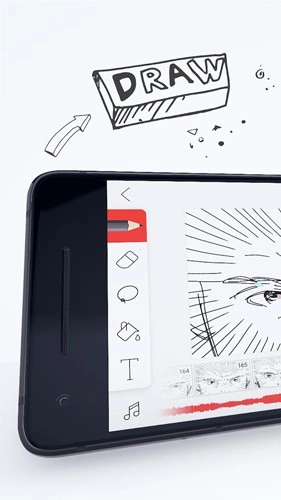
可以用画刷、套索、填充、颜料桶、橡皮擦、直尺、形状等实用工具来画画,还能挑选多种字体添加文字呢。而且这些工具全都有哦!
可定制画布大小,最多可达1920x1920!
支持苹果笔。
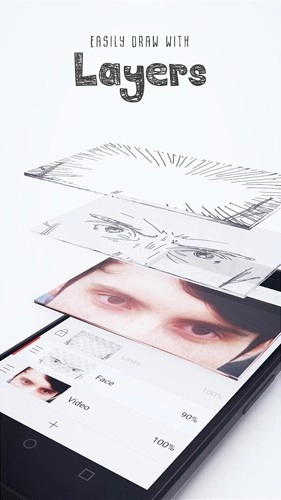
2、FlipaClip动漫图层
可使用多达3个图层!
如果选择专家级,就可以再加到最多10个图层!
没错,我们采纳了大家的建议,增加了更多图层。不过需要提醒的是,一旦图层数量超过6个,应用程序的运行表现或许会受到影响。
3、FlipaClip动漫工具
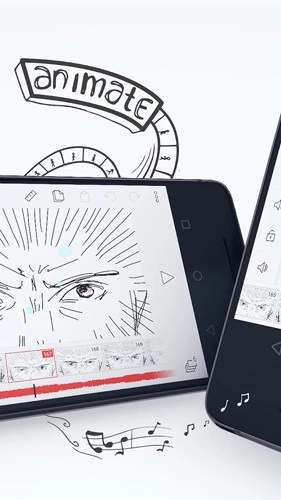
我们直观的动漫时间线与实用工具,能助你轻松驾驭逐帧动画。
洋葱皮动漫工具
4、FlipaClip帧显示浮窗
叠加网格可指点你的动漫序列
前进/后退的动漫控制
还有更多!
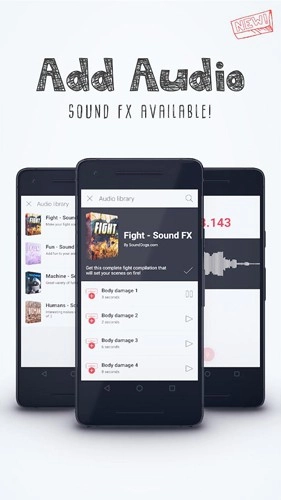
5、FlipaClip加上音效
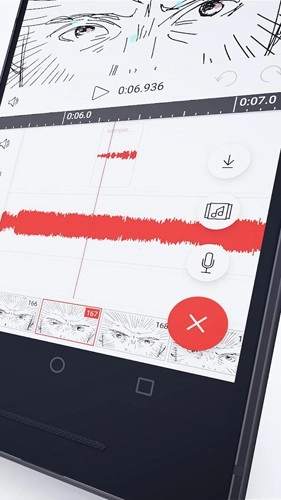
添加和编辑音频片段轻松便捷,最多能使用八个音轨。
为你的动漫用语音录音配上对话!
只要低费用就可导入自己的音频文件。
用我们精心挑选的音效音频包来尽情发挥创意。
6、植入图形和视频
为你导入的图形制造动漫效果,或在你的视频中绘画。
为你的视频加上转描旋转镜。
把图形拖到画布上。(该功能仅在iPadOS11及更新版本中支持使用)
7、制作电影
将你的动漫电影用MP4或GIF的格式存档。
支持有透明度的PNG序列。
把你的动漫视频短片张贴到平台上。
8、分享电影
在哪里都可以分享你的动漫作品!
可以发布到抖音、YouTube、Instagram、脸书或者Tumblr平台上。
欣赏FlipaClip创作者们打造的各类视频,从中获取灵感与创作热情!
9、比赛活动!
参加我们组织的各种挑战。
“玩”胜对手,赢得各种令人心动的奖项!
怎么复制上一帧
1、长按需要复制的图层,弹出选项后点击复制图标,此时会出现“向左复制”和“向右复制”两个选项;通常选择向右复制,这样不容易打乱原有顺序,点击向右复制即可完成单帧复制操作。
顺便说一下,上面那个复制按钮只能复制当前图层的内容,并非对所有图层进行复制。
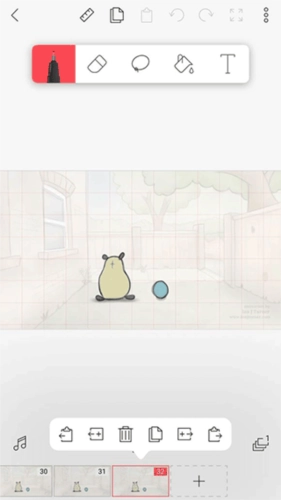
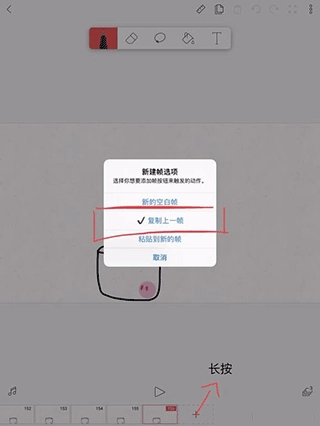
2、长按“+”号,选择复制上一帧,之后再点击“+”号键,添加的就都是上一帧的内容了
制作教程
一、新建项目
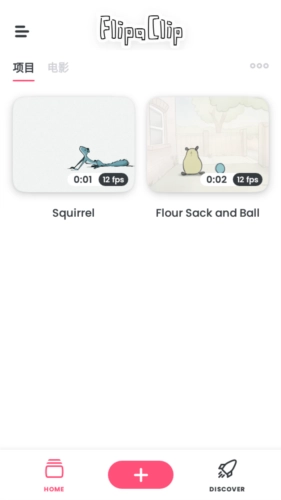
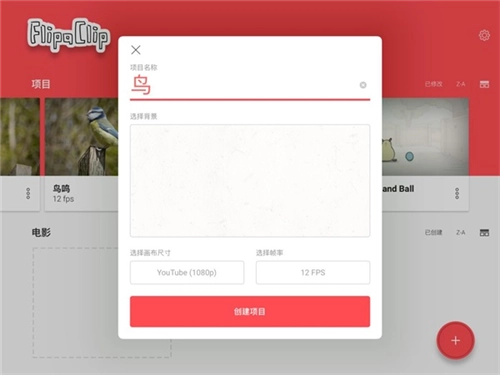
打开软件后,点击加号按钮创建新项目,随即会弹出项目界面。首先需要填写项目名称,之后再进行背景的选择。
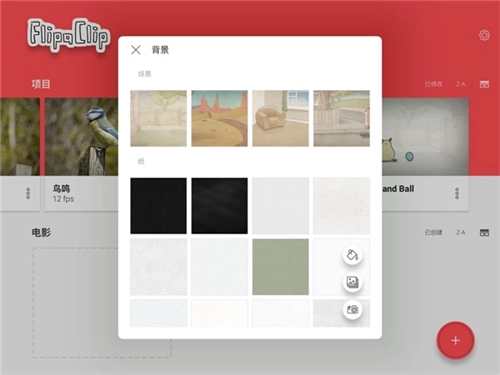
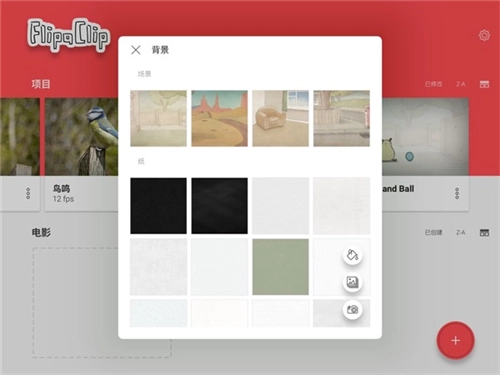
点击选择背景后,能看到若干预设图片;点击右下方的油漆桶图标,可将背景设置为纯色;点击相册,能从相册中添加图片;点击相机,则可以进行拍照。
我们还能对名称和画布选项进行设置,画布的尺寸越大,呈现的画面就越清晰,各位可以依据自身需求来挑选,我在此处选择1080p。
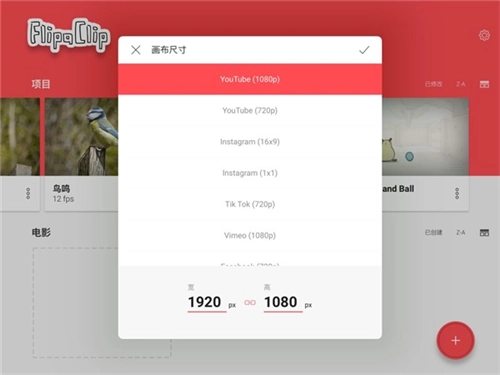
了解视频原理的朋友应该清楚,帧率指的是每秒画面包含的图片数量,帧率越高,画面就越流畅,这里我选择12帧,意味着制作一秒钟的动画需要12张图片。
大家可以根据自身需求进行选择,帧率越高画面越流畅,但相应地需要绘制更多的图像,这其中需要找到一个平衡点。
二、建立图层
项目建成后,我们进入编辑界面,能看到上方有画笔、橡皮擦等工具,下方则是每帧的缩略图。
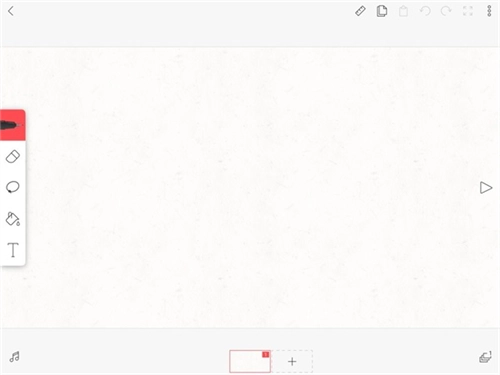
按照刚才的思路,我现在要导入一段视频,然后将其分解成图像序列。
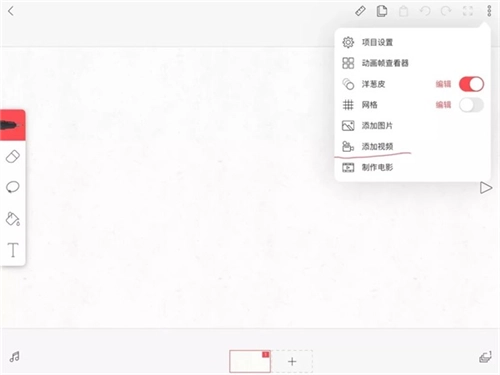
点击右上角的三个点,接着选择添加视频。我会从手机相册里选取一段预先准备好的视频,添加过程中可以对视频时长进行选择。不过我这段视频已经提前裁剪好了时长,是一段仅2秒的视频。
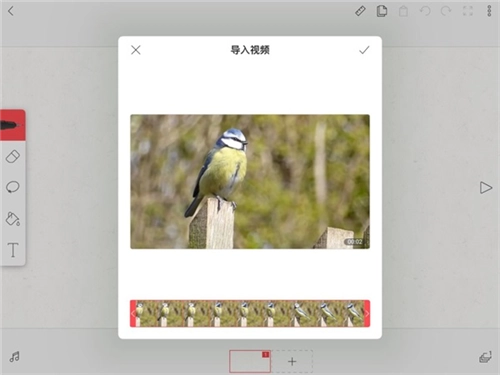
点击确定后,视频会自动转换成图像序列,这个功能真的特别贴心,大家能看到底部那一排帧的缩略图。
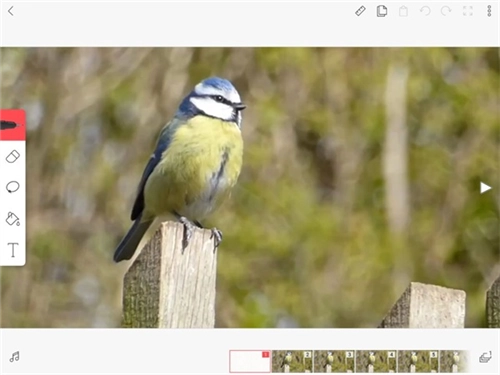
导入后第一帧是空白的,我不需要,就把它删掉了。
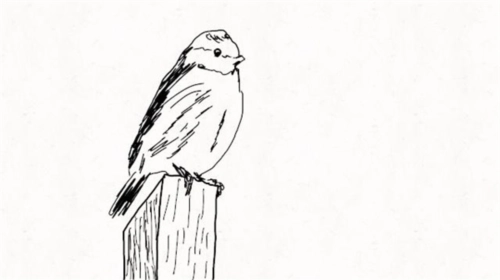
现在我们来观察画面,我要画的是鸟和木桩,由于树桩是固定不变的,所以我可以直接通过复制粘贴的方式来提升效率。
为了避免鸟和木桩相互干扰,我得给木桩单独创建一个图层。
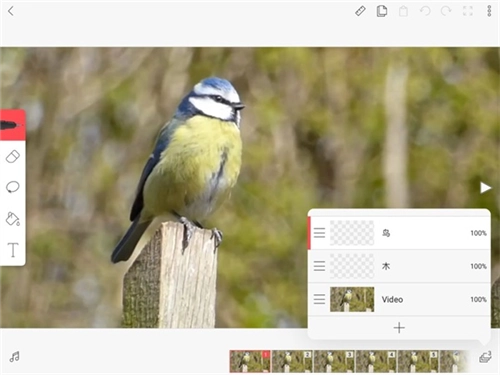
点击右侧的图层图标后,会看到包含视频图层的图层列表。我们可以将视频上方的空白图层命名为“树”,接着新建一个图层并命名为“鸟”,通过拖动图层还能调整它们的上下顺序。
先选中木图层,接着选择画笔工具,长按圆点即可调节画笔的大小。
现在我在木的图层上临摹,画出木桩。
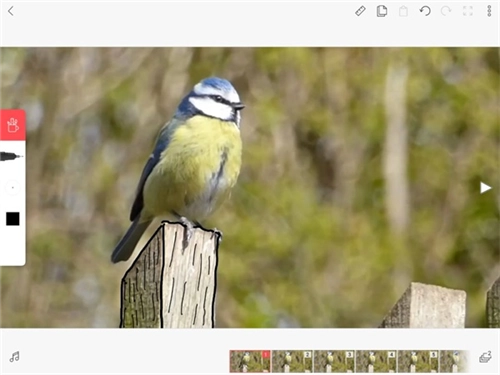
然后点击套索工具,在木桩周边用画线的方式将其选中,接着点击上方的复制图标。
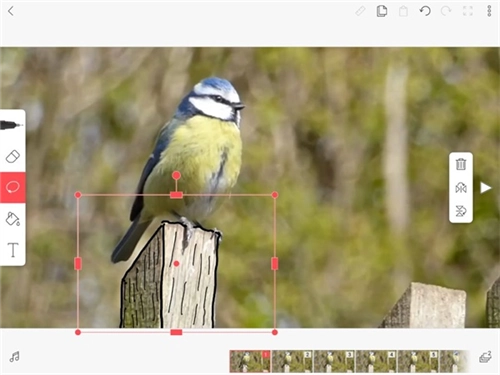
接下来点击第二帧,然后点击上方的粘贴图标,就能看到树桩被复制到第二帧的画面中了。
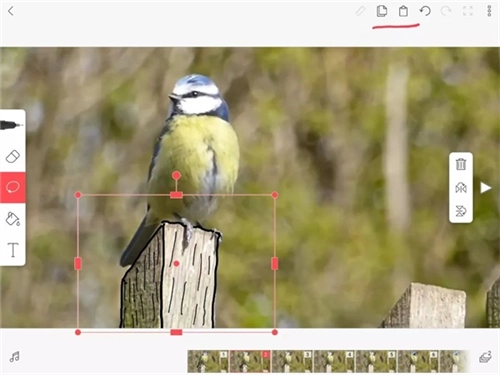
依次类推,点第三帧,黏贴,点第四帧,黏贴……
直到树桩黏贴到所有帧上。
三、绘制图像
现在我们需要在每一帧上画出鸟。
我们回到第一帧,选中鸟图层,准备好画笔,接着在画面上进行临摹。
接着选择第二帧,依照图像临摹出鸟的图像。
大家可以留意到画第二帧的时候,第一帧会留下残影,这个功能挺实用的。要是你是原创绘画而非临摹,这个功能就能帮你更精准地把握物体的动态变化。
我们现在已经把视频转换成了照片序列,直接在每帧照片上临摹就可以了。
依此类推,第三帧、第四帧、第五帧……,直至完成每一个帧的绘制。
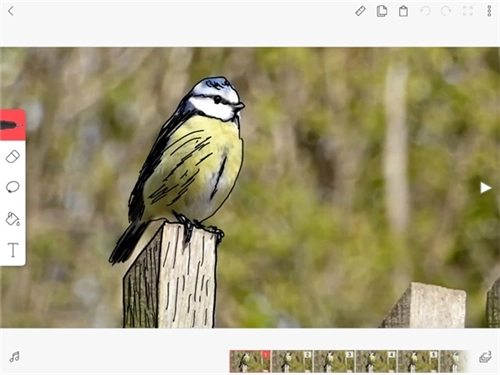
这确实是个需要耐心的活儿。
四、修改润饰
全部绘制完成后,点击预览按钮,就能看到小鸟动起来了。要是需要调整修改,长按下方的帧缩略图,就能进行删除、复制等操作。
当修饰工作完成,不再需要参考临摹时,我们就可以将视频图层删除。
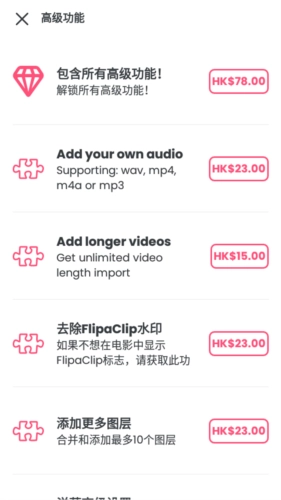
点击左侧的音乐图标,我们便进入了音频编辑界面,在这里可以添加音乐或配音,不过软件自带的音效需要付费才能使用。
这里我通过库乐队录制了一段音乐并添加进来,库乐队是苹果推出的一款功能十分强大的音乐制作软件,掌握它会带来很大的帮助。
五、导出作品
所有编辑工作完成后,我们点击右上角的三个点图标,选择“制作电影”选项,即可进入导出界面。在导出过程中,我们可以根据需求选择不同的分辨率,同时也能选择将内容导出为动图或PNG序列,但PNG序列属于付费功能。
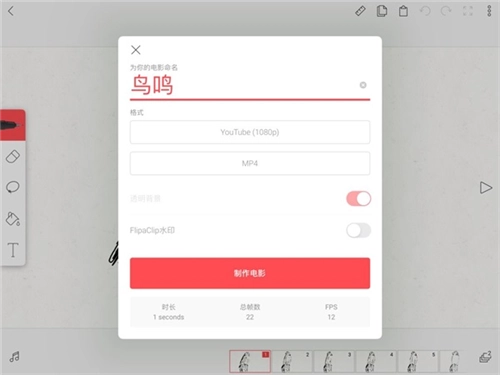
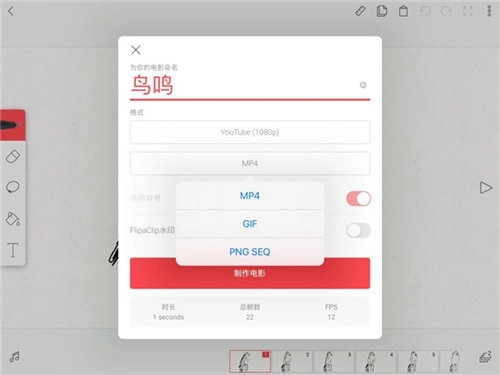
导出时会带有水印,而付费版本能够去除水印,导出完成后可以把视频或者动图保存到相册里。
动画能够实现不少富有创意的想法,像你可以亲手设计一套专属表情包,也能用动画制作一些视频之类的。
只要理解了动画的核心原理——即通过每一帧的变化来实现动画效果,你就能更好地将自己的创意付诸实践。
做动画是件既好玩又有趣的事,不过要想真正做好,确实挺考验耐心的,大家不妨去试试。
 托你直装版 V1.5.6.252
 讲水堂免费版 v1.9.2
 云上兰亭手机正版 V1.4.8
 粤监理手机免费版 v2.0.5
 君政教育最新版 V5.0.28
 文案自动生成器安卓版 v1.0.0
 腾讯开心鼠安卓版 V4.18.0.377
 宝宝巴士睡前故事手机免费版 v3.2.0
用户评论
具体评论内容
请输入手机号码