

类型:系统安全
语言:简体中文
更新:2026-08-10 13:06:13
大小:155.12MB
平台:Android
 多系统工具箱免费原版 V1.29
 gaana最新免费版 V8.32.0
 360浏览器手机正版 v10.1.6.120
 音酱音乐音频剪辑器安卓官方版 V5.003.006
 zarchiver免费版 V1.2.0
 首旅如家最新免费版 V11.2.1
 曲奇云盘安卓直装版 V3.9.3
 Gboard原版 9.0.10.293644837-release-armeabi-v7a
 迅雷云盘安卓官方版 V1.3.0.1094
 瘦瘦官最新免费版 V6.9.8
 万能小组件topwidgets官方正版 V4.2.2
 微锁屏壁纸直装版 V3.3.9
 微博动漫官方正版 V9.1.5
 北辞落网安卓直装版 V6.0.10
 mytvsuper离港版 V4.8.0
 PeaZip手机免费版 V1.0
 Bandicam官方最新版 V1.1
 思维导图MindMaster安卓版 V7.9.6
- 最热软件
- 最新软件
-
Kamon复古胶片相机 v2.2.201
-
tiktok官网版 v41.8.302
-
秒玩小游戏 v1.3.3.003
-
抖音国际版 v99.2.104
-
疯狂乐斗 v6.7.6.405
-
Ninki v1.0.006
-
Moo日记 v4.3.507
-
抖音吊瓶请假专用图 无水印版08
-
TikTok v41.8.309
-
潇湘高考 v5.0.610















- 游戏介绍
- 游戏截图
- 专题合集
Sketchbook是一款专业的绘画服务软件,能助力用户更出色地开展绘画创作,堪称功能强大的绘画工具。它提供全面的绘画服务,配备齐全的绘画工具,让用户能更顺畅地进行绘画。在这里,用户可以自由创作,还能获取超多不同类型的工具,从而更好地提升绘画效率,让绘画变得更简单。此外,软件的设置功能也十分实用,是一款非常好用的绘画软件。
sketchbook怎么保存到相册
1、需要用户在本站sketchbook,打开软件
2、用户在创作页面,点击左上角的图标
3、会出现一个弹窗,点击右侧的图库选项
4、接着选择保存当前草图,点击保存后,就会跳转到刚才保存的图片
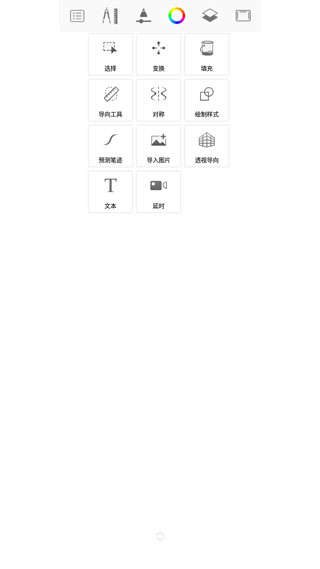
sketchbook怎么上色
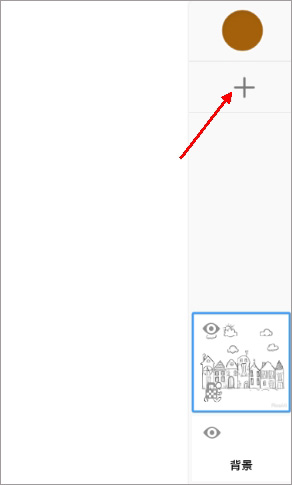
1、为了方便上色并避免污染线稿,我们需要新建空白图层后再进行上色操作。具体步骤是点击图层栏目里的加号按钮,创建一个新的空白图层。
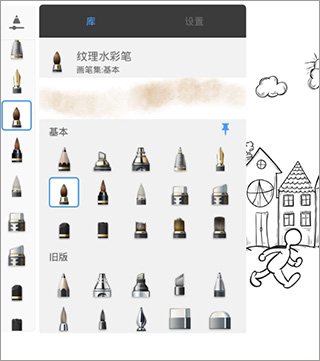
2、然后现在何使的笔刷和颜色后就可以开始上色了;
3、最终效果如图所示,借助图层叠加的方式进行上色,能够实现不错的效果。
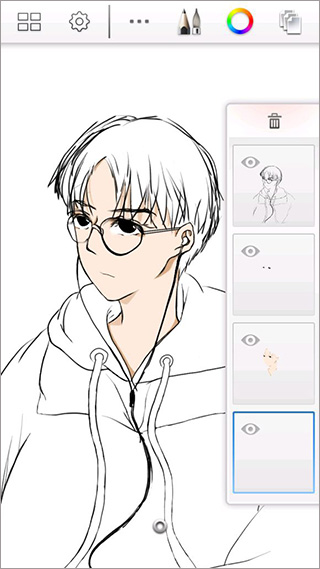
sketchbook绘画软件简单微信头像绘画教程
1、创建新的草图,设定头像画布的尺寸(微信头像尺寸为300x300)
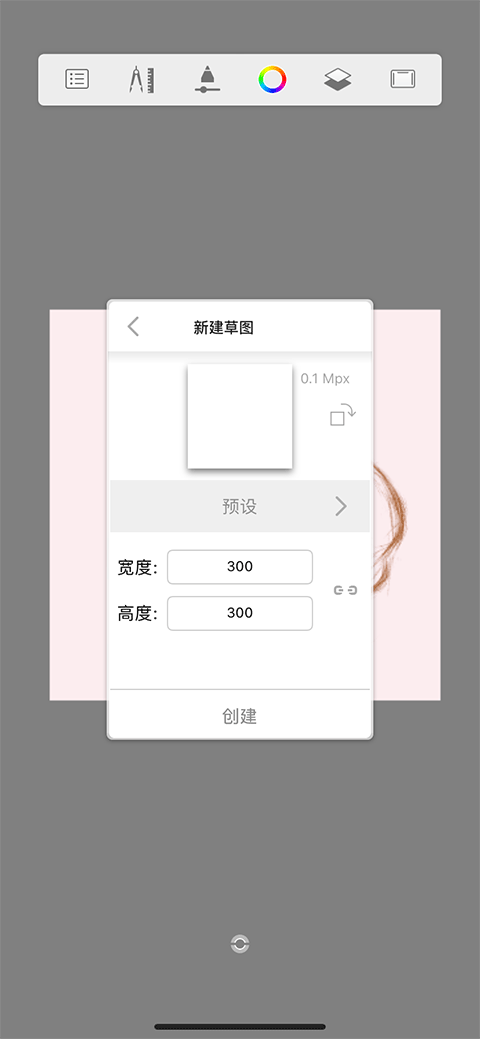
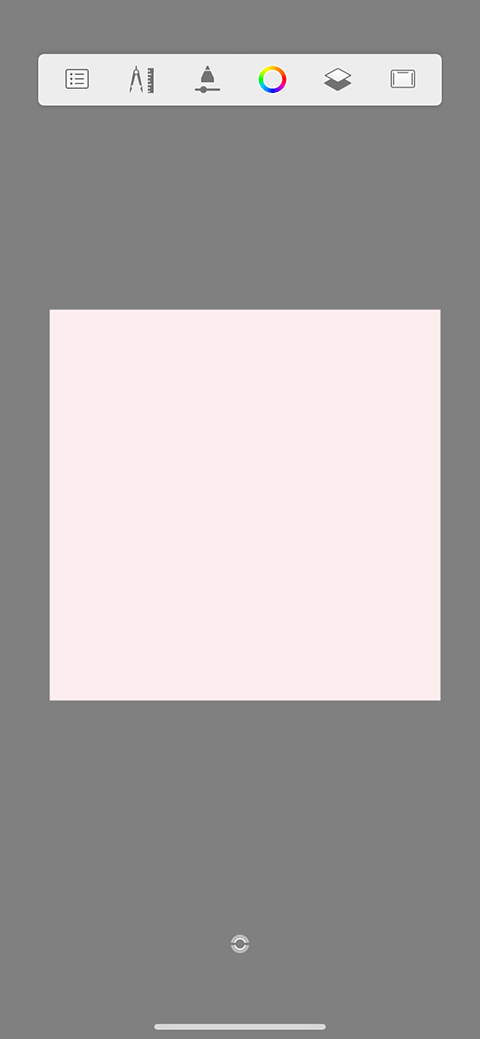
2、填充背景颜色,降低透明度。
3、复制图层,选用主铅笔工具,勾勒出图形的大致轮廓。(若画错,可通过撤回操作修正,也能用橡皮工具擦除)
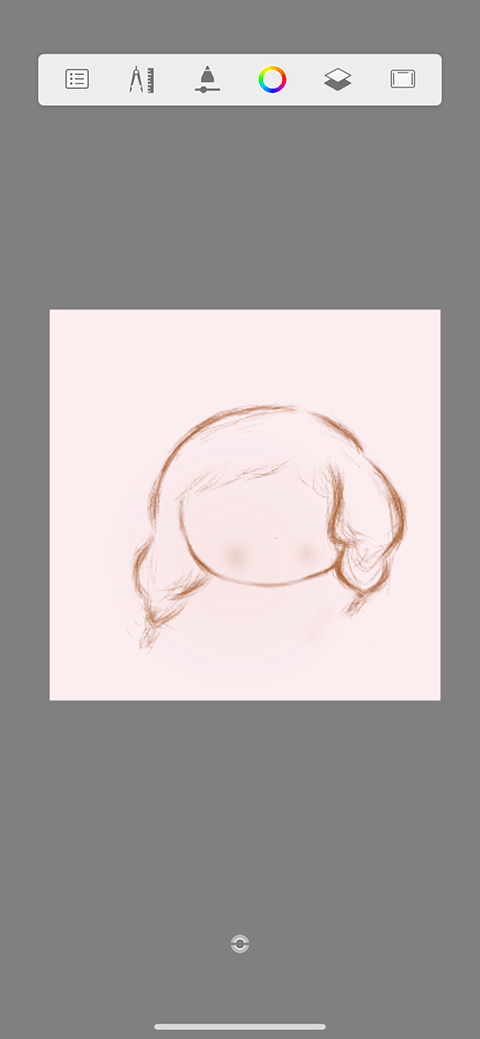
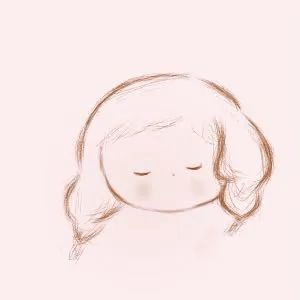
4、复制图层,按照脸部的比例绘制眼睛,在脸颊处选用喷溅画笔来涂抹腮红,这样一个简单的头像就制作完成了。
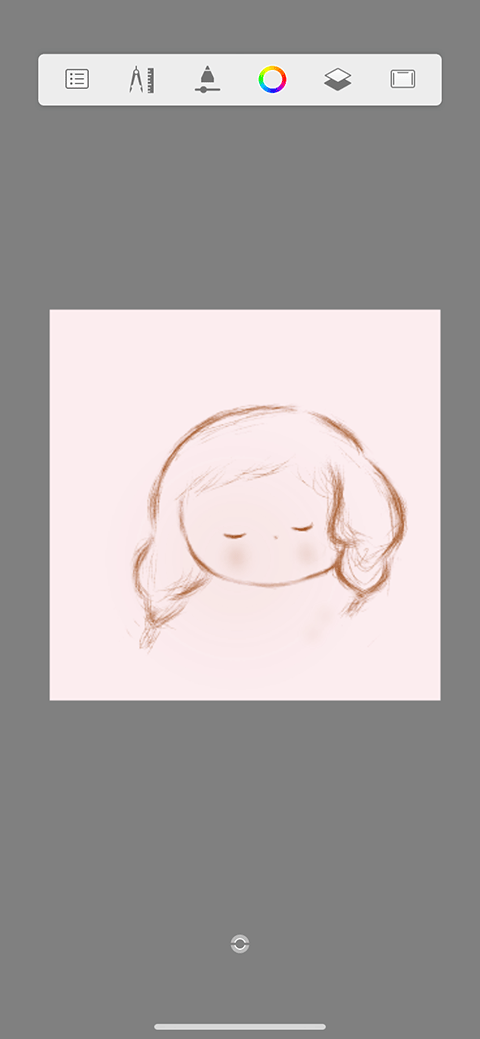
5、最后,选择分享,存储图像。
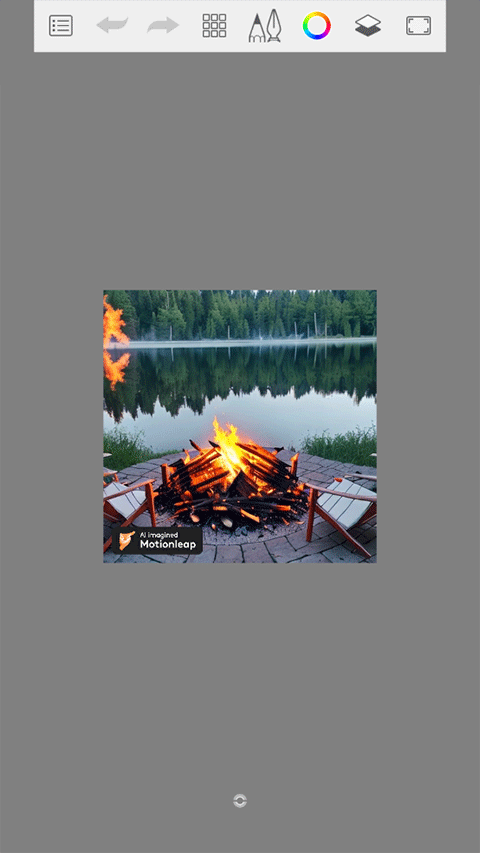
sketchbook怎么导入图片
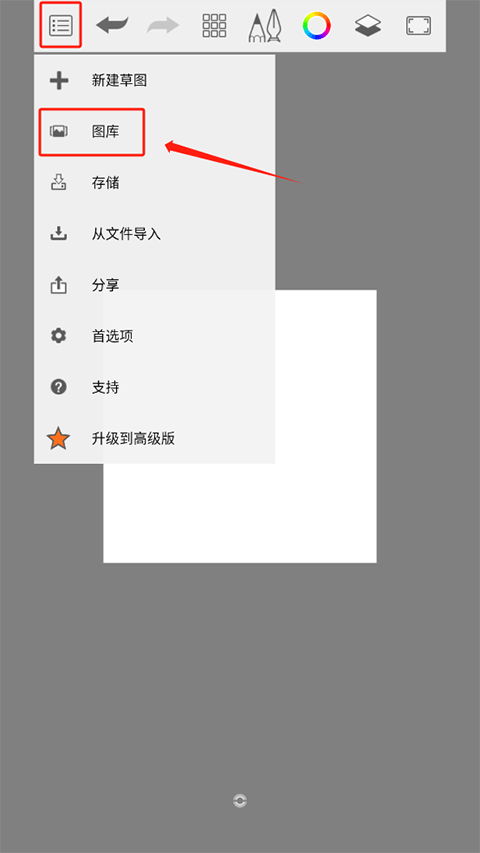
1、在软件内点击左上角菜单栏,然后选择图库
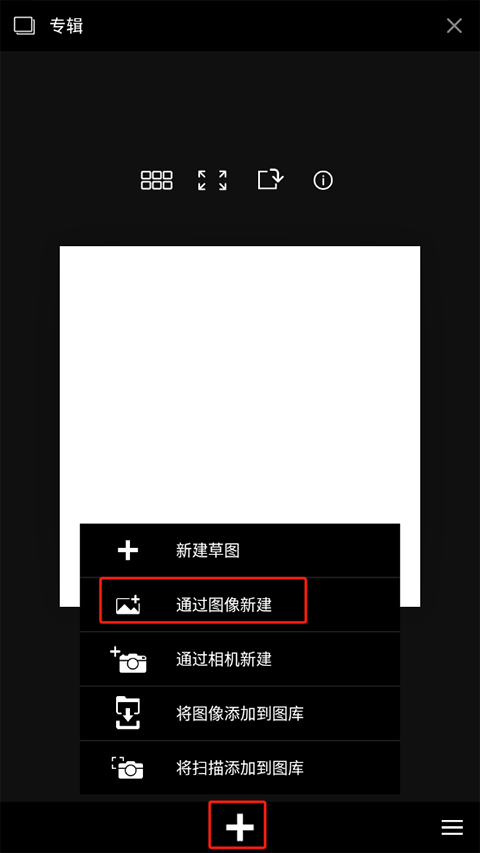
2、进入后点击中间加好按钮,选择通过图像新建
3、接着找到你要导入的图片
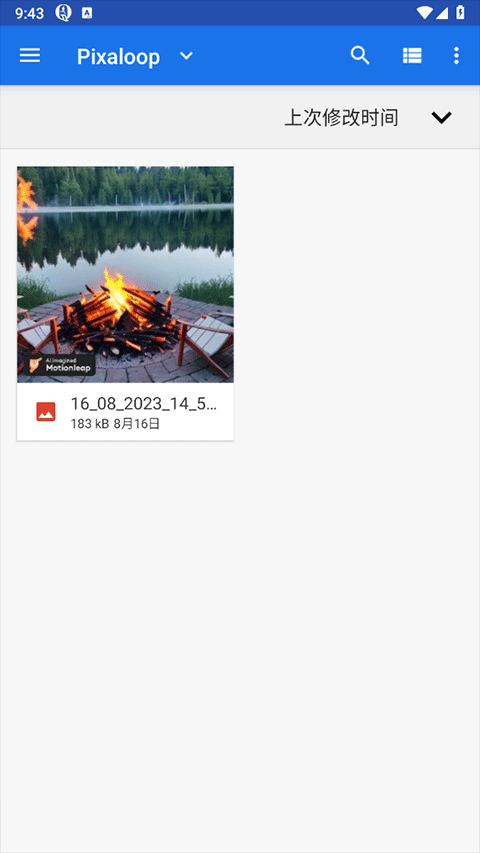
4、之后就可以在导入的图片上作画啦
1、首先打开该软件,在界面中选好画笔与颜色,调整好画笔的各项参数,完成这些准备工作后,就可以开始绘画了。
2、点击下图所示的图标,选择“导向工具”绘制出以下效果;
3、接着画出音符的大致轮廓;
4、画好后,填充黑色部分,作为阴影;
5、接着按照顺序为音符填充颜色,这里选用“深蓝——天蓝——白色”作为主要色调,颜色会逐步由深到浅过渡,具体效果可参考下方示例;
6、画好音符后,选择图中的“喷漆工具”;
7、把白色部分的边缘处理得相对柔和些,呈现出渐变效果,这样操作完成后,音符图标就绘制好了。
版本日志 查看历史日志>>
sketchbook更新内容
v6.0.6版本
高级捆绑包中添加的新功能:
调整画布或图像的大小
设置画布尺寸(以英寸或厘米为单位)
以 px/inch 或 px/cm 为单位设置画布分辨率
v6.0.4版本
漏洞修复


 陌陌直播助手官方正版 V1.9.2
 Canva可画直装版 V2.313.0
 Quicker手机正版 V1.0.1
 快速问医生官方版 V12.5.0
 大众点评最新版 V7.7.0
 Aria2无广告版 V2.01
 Motrix官方最新版 V1.3
 Timi记账通用版 V6.4.4
用户评论
具体评论内容
请输入手机号码