

类型:系统安全
语言:简体中文
更新:2026-08-07 20:48:12
大小:23.32MB
平台:Android
 多系统工具箱免费原版 V1.29
 gaana最新免费版 V8.32.0
 360浏览器手机正版 v10.1.6.120
 音酱音乐音频剪辑器安卓官方版 V5.003.006
 zarchiver免费版 V1.2.0
 首旅如家最新免费版 V11.2.1
 曲奇云盘安卓直装版 V3.9.3
 Gboard原版 9.0.10.293644837-release-armeabi-v7a
 迅雷云盘安卓官方版 V1.3.0.1094
 瘦瘦官最新免费版 V6.9.8
 万能小组件topwidgets官方正版 V4.2.2
 微锁屏壁纸直装版 V3.3.9
 微博动漫官方正版 V9.1.5
 北辞落网安卓直装版 V6.0.10
 mytvsuper离港版 V4.8.0
 PeaZip手机免费版 V1.0
 Bandicam官方最新版 V1.1
 思维导图MindMaster安卓版 V7.9.6
- 最热软件
- 最新软件
-
Kamon复古胶片相机 v2.2.201
-
tiktok官网版 v41.8.302
-
秒玩小游戏 v1.3.3.003
-
抖音国际版 v99.2.104
-
疯狂乐斗 v6.7.6.405
-
Ninki v1.0.006
-
Moo日记 v4.3.507
-
抖音吊瓶请假专用图 无水印版08
-
TikTok v41.8.309
-
潇湘高考 v5.0.610


















- 游戏介绍
- 游戏截图
- 专题合集
多系统工具箱为你提供优质的工具合集,这里推荐了超多不同类型的工具,能让用户更好地进行系统操作,轻松在设备中预装不同系统,支持多种系统类型,方便用户在线操作,随时可进行系统相关操作,为你带来强大的工具服务。
多系统工具箱怎么用?
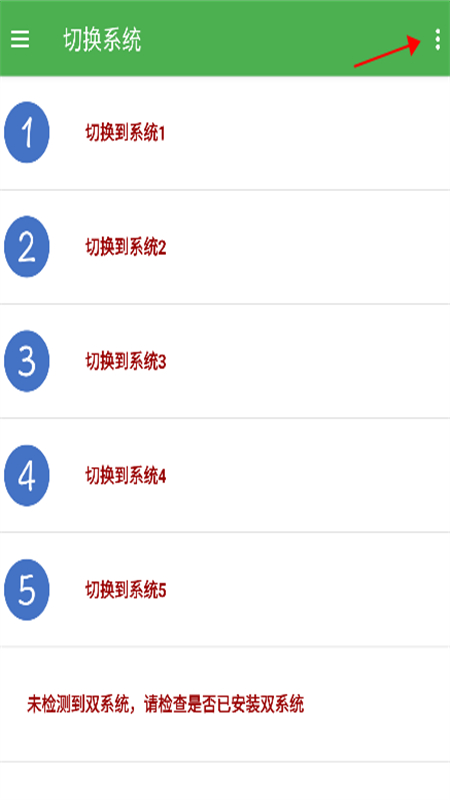
1、在本站后,打开,点击下图所示的三个点。
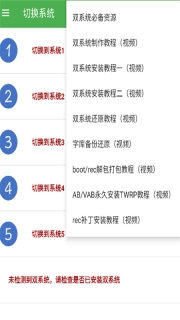
2、展开列表中有各种系统知识教程。
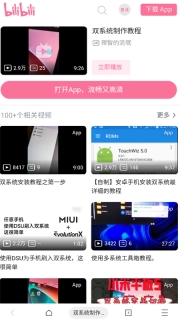
3、要是你想了解双系统的制作方法,点击双系统制作教程后,页面会跳转到B站,你可以在那里进行学习。
多系统工具箱App怎么扩容?
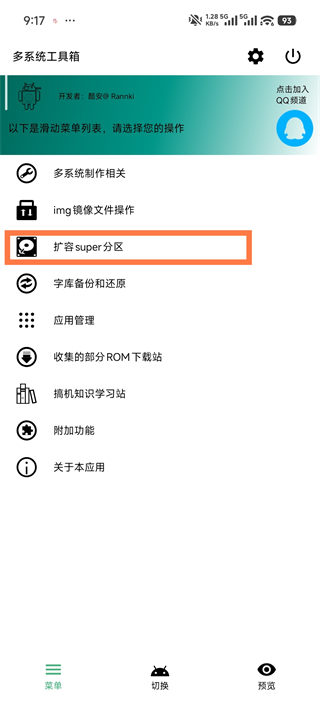
1、启动多系统工具箱应用,点击菜单并选择【super分区扩容】
2、进入扩容分区界面。
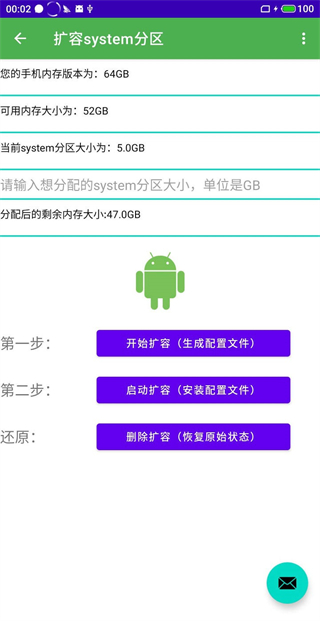
3、填写system分区大小,单位是GB。
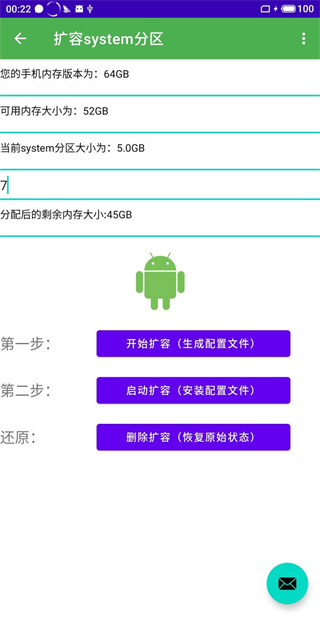
4、接着就可以点击开始扩容按钮,稍等10秒钟左右,扩容便完成了,具体效果如下:
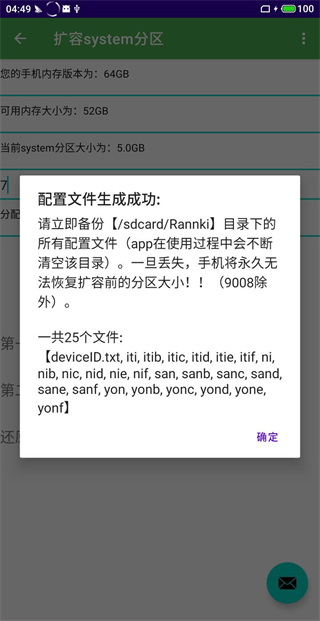
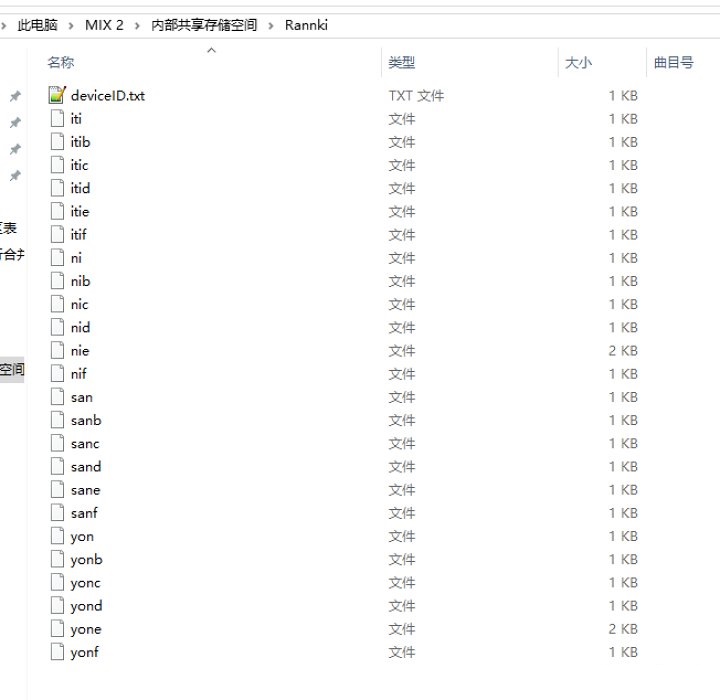
5、由于我是高通的,因此有25个文件。现在要把这些文件复制到电脑进行备份,千万不能弄丢了(因为App在使用时,会持续清空/sdcard/rannki目录,所以必须马上备份)。
6、接下来要让扩容生效,我们点击启动扩容按钮,这样扩容效果就会生效了。
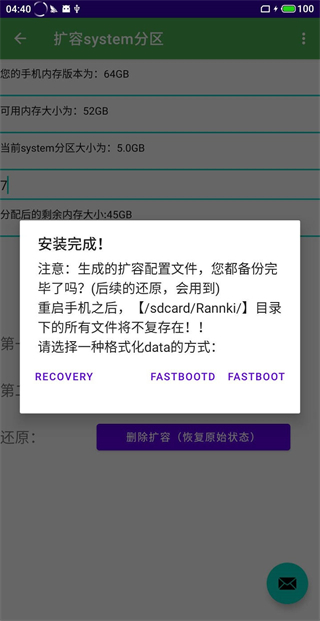
7、接下来要做的是格式化data并刷入系统包。由于system分区扩容后会处于无法挂载的状态,所以需要重新刷入system.img才能正常开机,直接刷完整包也是可行的。部分机型此时可能会无限重启进入fastboot模式,这是AVB2.0验证导致的,关闭该验证即可解决。到这里,扩容操作就完成了,之后你就能刷入更大的system.img镜像文件了。
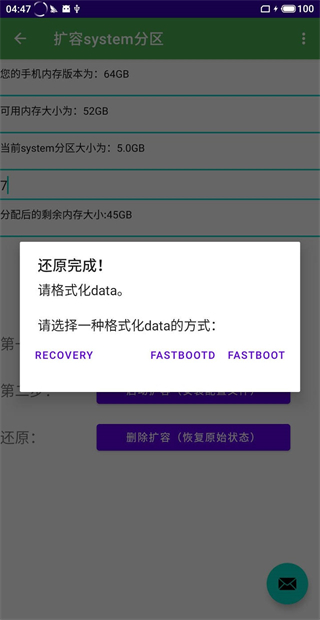
还原步骤如下:先把之前生成的25个扩容配置文件复制到/sdcard/rannki目录下,接着点击删除扩容按钮,之后系统会提示还原成功,具体操作就是这样。
8、这时候,只需对data进行格式化即可,当然,也可以重新刷一遍完整包。
大小区别
这个是我扩容system分区前的大小

这个是我扩容system分区后的大小

对了,这个功能在动态分区机型上无法使用,因为这类机型不需要通过调整分区大小来实现扩容,而是借助修改super分区里的逻辑分区大小来达成扩容目的,二者的原理存在差异。
命令举例,举一反三:
--删除分区
fastboot delete-logical-partition system_a
fastboot delete-logical-partition system_b
--创建b分区,大小为0字节
fastboot create-logical-partition system_b 0
--创建a分区,大小单位为字节
fastboot create-logical-partition system_a 5228709120
软件需要掌握或熟悉的技能
1、【rec卡刷】
2、【fastboot线刷】
3、【fastbootd线刷】
4、【9008线刷】
5、【adb命令的使用】
ps:如果您不具备或不熟练以上技能,请谨慎使用
多系统工具箱应用功能
1、针对设备无法插入SD卡的情况,这款应用推出了虚拟SD卡功能来应对这一问题
2、帮助用户更好地管理上的应用,提高的运行效率。
3、用户能够在不同系统间切换,感受不同操作系统带来的各异体验


 陌陌直播助手官方正版 V1.9.2
 Canva可画直装版 V2.313.0
 Quicker手机正版 V1.0.1
 快速问医生官方版 V12.5.0
 大众点评最新版 V7.7.0
 Aria2无广告版 V2.01
 Motrix官方最新版 V1.3
 Timi记账通用版 V6.4.4
用户评论
具体评论内容
请输入手机号码