

类型:文字输入
语言:简体中文
更新:2026-07-28 13:57:12
大小:47.25MB
平台:Android
 寻梦盒子安卓官方版 v0.0.2
 小y盒安卓直装版 v1.2.3
 超V直装版 v3.6.3
 猫手机正版 v3.0.5
 旅法师营地安卓官方版 V9.1.2
 迷你世界助手安卓版 V2.0.3
 变声器官方版 V2.5.4
 youyo盒免费原版 v4.0.56
 木瓜玩盒官方最新版 v1.6.0.0
 歪玩盒免费版 v1.18
 尚玩助手原版 V4.1.0
 百分网盒子2026免费版 V5.7.3
 黄金风水罗盘免费版 v1.0.46
 印尼巴士mod车包助手安卓版 v3.5
 奇猫社区安卓直装版 v1.0.4
 借号高手安卓版 V1.8
 黄金风水罗盘最新版 v1.0.46
 幻兽帕鲁互动地图免费版 V1.0
- 最热软件
- 最新软件
-
Kamon复古胶片相机 v2.2.201
-
tiktok官网版 v41.8.302
-
秒玩小游戏 v1.3.3.003
-
抖音国际版 v99.2.104
-
疯狂乐斗 v6.7.6.405
-
Ninki v1.0.006
-
Moo日记 v4.3.507
-
抖音吊瓶请假专用图 无水印版08
-
TikTok v41.8.309
-
潇湘高考 v5.0.610



















- 游戏介绍
- 游戏截图
- 专题合集
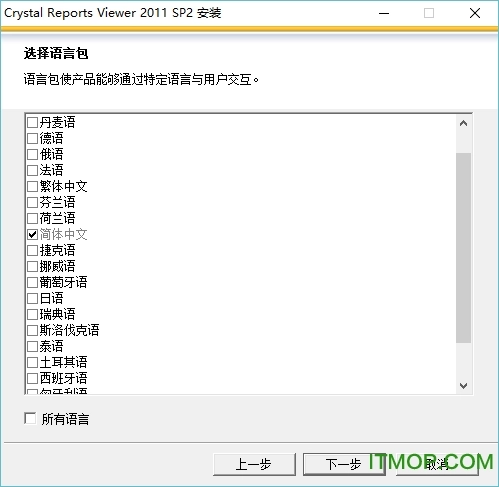
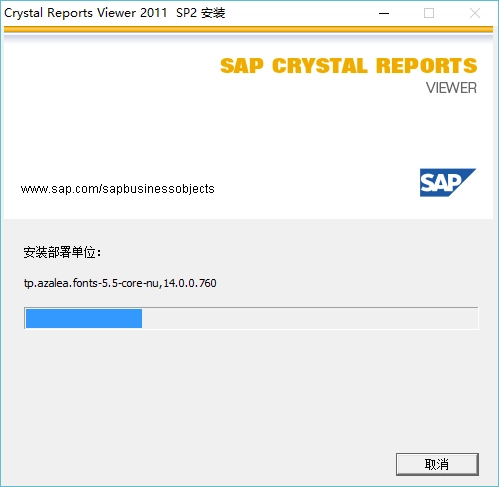
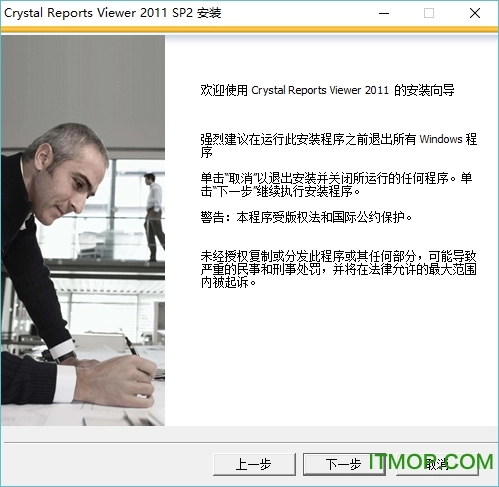
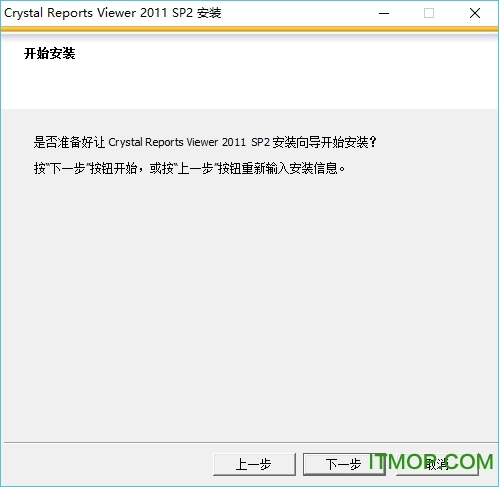
CrystalReportViewer控件(水晶报表插件)是VS2011水晶报表的必备组件!使用VS2011水晶报表时,只有安装这个CrystalReportViewer控件,才能充分发挥VS2011水晶报表的各项功能!还在等什么?如果您有需求,欢迎前往IT猫扑网体验!
CrystalReportViewer控件(水晶报表插件)介绍:
CrystalReportViewer控件(水晶报表插件)是VS2011水晶报表所配备的一款功能强大、支持动态交互且具备可操作性的报表解决方案控件。在使用该水晶报表控件的过程中,当对象模型需要登录至安全的SQL Server数据库时,必须借助CrystalDecisions.Shared命名空间下的相关类来实现这一操作。
CrystalReportViewer控件(水晶报表插件)如何使用:
使用PUSH模式
我们采用下面的几步使用Push模式执行水晶报表:
1.设计一个DataSet
2.创建一个.rpt文件,并将该文件指定给上一步所建立的DataSet。
3.在aspx页面里拖放一个CrystalReportViewer控件,并把它和之前的rpt文件关联起来。
4.在代码中访问数据库并把数据存入DataSet
5.调用DataBind方法。
设计一个DataSet
1)在“解决方案浏览器”上点击右键,选择“添加”→“添加新项”→“数据集”
2)在“服务器资源管理器”里找到“SQLServer”,从中将PUBS数据库中的“Stores”表拖放出来。
3)这时数据集中就会呈现出Stores表的结构示意图。
-.xsd文件里只包含一个结构图,里面不会有任何数据。
创建.rpt文件:
4)运用前面介绍的方法来创建该文件,唯一的区别在于用数据集取代之前的直接连接数据。
5)完成.rpt文件的创建后,右键点击“详细资料”,选择“添加/删除数据库”
6)在“数据库专家”窗口里,展开“项目数据”(此选项替代了之前的OleDb),接着展开“ADO.Net数据集”下的“DataSet1”,然后选中“Stores”表。
7)把“Stores”表添加至“选定的表”里,然后点击“OK”
8)采用PULL模式的方法,创建一个WebForm
创建一个CrystalReportViewer控件
9)创建一个CrystalReportViewer控件,对其属性进行设置,这部分的操作和PULL模式下是相同的。
使用Pull模式
我们将按照以下步骤,采用Pull模式来执行水晶报表。
1.第一步是创建rpt文件,接着通过水晶报表的设计接口配置必要的数据连接。
2.把一个CrystalReportViewer控件拖放到aspx页面上,通过设置该控件的属性来指定我们在之前步骤中创建好的.rpt文件。
3.在代码中调用DataBind方法。
创建.rpt文件:
1)右键点击“解决方案资源管理器”,在弹出的菜单里依次选择“添加”——“添加新项”——>“CrystalReport”
2)在“CrystalReport库”里选择“作为空白报表”这个单选按钮,最后点击“确定”。
3)这里将弹出水晶报表设计器。
4)在报表里找到“详细资料区”并右击,接着依次选择“数据库”→“添加/删除数据库...”
5)在弹出的“数据库专家”窗口中,展开“OLEDB(ADO)”选项,随即会弹出另一个“OLEDB(ADO)”窗口。
6)在“OLEDB(ADO)”弹出窗口里,选择“Microsoft OLEDB Provider for SQL Server”,接着点击“Next”
7)指定连接的信息
服务器:ASPCN(您的机器是什么名字就写什么)
用户ID:sa
密码:
数据库:Pubs
8)点击“Next”,接着点击“Finish”按钮。
9)这时你就能在“数据库专家”窗口里看到我们所选的数据库了。
10)展开“Pubs”数据库,展开“表”,选中“Stores”表并将其添加至“选定的表”区域,点击“OK”按钮。
11)现在在“字段资源浏览器”里,左边的“数据库字段”区域会显示你所选的表以及表内的字段。
12)将所需字段拖放至报表的“详细资料”区域。字段名会自动显示在“页眉”区域。若要修改头部文字,可右键点击“页眉”区域内的文字,选择“编辑文本对象”选项进行编辑。
13)保存,这样我们就有了一个水晶报表文件。
创建CrystalReportViewer控件
14)回到之前的WebForm页面,把一个CrystalReportViewer控件拖放到页面里。
15)打开CrystalReportViewer控件的属性窗口,找到“DataBindings”区域并点击右侧的[...]按钮
16)”CrystalReportViewer在“CrystalReportViewer数据绑定窗口”里,从右侧的“可绑定属性”中选中“ReportSource”,接着在右下角的“自定义绑定表达式”中设置对应的.rpt文件路径。
17)此时你可以在CrystalReportViewer控件里看到由部分虚拟数据构成的报表文件的预览效果。
注意:在上述示例里,CrystalReportViewer能够在设计阶段直接调用真实数据,这是由于此时数据已完成保存。而在设计阶段若未保存数据,它就无法显示真实数据,取而代之的是展示一些虚拟数据,只有在程序运行时才会获取并呈现真实数据。
CodeBehind程序设计
18)在Page_Load方法里调用DataBind方法。
执行你的程序
19)创建并运行你的程序!
您现在可以直接在Web页面里使用水晶报表的部分功能,像页面导航、缩放之类的。
什么是CrystalReportViewer?:
我们在此仅探讨窗体(WinForm)的场景。多数时候,展示报表的界面具有一致性,所以通常会创建一个窗体类来呈现不同的报表。在部分实现方式里,会在该窗体类中实例化所需的报表对象,每当要展示不同报表时,都得对这个报表显示窗体类进行维护,这给我们造成了不少麻烦。更有甚者,将一些报表的逻辑也写入这个窗体类,这严重违背了类的单一职责原则,还使得报表和报表显示之间产生了很强的依赖关系。
报表查看器(CrystalReportViewer)是一个控件,它需要依托窗体或页面来承载。在应用程序里,显示报表是常见需求。在.net环境中,我们多数时候会用到水晶报表,要是不直接把报表发送到打印机打印,就得把报表展示出来,这种情况下就需要用到报表查看器。
CrystalReportViewer优势跟功能作用?
双平台——能够在Web程序和Windows程序中通用
简单来说,CrystalReportViewer适用于轻量级报表,其开发过程相对简单。
所见即所得——你只需在报表里设置好格式,打印出来的效果就和你看到的报表完全一致。
可以导出为Excel文件或PDF文件,对于习惯使用Excel表格的用户而言,CrystalReportViewer报表控件是非常合适的选择。
-微软自带的报表控件,不存在任何版权或者限制
查看/打印-CrystalReportViewer报表浏览器整合了报表查看与打印预览功能,既能够直接输出至打印机,也可以直接
 香香草视频播放器软件版 V1.0.0
 租一个最新免费版 V12.4.1
 小麦圈最新免费版 V1.2.0.5
 麦块助手原版 V1.1
 语音包变声器安卓官方版 v2.3.8
 TaqTaq助手免费原版 V1.1
 迷你兔子安卓版 V4.3_Beta
 早bt盒子直装版 V1.85.2
用户评论
具体评论内容
请输入手机号码