

类型:性能优化
语言:简体中文
更新:2026-07-22 15:35:12
大小:31.09MB
平台:Android
 圆通客户管家安卓免费版 V2.2.8
 standbyUs软件安卓直装版 V1.0.9
 五驹云闪播直装版 V1.0.0
 粉色视频编辑无广告版 V1.1
 南瓜视频编辑安卓版 V5.4.6
 Blender照片拼图手机正版 V1.1
 图像编辑官方版 V1.1
 小蝌蚪视频录制处理官方正版 V3.0.9
 嗨圈相机官方版 V1.0.4
 POCO摄影手机最新版 V3.2.0
 AI颜值检测评分最新版 V1.7
 百度vr摄像头软件正版 V1.8.100.1415
 涂个组件安卓直装版 v1.0.6
 魅魔岛壁纸官方版 v1.1
 遇榶壁纸原版 v1.1
 超清壁纸手机正版 v2.4.0.0
 影子梭相机手机免费版 v1.5
 福满相机官方正版 v1.1.7
- 最热软件
- 最新软件
-
Kamon复古胶片相机 v2.2.201
-
tiktok官网版 v41.8.302
-
秒玩小游戏 v1.3.3.003
-
抖音国际版 v99.2.104
-
疯狂乐斗 v6.7.6.405
-
Ninki v1.0.006
-
Moo日记 v4.3.507
-
抖音吊瓶请假专用图 无水印版08
-
TikTok v41.8.309
-
潇湘高考 v5.0.610


















- 游戏介绍
- 游戏截图
- 专题合集
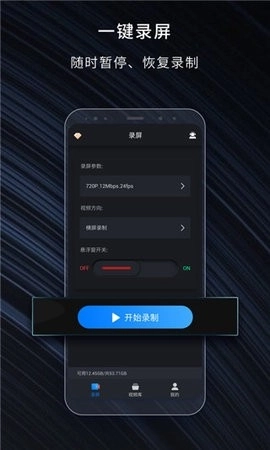
嗨格式录屏大师比系统自带的录屏功能好用不少,它最高能支持超清1080P的录制模式,还能自由选择录制方向,很适合用来录制那些高清且时长较长的视频。另外,它还支持音画同步录制电脑桌面的各类操作,像娱乐内容、在线课程等屏幕活动都能轻松记录,完全可以满足日常的录制需求。
注册登陆就是永久会员
嗨格式录屏大师怎么使用
1. 打开嗨格式录屏大师软件进入录屏主界面。
2. 在录屏界面中,你可以选择全屏录制、区域录制等不同模式,还有“更多录制”选项。要是你想录制整个直播课窗口,只需点击“更多录制”,选择“应用窗口录制”,再选中直播课对应的窗口就可以了。
3. 录制前,若你希望录制直播课的声音,可点击“麦克风”选项,再选择“录制麦克风”选项。
4. 点击“开始”按钮启动直播课的录制。录制期间,你能够执行暂停、恢复录制或者停止录制的操作。
5. 录制结束后,即可在视频列表里找到已录制完成的视频。选中该视频后,右侧会提供对录制文件的剪辑、格式转换、保存等操作选项。
另外,部分小伙伴还面临这样的困扰:不少讲师在直播过程中,背景里会出现音乐、环境杂音或其他人的说话声等,这些都会干扰视频的音频质量,降低内容的可听性。针对这一问题,我们可以借助人声分离功能,把视频中的人声与其他音频元素区分开来,这样就能更精准地把控音频效果,进而提升视频的整体质量和吸引力。
嗨格式录屏大师怎么录声音
一、只录系统声音
选择录屏模式后,进入软件的设置界面。把系统声音切换到“打开”状态,麦克风声音切换到“关闭”状态。接着调节好系统声音的音量,等录制结束后,找到文件的保存路径就可以了。
二、只录麦克风
先选择录屏模式,再进入软件的设置界面。把麦克风声音设置为“打开”,系统声音设置为“关闭”。接着调节麦克风的音量大小,等录制结束后,找到文件的保存位置就可以了。
三、同时录制系统声音和麦克风声音
选择录屏模式后,进入软件的设置界面。把麦克风声音切换到“打开”状态,同时将系统声音也设置为“打开”。接着调整系统声音和麦克风声音的音量至合适大小,录制结束后,找到文件的保存路径就可以了。
介绍
灵活快捷,一键录屏
嗨格式录屏大师软件拥有简洁的录制界面与强大的录制功能,可轻松制作个性化动画录像视频,支持区域录制、全屏录制等多种录制方式。
原画视频,高清录制
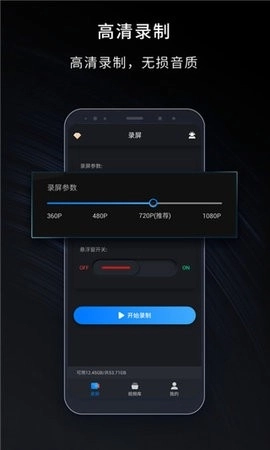
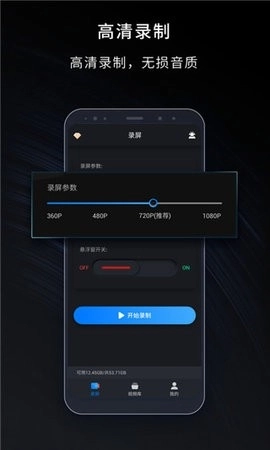
嗨格式录屏大师软件具备多级画质选项,可满足主流视频画质的基本需求,原画、高清、标清三个级别可自由设置,录制时长与文件大小不受限制。录制过程中音画同步流畅无卡顿,且录制区域可灵活调整。
解决场景
可满足教学录制、视频录制、电脑操作录制、网课录制、会议录制等各类屏幕录制需求。
能够录制声画同步视频、摄像头人像视频、系统声音与麦克风声音、画中画视频、区域视频等各类多媒体音视频内容。
支持5大录制模式,分别是全屏模式、窗口模式、区域模式、摄像头模式、只录声音,全面覆盖生活、工作与休闲娱乐场景。
特色
嗨格式录屏大师运用前沿的录屏技术,可确保录制画面的清晰度与流畅度。不管是教学视频、录像资料还是软件演示,嗨格式录屏大师都能出色呈现,助力你的录屏作品更具专业水准。
软件配备了丰富的录制模式,能适配用户多样化的录屏场景。你既可以选用全屏录制模式,把整个屏幕的内容完整记录下来;也能够选择区域录制模式,仅录制你关注的特定区域。
还支持特殊效果录制,能让你的录屏作品更生动。另外,录制微课时,只需打开麦克风、点击人像,就能完成抠图操作。
支持对已录制好的视频格式进行转换,涵盖MP4、AVI等常见格式,便于用户在不同平台播放。此外,软件可对时长较长、体积较大的视频进行无损压缩,只需点击视频列表右侧的“压缩转换”按钮即可操作。
强大的视频编辑功能支持你对录制的视频进行剪辑、裁剪、添加字幕等操作。你可以根据自身需求,把录屏内容制作成精美的教学视频、演示文稿或是攻略。
我们的产品支持云存储功能,您录制的视频可以安全地存储在云端,让您能够随时随地进行访问。不管您身处家中、办公室,还是在外出旅行途中,只要有网络连接,就能轻松查看和分享您的录屏作品。
 顶萌小组件安卓直装版 v1.0.0
 创意壁纸精选最新免费版 v1.0.0
 SoWidgets直装版 v2.0.8
 天天美图直装版 v1.0.8
 口袋铃声手机最新版 V2.3.7
 PSGo免费原版 V1.0.0
 时光机器安卓版 V1.0
 彩虹多多手机正版 V1.4.6
用户评论
具体评论内容
请输入手机号码