

类型:系统安全
语言:简体中文
更新:2026-07-20 17:50:14
大小:31.52MB
平台:Android
 多系统工具箱免费原版 V1.29
 gaana最新免费版 V8.32.0
 360浏览器手机正版 v10.1.6.120
 音酱音乐音频剪辑器安卓官方版 V5.003.006
 zarchiver免费版 V1.2.0
 首旅如家最新免费版 V11.2.1
 曲奇云盘安卓直装版 V3.9.3
 Gboard原版 9.0.10.293644837-release-armeabi-v7a
 迅雷云盘安卓官方版 V1.3.0.1094
 瘦瘦官最新免费版 V6.9.8
 万能小组件topwidgets官方正版 V4.2.2
 微锁屏壁纸直装版 V3.3.9
 微博动漫官方正版 V9.1.5
 北辞落网安卓直装版 V6.0.10
 mytvsuper离港版 V4.8.0
 PeaZip手机免费版 V1.0
 Bandicam官方最新版 V1.1
 思维导图MindMaster安卓版 V7.9.6
- 最热软件
- 最新软件
-
Kamon复古胶片相机 v2.2.201
-
tiktok官网版 v41.8.302
-
秒玩小游戏 v1.3.3.003
-
抖音国际版 v99.2.104
-
疯狂乐斗 v6.7.6.405
-
Ninki v1.0.006
-
Moo日记 v4.3.507
-
抖音吊瓶请假专用图 无水印版08
-
TikTok v41.8.309
-
潇湘高考 v5.0.610


















- 游戏介绍
- 游戏截图
- 专题合集
shizuku是一款应用程序,主要作用是帮助用户更便捷地管理文件与系统。借助api/start接口,用户能便捷调用特权命令,完成文件夹解压、文件授权之类的操作。该应用在miui、emui等系统中应用广泛,为用户带来了快速且简单的操作体验。不管是调试文件、修改设备信息,还是管理软件,shizuku都能帮用户节省不少时间,提高操作效率。
除了提供系统优化和个性化功能外,Shizuku还支持多模式启动,保障用户设备安全。用户可借助该应用开展文件管理等常规操作。总而言之,Shizuku是一款功能强大且便捷实用的管理软件,适合各类用户群体使用。想要体验更快速、更便捷的系统管理?马上使用Shizuku,畅享操作系统管理的便利与高效!
软件特色
-雅致地运用系统软件api
不用纠结rootshell了,那些需要高权限的API你都能“立即应用”。而且shizuku的速度比shell快不少呢。
-省时省力
shizuku拥有详尽的文本文档来正确引导用户,你只需让用户安装shizuku即可。
-适用adb应用
假如你的「需要root的应用」仅需adb权限,那么可以借助shizuku轻松扩大用户群体。
运用作用:
为那些仅需要adb权限的应用程序开发提供便利。
-提供一个便捷地运用系统软件api的方法。
使用说明书:
一般用户
-未获取root权限的设备:按照Shizuku的指引,通过adb来运行服务。使用adb并不复杂,网上有很多教程可以帮助您掌握它的使用方法。
-已获取root权限的设备:直接通过shizuku启动即可。
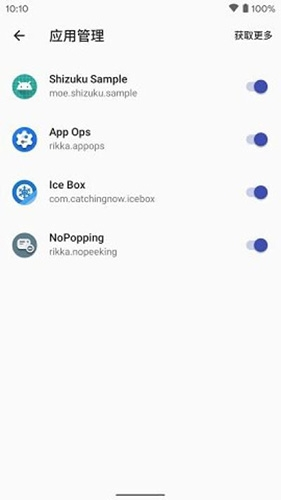
软件功能
1、文件指引方面,众多文件内容能帮你更快完成指引,为你提供了多种指引操作方式。
2、开发便利,借助软件进行文件开发操作十分便捷,能帮助自己高效处理更多文件内容。
3、节省时间,能够减少每位用户在文件管理上花费的时间,帮助大家更高效地处理各类文件内容。
软件优势
1、调试文件,所有API格式的文件都能在此处进行调试,调试完成后即可获取所需内容。
2、权限修改功能支持对各应用的权限进行调整,调整后能更高效地开展处理与管理工作。
3、设备配对:轻松完成每个设备的配对操作,有助于更高效地开展后续处理。
4、应用授权:通过对不同应用授予设备操控权限,能更快速地实现你所需的功能。

使用教程
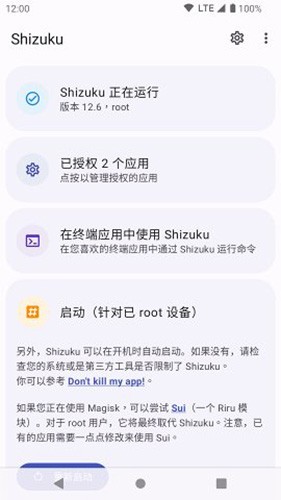
1、先打开Shizuku软件,界面显示该软件尚未运行。
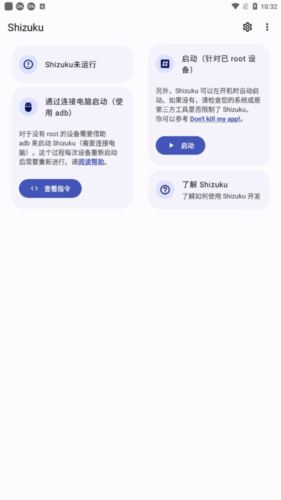
2、若您的设备已ROOT,直接授予Root权限后就能正常启动;后面两种开启方式都需要先开启开发者模式,再授予USB调试权限。
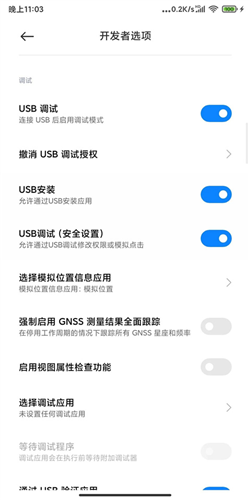
3、关于如何开启开发者模式并授予USB调试权限,后面我会以小米的MIUI系统为例来进行说明;
默认是没有开启开发者选项的;
需要用户在设置中手动开启;
通常情况下,系统版本的相关信息可以在设置里的“关于”或者“我的设备”选项中找到。
持续多次点击即可开启开发者选项;
你可以这样操作:进入MIUI系统的设置界面,依次点击“我的设备”“全部参数”,然后找到“MIUI版本”这一项并持续点击,直到屏幕上出现“已处于开发者模式”的提示就完成了。

4、在开发者模式设置中可以找到USB调试并开启;
11以下版本的需要借助电脑通过ADB命令来启动Shizuku;
通过数据线连接好电脑并授予USB调试权限;
在电脑端ADB命令工具;
解压并打开ADB命令工具文件夹;
打开PowerShell窗口;
输入指令:
.\adbshellsh/storage/emulated/0/Android/data/moe.shizuku.privileged.api/start.sh

5、点击Enter键确认,就能成功启动Shizuku了。
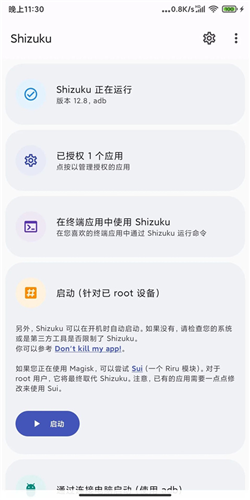
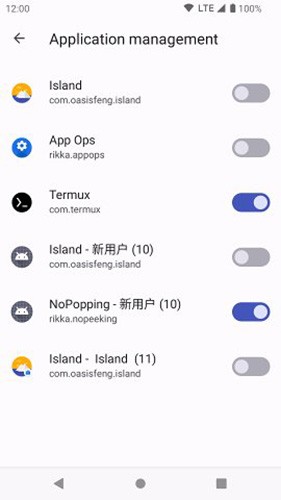
6、在已授权的应用里给LSPatch开启授权,重启LSPatch后就能看到Shizuku服务处于可用状态
11及以上系统只需按照步骤指南通过无线调试启动Shizuku,该步骤指南包含针对常用厂商机型可能出现问题的解决方案。
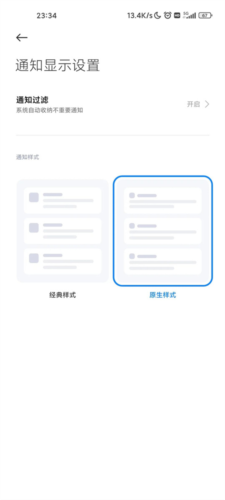
我们直接对照处理就行,接下来我会以自己使用的小米MIUI系统为例来进行说明,通知样式需要调整为原生样式。

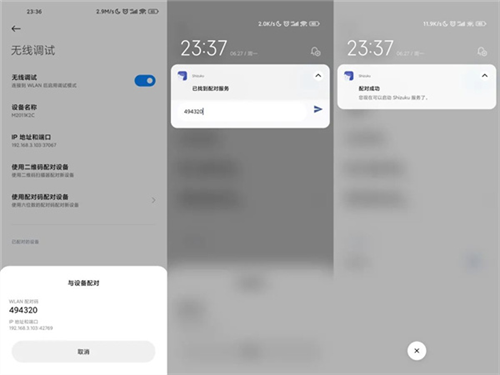
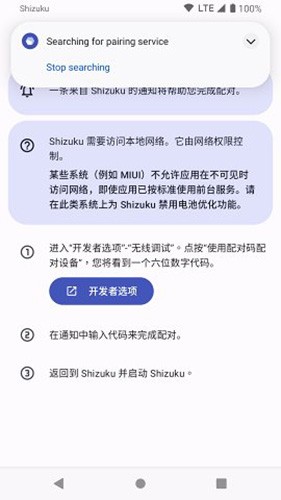
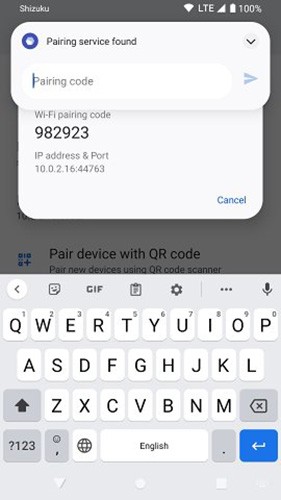
7、否则配对码可能无法正常输入,接着点击配对,系统会提示开启开发者选项。启用开发者模式后,按照引导进入开发者选项设置界面,确认开启USB调试和无线调试。引导说明中提到,MIUI系统可能还需关闭管家的扫描功能。开启无线调试后,点击“使用配对码配对设备”,记住弹出的配对码,在通知栏中输入正确的配对码即可完成配对。
8、配对成功后,在Shizuku里点击启动,稍等一会儿就能让Shizuku正常运行了。接着在已授权应用列表中给LSPatch开启授权,重启LSPatch后就会显示Shizuku服务可用。
品牌答疑
1.MIUI(小米)
您得在“开发者选项”里开启“USB调试(安全选项)”。
针对MIUI11及更高版本,您需要向Shizuku里的用户应用授予权限。这是由于MIUI导致自定义权限出现问题,具体可参考Shizuku#45(打开新窗口)和android-in-china/兼容性#16(打开新窗口)。
另外需要注意,不要在MIUI系统的“安全”应用里使用扫描功能,这是因为该功能会导致“开发者选项”被禁用。
2.ColorOS(OPPO)&OxygenOS(和OxygenOS(一加)
您需要在“开发者选项”中禁用“权限监控”。
3.Flyme(魅族)
您需要在“开发者选项”里关闭“Flyme支付保护”功能。
4.EMUI(华为)
您需要在“开发者选项”里开启“在‘仅收费’模式下允许ADB调试”这一选项。
5.OriginOS(vivo)
OriginOS的系统设置里没有分屏功能的直接选项,得先进入“开发者选项”,然后开启“强制活动可调整大小”这个功能才行。
软件评测
作为一款功能强大的应用程序,Shizuku在诸多方面都彰显出其独特优势。它适配MIUI操作系统,支持多模式启动,为用户带来便捷的操作体验。借助管家功能,用户可对机器设备进行管理,大幅节省时间成本。Shizuku还兼容多款其他管理类软件,涵盖调试文件、信息管理等功能,显著提升了用户的使用便捷性。针对有设备监控需求的用户,Shizuku提供无线RootShell功能,方便用户连接设备并开展常规操作。
shizuku的适用范围很广,不仅小米等品牌设备能用,一加等多个机型也能支持,给用户提供了更多选择。它的操作特别简单,就算是刚接触的新手也能很快学会。借助shizuku,用户可以轻松修改权限、管理文件,为系统优化提供了便捷的解决办法。赶紧试试shizuku,感受它丰富的功能和便捷的操作吧!

 陌陌直播助手官方正版 V1.9.2
 Canva可画直装版 V2.313.0
 Quicker手机正版 V1.0.1
 快速问医生官方版 V12.5.0
 大众点评最新版 V7.7.0
 Aria2无广告版 V2.01
 Motrix官方最新版 V1.3
 Timi记账通用版 V6.4.4
用户评论
具体评论内容
请输入手机号码