

类型:摄影摄像
语言:简体中文
更新:2026-07-19 14:44:18
大小:84.1MB
平台:Android
 清拍证件照无广告版 V1.0.7
 映月美妆相机最新免费版 V1.1
 Ulike相机免费原版 V5.5.0
 打工赚钱手机最新版 v1.0.0
 视频美颜管家官方版 V1.9.0
 AR导航仪原版 V1.7
 五毛特效相机(降龙十八掌特效制作)直装版 V2.4.2
 乐酷桌面免费原版 V1.6.0
 黄油相机最新免费版 V8.3.3.2134
 ccd相机复古正版 V1.3
 辉耀壁纸官方版 V1.0.1
 蜂鸟摄影安卓官方版 V5.2.4
 云推巨量手机免费版 V2.5.2
 美颜趣拍相机直装版 V5.0.8
 墨茉扫描软件版 V1.0.0
 微距相机正版 V1.8
 星影视频剪辑官方最新版 V1.1
 MIX最新版 V4.9.79
- 最热软件
- 最新软件
-
Kamon复古胶片相机 v2.2.201
-
tiktok官网版 v41.8.302
-
秒玩小游戏 v1.3.3.003
-
抖音国际版 v99.2.104
-
疯狂乐斗 v6.7.6.405
-
Ninki v1.0.006
-
Moo日记 v4.3.507
-
抖音吊瓶请假专用图 无水印版08
-
TikTok v41.8.309
-
潇湘高考 v5.0.610


















- 游戏介绍
- 游戏截图
- 专题合集
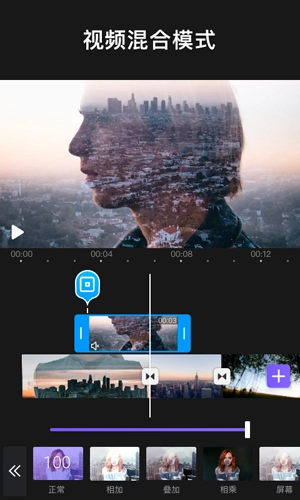
VivaCut是杭州趣梦科技有限公司研发的专业剪辑软件,具备丰富的视频剪辑功能,可帮助用户更好地处理和剪辑视频,让作品更精美,带来好莱坞级的视频编辑体验。它能记录生活中的美好瞬间,让你与更多好友分享记忆,即使是剪辑新手也能成为短视频达人,打造专属的影视作品。借助其高级功能,你可以轻松制作并分享到抖音、快手、微信、微博及朋友圈!
软件特色
1、好莱坞大片级视频剪辑
-视频合成:简单的剪辑体验,动作大片制作
-音乐卡点视频:可依据音乐节奏给视频标记节拍点,让卡点视频的制作变得简单便捷!
-音频提取:可以从任意视频里提取音乐,这样就不用发愁没有合适的配乐啦!
2、专业视频剪辑软件
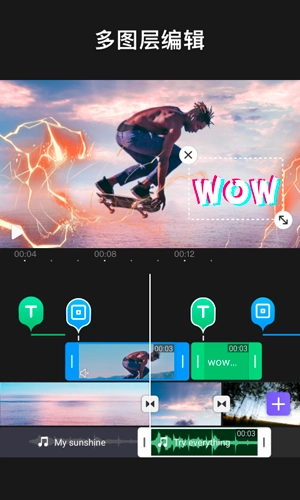
-多层时间轴:界面直观流畅,支持逐帧精确缩放与影片精确修剪。
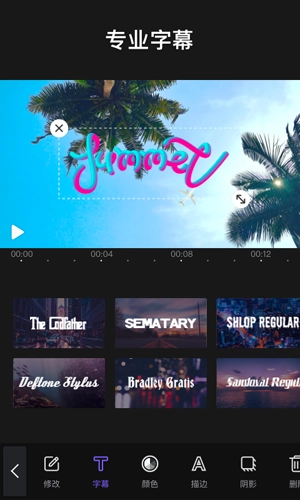
-文字/字幕:可添加emoji,还能对字体、阴影、颜色及透明度进行调整
-特效:提供的多种视觉特效,制作超酷效果
-视频参数调节:提供亮度、对比度、饱和度、色调、色温、暗角等常用参数的调整功能
-滤镜:使用可调节滤镜,编辑专属视频
-贴纸:萌萌的贴纸与emoji,能给你的视频增添不少趣味
3、保存并分享
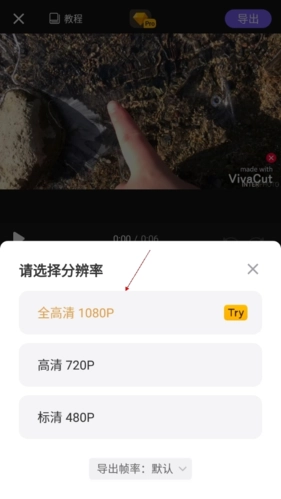
-自定义视频分辨率:可选择720p或1080p的高清画质导出视频
-重命名工程:为视频草稿命名,分类管理超便捷
-支持一键分享至微信、微博、朋友圈、QQ空间、抖音、快手等平台。
软件功能
1、视频编辑
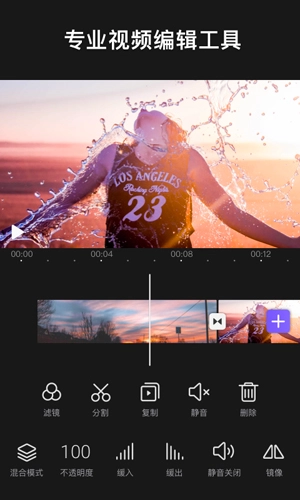
-提供剪切,裁剪,合并视频,加速,复制,翻转等
-支持导入多张照片和视频制作视频幻灯片
2、滤镜特效
-海量滤镜:人像,电影,质感,大自然,胶片…
-不定时更新潮流特效
3、转场动画
-海量转场动画,简约、活泼、酷炫多种风格
-支持开场和结尾动画
4、边框素材
-海量创意边框素材
-支持全片段或个别视频片段模版套入
-支持叠加自定义边框效果,背景颜色和底纹
-支持上传照片/照片作为视频背景,全景画中画立现
5、视频配乐
-提供海量AirVid自选音乐库,涵盖Vlog、动感、放松、安静等多种风格…
-不定时更新曲库,更多音频功能即将登场!
6、轻松分享
-支持高清像素视频制作
软件优势
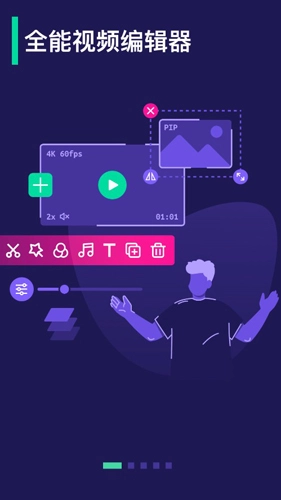
视频剪辑:可将视频裁剪到任意时长,还能去除视频的中间片段。
视频裁剪:可对视频进行任意比例的裁剪操作,也能选择1:1、9:16、16:9等固定比例来完成裁剪。
视频拼接:可把多个视频或图片片段组合成一个视频,各视频片段能单独进行操作,位置也可以调整。
视频滤镜:从丰富多样的滤镜里挑选一款你钟爱的风格,比如冷酷风、可爱风、甜美风等等。
添加音乐:支持为视频添加音乐,可调节音乐音量,还能对音乐片段进行剪切。
怎么导入二维码
VivaCut具备实用的视频剪辑功能,用户还能把所需图片导入视频,二维码的导入同样适用,操作步骤十分简便,只需选择画中画功能就能快速完成。
1.首先用户需要点击上方的视频编辑功能。
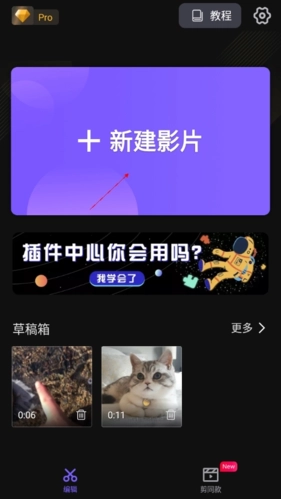
2.点击其中的画中画功能。
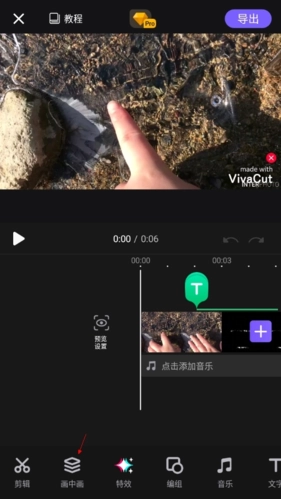
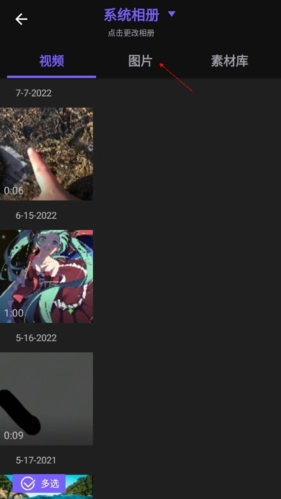
3.选择你要导入的二维码即可。
怎么导入自定义字体
VivaCut支持字体导入功能,用户如果有偏好的字体,只需将其添加到指定文件夹就能完成导入操作。把自己心仪的字体应用到视频创作中,也是一种独特的乐趣。
1.首先用户点击你要导入字体的视频。
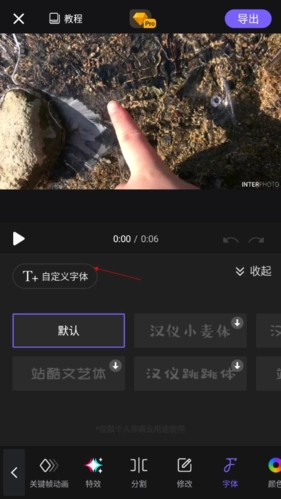
2.点击其中的字体功能,并点击自己的字体。
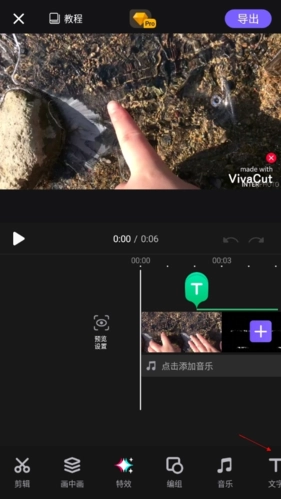
3.点击其中的字体功能。
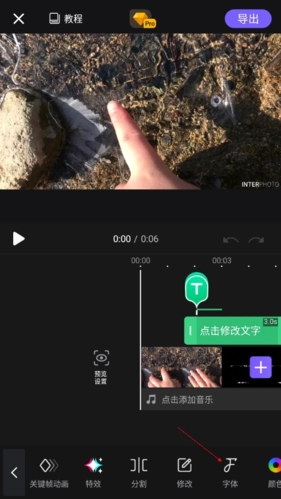
4.选择其中的导入功能,即可完成字体的导入。
怎么补帧
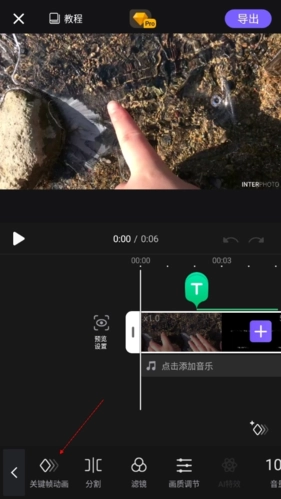
VivaCut具备补帧功能,借助补帧能让视频画面更流畅,且补帧操作十分简便,只需利用软件自带的工具,就能提升视频的观看体验。
1.首先用户需要点击其中你要补帧的片段。
2.点击其中的关键帧动画功能。
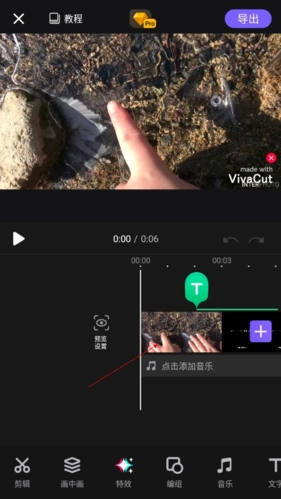
3.点击其中的你要添加的补帧即可。
怎么去水印
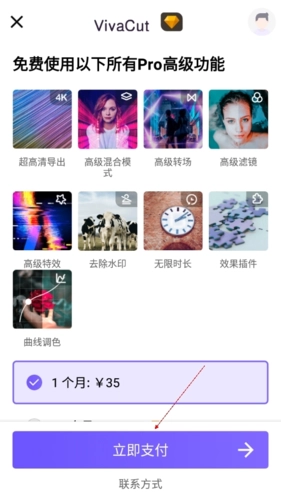
VivaCut具备去水印功能,但用户若想解锁全部功能并无限量使用,同时摆脱水印限制以让作品更完美,需对软件进行升级。
1.首先用户点击取消水印功能。
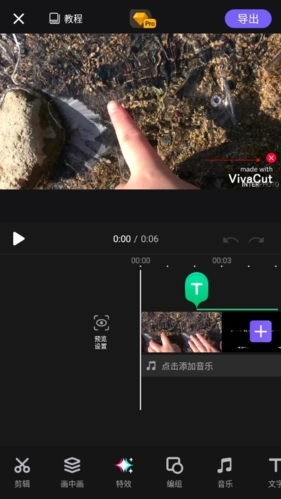
2.点击其中的升级功能即可完成去水印的功能。
怎么导出视频
VivaCut支持导出个人视频,提供多种清晰度选项,方便用户分享视频,提升视频剪辑体验,带来极佳使用感受。
1.首先用户需要点击你要导出的视频。
2.点击其中的导出功能。
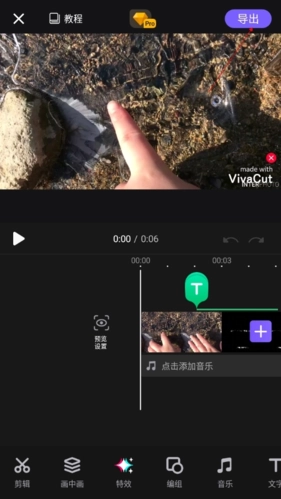
3.点击你要导出的质量即可。
怎么添加音乐
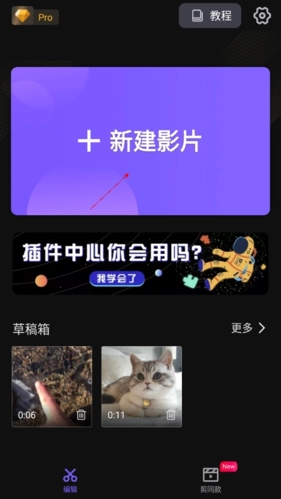
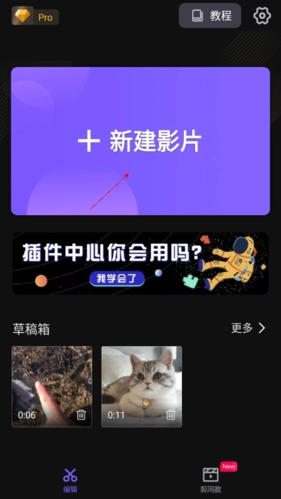
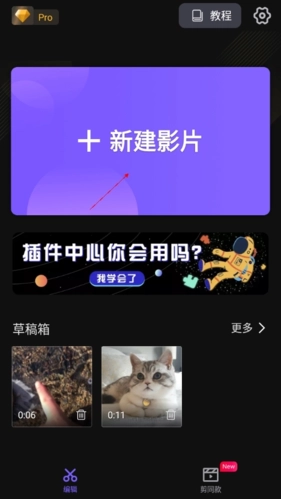
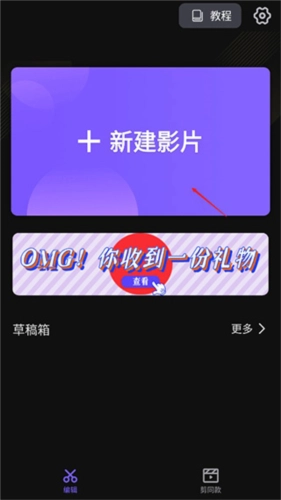
1、打开软件,主界面如下图所示,点击新建影片;
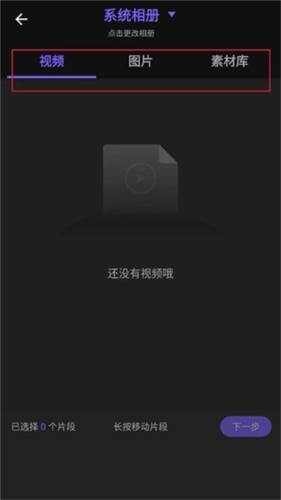
2、可以添加视频、图片和素材库;
3、添加完成后,滑动下方的素材功能栏,里面包含画中画、特效、音乐、文字等选项。
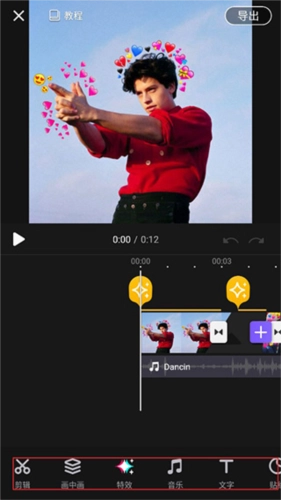
4、点击音乐选项,支持添加在线音乐、已有的音乐以及我的音乐库中自己喜欢的音乐,点击添加按钮即可完成添加。
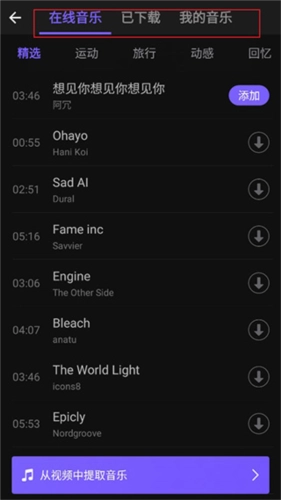
5、在此处可对音量大小、踩点、缓冲关闭、缓出关闭进行设置;
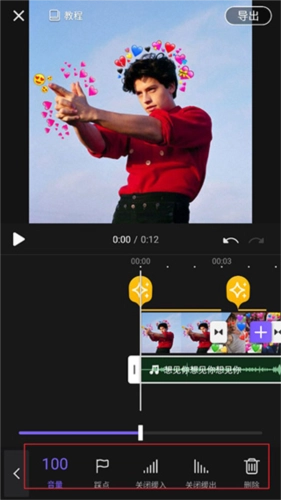
6、还支持添加文字,你可以拖动到想要添加的位置,接着点击下方的文字区域,输入自己想说的内容,最后确认即可。
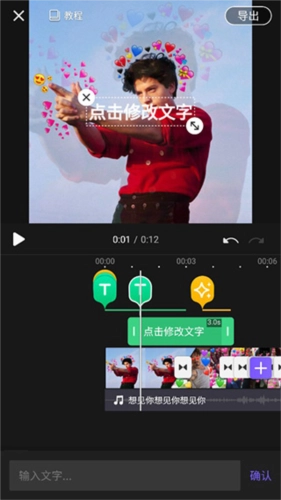
更新内容
v3.9.8:
1.全新的特效使用界面和体验
修复和性能提升
v3.9.7:
bug修复和性能提升
 秒剪直装版 V3.1.75
 去水印精灵安卓直装版 v3.0.4
 相册大师通用版 V2.4.1
 切图拼图制作手机最新版 V1.0.6
 妙剪视频剪辑官方最新版 V1.57
 视频压缩大师正版 V1.2.1
 智能证件照换底色正版 v2.5.8
 HohemPro手机版 v1.09.98
用户评论
具体评论内容
请输入手机号码