
类型:摄影摄像
语言:简体中文
更新:2026-07-07 16:42:17
大小:76.75MB
平台:Android
 清拍证件照无广告版 V1.0.7
 映月美妆相机最新免费版 V1.1
 Ulike相机免费原版 V5.5.0
 打工赚钱手机最新版 v1.0.0
 视频美颜管家官方版 V1.9.0
 AR导航仪原版 V1.7
 五毛特效相机(降龙十八掌特效制作)直装版 V2.4.2
 乐酷桌面免费原版 V1.6.0
 黄油相机最新免费版 V8.3.3.2134
 ccd相机复古正版 V1.3
 辉耀壁纸官方版 V1.0.1
 蜂鸟摄影安卓官方版 V5.2.4
 云推巨量手机免费版 V2.5.2
 美颜趣拍相机直装版 V5.0.8
 墨茉扫描软件版 V1.0.0
 微距相机正版 V1.8
 星影视频剪辑官方最新版 V1.1
 MIX最新版 V4.9.79
- 最热软件
- 最新软件
-
Kamon复古胶片相机 v2.2.201
-
tiktok官网版 v41.8.302
-
秒玩小游戏 v1.3.3.003
-
抖音国际版 v99.2.104
-
疯狂乐斗 v6.7.6.405
-
Ninki v1.0.006
-
Moo日记 v4.3.507
-
抖音吊瓶请假专用图 无水印版08
-
TikTok v41.8.309
-
潇湘高考 v5.0.610

















- 游戏介绍
- 游戏截图
- 专题合集
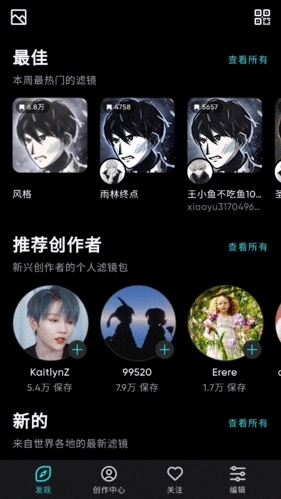
Polarr泼辣修图是北京泼辣熊科技有限公司推出的一款实用照片美化工具,用户可借助各类专业修图功能,轻松制作出心仪的图片。平台汇聚了众多创作者,用户能关注感兴趣的创作者,第一时间获取并使用其发布的新滤镜,海量优质滤镜可供选择。
软件特色
1.水平透视
可以矫正水平透视造成的图像畸变,也能用于营造视觉特效。
2.畸变
在严谨的建筑摄影领域,这类畸变需要得到有效控制。移轴镜头能够有效抑制这类畸变的出现,我们自然也可以借助后期处理来修复这类畸变。
3.垂直透视
可以矫正垂直透视带来的图像畸变,也能用于营造视觉特效。
4.镜头扭曲
矫正镜头畸变,也可用于营造视觉特效。提高镜头扭曲值会使画面向外突出,降低镜头扭曲值则会让画面向内凹陷。
5.白色曲线
曲线工具在后期处理里应用范围很广,算得上是最强大的基础后期工具之一。它不仅能调整画面的曝光情况,还能对画面色彩进行调节,而且通过添加多个锚点就能完成分区编辑,这是我们需要重点去掌握的工具。
软件亮点
-HSL:色调,饱和度,亮度的八色通道
-局部调整:渐变,径向,颜色蒙板,笔刷工具
-其他局部工具:镜头模糊,羽化,反转
-曲线:白,蓝,红,绿通道
-色调:高光和阴影分离,色调平衡
-暗角:范围,高光,圆度
-详细:净度,锐化,降噪(色彩和亮度)
-光效:去雾、曝光度、亮度、对比度、高光、阴影、白色色阶、黑色色阶、散射效果
进阶使用教程
按钮功能图总览:
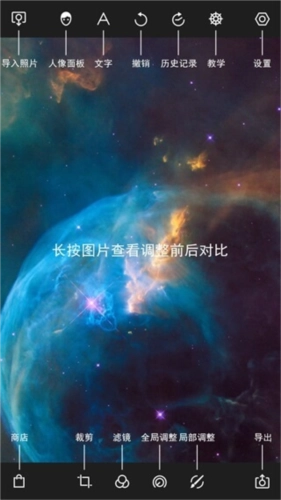
1、界面设计
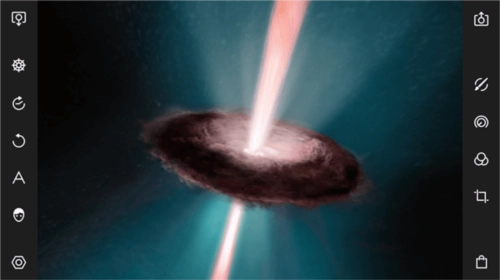
泼辣修图支持横竖屏切换功能,用户可依据个人使用习惯选择横屏或竖屏模式。首次打开泼辣修图时默认处于竖屏状态,为便于大家查看,后续所有引导内容将以横屏模式展开。
2、导入照片
泼辣修图左上角的图标是导入按钮,点击该按钮即可导入图片开展编辑工作。
3、全局调整
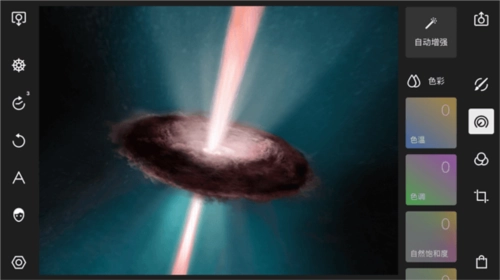
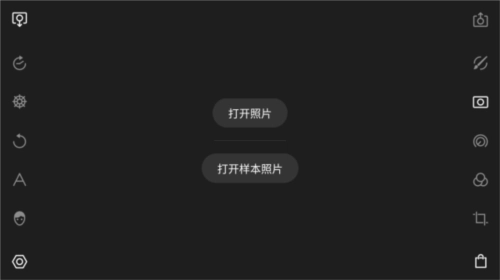
泼辣修图的全局调整功能会对图片的所有区域进行统一调整,涵盖的调整类别有色彩、光效、质感、暗角、HSL、曲线、色调、畸变以及特效。若要调整某个具体参数,比如把色温数值设置为+100,我们可以选择色块滑动或进度条调整这两种方式:前者只需将手指放在色块上左右滑动就能完成操作;后者则需要先点击色块,再通过上下滑动进度条来实现调整。
色彩:色彩类别下的调整工具主要用于调整画面的色彩,包含色温、色调、自然饱和度和饱和度这四个调整选项。
光效:光效类别下的调整工具主要用于调节画面的曝光情况,包含去雾、曝光、亮度、对比度、高光、阴影、白色色阶、黑色色阶这八个调整选项。
质感:在质感类别中,调整工具主要用于调节画面的质感表现,具体包含清晰度、锐化、色彩降噪以及明度降噪这四个可调整的选项。
暗角:暗角类别下的调整工具主要用于为画面添加暗角或亮角,包含程度、羽化、高光、大小、圆度这五个调整选项。
HSL工具主要用于调整单一颜色的色相、饱和度与明度,在泼辣修图里,该工具共提供八种可选颜色,分别是红色、橙色、黄色、绿色、洋红色、紫色、蓝色和青色。
曲线工具具备双重功能,既能调节画面的曝光效果,也能对画面色彩进行调整。该工具包含四条不同的曲线,分别是RGB曲线、红色曲线、绿色曲线和蓝色曲线。其中,RGB曲线主要用于调整画面的曝光情况,而红色、绿色、蓝色这三条曲线则可用于调整画面的色彩表现。
色调分离:色调分离工具能够为画面里的阴影或者高光添加指定的色彩。
畸变:畸变类别下的调整工具主要用于校正画面畸变或制造视觉特效,包含镜头扭曲、水平透视、垂直透视三个调整选项。
特效:特效类别下的调整工具主要用于为画面添加特殊效果,包含色差、像素化、炫光、噪点程度、噪点大小这五个调整选项。
复制调整:点击“复制调整”按钮,就能把当前图片所做的各项调整复制下来。之后只需打开另一张图片,再点击“粘贴调整”,即可将这些调整全部应用到新打开的图片上。
重置:点击“重置”选项,就能将当前图片的所有调整恢复到初始状态,让图片回到原始模样。
指南:点击“指南”选项后,软件会逐一讲解画面里各调整工具的使用方式与功能作用,助力我们更快速地熟悉并掌握软件。
4、引导教程
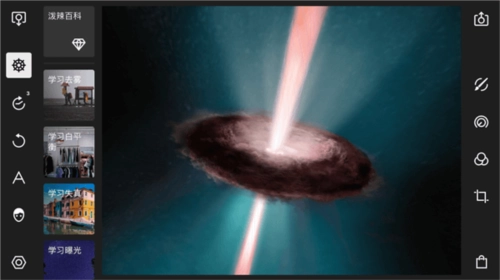
在引导教程面板下,共有泼辣百科、学习去雾、学习白平衡、学习失真、学习曝光、学习全局调整、学习圆形调整、学习渐变调整、学习选色调整、学习笔刷、开始使用、键盘快捷键这十二个选项。
泼辣百科:泼辣百科是一个专注于后期学习的平台,点击该选项即可跳转至泼辣百科的官方网站。
学习去雾:点击该选项后,可借助互动教程演示,了解如何让画面变得通透。
学习白平衡:点击该选项后,可借助互动教程演示,掌握修正画面白平衡的方法。
学习失真:点击该选项后,可借助互动教程演示,了解画面畸变的修正方法。
学习全局调整:点击该选项后,可通过互动教程演示来了解全局调整下各参数的含义与用途。
学习圆形调整:点击该选项后,可借助互动教程演示,掌握圆形调整的基础使用方法与适用范围。
学习渐变调整:点击该选项后,可通过互动教程演示,掌握渐变调整的基础使用方法及其适用范围。
学习选色调整:点击该选项后,能借助互动教程演示,掌握选色调整的基础使用方法及适用范围。
学习笔刷:点击该选项后,可借助互动教程演示,掌握笔刷工具的基础使用方法与适用范围。
开始使用:点击该选项后,您可以通过互动教程演示来学习泼辣修图的基础操作,比如滤镜的使用方法、参数的调整技巧等。
人像:点击该选项后,可借助互动教程演示来掌握人像面板的基础使用方法。
5、局部调整
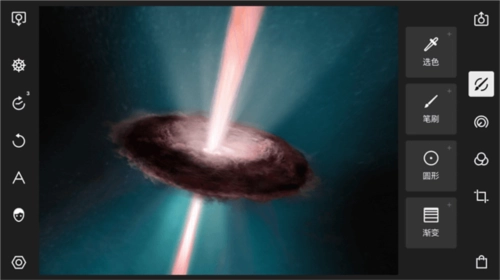
借助泼辣修图的局部调整功能,我们能够针对画面里的不同区域运用各异的调整手段,以此达成更为细致的调整效果。泼辣修图的局部调整涵盖选色调整、笔刷调整、圆形调整以及渐变调整,并且我们可以同时使用多个局部调整。
6、选色调整
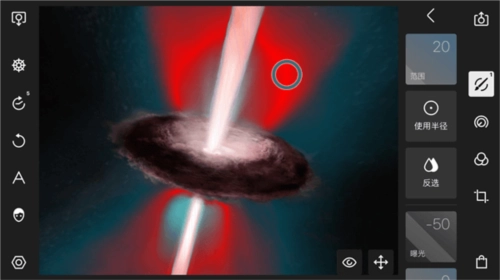
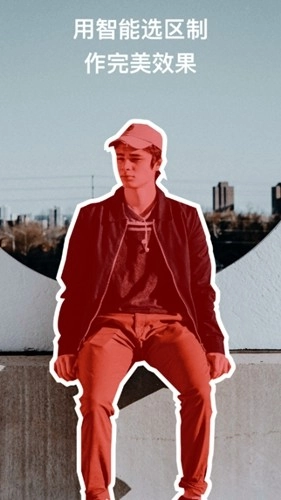
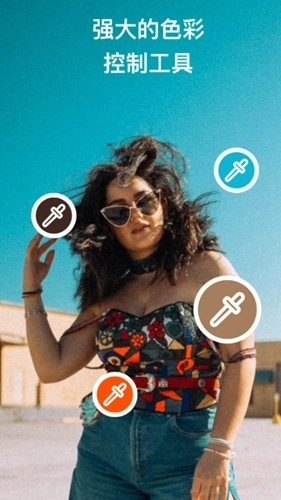
使用选色工具能够对画面里色彩相近的区域进行调整。新建选色后,画面会出现一个圆圈,移动这个圆圈时,画面中会浮现一些红色区域,这些红色区域就是被选中的部分,选色工具会自动辨认画面中色彩较为相似的区域,我们的调整仅会作用于这些区域。我们还能通过调整范围来控制这些区域的大小。为了更精细地调整画面,也可以新建一个半径,以此为选色工具设定一个边界。当使用半径值后,选色工具的主要控制点区域就变成了外面这个大圆以内、与中心取样点色彩相似的区域。
7、笔刷调整
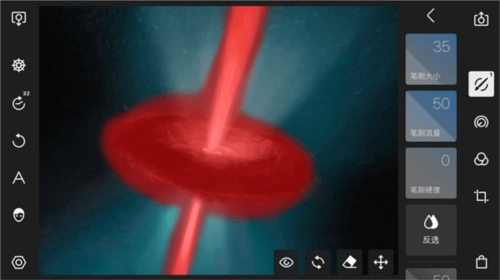
借助笔刷功能,能够手动描绘出需要调整的区域,所有的调整操作都仅作用于这些特定区域。当选择笔刷工具后,用手指在界面上绘制区域时,会有红色的区域显示出来,这些红色区域即为被选定的调整区域。
8、圆形调整
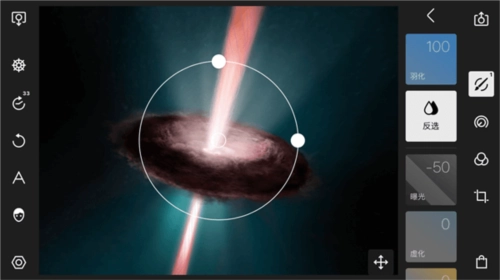
借助圆形调整功能,我们能够对画面的特定区域进行选择性调整,以此达成更精准细致的画面优化。在创建一个新的圆形调整后,界面里会生成一个圆形区域,该圆形区域的外部会受到我们所设置调整参数的作用,而圆形区域的内部则不会被这些调整参数影响。
9、渐变调整
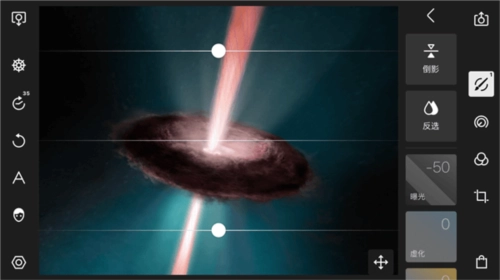
通过渐变调整功能,我们能够对画面的特定区域进行选择性调节,以此达成更精准细致的画面优化。在创建新的渐变调整图层后,界面里会呈现三条直线:最上方直线以上的区域会完全应用我们所做的调整效果;最上方直线到下方直线之间的区域,调整效果会呈现出由强到弱的过渡变化;而最下方直线以下的区域,则完全不会受到此次调整的影响。
10、裁剪功能
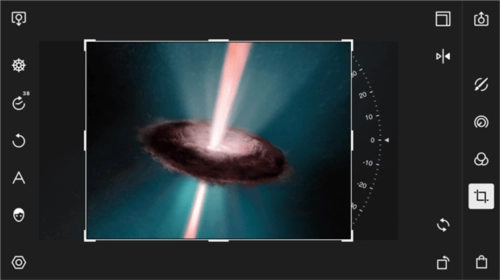
借助裁剪功能,我们能够对画面内容进行剪切、旋转以及翻转操作。在裁剪面板中,总共包含五个工具,分别是比例、旋转、翻转X、翻转Y和重置。
比例:对画面进行按比例裁剪时,泼辣修图共提供12组调整比例选项,其中涵盖1:1、1:2等常见比例。
旋转:点击“旋转”按钮可对画面进行90°旋转操作,每点击一次,画面将沿逆时针方向转动90°。
翻转X:对画面进行水平方向的翻转操作,能使画面呈现出水平镜像的效果。
转Y:垂直翻转画面,可使画面呈现垂直镜像效果。
重置:若此前进行过裁剪操作,点击该选项可撤销所有裁剪相关的调整,使画面恢复到最初的角度与比例状态。
11、人像功能
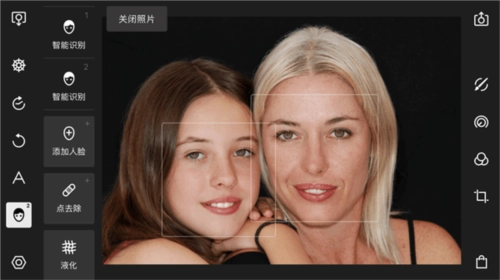
借助人像功能,能够完成对人物面部的美化与优化。泼辣修图的人像功能依托人工智能技术,可自动识别画面里的人脸,并自动定位面部五官,我们只需直接调节相应的选项,就能实现人脸的调整。
泼辣修图的人像面板包含智能识别、添加人脸、点去除和液化这四个大类。
智能识别:通过此选项,能够对软件自动识别出的人物面部进行调整,具体包含皮肤、面部、眼睛、鼻子、嘴、牙这六个小类别。
在“皮肤”这一类别里,总共包含了六个调整工具,分别是平滑、光泽、阴影、高光、色相和饱和度。
12、文字功能
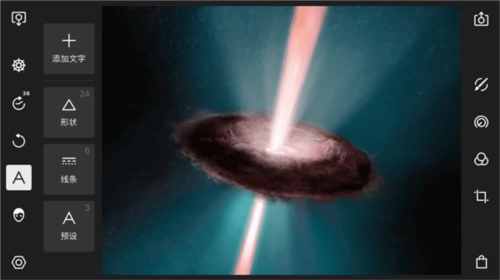
“添加文字”选项下共有12个调整选项,具体包括字体选择、对齐方式、大小、行间距、字母间距、角度、色彩、不透明度、混合、描边、反选、删除和复制。
字体选择:选择当前编辑文字的字体。
对齐方式:可对文字的对齐方式进行选择,包含左对齐、居中对齐、右对齐以及中心对齐。
大小:调整文字的大小。
行间距:调整行与行之间的间距。
字母间距:调整文字之间的间距。
角度:调整文字的旋转角度。
色彩:调整文字的颜色。
不透明度:用于调节文字的不透明程度。当不透明度数值为100时,文字呈现完全不透明的状态;而不透明度的数值越低,文字与原始图像之间的融合效果就会越显著。
调整“混合”数值能够切换文字与图片的混合模式,比如数值设为50时对应一种混合模式,设为70时则是另一种,不同的混合模式会带来不一样的文字与图片融合效果。
描边:为文字增加描边效果。
反选:当勾选“反选”选项之后,文字与画面将会形成剪切画效果,只有被文字覆盖的画面才会被保留下来,适合营造一些视觉特效。
删除:点击“删除”选项之后,当前文字将被删除。
复制:点击“复制”选项之后,当前文字将被复制。
13、滤镜
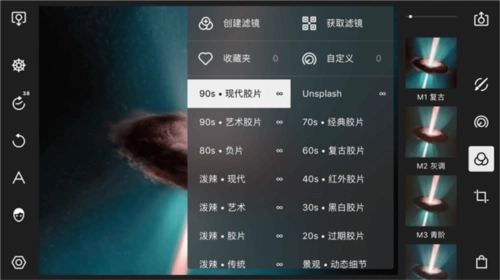
通过“滤镜”功能,我们能够挑选现成的图像调整预设,从而快速美化自己的照片。点击任意一个滤镜即可应用该效果,右侧的竖条可用于调节滤镜强度,其默认值为100。
泼辣修图配备了丰富多样的滤镜预设,既有现代叫拍、艺术胶片、负片这类胶片风格的预设,也包含动态细节、季节、日系等非胶片类的预设。
14、导出照片
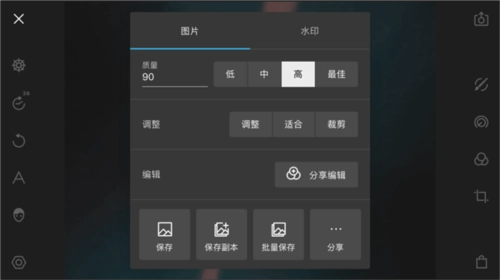
通过导出照片功能,我们能够对导出的照片进行设置,设置内容涵盖图片和水印两大项。
通过图片选项我们可以设置导出图片的质量和调整。
泼辣修图在导出图片时,提供了低、中、高、最佳四个质量档位供用户选择。一般来说,输出质量越高,图像的清晰度、色彩表现以及细节呈现等方面就会越好,但相应地,生成的图片文件体积也会越大。
我们也能够自行手动设定质量值,比如把质量值调整为75。
调整:我们能够借助调整选项来改变图片的尺寸,泼辣修图为我们提供了调整、适合和裁剪这三种可供选择的模式。
调整:调整就是直接调整图片,不保存图片比例。
适合模式下,画面会保持原有的比例,系统会选取较短的那条边作为基准,对画面进行等比例缩放。
裁剪:当导出的长宽尺寸小于原图的长宽尺寸时,系统会对原图进行裁剪处理。
15、水印
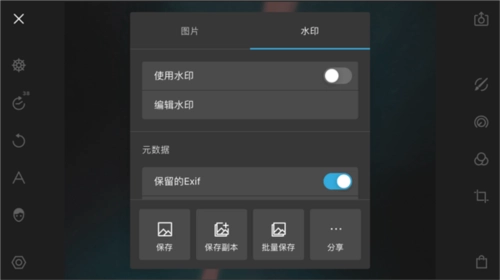
利用水印功能我们可以为自己的照片加入水印。
当启用“使用水印”选项后,水印功能将被激活。此时,我们可以选择系统默认水印或外部水印,并将所选水印添加到照片上。
编辑水印:点击“编辑水印”选项后,会弹出四个可调整的选项,分别是选择图片、不透明度、大小和角度。
选择图片:通过该选项,我们能够从外部导入图片来作为水印,支持的图片格式包括JPEG和PNG。
不透明度:用于调节水印的不透明程度。当不透明度数值为100时,若水印本身没有透明信息,它会呈现完全不透明的状态;而不透明度的数值越小,水印文字与原始图片的融合效果就越显著。
大小:用于调整水印的尺寸,数值越大,水印在画面中所占的空间就越大;数值越小,水印在画面中所占的空间就越小。
角度:调整水印的角度,数值增大时水印会逆时针旋转,数值减小时水印会顺时针旋转。
软件评测
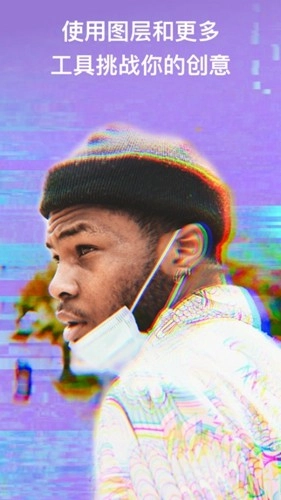
1、和其他修图软件不一样的是,它新增了一套图层系统,能够借助图层的叠加来进行修图操作。
2、让使用者能更轻松地编辑照片,并且可以在不损坏照片的前提下删除照片。
3、编辑操作十分便捷,并且支持多张照片同时编辑,还能将大量照片导入其中。
4、要是背景显得杂乱冰冷,不妨更换一下,点击“更改”按钮,就能营造出七种色彩交织的独特灯光效果。
更新内容
v6.11.8:
修复了若干已知问题,提升了性能表现。
v6.10.3:
修复了几个已知的问题并改进了性能。
v6.10.2:
-优化了着色工具,使其更加用户友好。
修复了最近使用的过滤器顺序不正确的问题
解决了发现页面的布局问题
 秒剪直装版 V3.1.75
 去水印精灵安卓直装版 v3.0.4
 相册大师通用版 V2.4.1
 切图拼图制作手机最新版 V1.0.6
 妙剪视频剪辑官方最新版 V1.57
 视频压缩大师正版 V1.2.1
 智能证件照换底色正版 v2.5.8
 HohemPro手机版 v1.09.98
用户评论
具体评论内容
请输入手机号码