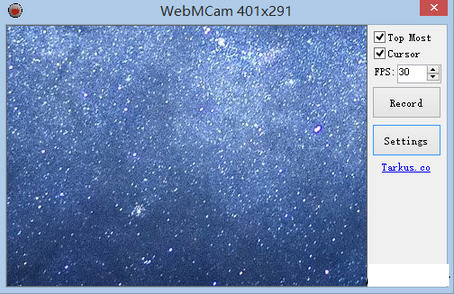
WebMCam是一个能够屏幕录像并转换为WebM格式的小工具,而WebCam格式是google力挺的一种视屏格式,这种格式具有免版权、质量高等特点,现在这种格式也能够在我们常用的浏览器上应用了。
WebMCam 的操作界面跟 LICEcap 十分相像,也是通过调节窗口大小来调节录像窗口的大小。在主界面中可以调节 FPS 值大小,在录像前需要先设置,点击「Settings」。
WebMCam 需要用到 FFmpeg,所以先要到 FFmpeg 处下载最新的 Static 版本,并且在WebMCam 中指定 ffmpeg.exe 的位置。其次就是临时文件的存放设置,是使用什么格式的图片以及色彩设置。

点击保存回到主界面点击「Record」就可以开始录像了,录像完毕以后选择要保存的位置,之后 WebMCam 会弹出一个编辑框,里面是每一帧的图片,你可以选择删除其中的某些帧,之后点击「Done」就会自动生成为一个 .webm 的视频文件。
【基本介绍】
WebMCam 的操作界面跟 LICEcap 十分相像,也是通过调节窗口大小来调节录像窗口的大小。在主界面中可以调节 FPS 值大小,在录像前需要先设置,点击「Settings」。
WebMCam 需要用到 FFmpeg,所以先要到 FFmpeg 处下载最新的 Static 版本,并且在WebMCam 中指定 ffmpeg.exe 的位置。其次就是临时文件的存放设置,是使用什么格式的图片以及色彩设置。
点击保存回到主界面点击「Record」就可以开始录像了,录像完毕以后选择要保存的位置,之后 WebMCam 会弹出一个编辑框,里面是每一帧的图片,你可以选择删除其中的某些帧,之后点击「Done」就会自动生成为一个 .webm 的视频文件。