
类型:系统安全
语言:简体中文
更新:2026-04-20 20:12:46
大小:198.44MB
平台:Android
 清道夫清理直装版 V1.0.0
 爱拍原创免费原版 V4.7.8.891
 紫光影视手机正版 V2.3
 广告过滤大师免费原版 V1.3.4
 Equalizer安卓直装版 V2.25.03
 易订货安卓版 V5.4.40
 速看小说最新版 V7.42.10
 尽简衣橱手机正版 V1.7.0
 炫音来电秀手机正版 V1.0.0
 黑莓浏览器手机免费版 V1.7.1
 绅士宝典apk正版 V2.0
 拦精灵手机版 V1.0.0
 蜗牛视频工厂通用版 V1.3
 风铃视频TV版 V5.4.0
 追剧天团无广告版 V1.0.2
 caj转换器(CAJConcerter)免费版 V1.5.0
 盒子市场电视版 V3.3
 全本快读小说手机最新版 V1.8.3
- 最热软件
- 最新软件
-
Kamon复古胶片相机 v2.2.201
-
tiktok官网版 v41.8.302
-
秒玩小游戏 v1.3.3.003
-
抖音国际版 v99.2.104
-
疯狂乐斗 v6.7.6.405
-
Ninki v1.0.006
-
Moo日记 v4.3.507
-
抖音吊瓶请假专用图 无水印版08
-
TikTok v41.8.309
-
潇湘高考 v5.0.610
















- 游戏介绍
- 游戏截图
- 专题合集
极米无屏助手是专为智能电视打造的配套管理软件,集一站式管理平台与便捷遥控器功能于一体。它能轻松连接电视设备,让用户操作管理更简单,助力您高效使用电视功能,提供贴心服务。作为智能投屏工具,只需一键即可享受大屏流畅播放体验,还有更多实用高级功能,上手容易,千万别错过!
极米无屏助手软件功能
1. 用户只需点击屏幕截图功能,就能快速捕捉投影画面,便于保存或分享精彩瞬间。
2. 软件具备文件传输功能。用户能够便捷地把文件传输至投影仪,以满足各类演示场景的需求。
3. 用户能够通过一键式蓝牙启动功能,提升投影仪的使用便捷度,让操作变得更高效。
4. 配备专属的一对一服务顾问。用户在使用过程中若遇到问题,能够迅速得到专业的解决方案。
极米助手本如何使用
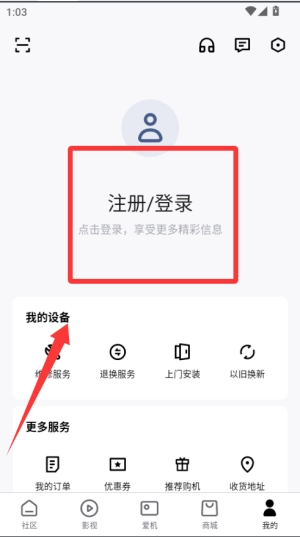
1、打开极米APP并完成账号注册登录,确认与极米设备处于同一WiFi网络环境,然后在设备列表里选择需要连接的目标设备。
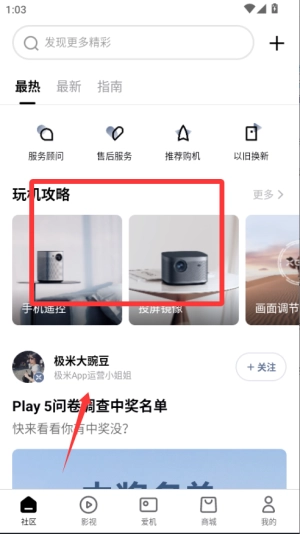
2、成功连接设备后,进入控制界面即可使用遥控功能,对设备进行实时管理,比如调节音量或切换节目源。
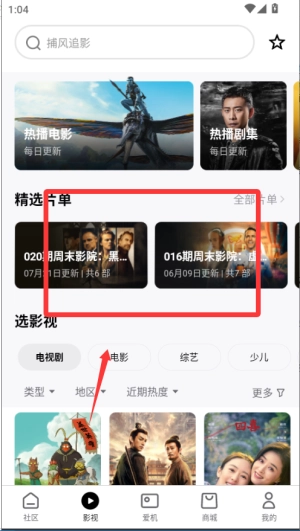
3、在投影功能选项里点击图片或视频文件,确认后内容就会同步显示在投影设备上,多种常见文件格式都能支持。
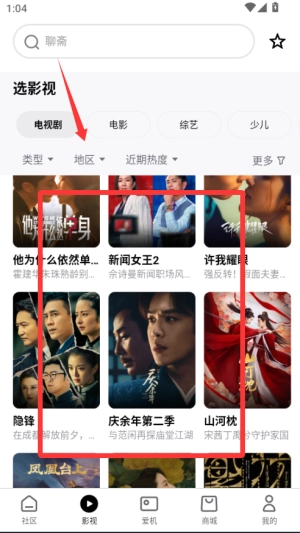
4、在观看历史里能够查看过往的投影记录,便于再次快速打开相关内容,所有操作记录都会自动同步至个人账户中。
极米无屏助手软件特色
1. 快速连接:用户扫描小米屏幕助手电视版的二维码,就能迅速连接至电视屏幕,达成无缝交互体验。
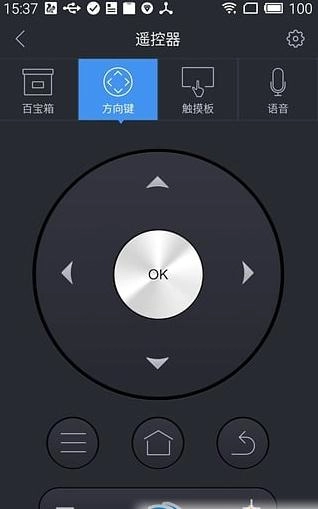
2. 移动遥控功能:借助软件的移动遥控功能,用户能够如同操作传统遥控器一般控制无屏电视,该功能支持方向键、触控板、语音指令等多种操控方式。
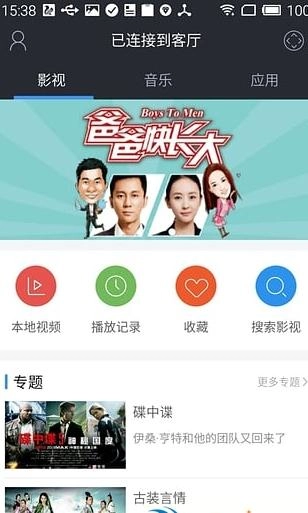
3. 视频投影:用户能够便捷地把设备上的视频资源投射至无屏电视,畅享在大屏上观看影片的震撼体验。
4. 屏幕同步控制:屏幕能够实现镜像并同步显示,且支持屏幕同步控制功能。这一特性有助于用户开展重力感应等相关操作。
极米无屏助手软件优点
1. 视频投影功能:整合各类视频资源,只需一键操作就能完成投影回放,让交互体验更添愉悦感。
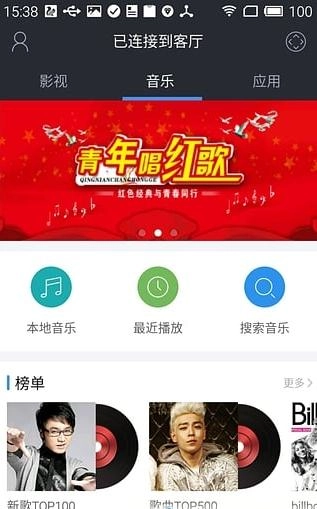
2. 音乐播放:只需轻轻一点,就能自动将音乐流畅传输至无屏幕电视,带来不间断的音乐享受。
3. 应用推送功能:汇聚丰富的电视应用与资源,支持远程推送,操作便捷高效。
4. 移动遥控:全新升级的移动遥控功能,配备了更周全实用的功能选项,大幅简化了操作步骤,使您的使用体验更为便捷、轻松。
5. 移动资源:支持无屏电视一键推送播放,无需复杂操作步骤。
6. 屏幕共享控制:非屏幕电视的屏幕能够进行镜像并同步至移动设备,支持借助同步实现控制。此外,它还具备重力感应及其他操作功能。
7. 自动连接:无屏电视的连接过程更为简单便捷,其支持的自动连接功能,能让您省心又省力。
极米无屏助手软件【注意事项】
1. 网络连接
请确保海信投影仪所连接的Wi-Fi网络与(此处应补充具体设备,如“手机/平板/电视”等)相同,以免因网络不一致造成连接失败。
第一次连接时,建议将设备靠近投影仪(保持在约10厘米范围内),这样能提高配对的成功率。
远程控制配对和电池检查
要是遥控器失灵了,看看电池的正负极有没有装反,或者是不是压根就没装电池。
若遥控器尚未和机器完成配对,需同时按下“后退”键与“家(小房子图标)”键,保持约5秒。待红灯不再闪烁,即说明配对已成功。
2. 设备绑定和验证码输入
在Erdiem应用里添加设备时,得等5到20秒才能搜索到设备。找到设备后,点击“绑定设备”按钮。
在进行绑定操作时,请准确输入投影仪屏幕上显示的验证码,以防因输入错误而造成绑定失败。
3. 投影环境及设备保护
使用投影仪时,应避开光线明亮的环境。为了获得最佳的投影效果,建议优先选择光线较暗的房间。
投影仪运行过程中,需防止受到撞击或晃动,以防内部组件受损。
当设备长时间不使用时,建议关闭电源,这样既能节约能源,也能对设备起到保护作用。
极米无屏助手软件评价
极米无屏助手助您轻松连接电视设备,配备功能强大的遥控器,操作体验更加丝滑流畅。它还是一款多功能服务助手,能满足不同用户的使用管理需求,并且会根据您的使用习惯,让资源查找更加便捷。
极米无屏助手软件更新日志
v4.10.30
优化使用流程
提升整体稳定性
 触动精灵安卓版 V1.4
 Win11模拟器安卓官方版 V0.1
 MOMASOUND原版 V2.5.5
 广告终结者安卓直装版 V1.0.3
 超级兔子数据恢复原版 V1.1.38
 失易得恢复安卓官方版 V2.1.1
 绿豆刷机神器原版 V4.8.1.0
 天天记事本最新免费版 V10.6.3
用户评论
具体评论内容
请输入手机号码