

类型:影音视听
语言:简体中文
更新:2026-04-15 11:07:15
大小:13.74MB
平台:Android
 畅享影视官方版 V1.2.2
 柠檬TV电视版 v2.5
 快看影视官方最新版 V2.0.1
 葫芦娃影视免费版 V1.1.0
 猪猪动漫原版 V3.0.1
 壹梦TV本手机最新版 V20231122_2357
 花蝶直播安卓官方版 V4.5.0
 天龙影院播放器无广告版 V1.0.0
 轻音乐安卓版 V8.2.12
 首播影院安卓版 V1.0.3
 流光影视最新版 V4.1.9
 一起来跳舞最新免费版 V3.9.1
 泰剧迷清爽版 v3.0
 红桃影视vip会员版 v4.9.0
 极速高清影音软件版 V2.0
 屁屁影院TV版 V2.9.1
 视频变声器专业版 V2.0
 Fong投屏软件版 V1.1
- 最热软件
- 最新软件
-
Kamon复古胶片相机 v2.2.201
-
tiktok官网版 v41.8.302
-
秒玩小游戏 v1.3.3.003
-
抖音国际版 v99.2.104
-
疯狂乐斗 v6.7.6.405
-
Ninki v1.0.006
-
Moo日记 v4.3.507
-
抖音吊瓶请假专用图 无水印版08
-
TikTok v41.8.309
-
潇湘高考 v5.0.610



















- 游戏介绍
- 游戏截图
- 专题合集
有鲤科技(厦门)有限公司旗下的短视频制作剪辑软件——vlog视频剪辑,无论是制作照片视频电子相册,还是剪辑音乐MV,都能轻松实现!这款软件不仅支持成品视频去水印,还是绿色干净的剪辑工具。借助它,用户可以轻松制作出效果出色的短视频,既可以直接用软件进行拍摄,也能对本地已有的视频进行剪辑,操作十分便捷。
强大功能
轻松实现视频拼接,不管是短视频片段的拼接,还是照片与视频、照片之间的拼接,操作都十分简单,容易上手。
视频裁剪功能支持预设裁剪比例,一键即可完成裁剪操作,无论是相册里的mv还是vlog,都能满足你的视频剪辑需求。
无论是制作相册MV还是剪辑vlog,添加视频字幕与贴图,都能让你的视频创作摆脱苍白单调。
视频速度可灵活调整,无论是快放还是慢放都能随心设置,为你的gif动图创作提供创意助力。
电影胶片质感的视频滤镜、各类美图滤镜,在图片编辑时都能轻松应用上。
*一键分享,将你的vlog故事转发与好友共享。
软件亮点
1、这是一款特别实用的视频编辑软件,虽说功能不算十分丰富,但应对日常简单的视频处理需求,有它就完全够用了。
2、这款软件完全免费,而且全程打扰,使用体验特别便捷。
3、保存下来的视频完全不带水印,导入视频的速度很快,而且最终保存好的视频也不会有水印。
怎么用
vlog视频剪辑软件整体操作较为简单,功能也比较丰富,不少用户可能还不太熟悉它的各项功能及使用技巧,接下来我就给大家大致介绍一下。
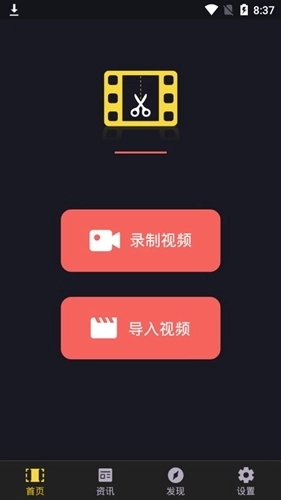
首先是首页,这是我们打开软件后呈现的界面,也是我们进行视频编辑剪辑的核心场所。
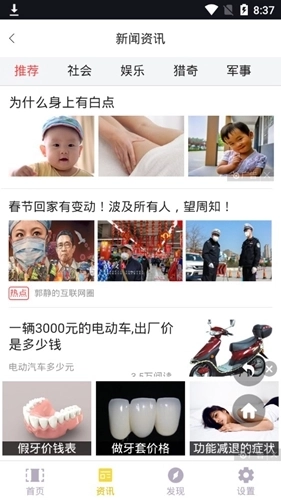
接下来是第二页的资讯内容,这里呈现的是软件为我们收集的当下较为热门的资讯,闲暇时浏览一番也别有一番趣味。
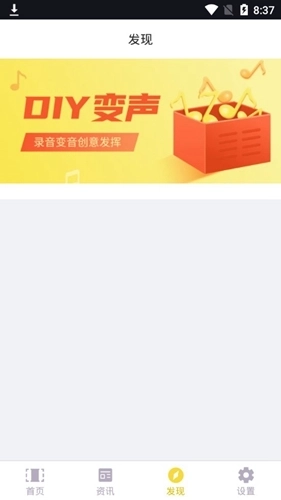
另外还发现,这里主要是软件新上线的功能,目前来看这里只有变声器,用户们可以自己尝试体验一下。
最后是我们的个人信息界面,在这里我们可以给软件评分,也可以选择关闭刚才的资讯推荐和发现分栏。
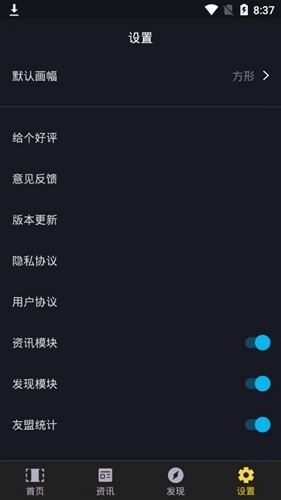
怎么设置背景
不同短视频平台对视频背景尺寸的要求各有不同,可很多人在制作视频时却不清楚该如何调整。接下来,小编就给大家讲讲在vlog视频剪辑过程中,怎样设置背景。
首先我们启动软件,接着点击【设置】进入设置界面,在该界面中能找到【默认画幅】选项,通常默认设置为方形,我们点击这个选项即可。
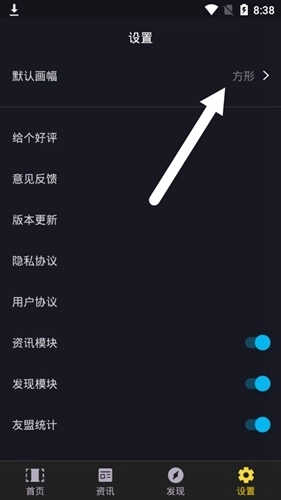
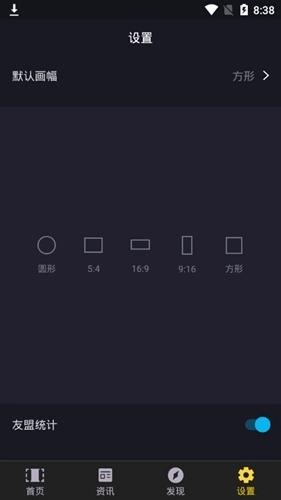
接下来我们就能在软件给出的背景样式选项里挑选所需的样式,点击确定按钮就能完成相关设置了。
怎么加字幕
给视频添加字幕是我们多数时候会选择用这类视频剪辑软件来完成的事,那在vlog视频剪辑中,我们该如何进行加字幕的操作呢?
首先启动软件,进入软件首页(即处理视频的界面)后,点击【导入视频】按钮。
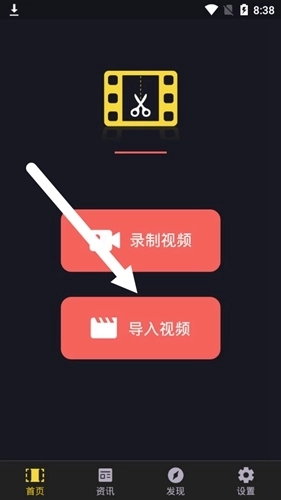
接着我们进入选择视频的界面,挑选一个需要添加字幕的视频,把右上角的圆圈勾选上,再点击导入按钮。
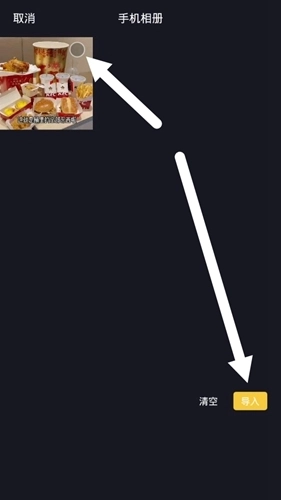
最后在视频编辑界面,我们点击下方的【字幕】选项,输入需要添加的字幕内容,接着选择好字幕的位置,这样就能完成字幕的添加操作了。
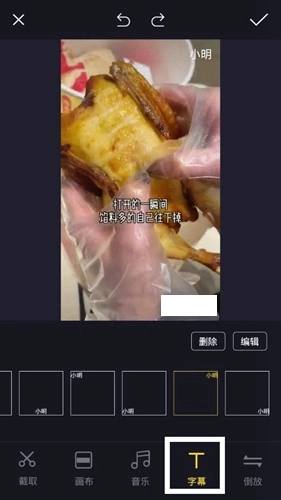
怎么消除原声
有时候我们需要给视频配音或添加音乐,这时视频自带的声音就会对操作造成影响,那在vlog视频剪辑时该如何消除视频本身的原声呢?
其实操作很简单,在视频编辑界面的下方,我们能看到一个【音乐】选项,点击它就能使用这个功能。
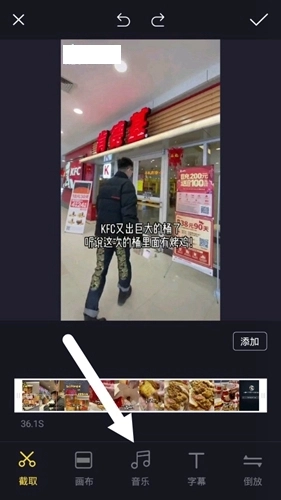
在音乐添加界面,左下方有一个【消除背景音乐】的功能,点击该功能即可消除视频自带的原声。
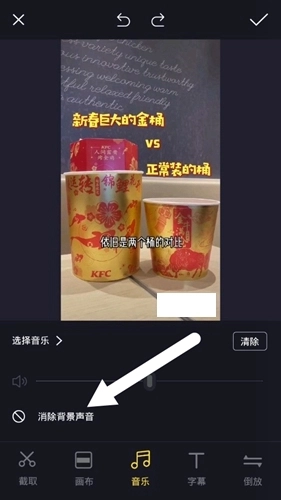
怎么调整视频顺序
视频的播放顺序有时能带来不同的效果,让我们的短视频更精彩,那我们该如何在vlog视频剪辑里调整视频顺序呢?
首先我们打开一个视频开始编辑,接着在视频编辑界面下方功能栏的最右侧,点击【倒放】按钮。
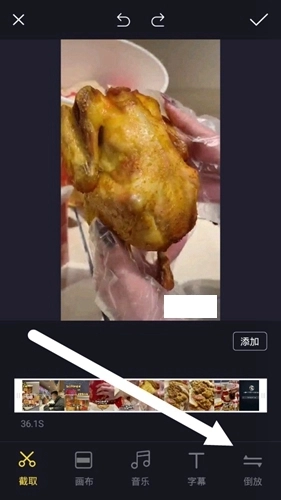
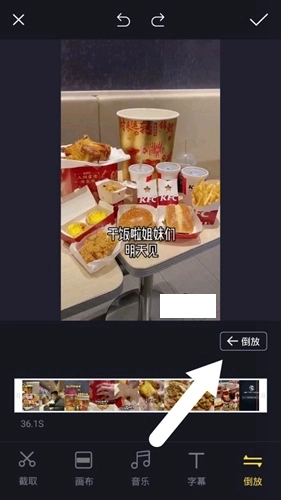
接着我们选定一个视频区域,点击倒放功能,软件就能调整该区域视频的播放顺序了。
更新内容
v1.1.9:
紧急修复已知问题,预祝新年快乐!


 无极影院免费版 V7.2.3
 观影TV安卓免费版 V99.99
 木瓜影视免费版 V1.0.1
 TV酷影视手机免费版 V2.2.0
 奇乐影视官方最新版 V0.0.3
 爱看动漫乐园手机最新版 V2.5
 武德影院正版 V1.1.0
 哇酷影视安卓官方版 V1.3.1
用户评论
具体评论内容
请输入手机号码