

类型:系统安全
语言:简体中文
更新:2026-04-14 12:49:09
大小:2.25MB
平台:Android
 方正字酷原版 V4.3.9
 大力盘无广告版 V1.2.0
 AI口语外教官方正版 V1.2.1
 爱给网正版 V1.0
 小视频无水印工具官方正版 V4.6.0
 幻月书院官方正版 V1.2.4
 清道夫清理直装版 V1.0.0
 爱拍原创免费原版 V4.7.8.891
 紫光影视手机正版 V2.3
 广告过滤大师免费原版 V1.3.4
 Equalizer安卓直装版 V2.25.03
 易订货安卓版 V5.4.40
 速看小说最新版 V7.42.10
 尽简衣橱手机正版 V1.7.0
 炫音来电秀手机正版 V1.0.0
 黑莓浏览器手机免费版 V1.7.1
 绅士宝典apk正版 V2.0
 拦精灵手机版 V1.0.0
- 最热软件
- 最新软件
-
Kamon复古胶片相机 v2.2.201
-
tiktok官网版 v41.8.302
-
秒玩小游戏 v1.3.3.003
-
抖音国际版 v99.2.104
-
疯狂乐斗 v6.7.6.405
-
Ninki v1.0.006
-
Moo日记 v4.3.507
-
抖音吊瓶请假专用图 无水印版08
-
TikTok v41.8.309
-
潇湘高考 v5.0.610

















- 游戏介绍
- 游戏截图
- 专题合集
小鸡虚拟手柄是一款备受欢迎的系统工具。它可以模拟真实游戏手柄的操作,用户通过手机屏幕就能完成手柄按键、摇杆等操作,进而在手机或平板上享受到类似游戏机的操作体验。该软件允许用户自定义键位,大家能根据自身习惯和喜好调整按键的位置与大小,让游戏操作更舒适。
软件教程
使用说明
更新时间:2025/1/3
以蓝牙方式与安卓设备连接A.与小鸡模拟器连接
1.打开小鸡模拟器的游戏大全页面,点击顶部的手柄图标,进入手柄配对界面。
2.界面切换完成后,会出现醒目的提示文字:“请开启手柄电源”。这时需要按住手柄的“A”键,接着按下手柄的“HOME”键来启动手柄,当手柄的指示灯图标处于快速闪烁状态时,即代表手柄已开始配对流程。
3.开启手柄电源后,可搜索到名为“Gamesir-G2s”的设备,点击该设备即可完成配对连接。
4.点击连接后,会弹出“选择连接模式”的界面,大家可以依据自身设备的实际情况进行选择;对于非特殊机型的玩家,这里建议优先选用“推荐模式”。
注意:若遇到无法通过HID模式连接的情况(少数搭载高通或联发科CPU的手机可能出现此问题),可尝试切换至“兼容模式(SPP)”进行连接。
当手柄上的图标呈现常亮状态,或是按“亮1秒、灭2秒”的规律闪动时,即意味着手柄已成功连接,能够在小鸡模拟器上正常使用了。
B.进入纯安卓模式
按照第一步的提示启动手柄时,需按住手柄的“B”键,然后再按下手柄的“HOME”键来启动手柄;该模式与之前按住A键进入的无鼠标模式功能有所不同,连接成功后只会亮起指示灯图标,图标本身不会熄灭。
C.如何取消手柄配对
常用设备与手柄的配对如需取消的话,首先长按手柄Home键关闭手柄电源,然后进入手机的蓝牙设置中,找到已配对设备的设置,选择“取消配对”即可。
常见问题
小鸡虚拟手柄如何连接电视
更新时间:2025/1/3
1、首先要确定自己的电视机是否支持使用手柄进行游戏操作,如果不支持,就无法连接。
2、将小鸡游戏手柄通过USB数据线连接到电视机的USB口上。
3、进入电视机的设置界面,找到游戏控制器相关设置,选择手柄连接的选项。
4、开启手柄的配对模式,若电视机支持蓝牙连接,可在电视机里找到蓝牙设备完成配对;若电视机不支持蓝牙,则需在电视机中选择有线连接方式。
5、当手柄连接成功后,进入游戏即可直接用手柄进行操作,从而获得更为流畅的游戏体验。
软件功能
1、手柄模拟:小鸡虚拟手柄可对真实游戏手柄的操作进行模拟,用户借助手机屏幕就能完成游戏手柄的按键、摇杆等操作,进而在手机或平板设备上体验到如同使用游戏机般的操作感受。
2、自定义键位设置:该软件允许用户对键位进行自定义配置,用户能够依据自身的使用习惯与偏好,灵活调整手柄按键的布局和尺寸,从而在游戏操作时获得更舒适的体验。
3、多手柄支持:小鸡虚拟手柄具备同时连接多个虚拟手柄的功能,这对多人共同参与的游戏而言十分实用。用户能够与朋友一同在手机上组队,体验团队协作的欢乐。
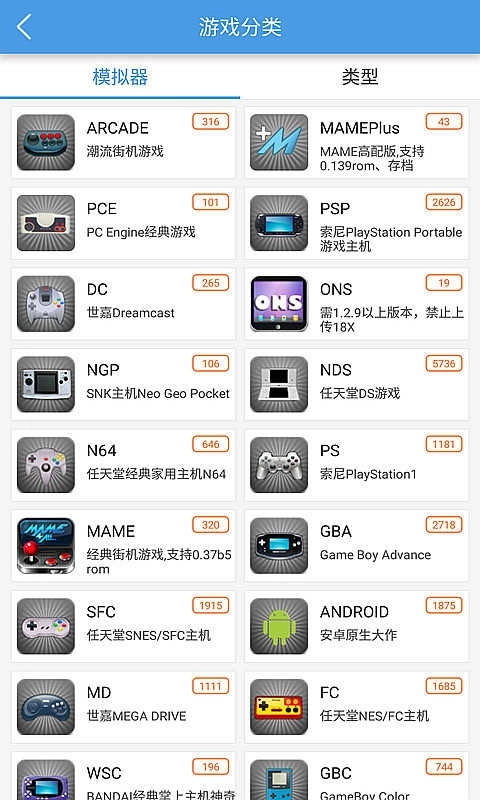
4、游戏适配性:该软件支持多种游戏类型,无论是模拟器游戏还是手机原生游戏都能兼容。用户可通过小鸡虚拟手柄直接开启游戏,并借助虚拟手柄完成各项操作。
5、游戏设置优化:小鸡虚拟手柄软件配备了多项游戏设置优化功能,用户可根据自身需求调整游戏画面的分辨率、亮度、对比度等参数,也能自主选择开启或关闭虚拟手柄的震动反馈,从而实现个性化的使用设置。
6、游戏推荐与更新:这类软件一般具备游戏推荐和更新的功能,用户能在软件里查看最新的游戏动态,知晓新推出的游戏,还能直接借助软件完成安装操作。
7、社区互动:小鸡虚拟手柄软件或许具备社区互动功能,用户能够在社区里分享游戏体会、交流游戏技艺,和其他玩家搭建联系,提升游戏的社交属性。
8、宏编程与自定义操作:部分高级版本的小鸡虚拟手柄软件还支持宏编程功能,用户能够录制一连串操作并将其保存为宏,之后在游戏里一键触发,以此完成复杂的操作序列。
软件特色
1、可一键开启与你同玩的功能,同时也支持用户对非标准安卓手柄进行自定义按键设置。
2、全面兼容安卓手柄,无需繁琐的设置步骤,即可直接操控游戏。
3、对原有模拟器进行优化,无需逐个安装测试模拟器并进行设置,省去了繁琐的安装操作步骤。


 蜗牛视频工厂通用版 V1.3
 风铃视频TV版 V5.4.0
 追剧天团无广告版 V1.0.2
 caj转换器(CAJConcerter)免费版 V1.5.0
 盒子市场电视版 V3.3
 全本快读小说手机最新版 V1.8.3
 触动精灵安卓版 V1.4
 Win11模拟器安卓官方版 V0.1
用户评论
具体评论内容
请输入手机号码