

类型:影音视听
语言:简体中文
更新:2026-03-30 09:37:50
大小:31.09MB
平台:Android
 优优影视追剧无广告无广告版 V1.0
 兔子影视安卓直装版 V1.0.4
 配音盒子安卓版 V2.4.5
 魔术先生客户端无广告版 V3.1.1
 xrecorder汉化版 V2.4.4.3
 加藤视频最新免费版 V1.0.4
 毒舌电影安卓直装版 V1.1.0
 恒星视频官方版 V1.0.0
 卡哇伊直播安卓免费版 V3.1.9
 天峰影视安卓直装版 V1.3.9
 优视屋影视大全官方最新版 V1.4.6.07023
 Tiyatir手机最新版 V1.6.1
 豆花视频手机最新版 V1.0.0
 飞流视频安卓直装版 V1.1.2
 蘑菇视频官方正版 V5.0.4
 桃鹿直播安卓直装版 V2.795
 银河影MAX通用版 V1.0.3
 FNF地窖秀手机版 V懒懒的高远移植电脑版
- 最热软件
- 最新软件
-
Kamon复古胶片相机 v2.2.201
-
tiktok官网版 v41.8.302
-
秒玩小游戏 v1.3.3.003
-
抖音国际版 v99.2.104
-
疯狂乐斗 v6.7.6.405
-
Ninki v1.0.006
-
Moo日记 v4.3.507
-
抖音吊瓶请假专用图 无水印版08
-
TikTok v41.8.309
-
潇湘高考 v5.0.610

















- 游戏介绍
- 游戏截图
- 专题合集
嗨格式录屏大师是一款非常实用的视频录制工具,用户能够借助它记录下自己的精彩操作,操作方法简单易上手。嗨格式录屏大师2023v1.1.1版本具备丰富功能,用户可以直接在软件内完成视频编辑并发布,还能修改视频的播放格式。感兴趣的用户不妨来体验一下嗨格式录屏大师。
嗨格式录屏大师介绍
这是一款功能强大且操作简便的屏幕录制工具,它能够支持音画同步录制各类屏幕活动,无论是电脑操作演示、娱乐内容还是在线课程等场景都适用。
嗨格式录屏大师使用方法
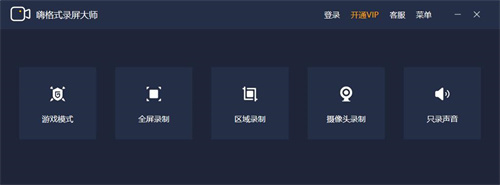
第一步:选择录制模式
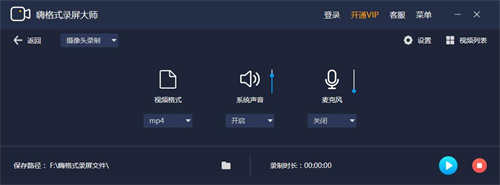
可选择“模式、全屏录制、区域录制、摄像头录制、只录声音”这五种录制模式。
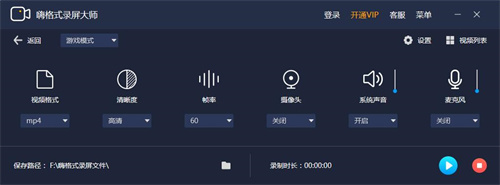
第二步:进行录制设置
可对录制视频的格式、画质清晰度、帧率进行设置,还能控制摄像头、系统声音以及麦克风声音的开启与关闭。
第三步:点击【开始录制】按钮
点击“开始录制”按钮,即可启动电脑屏幕的录制功能。录制开始后,若需暂停当前的屏幕录制,可点击“暂停录制”按钮;若要结束整个屏幕录制过程,则点击“停止录制”按钮。
嗨格式录屏大师剪辑方法步骤
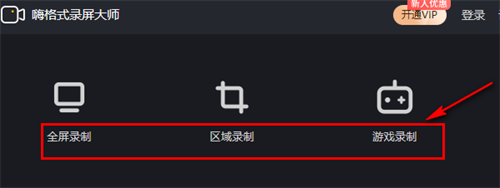
1、第一步,我们在电脑里找到嗨格式录屏大师这款软件,打开它之后,从软件提供的录制方式里选一种来进行屏幕录制
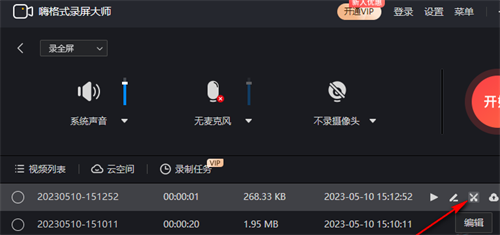
2、第二步,录制完成后,在嗨格式录屏大师的界面里就能看到所有录制好的文件,找到需要导出的那一个,点击文件右侧的剪刀形状图标。
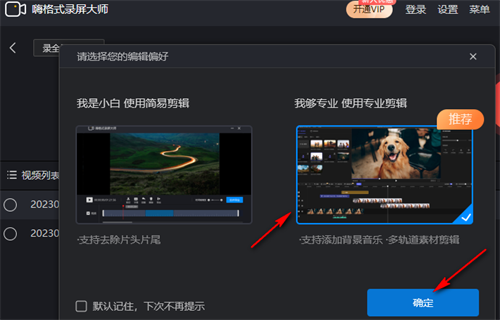
3、第三步,点击剪辑选项后,页面会弹出一个剪辑偏好对话框,选择所需的剪辑模式,接着点击“确定”按钮,点击后系统会自动启动嗨格式剪辑大师。
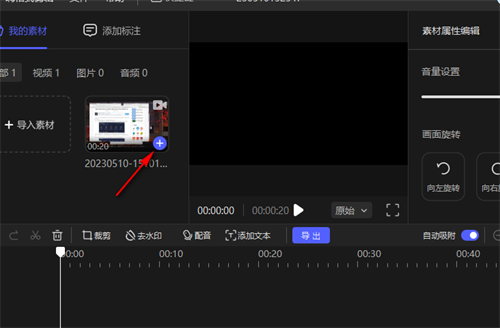
4、第四步,安装好剪辑大师后,我们进入剪辑页面,在这个页面里,点击选中的视频段落右侧的“+”图标,把它添加到轨道中。
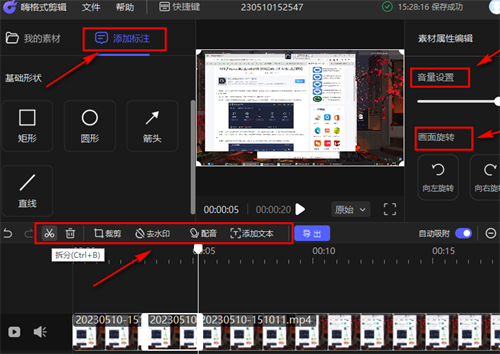
5、第五步,把视频素材添加到轨道后,我们可以从拆分、裁剪、去水印、配音、添加文本、添加标注、画面旋转、音量调节等工具里,挑选自己需要的来完成视频剪辑,最后将剪辑好的视频导出就可以了。
嗨格式录屏大师有哪些快捷键
【开始/暂停】默认为:Alt+1
【停止录制】默认为:Alt+2
【显示主窗口】默认为:Alt+3
【隐藏/显示摄像头】:Alt++4
这些设置项都能在软件主界面的设置一栏里找到。
嗨格式录屏大师特点
1.灵活快捷,一键录屏
界面设计简洁直观,操作方式简单易懂,录制功能强大全面,让你能轻松制作出具有个性化的动画录像视频,为用户带来高效、易用且稳定的使用体验。
2.原画视频,高清录制
多级画质方案,可适配各类主流视频的画质需求,提供原画、高清、标清三个档位供自由选择,且不受时间与文件大小限制。录制过程中音画同步流畅无卡顿,录制区域也能灵活调整。
3.光标/鼠标运动特效
可以自由设置录制时的鼠标指针、鼠标移动轨迹的颜色,以及鼠标高亮颜色和点击效果。鼠标指针的运动能够有效引导观众的视线,让录屏效果呈现得更加完美。
嗨格式录屏大师亮点
1.高清原画拒绝卡顿
2.界面简洁轻松录制
3.录制视频同步剪辑
嗨格式录屏大师优势
1、支持数千条自定义文本,录制时能自由添加文字描述,大幅提升工作效率。
2、支持添加文字水印或其他标识,录屏后也可添加水印,实现个性化录制效果。醒目美观的标识能强化用户与片段的关联,提升内容吸引力。
3、支持通过热键快捷开启或关闭录制功能,当需要进行录制时,用户可利用自定义的快捷键执行录制操作,让操作更便捷,有效节省时间


 AlgerMusicPlayer手机正版 V1.0
 chordai最新免费版 V2.2.04
 快音最新免费版 V5.72.01
 FM收音机广播电台正版 V4.0.1
 多多音乐免费版 V1.0.2
 漫播广播剧手机最新版 V5.85.00
 大众影视手机最新版 V2.4.7
 抹茶动漫免费原版 V1.0.0.0
用户评论
具体评论内容
请输入手机号码