

类型:其他
语言:简体中文
更新:2026-03-24 10:06:53
大小:9.81MB
平台:Android
 稿定设计最新免费版 V5.33.0
 星速磁力bt最新免费版 v24.21
 俱惠团安卓官方版 v2.1
 拇指工具箱官方版 v1.1.7
 饥荒助手直装版 V1.15
 虚拟天文馆原版 v1.12.7
 西瓜音乐安卓版 v4.1
 三石软件库安卓直装版 v7.1
 小布扫一扫免费原版 v14.1.8
 夜店之王手机正版 V1.22
 零元直装版 V1.0.0
 复古战魂安卓版 V3.77
 超可梦免费原版 V1.0.0
 城市生活模拟安卓免费版 V4.3.17
 王座守护者最新版 V1.0.20
 召唤英雄官方最新版 V1.02.113987
 古埃及建设者免费原版 V1.02
 XE迷你辅助手机最新版 V1.6
- 最热软件
- 最新软件
-
Kamon复古胶片相机 v2.2.201
-
tiktok官网版 v41.8.302
-
秒玩小游戏 v1.3.3.003
-
抖音国际版 v99.2.104
-
疯狂乐斗 v6.7.6.405
-
Ninki v1.0.006
-
Moo日记 v4.3.507
-
抖音吊瓶请假专用图 无水印版08
-
TikTok v41.8.309
-
潇湘高考 v5.0.610

















- 游戏介绍
- 游戏截图
- 专题合集
DroidCam是一款能把手机变成电脑摄像头的实用工具,提供有线USB与无线Wi-Fi两种连接方式,它会在电脑端生成虚拟摄像头设备,像QQ、Zoom、OBS这类主流的视频通话和直播软件都能直接识别并调用该设备,不仅能有效提高画面质量,还能拓展拍摄角度,用户可以很轻松地将手机相机拍摄的画面以无损、实时的方式传输到电脑上。
DroidCam软件亮点
我们自主研发了高清模式切换技术,只需在电脑端用管理员身份运行脚本,就能开启720p的高清视频流。
开启实验性帧率加速选项后,视频流畅度提升约两倍,动态画面更为顺滑。
支持前后摄像头的切换操作,并且能同步传输麦克风采集到的音频信号。
拥有端口转发和动态域名解析功能,搭配公网IP就能达成跨网络环境下的远程监控。
DroidCam
https://www.dev47s.com/droidcam/windows/
DroidCam怎么使用
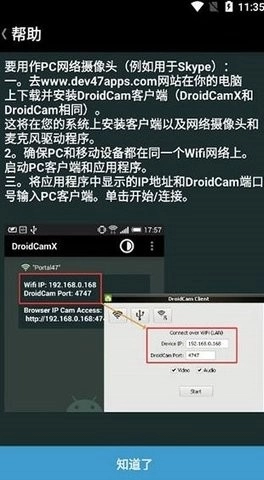
1、安装DroidCam客户端。这将在您的系统上安装客户端以及网络摄像头和麦克风驱动程序。
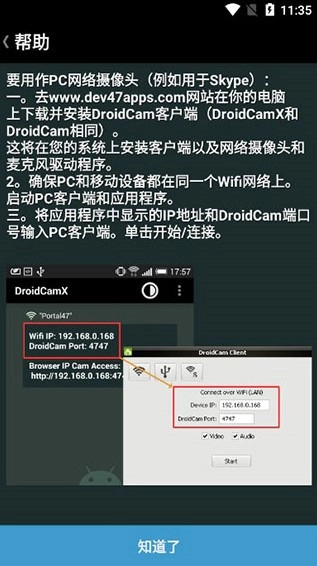
2、请确认PC与移动设备处于同一Wifi网络环境,然后分别启动PC客户端和对应应用程序。 3、把应用程序里显示的IP地址以及DroidCam端口号填写到PC客户端中,接着点击开始或连接按钮。
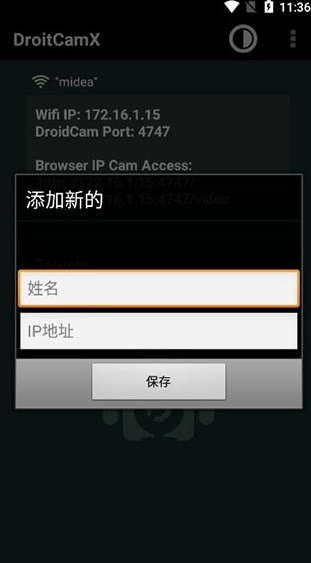
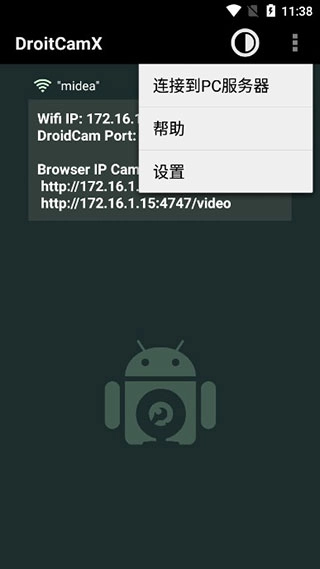
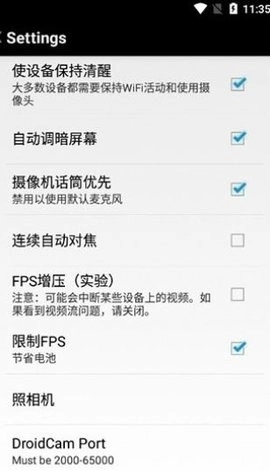
3、当将其用作虚拟硬件摄像头时,电脑端切换高清设置的步骤如下:打开“此电脑”,找到DroidCam文件夹,默认路径为“C:\Program Files (x86)\DroidCam ”。在该文件夹中会看到“Toggle HD Mode”快捷方式,右键点击它并选择“以管理员身份运行”。接着选择720P,点击确定后电脑会重启。另外,有一个必须设置的选项:FPS Boost(Experimental),默认是未勾选状态,勾选后fps会提升两倍,画面会更加顺滑。
DroidCamX软件功能
提供视频镜像翻转、旋转调节功能,同时支持对比度与锐利度的手动微调。
摄像头控制模块能够对闪光灯的开关、自动对焦的触发以及数字变焦的调整进行操作。
通过运用高效的数据传输协议,在确保画质不受影响的前提下,大幅减少电量的消耗。
生成的虚拟摄像头驱动能够兼容Windows系统下的大多数视频采集类应用程序。
DroidCamX软件亮点
无水印、无使用时长限制,满足日常视频通话需求。
内存占用极低,轻量高效,老旧机型也能流畅运行。
无需复杂配置,三步即可完成连接:开启Wi-Fi、启动App、在PC客户端输入IP。
USB连接不经过公网,可防止视频流被截获,适用于对安全性要求较高的用户。
常见问题
1. 如何连接和电脑?
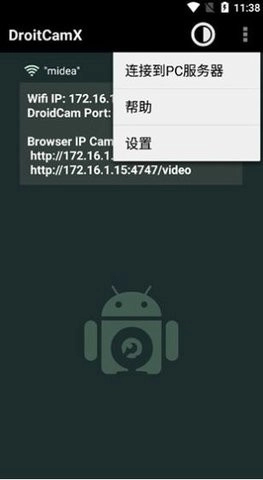
用户需保证与电脑处于同一WiFi网络环境,接着打开应用,输入电脑屏幕上显示的IP地址,最后点击连接按钮就可以了。
2. 如何调整摄像头清晰度?
在软件设置里,可选择720p或1080p的高清视频模式,依据实际需求来切换,从而获得最佳的图像效果。
3. 如何进行音频设置?
用户在连接过程中可勾选音频选项,这样在视频通话时就能实现声音传输,保障沟通的顺畅。
4. 是否需要额外的硬件支持?
用户只需安装软件并连接电脑,无需额外购买摄像头或其他设备。
 游久电竞直装版 V3.38
 外科模拟原版 V1.19
 绍兴E网最新版 V3.30.01
 跑分助手安卓官方版 V1.0.4
 个性铃声屋安卓免费版 V1.0.2
 马场大亨2官方版 V1.2.0
 海岛大亨通用版 V1.0.2
 枫牙漫画手机正版 V2.4.2.2
用户评论
具体评论内容
请输入手机号码