

类型:影音视听
语言:简体中文
更新:2026-03-17 09:46:05
大小:92.77MB
平台:Android
 PPXDM最新版 V1.2.0
 色虎视频安卓官方版 v1.6.3
 曲奇影视最新版 V1.2.0
 去看短剧免费版 V2.6.6.9
 LXMusic手机最新版 V1.2.0-beta.2
 含羞草视频原版 V4.23.00
 waveeditor汉化版 v1.120
 轻音乐通用版 V8.2.12
 灰灰影音手机版 V1.0.4
 小米妙播系统组件手机免费版 V1.20.01
 可乐视频免费原版 V1.0.23
 彩虹视频安卓官方版 V5.0
 优优影视追剧无广告无广告版 V1.0
 兔子影视安卓直装版 V1.0.4
 配音盒子安卓版 V2.4.5
 魔术先生客户端无广告版 V3.1.1
 xrecorder汉化版 V2.4.4.3
 加藤视频最新免费版 V1.0.4
- 最热软件
- 最新软件
-
Kamon复古胶片相机 v2.2.201
-
tiktok官网版 v41.8.302
-
秒玩小游戏 v1.3.3.003
-
抖音国际版 v99.2.104
-
疯狂乐斗 v6.7.6.405
-
Ninki v1.0.006
-
Moo日记 v4.3.507
-
抖音吊瓶请假专用图 无水印版08
-
TikTok v41.8.309
-
潇湘高考 v5.0.610
















- 游戏介绍
- 游戏截图
- 专题合集
仓鼠4K是一款、免会员且稳定性极佳的影视追剧工具,平台整合了海量丰富的剧集资源,包含热门电影、电视剧、综艺等多种类型,各类视频资源均可自由点播,助力用户轻松享受更舒适的观影体验,喜欢追剧的朋友千万别错过!
一个提供仓鼠相关4K内容的网站链接是https://www.cs4k.top/
仓鼠4K影视App怎么使用
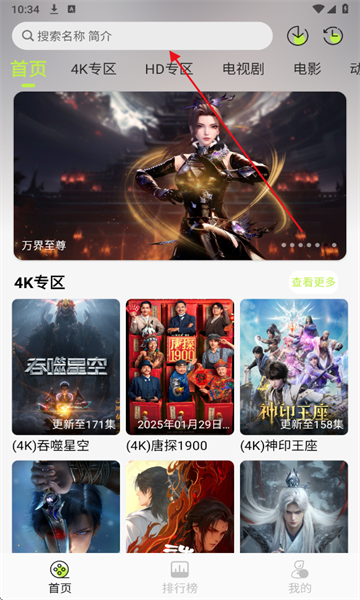
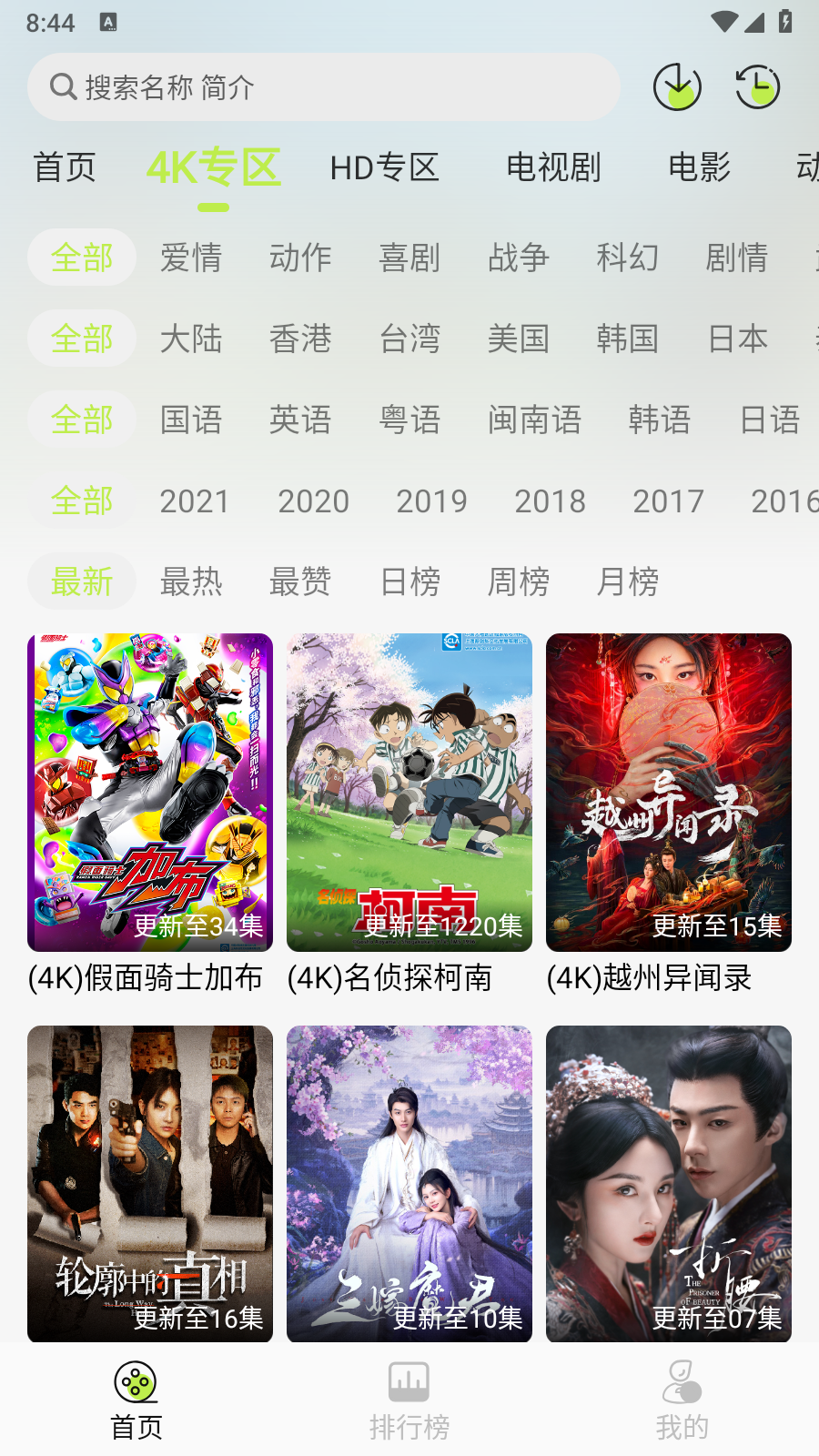
打开仓鼠4K软件,进入应用首页
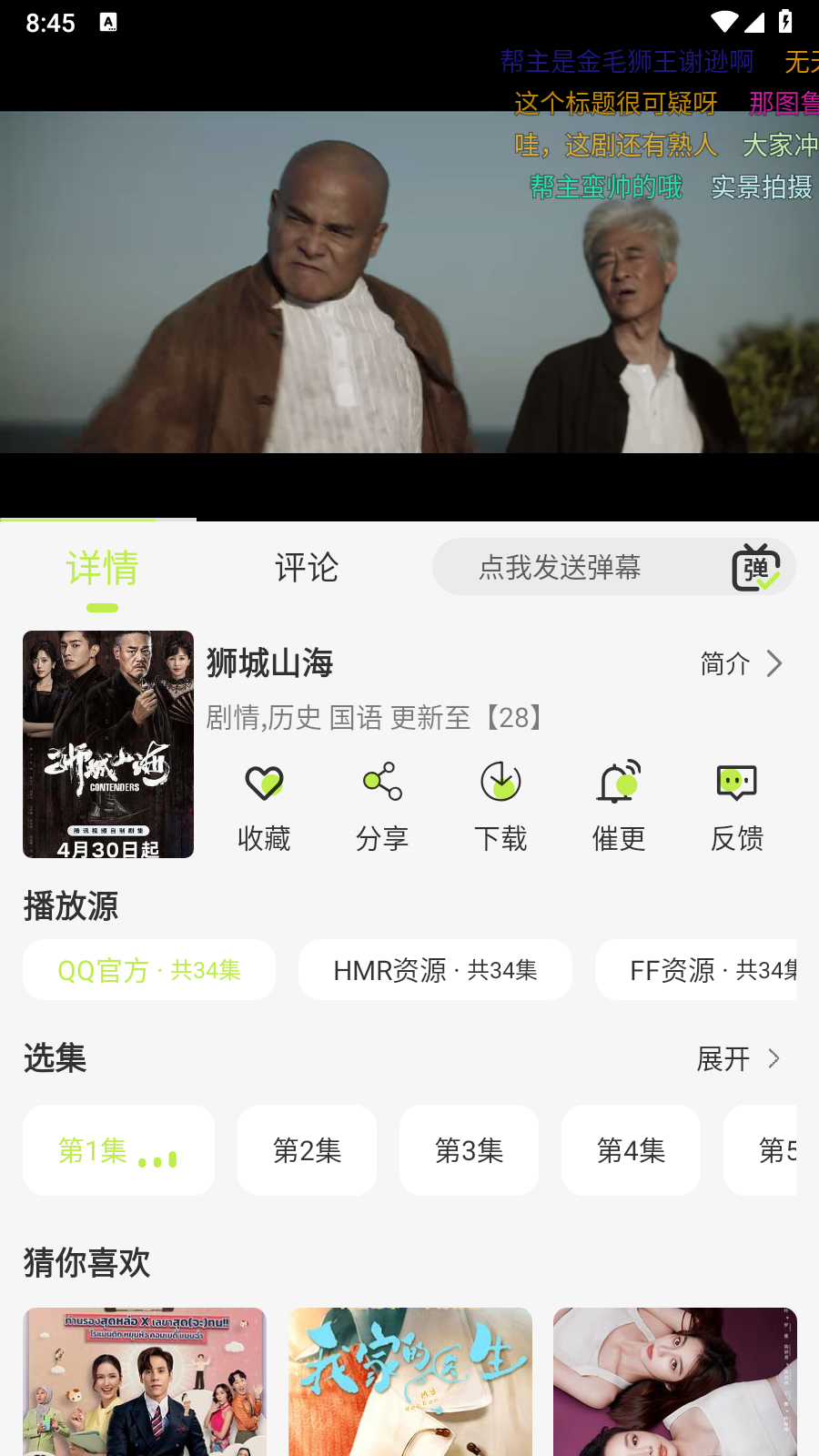
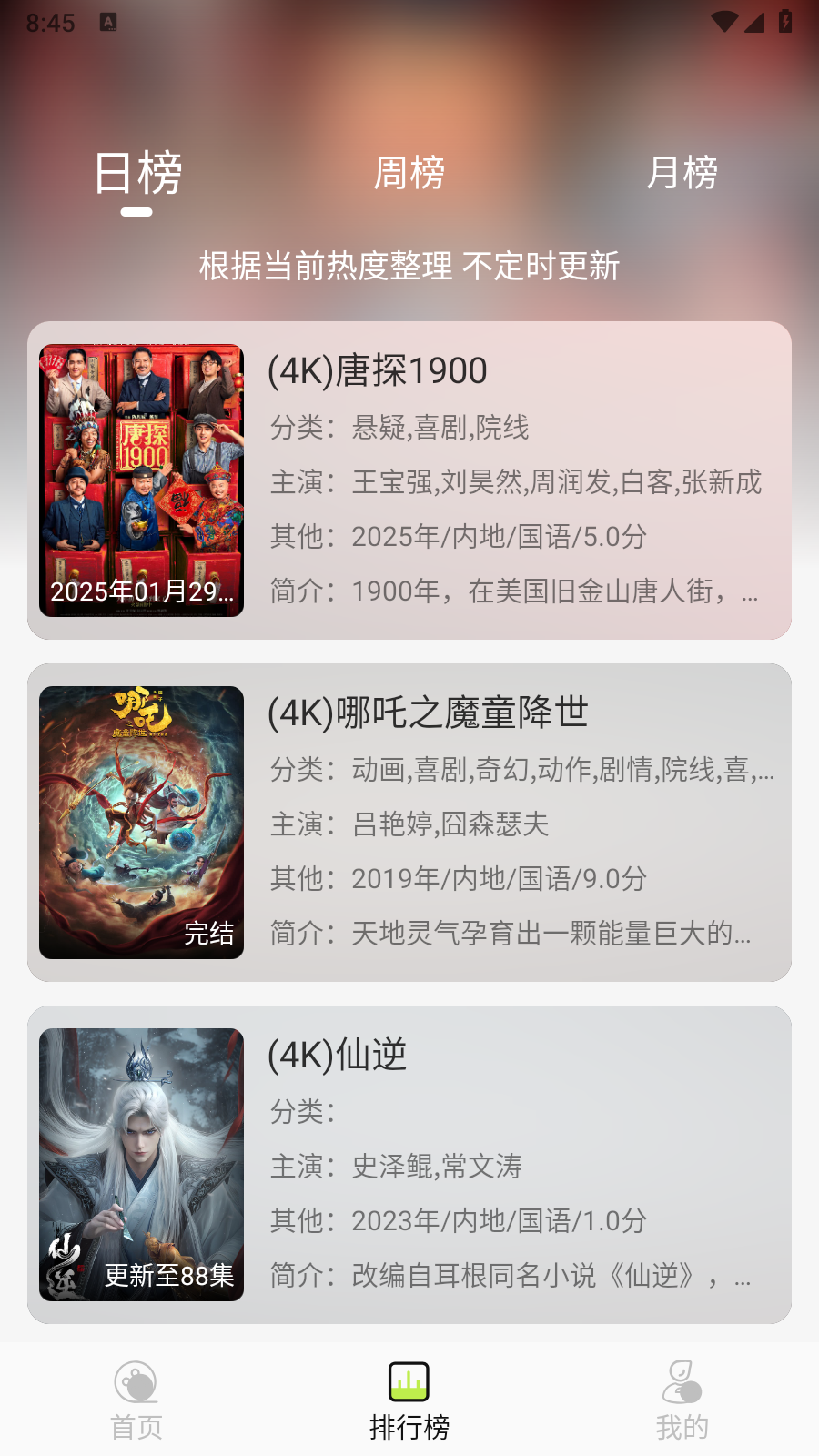
支持通过类型、地区、语言、年份、热度等维度,快速筛选出你喜爱的影视资源。
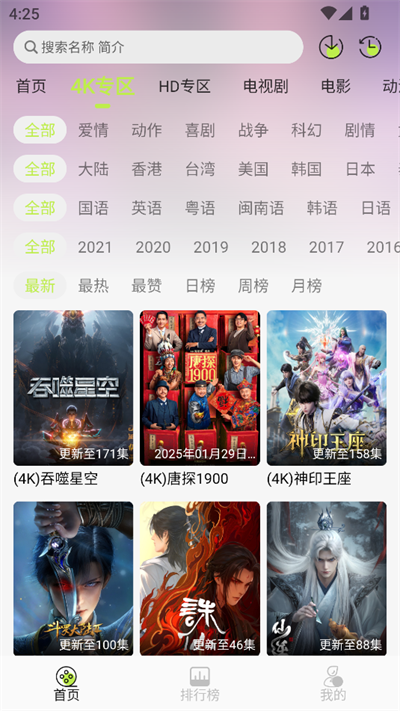
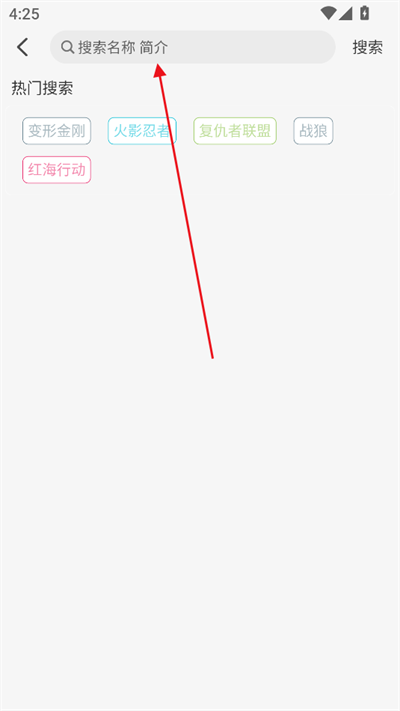
用户能够直接输入名称、简介,快速查找自己感兴趣的电视剧内容。
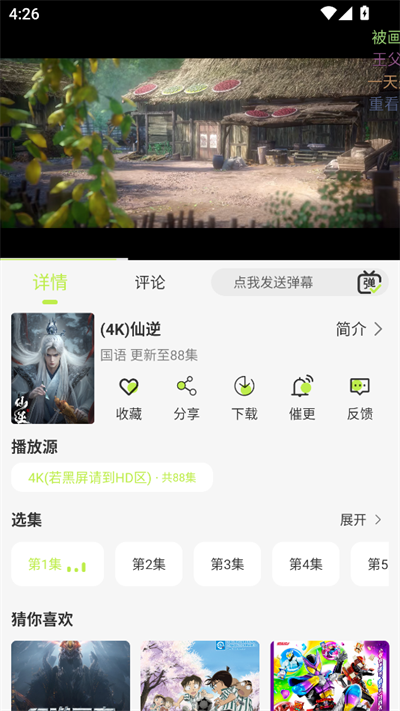
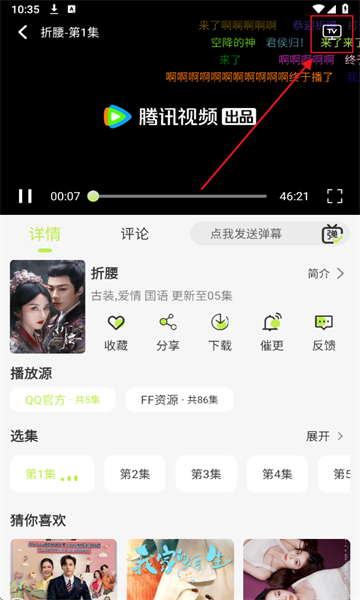
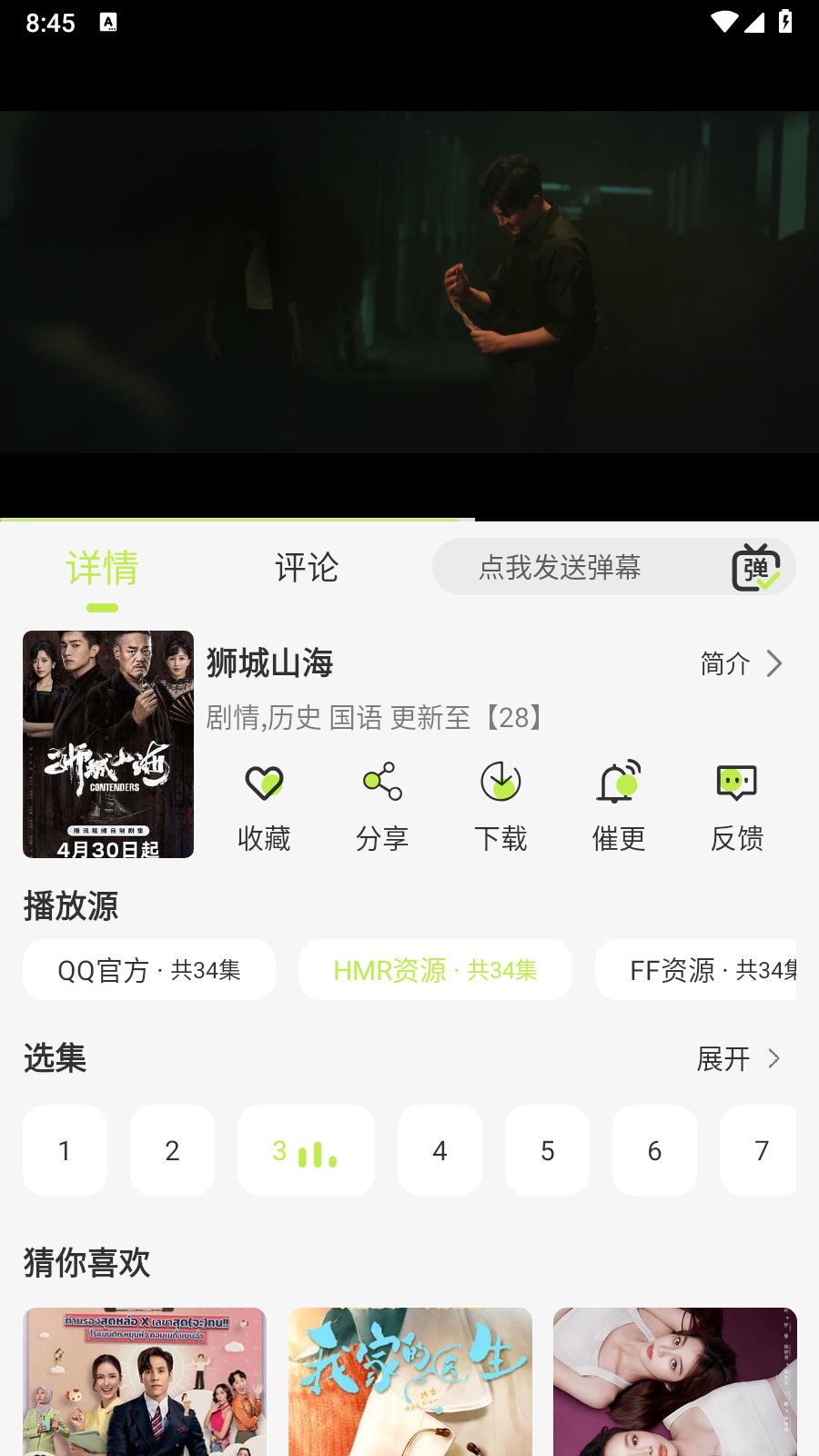
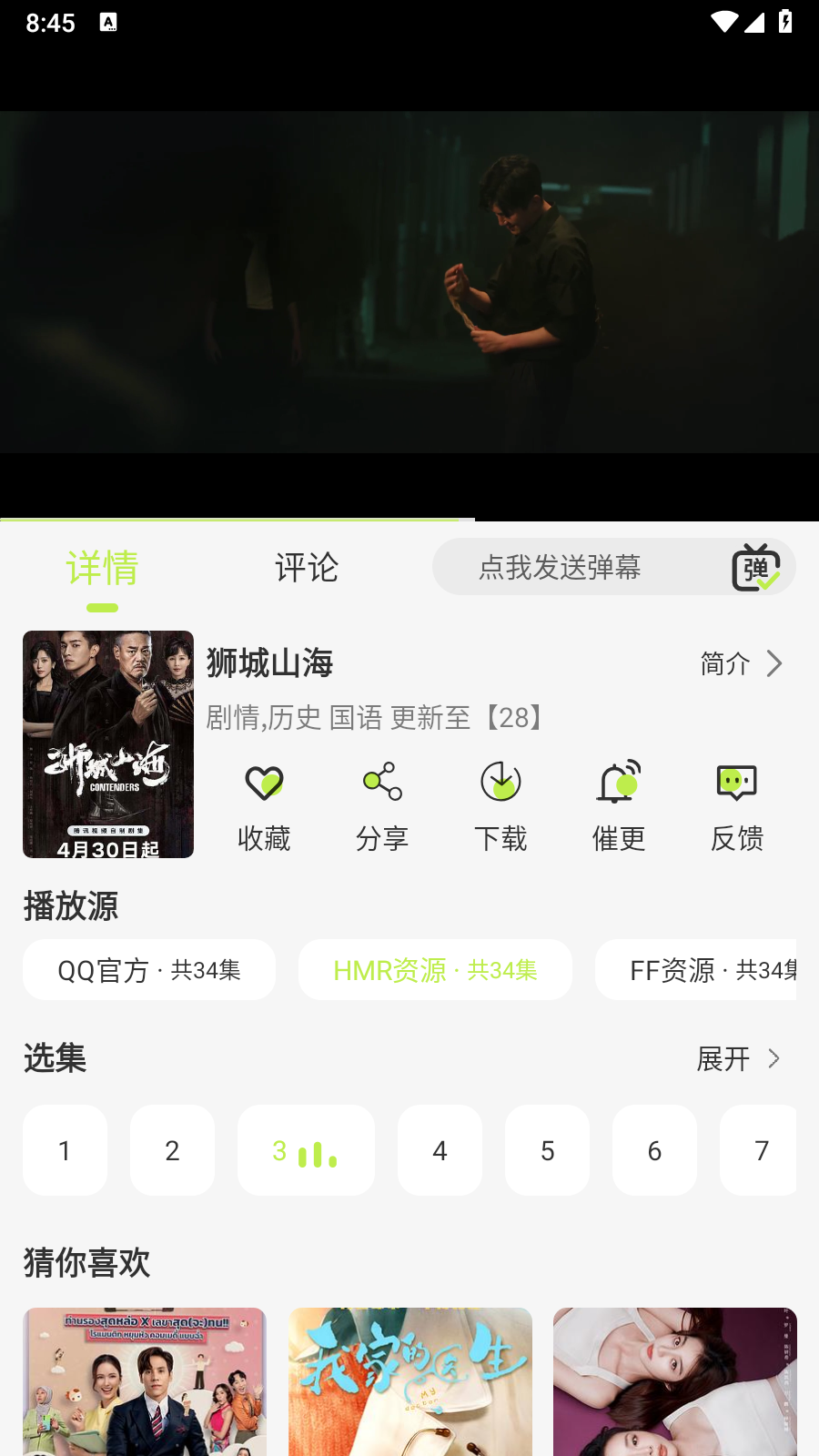
任意选择一部剧集播放,这里小编以“仙逆”为例
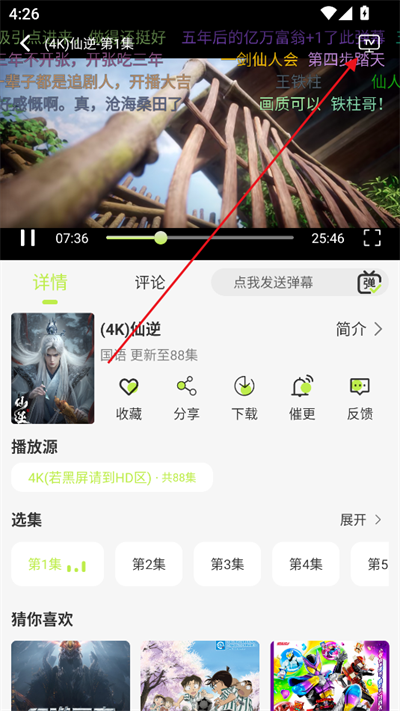
然后点击右上角的“tv”标志,如图所示
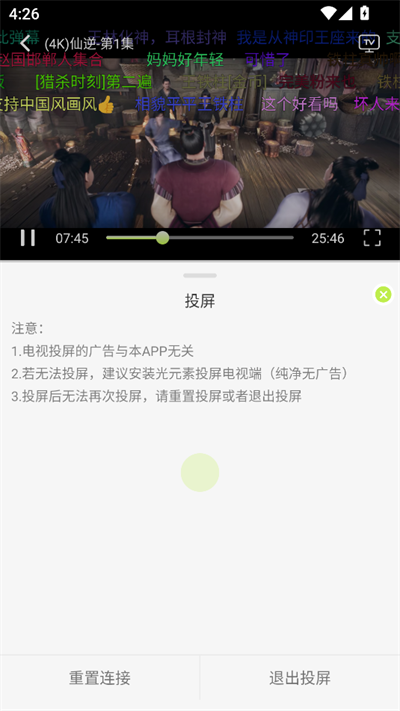
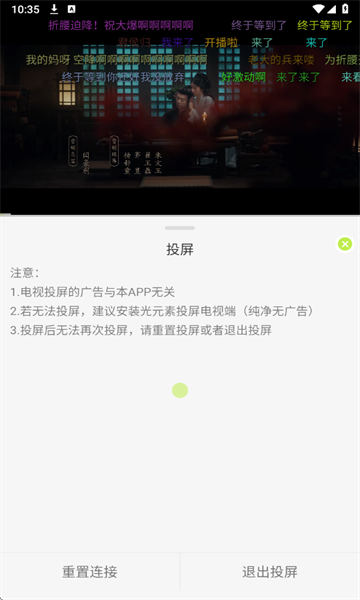
最后只要保证手机与投屏设备处于同一WiFi网络环境中,就能完成投屏操作。
仓鼠4K软件怎么投屏到电视上
第一步需要确保手机、平板这类移动设备与电视接入相同的无线网络环境,因为投屏功能的实现需要借助局域网内的设备间通信来完成。
启动仓鼠4K影视应用后,可从主页直接浏览或借助搜索功能定位到需要进行投屏操作的视频内容。
你可以在播放页面找到投屏相关的功能标识,系统会自动查找处于同一局域网内的电视以及其他支持投屏的设备。
在设备列表里找到你的电视名称并选中,等连接成功后就能完成投屏了。
仓鼠4K影视App怎么倍速播放
启动仓鼠4K影视应用程序,挑选你感兴趣的视频资源,随后进入视频的播放界面。
观看视频过程中,轻点屏幕除进度条外的任意地方,就能调出控制选项界面。
在弹出的菜单中,查找【倍速】图标,会弹出速度选项
选择你需要的速度即可
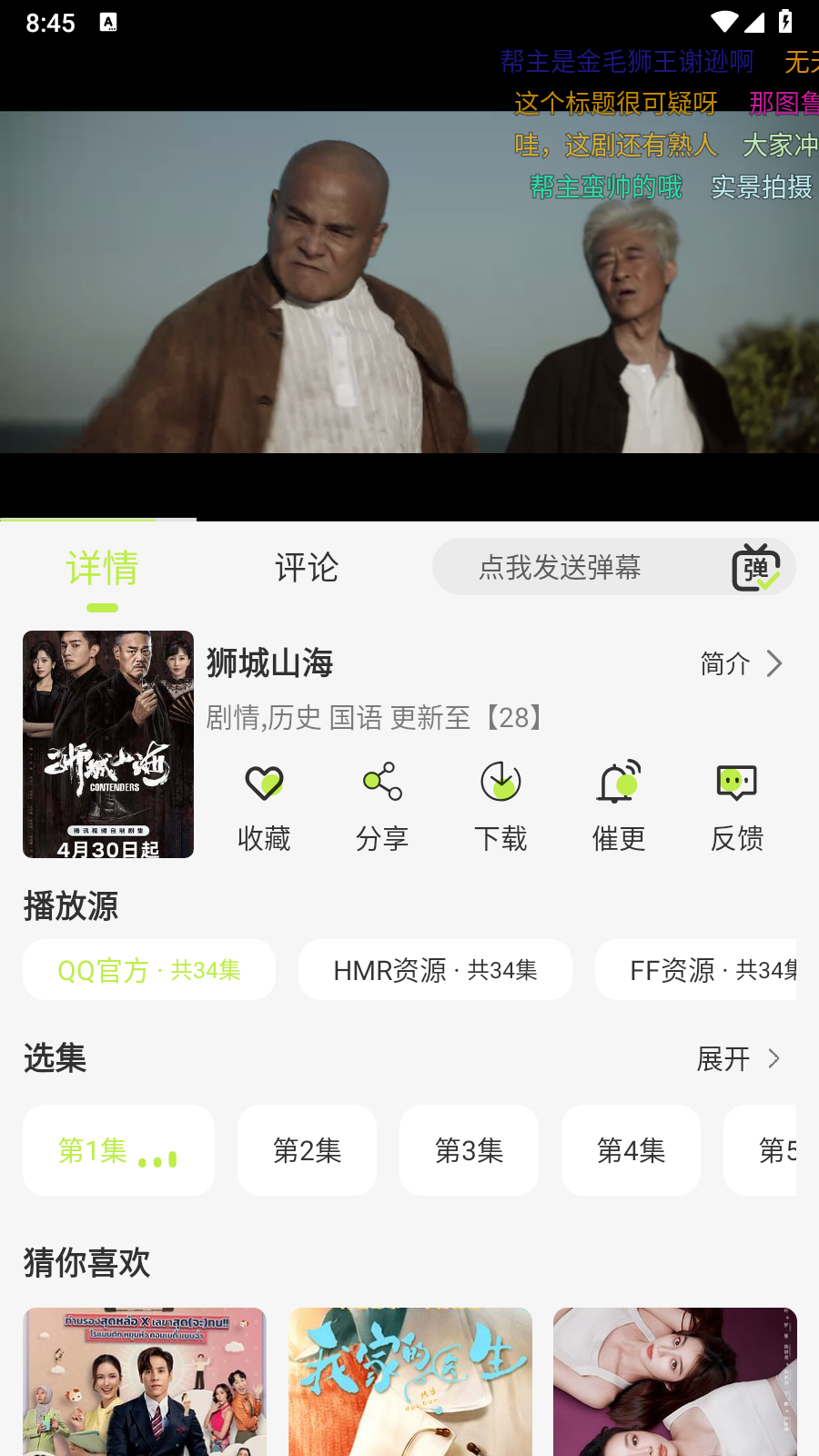
仓鼠4K软件怎么视频到本地
打开仓鼠4K,到你想的视频,进入其播放页面
点击图标后,选择视频清晰度(例如4K、1080P、720P之类的)
确认后,视频将开始缓存到本地
仓鼠4K软件亮点常见问题
投屏失败或搜索不到设备:
①检查手机和电视是否在同一Wi-Fi网络
②重启路由器、手机和电视
请确认所用电视是否兼容DLNA、AirPlay或Miracast这类投屏协议,具体可查阅电视的使用说明书来核实相关信息。
画面卡顿/延迟:
①关闭其他占用带宽的设备(如正在文件的手机)
②降低视频清晰度(如从4K切换为1080P)
倍速后无声音/卡顿
极少数设备或许会因为兼容性方面的问题而出现异常状况,建议尝试重启应用程序或者设备来解决。



 毒舌电影安卓直装版 V1.1.0
 恒星视频官方版 V1.0.0
 卡哇伊直播安卓免费版 V3.1.9
 天峰影视安卓直装版 V1.3.9
 优视屋影视大全官方最新版 V1.4.6.07023
 Tiyatir手机最新版 V1.6.1
 豆花视频手机最新版 V1.0.0
 飞流视频安卓直装版 V1.1.2
用户评论
具体评论内容
请输入手机号码