

类型:图像拍照
语言:简体中文
更新:2026-03-15 00:09:19
大小:66.53MB
平台:Android
 桃花小说最新版 V4.24.00
 书海阁小说网最新免费版 V1.0.23
 runaway韩国动漫手机免费版 V1.0
 便捷换图标软件版 V1.0.0
 非非漫画手机免费版 V1
 柚子小说通用版 V1.8.7
 啃书网免费原版 V4.02.00
 云漫漫画手机正版 V1.011801
 AdobeAcrobat直装版 V24.9.1.35567.Beta
 爱阅书香官方版 V1.0.7
 次元派安卓官方版 V1.4.7
 动感相册制作通用版 V1.19
 酷漫屋下拉式漫画免费版 V5.5.24
 金贝阅读安卓免费版 V1.40
 凤凰书苑免费原版 V4.0.5
 神灯素材助手官方正版 V1.27.0
 黑白照片修复大师手机免费版 v1.8.1 安卓版
 抖漫动漫通用版 V1.6.0.2
- 最热软件
- 最新软件
-
Kamon复古胶片相机 v2.2.201
-
tiktok官网版 v41.8.302
-
秒玩小游戏 v1.3.3.003
-
抖音国际版 v99.2.104
-
疯狂乐斗 v6.7.6.405
-
Ninki v1.0.006
-
Moo日记 v4.3.507
-
抖音吊瓶请假专用图 无水印版08
-
TikTok v41.8.309
-
潇湘高考 v5.0.610



















- 游戏介绍
- 游戏截图
- 专题合集
草图大师是一款在手机端功能十分强大的3D模型看图工具,它的界面设计极为简洁,主要面向美术从业者、设计师、学者、学生、教师、工程制图人员、工程师及相关行业工作者打造,为用户提供了便捷的看图体验。在这里,大家能够快速便捷地创建3D模型、查看SU草图并修改3D图纸,让用户在便携移动设备上就能轻松完成3D CAD零件的展示与协作。此外,软件内还拥有海量丰富的模型资源,用户可以挑选自己感兴趣的模型进行浏览,同时支持对浏览界面进行个性化设置,以便全方位了解模型的详细情况。和CAD修改难度较大不同,使用草图大师能够轻松解决3D效果图设计过程中遇到的各类修改问题,让设计构思更加顺畅自如。有需要的朋友不妨来试试吧!

【软件特色】
1、草图大师支持大型文件和增加的存储容量!
2、所有绘图与编辑工具,像圆弧、偏移这类高级工具也包含在内!
3、借助对象捕捉功能来精准绘制与编辑图形,同时还新增了小键盘功能!
4、高级图层管理!
5、查看和编辑对象特性!
6、块”选项板中整合了图形里所有已有的块,能让用户更便捷地插入块!
7、其他绘制工具和查看图形坐标功能!
8、通过优先级电子邮件渠道的个人客户支持!
9、选择、移动、旋转和缩放对象!
10、还能直接访问编辑外部云存储里的文件!让构思过程更顺畅自如。
11、可直接在图形上添加并编辑文字注释,无需借助图纸标记操作!
12、高级注释工具,涵盖云、标记、箭头等多种注释工具!
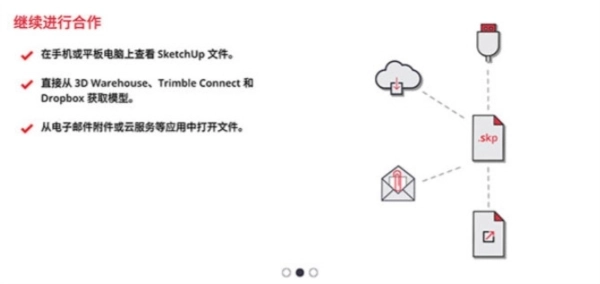
【软件亮点】
高效编辑:在草图大师中完成三维创意的创建、观察与修改
丰富素材库:模型,一窥3D的世界
3D模型看图:颜修打开3D图纸
快速看图:草图预览,图纸不失真
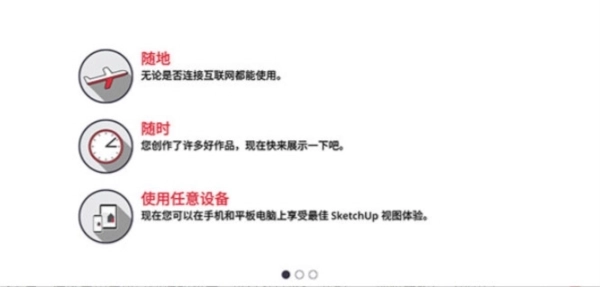
【软件功能】
1、轻松制作方案演示视频动画,全方位呈现设计师的创作思路。
2、具有草稿,线稿,透视,渲染等不同显示模式。
3、精准定位阴影与日照情况,设计师能够依据建筑物所处的地区以及具体时间,实时开展阴影和日照的分析工作。
4、可简便完成空间尺寸与文字的标注,且标注部分会始终朝向设计者。

【使用教程】
一、主页
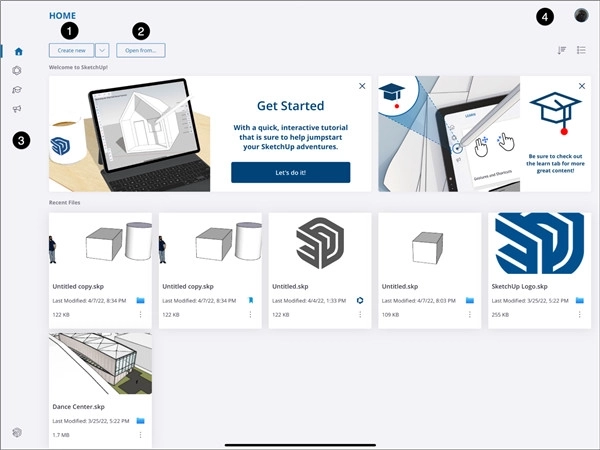
启动并登录草图大师后,您首先看到的就是主屏幕,它包含以下内容:
1、新建:创建一个新的草图大师模型。可通过下拉菜单选择带有首选默认单位的模板。
2、最近的文件——这里列出了最近创建或修改过的文件。您可以借助右侧的图标,对最近文件进行过滤操作,也能调整它的显示方式。
3、主屏幕导航栏:
1)主页:将您返回到最近的型号列表。
2)TrimbleConnect:可访问您存储于TrimbleConnect里的项目。
3)学习:该选项卡涵盖了交互式的自学教程、可供打印的资源指南以及视频教程等内容,旨在助力您提升草图大师的操作技能。
4)反馈:我们乐于倾听用户的想法。这个页面准备了若干选项,方便您和我们取得联系,同时也能与全球范围内优秀的草图大师用户社区进行互动。
5)关于:此页面包含有关应用程序版本的信息以及指向一堆法律内容的链接。
4、用户图标:点击该图标后,您可以查看当前登录账户的相关信息,同时也能找到退出账户的选项。
二、导航界面
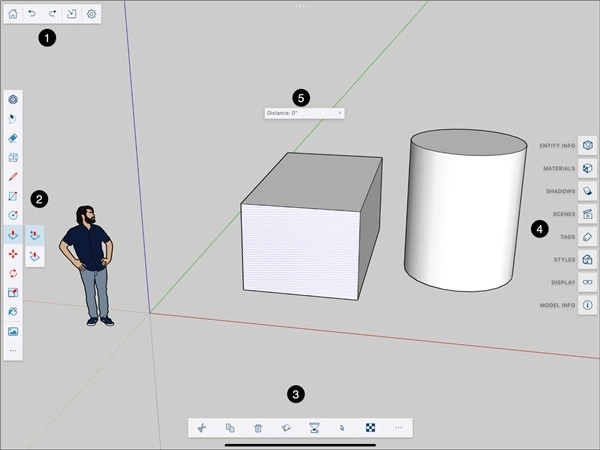
草图大师的界面包含众多工具栏与面板,能让您便捷地调用创建优秀模型所需的全部功能。
1、左侧工具栏:
1)主页/保存:点击该图标能够退出当前文档并回到草图大师的主界面。在返回主界面的过程中,草图大师会向您确认是否要保存或舍弃对模型的所有修改。 2)撤销与重做:每个人都难免犯错,有时我们也只是想尝试和探索不同的方案。这些显眼的图标可以帮您取消最近的更改,或者将其恢复回来。
3)提示:操作手指或触摸板时,用两指轻按能实现撤消功能,用三指轻按则可完成重做操作。
4)导入功能:点击该图标可打开文件浏览器,您可以通过浏览本地文件、相关应用程序或TrimbleConnect平台来选择SKP格式文件,进而将其导入至当前模型中。
5)设置:打开设置面板。
6)保存:点击该按钮可保存您的模型。若模型发布至TrimbleConnect,保存操作会生成一个新的修订版本。此外,当草图大师自动保存模型时,此图标会通过视觉提示向您发出通知。请注意,自动保存仅会创建本地的恢复备份文件。
2、大型工具栏与工具面板:您的草图大师工具都集中在一处。首次打开新文档时,会看到入门工具栏,里面展示了一些最常用的草图大师工具。选中某个工具后,会出现一个附加工具栏,其中包含该工具的可选模式。点击底部的(...)可打开扩展工具面板,其余可用工具便会在此呈现。当您开始使用工具面板里的各类工具时,它们会出现在三个显示最近使用工具的空间中的一个。若想了解更多关于工具使用、不同工具栏以及自定义工具栏和工具选项板的详细信息。
3、上下文菜单工具栏:这里的每个图标,对应的是在草图大师其他版本的上下文菜单里常见的功能。具体能使用哪些选项,是由当前选中的实体类型来决定的。
4、面板工具栏:每个图标对应一个面板。我们会在此对面板展开更多讨论。
5、测量框:在创建模型的过程中,能够在该框内输入特定测量数值的框体。
【更新内容】
v2.8:
优化产品性能,提升用户体验


 漫画咪二次元无广告版 V1.1
 智U软件无广告版 v1.21.12 安卓版
 YYP2P监控软件无广告版 v00.47.00.39 安卓版
 造境计划软件原版 v2.7.9 安卓版
 七色番动漫板最新版 V1.2
 微商管家最新版 V2.1.7
 禁漫天堂安卓版 V8.7.3
 魔术橡皮擦手机最新版 V1.0.3
用户评论
具体评论内容
请输入手机号码