

类型:系统安全
语言:简体中文
更新:2026-03-12 14:00:37
大小:10.46MB
平台:Android
 IT猫扑网盒子官方最新版 V1.1
 新佛曰翻译正版 V1.0
 搜搜soso慧眼官方正版 V2.0.0.210
 音乐转换器鸭免费版 V1.0.2
 电摩范通用版 V1.0.11
 问卷调查局最新免费版 V1.2.2
 龙腾小说安卓版 V1.0.0
 冒泡网游手机免费版 V3.811
 AnyDesk正版 V6.6.0
 音乐剪裁精灵原版 V0.6.0
 青丝交友手机免费版 V6.10.0.202304141435
 大武汉官方版 V7.7.2
 嘿嘿嘿漫画板无广告版 V1.1
 方正字酷原版 V4.3.9
 大力盘无广告版 V1.2.0
 AI口语外教官方正版 V1.2.1
 爱给网正版 V1.0
 小视频无水印工具官方正版 V4.6.0
- 最热软件
- 最新软件
-
Kamon复古胶片相机 v2.2.201
-
tiktok官网版 v41.8.302
-
秒玩小游戏 v1.3.3.003
-
抖音国际版 v99.2.104
-
疯狂乐斗 v6.7.6.405
-
Ninki v1.0.006
-
Moo日记 v4.3.507
-
抖音吊瓶请假专用图 无水印版08
-
TikTok v41.8.309
-
潇湘高考 v5.0.610
















- 游戏介绍
- 游戏截图
- 专题合集
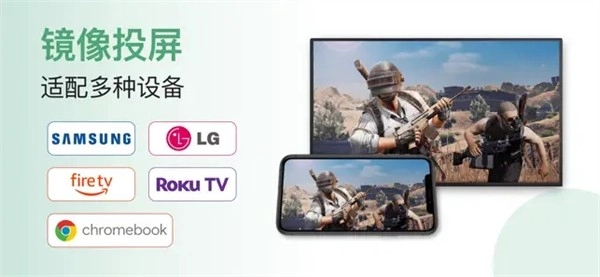
miracast是一款高效实用的无线投屏工具,可实现手机、电脑、平板等源设备与智能电视、投影仪等显示设备的无线连接。借助该软件,你能将源设备的屏幕内容,如视频、图片、文档、游戏画面等,实时投射至更大的显示设备上,且操作简便,只需几步即可完成连接。
miracast怎么用手机投屏
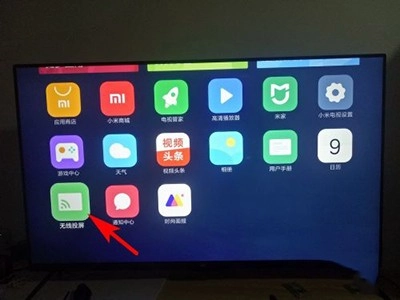
1、Micracast能够让手机与电视、其他显示设备等具备Micracast功能的设备建立连接,从而实现同步播放。下面以小米电视为例说明操作步骤:先打开小米电视,找到“我的应用”,进入该界面后找到“无线投屏”选项。
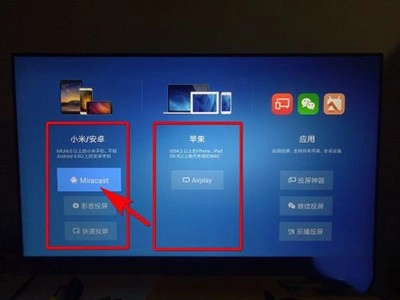
2、接着我们进入设置选择界面,能看到有两种无线连接功能,一种是适配安卓/小米设备的Micracast无线连接,另一种是苹果手机适用的Airplay功能,在这里我们选择前者——安卓手机的Micracast连接。
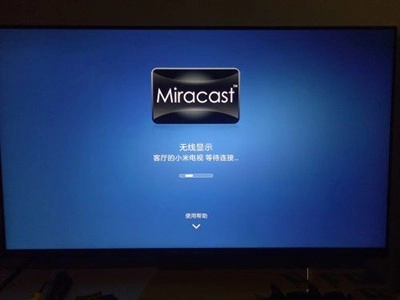
3、完成选择后,电视的Miracast功能便会开启,随即进入等待连接的界面。
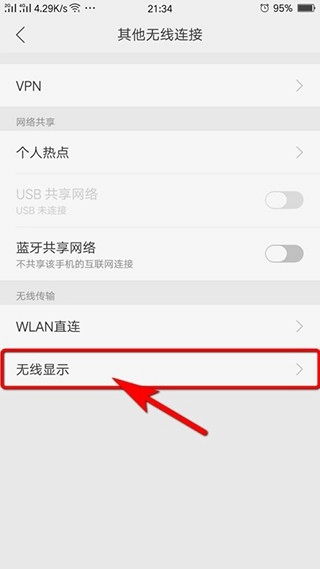
4、接着我们打开手机,找到设置选项,进入后依次选择其他无线连接,再找到无线显示(Micracast)功能。
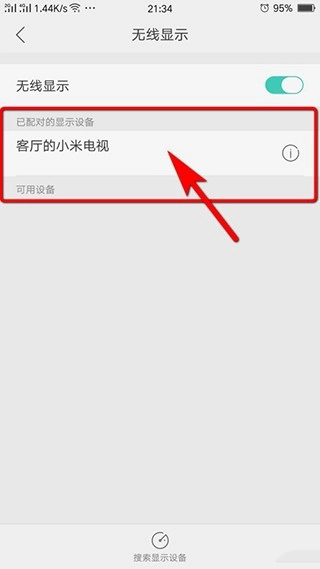
5、接着我们把后面的按钮开启,启动设备搜索,再挑选设备来完成连接。
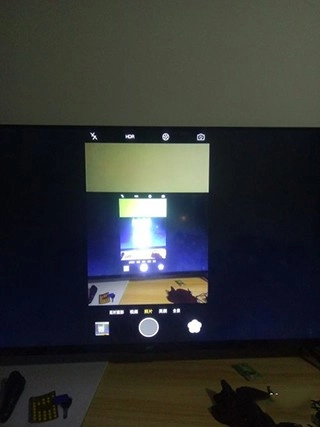
6、连接成功后,手机界面便直接投屏到电视上了。由于只有一部手机,我们通过相机拍摄和截图来呈现电视上的画面,结果发现两者画面是同步的,这样一来,我们就能用它来播放电影或玩游戏了。
miracast问题解答
无法搜索到需要连接的显示设备怎么办
首先要确认源设备和显示设备都已经开启了Miracast功能。接着检查它们是否连接到同一个Wi-Fi网络,或者显示设备有没有开启Wi-Fi Direct模式。同时要保证设备之间的距离在10米以内,并且没有墙体之类的障碍物阻挡信号。如果遇到连接问题,可以重启两台设备的Wi-Fi功能,或者直接重启设备后再重新进行搜索。要是显示设备本身不支持Miracast,那就需要插入Miracast适配器(也就是HDMI接口的加密狗)之后再尝试连接。
连接成功后画面卡顿或延迟严重怎么解决
首先要保证源设备和显示设备连接到同一个稳定的Wi-Fi网络,尽量减少该网络下其他设备的连接数量,以此避免网络出现拥堵情况。要是采用Wi-Fi Direct进行连接,就得缩短两台设备之间的距离,同时避开那些会产生信号干扰的源头。另外,要关闭源设备后台中占用系统资源的应用程序,特别是大型游戏或者视频类的软件。最后还要检查设备的驱动程序和相关软件是否是最新版本,完成更新后通常能够提升传输的稳定性。
投屏过程中突然断开连接是什么原因
这很可能是网络信号不稳定或者设备休眠造成的。你可以检查一下Wi-Fi信号的强弱,把源设备调整为不休眠的模式。要是设备显示是靠电池供电的,就得确认电量够不够,电量低的话可能会启动节能模式,从而断开连接。另外也有可能是设备之间的兼容性出了问题,那就把软件更新到最新版本,或者检查一下显示设备的固件需不需要升级。
miracast特色
1. 彻底无线无拘束:不再受HDMI线缆的限制,借助Wi-Fi达成无线连接,设备摆放能更灵活,适配多种空间布局,移动使用也更便捷。
2. 广泛的设备兼容性:能够适配主流智能电视品牌及其系统,同时支持手机、电脑、平板等各类源设备,实现跨品牌、跨系统的顺畅连接,毫无压力。
3. 操作便捷易掌握:界面布局简洁明了,关键的投屏功能流程清晰,不需要专业技能,初学者也能迅速完成设备查找、连接与投屏的操作。
4. 高清画质传输:可实现高清(HD)乃至4K超高清视频的投射,确保画面清晰细腻,结合音画同步技术,为用户带来出色的大屏观看感受。
更新日志
v2.2
上线相机实时投射功能,支持将拍摄画面同步到大屏;
集成电视遥控功能,实现多品牌设备控制;
优化界面交互逻辑,核心功能入口更直观。


 幻月书院官方正版 V1.2.4
 清道夫清理直装版 V1.0.0
 爱拍原创免费原版 V4.7.8.891
 紫光影视手机正版 V2.3
 广告过滤大师免费原版 V1.3.4
 Equalizer安卓直装版 V2.25.03
 易订货安卓版 V5.4.40
 速看小说最新版 V7.42.10
用户评论
具体评论内容
请输入手机号码