

类型:办公商务
语言:简体中文
更新:2026-03-04 17:08:47
大小:97.26MB
平台:Android
 牛头盒子安卓直装版 V1.1.5
 坚果云CAD安卓直装版 V1.2.9
 企鹅电竞直播助手无广告版 V1.0.0.105
 可可英语原版 V4.9.55
 网易邮箱大师免费版 V6.15.1
 斑马AI学安卓官方版 V7.21.0
 百度企业网盘直装版 V2.1.1
 全民直播助手手机最新版 V4.7.0.4
 smallpdf阅读器安卓免费版 V1.1
 腾讯微云直装版 V6.10.14
 SolidWorks通用版 V1.7
 PDFelement免费版 V5.3.8
 思源笔记官方版 V3.1.27
 Obsidian安卓免费版 V1.4.1
 希沃白板直装版 V2.1.51.1.3
 核桃编程家长端免费版 V2.0.32
 瑞达法考免费版 V3.3.9
 恋爱聊天话术高情商回复助手直装版 V1.0.8
- 最热软件
- 最新软件
-
Kamon复古胶片相机 v2.2.201
-
tiktok官网版 v41.8.302
-
秒玩小游戏 v1.3.3.003
-
抖音国际版 v99.2.104
-
疯狂乐斗 v6.7.6.405
-
Ninki v1.0.006
-
Moo日记 v4.3.507
-
抖音吊瓶请假专用图 无水印版08
-
TikTok v41.8.309
-
潇湘高考 v5.0.610

















- 游戏介绍
- 游戏截图
- 专题合集
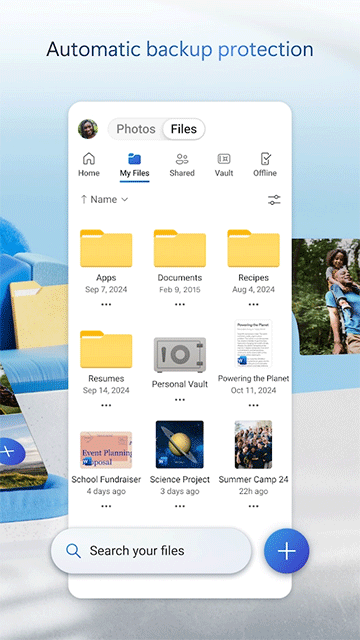
OneDrive手机版是微软专门为手机用户打造的移动云盘应用。通过它,你可以把手机里的图片、文档等各类文件上传到云端,需要时随时取用,能有效提升工作效率。这款应用还免费为用户提供了30GB的存储空间,想必能较好地满足大家的日常与工作需求。它最人性化的设计在于支持手机、网页、电脑三端同步登录,而且具备自动云端保存功能,无需担心文件丢失的问题。
Microsoft OneDrive云存储能为照片、视频和各类文件提供保护,确保它们在你所有设备上都能安全存储、同步更新并随时访问。借助OneDrive应用,你不仅可以浏览照片与视频,还能安全地和亲友分享文件。而且,该应用还支持自动备份你手机里的照片和视频内容。你可以先从5GB的免费云存储空间用起,要是需要更大空间,也能升级到Microsoft 365订阅,这样就能获得最高1TB的云存储容量了。

OneDrive手机版功能介绍
按需访问文件
在 Windows 10 系统里访问 OneDrive 的全部文件,并不会占用电脑自身的存储空间。
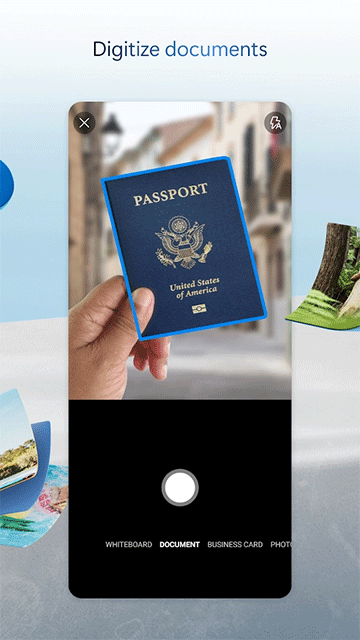
文档扫描
可以用移动设备扫描文档、收据、名片、笔记之类的内容,再把这些扫描好的东西存储到OneDrive里。
个人保管库
在OneDrive个人保管库中增设保护层,用于存放重要的文件与照片。
随处访问
无论你在哪里,都能在任意设备上自由地访问、编辑和分享文件。
备份和保护
把文件和照片存到OneDrive里,就算设备弄丢了,这些文件和照片也不会不见。
共享与协作
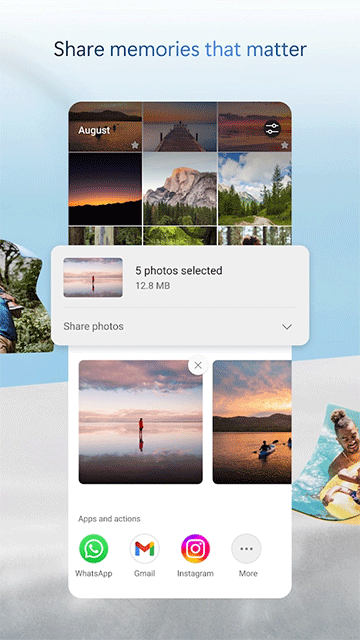
借助 Office 应用能和家人朋友维持联系,还可以跟他们分享文档与照片,并且开展实时协作。
OneDrive手机版怎么用?
一、文件管理基础操作u200c
上传文件:点击“+”或“上传”按钮,选择设备里的文件或照片;
自动备份照片:开启“相机上传”功能后,照片和视频会自动保存至OneDrive;
扫描文档:借助“扫描”功能把纸质文件转化为数字形式存储,该功能可支持白板、名片等多种类型的纸质文件。
创建文件夹:借助“新建”选项来对文件进行整理。
二、文件共享与协作u200c
在选择好文件后,点击“共享”按钮,即可生成对应的链接,也可以直接将文件发送给其他人。
支持Office文档的实时协作编辑(此功能需要Microsoft 365订阅支持);
u200c三、脱机访问与高级功能u200c
脱机使用:把文件或者文件夹标记成“脱机可用”,就算没有网络也能访问。
存储管理:可查看设备剩余空间,也能清理缓存。
安全设置:可添加密码保护或启用双重验证。
OneDrive手机版文件保存位置
一、u200c默认存储路径u200c
要是没有手动挑选文件的保存位置,文件一般会被存放在下面这些默认路径里:
Android系统:/Android/data/com.microsoft.skydrive/files(该路径属于应用的内部存储目录)。
iOS系统:需进入设置界面,找到对应应用的“文件”相关选项,以此来确认其具体位置。
二、u200c修改保存路径u200c
用户可通过以下步骤更改默认路径:
进入OneDrive应用的设置或更多选项。
找到“设置”或“存储设置”,选择“更改路径”。
可以选择手机的“内部存储”或者“SD卡”里的特定文件夹,将其设为新的路径。
OneDrive手机版产品特色
可以在 Word、Excel、PowerPoint 和 OneNote 这些应用里,便捷地打开和保存 OneDrive 文件。
使用自动标记轻松查找照片。
共享文档被编辑时,获取通知。
共享最喜爱照片和视频的专辑。
脱机访问你最重要的文件。
注意:
若要登录OneDrive for Business,你的组织需具备有效的SharePoint Online或Office 365企业订阅计划。本地目录中的帐户无法用于登录该服务。另外,相机上传、搜索、排序以及添加OneDrive for Business帐户等功能,仅支持在运行Android 4.0及更高版本的设备上使用。
更新日志
v7.46版本
小错误修复和改进。


 LingoDeer直装版 V2.99.329
 多多买菜司机最新版 V8.3.3
 脉脉手机免费版 V6.7.12
 万能翻译君原版 V1.0.1
 日语五十音速成手机免费版 V1.0.3
 CNN英语免费版 V1.3.3
 中青校园免费原版 v1.4.12
 兰图绘最新版 v3.14
用户评论
具体评论内容
请输入手机号码