

类型:系统安全
语言:简体中文
更新:2026-02-15 18:42:24
大小:111.08MB
平台:Android
 汉小印正版 V3.4.1-cn
 歪玩盒子免费原版 V1.18
 千寻漫画盒最新免费版 V1.0
 我的小九九安卓官方版 V1.2.6.26
 机锋论坛安卓官方版 V2.0
 MCS火柴人免费版 V1.0.2
 亲Key键盘免费原版 V1.2.4
 Word编辑document官方版 V3.3
 讯飞智影最新免费版 V1.3.18
 删除线生成器直装版 V7.0.0
 柯基捷径库手机版 V3.0
 应用搜免费原版 V1.1.0
 光速浏览器手机版 V3.53
 刷圈图安卓官方版 v1.6.4
 灵速天天电池管理最新版 V1.4.007
 LT虚拟来电短信无广告版 V5.5.1
 aDanza(羊驼跳舞模拟器)安卓免费版 V1.0.0
 易晟安卓免费版 V1.88
- 最热软件
- 最新软件
-
Kamon复古胶片相机 v2.2.201
-
tiktok官网版 v41.8.302
-
秒玩小游戏 v1.3.3.003
-
抖音国际版 v99.2.104
-
疯狂乐斗 v6.7.6.405
-
Ninki v1.0.006
-
Moo日记 v4.3.507
-
抖音吊瓶请假专用图 无水印版08
-
TikTok v41.8.309
-
潇湘高考 v5.0.610


















- 游戏介绍
- 游戏截图
- 专题合集
Dropbox电脑版是一款能直接免费同步文件数据的网盘工具,它可以自动帮你把本地文件同步上去,而且无需网络也能在任何地方直接使用,没有限制要求,真正满足了共享需求。无论是生活还是工作场景,都能便捷使用这个网盘里的资源,非常实用,一起来了解下吧!
dropboxpc版介绍
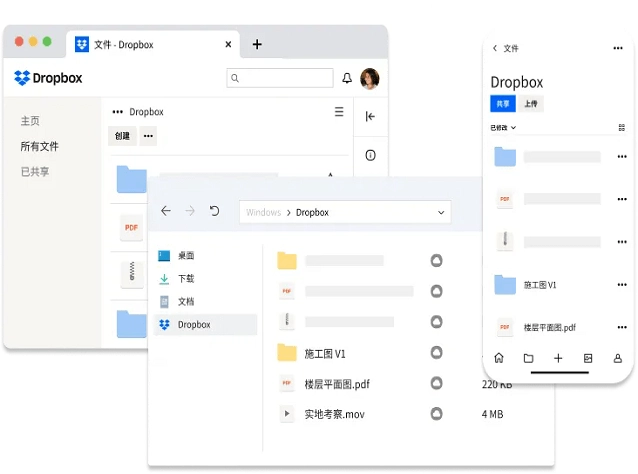
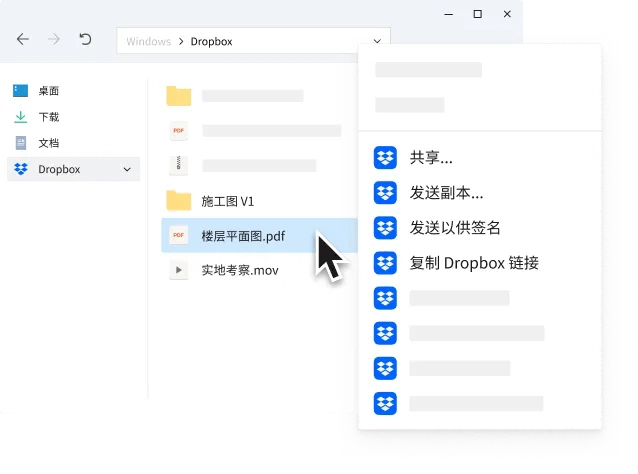
Dropbox最新版本搭配其桌面应用,能让您在电脑上对Dropbox账户里存储的所有文件与文件夹进行保存、查看、共享及访问操作。它可帮您节省硬盘空间,还能直接共享、编辑文件,以及发送文件请求签名,无需打开繁多的浏览器标签页。
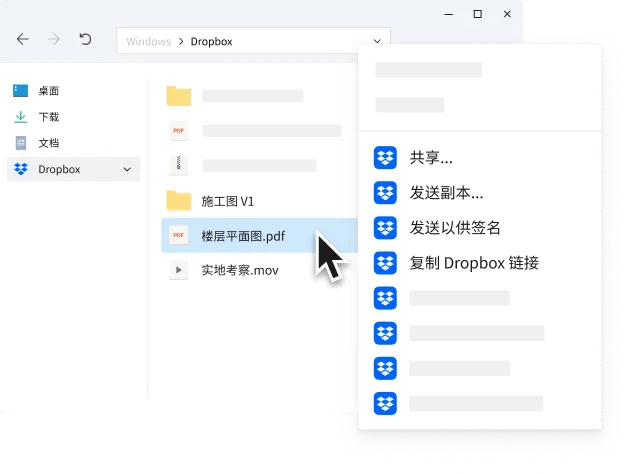
dropbox桌面版功能
自动同步功能:可实现电脑与dropbox.com之间文件的实时同步。
自动备份功能:可把电脑里的文件与文件夹备份至dropbox.com的云端账户。完成首次备份后,您后续对文件或文件夹的任何改动,都会同步更新到云端账户中。想深入知晓dropbox备份相关内容,可查看详细介绍。
离线访问功能:即使未连接互联网,也能对文件进行访问与编辑;待网络恢复后,系统会自动完成同步操作。
智能同步功能:无需占用本地存储空间,即可在电脑端查看所有 Dropbox 文件,还能自主选择需要保留在本地的内容。
拖放管理:借助Windows系统的文件资源管理器或者Mac系统的Finder,把文件拖入Dropbox或者从Dropbox中拖出。
桌面应用集成:提升与其他应用的整合度,实现直接保存与共享功能。
简化文件恢复:在Windows系统中可直接通过文件资源管理器,或在Mac系统里借助Finder,还原文件的过往版本。
后台同步功能:能够在后台不间断地同步文件,确保您的工作流程不受任何干扰。
提升性能表现:通过与本地文件系统进行直接交互,能够加快大型文件的传输速率。
应用功能
快速浏览
点击电脑任务栏或者mac菜单栏上的dropbox图标,就能搜索您的文件并查看最近的活动。
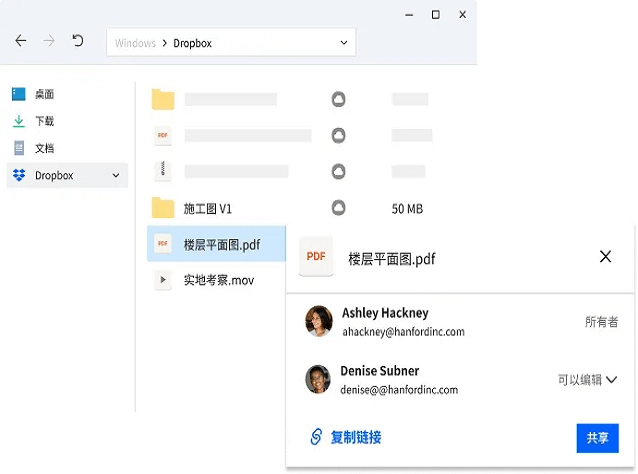
控制文件和文件夹权限
借助Dropbox,您能够便捷地管理文件的访问人员以及访问数量。
整理一切内容
可以通过把文件添加到文件夹、拖动到不同位置、重命名这些操作,让文件变得更集中。
如何修复Win11、10中Dropbox不同步?
方法1:检查文件
在Windows 11/10/8/7系统里遇到Dropbox无法同步的问题时,检查文件是个简单直接的解决办法。采用这种方法时,您需要确认以下几方面情况。
确保您需要同步的文件没有打开。
检查文件的文件名,确认其中不包含任何特殊字符。若发现有文件包含(: " | ? * .)这些字符,您需要将其删除。
修改名称重复的文件。若出现两个同名文件将无法同步,需您对同名文件进行重命名操作。
只保留一份文件。若出现两个不同版本的文件,Dropbox将无法正常运行,只需保留最新版本的文件即可。
检查共享文件夹。若Dropbox中的共享文件夹未更新,需确认自己是否仍为此共享文件夹的成员、共享文件是否被移出,以及是否有其他成员对共享文件进行了更改。
方法2:检查可能导致问题的软件
杀毒软件或防火墙的作用是阻止恶意软件运行,以此保障计算机安全。不过,这类安全工具偶尔会把一些正常软件误判为危险程序,像Dropbox就可能遇到这种情况。因此,在启动Dropbox之前,不妨先暂时关闭杀毒软件或防火墙。
请暂时关闭360、安全管家等杀毒软件。
关闭防火墙。要是您在防火墙开启时无法将文件同步到Dropbox,您可以暂时关闭它一小会儿,或者给Dropbox授予通过防火墙的访问权限。
方法3:检查Dropbox任务进程
当Dropbox进程出现未响应或冻结的情况时,您的Dropbox应用会停止运行。遇到这种状况,您需要查看Dropbox的任务进程,之后结束该任务或者重新启动应用。
在电脑屏幕底部的任务栏上点击鼠标右键,然后选择“任务管理器”选项。
在“进程”列表里查找“Dropbox”进程,若该进程存在,就右键点击它并选择“结束进程”;要是没找到这个进程,那就重新启动它。
方法4:删除Dropbox缓存
Dropbox缓存已满或许会致使Windows11/10系统中的Dropbox出现无法上传、同步失败的情况,您可以按照以下步骤来清理缓存。
打开“文件资源管理器”。
您可以前往自己的Dropbox文件夹,找到其中的“.dropbox.cache”文件夹;另外,也能在搜索框里输入“%HOMEPATH%\Dropbox\.dropbox.cache”这个路径来直接访问该文件夹。
先按下“Ctrl+A”组合键来选中所有内容,接着按“DEL”键就能删除文件夹里的内容了。
方法5:禁用选择性同步
Dropbox的选择性同步是一项仅同步选定文件的新功能。要是您的部分文件能在dropbox.com上更新,却并非全部都能,那您可以试着关闭选择性同步功能,以此来解决Dropbox无法同步的问题。
右键单击Dropbox图标,选择“首选项”。
单击“选择性同步”并取消选择所有文件和文件夹。
方法6:使用CMD重置Dropbox设置
要是你正被设置里的错误配置和bug所困扰,不妨借助命令提示符来解决Dropbox的相关问题。
点击Dropbox图标,接着选择“设置”选项,再点击“退出”。
在搜索框里输入“cmd”,接着右键点击并选择“以管理员身份运行”。
在命令提示符窗口里复制粘贴下列命令,并且在每条命令输入完成后按下“Enter”键。
icacls "%HOMEPATH%\Dropbox" /grant "%USERNAME%":(F) /T
icacls "%DATA%\Dropbox" /grant "%USERNAME%":(F) /T
icacls "%LOCALDATA%\Dropbox" /grant "%USERNAME%":F /T
icacls "%PROGRAMFILES%\Dropbox" /grant "%USERNAME%":F /T
重启Dropbox,检查是否能够正常同步文件。
 星图地球正版 V1.4.2
 冷眸手机版 V1.1
 旻旻电池管家最新免费版 v1.0.0
 八爪鱼磁搜网页版 V1.3
 磁力云网页版 V2.8.4
 pixellab电脑版 v2.1.4
 闪电解锁版 V0.0.3
 度晓晓电脑版 v2.5.0.1
用户评论
具体评论内容
请输入手机号码