

类型:系统安全
语言:简体中文
更新:2026-02-09 20:30:29
大小:35.47MB
平台:Android
 音频编辑器安卓免费版 V9.0.5
 实单求购安卓官方版 V1.1.2
 时间窗正版 V1.8.3
 android开发工具箱免费原版 V1.7.4
 字体管家手机正版 V6.0.0.5
 聆韵智控通用版 V1.1.1
 Pixaloop官方版 V1.2.6
 中国粮油信息网免费版 V21.9
 WallHaven无广告版 V7.7.7
 WiFi提速大师手机免费版 V1.1.0
 麦块我的世界盒子安卓直装版 V7.0.12
 智慧岛正版 V0.0.6
 解压大师原版 V7.7.0
 计算器智能计算正版 V3.1.51
 AE视频剪辑安卓官方版 V1.4.5
 酷玩应用免费版 V2.3.9
 momotalk免费版
v0.4.3
momotalk免费版
v0.4.3
 管阅WiFi助理官方正版 V1.0.1
- 最热软件
- 最新软件
-
Kamon复古胶片相机 v2.2.201
-
tiktok官网版 v41.8.302
-
秒玩小游戏 v1.3.3.003
-
抖音国际版 v99.2.104
-
疯狂乐斗 v6.7.6.405
-
Ninki v1.0.006
-
Moo日记 v4.3.507
-
抖音吊瓶请假专用图 无水印版08
-
TikTok v41.8.309
-
潇湘高考 v5.0.610














- 游戏介绍
- 游戏截图
- 专题合集
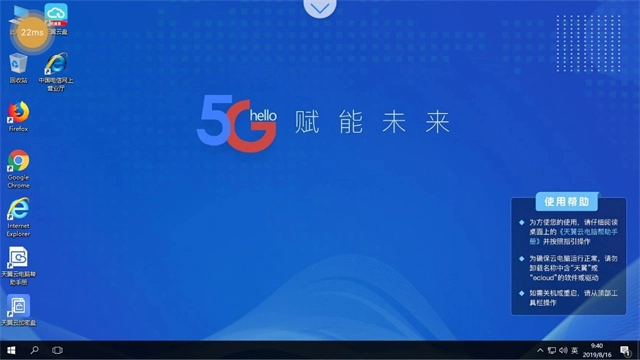
天翼云电脑手机版是一款可将安卓手机桌面转化为Windows操作系统桌面的应用软件,用户借助它能在手机上便捷地处理办公事务。该软件依托独特的通信协议功能,以天翼云电脑为载体,通过云终端把桌面或应用重定向推送给使用者,其作用在于将云端的桌面呈现于前端界面,同时把终端的输入输出数据重定向至云端服务器。天翼云电脑适配的硬件涵盖云终端、平板、手机、笔记本电脑以及PC电脑主机,整体功能颇为强大。当您与智能设备完成连接后,就能把云端的电脑桌面显示在手机设备里,如此一来,既可以便捷地将手机设备中的资料上传至云端,也能把云端电脑里的文件传输到手机设备中,实用性很强。
天翼云电脑跟天翼云桌面有什么区别吗
依托云计算与虚拟化技术构建的应用服务,以弹性化的方式提供桌面租赁方案,具备集中管控、数据防护、运维便捷、成本优化、低碳环保等特点。它借助特定传输协议,将原本在本地的计算与存储环节转移至云端平台,通过云端与终端设备的连接交互,达成资源协同共享的桌面服务模式。
云电脑借助PC电脑虚拟化技术,将云端电脑整合到个人终端里,能提供与PC大致相同的配置(像vCPU、内存、磁盘这类),还有大家熟悉的Windows操作系统。您可以便捷快速地访问和调用云电脑资源,不管在什么时间、什么地点,都能通过云电脑进行移动办公或者休闲娱乐,体验如同“口袋电脑”一样的便利。

天翼云电脑怎么用
一、管理云电脑
登录后点击【云电脑】界面。
点击界面右上角的图标,就能切换云电脑的展示样式,当前提供卡片和列表两种不同的呈现方式。

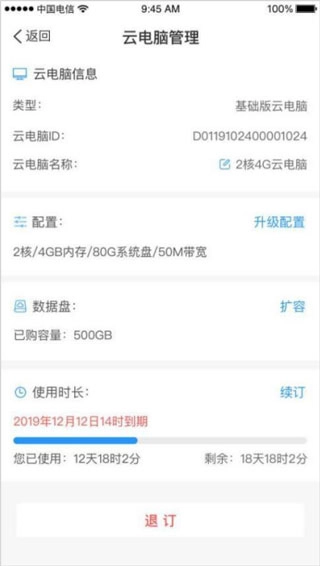
点击“管理”按钮,就能查看云电脑的配置详情,还可以对云电脑的名称进行编辑。
二、连接、重启和退出云电脑
启动天翼云电脑应用,完成账号登录操作后,在界面中找到并选中已购买的云电脑实例,随后点击进入该实例的操作按钮。
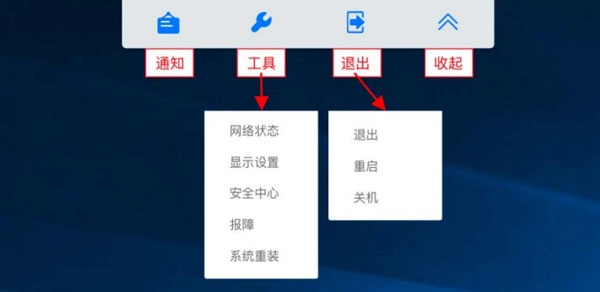
若要对云电脑执行退出、重启或关机操作,可点击工具栏上对应的功能按钮来完成。
当执行退出操作时,系统将跳转至云电脑的主界面。已断开连接的云电脑,若在接下来的30分钟内未被操作,会自动切换到休眠模式,此过程不会丢失任何数据。
执行重启操作后,云电脑会重新启动,待该过程完成,你即可恢复对云电脑的正常使用。
关机:将关闭云电脑,同时退出到云电脑页面。
三、工具栏
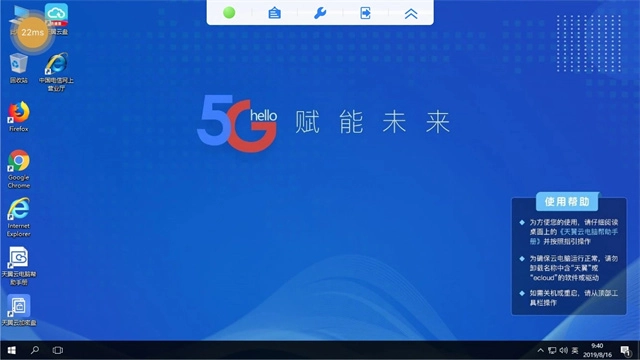
当设备与云端计算终端建立有效连接后,点击界面顶部的白色箭头图标,即可调出功能控制栏。

在展开的工具栏里,点击最右侧的箭头,就能收起工具栏。

工具栏的功能有如下:
四、显示设置
点击工具栏中的“显示设置”,进入显示设置页面。
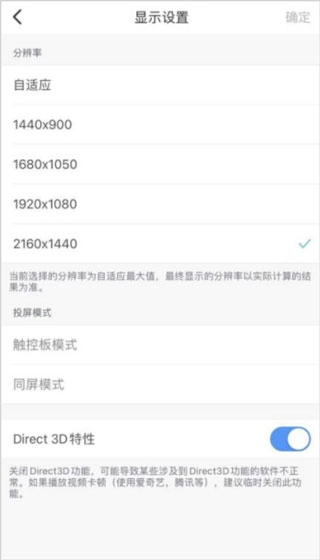
选择合适的分辨率,点击“确定”即可。
五、移除设备
你可以点击工具栏里的“安全中心”,在那里查看所有设备的登录详情,还能对设备进行管理。
点击“安全中心”首页右上角的图标,就能进入“设备管理”页面;在“设备管理”的列表里,可以查看所有曾经登录过的设备。
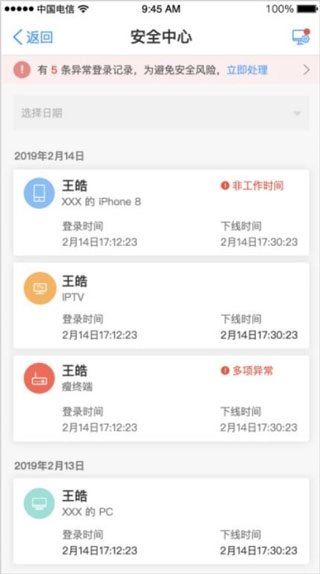
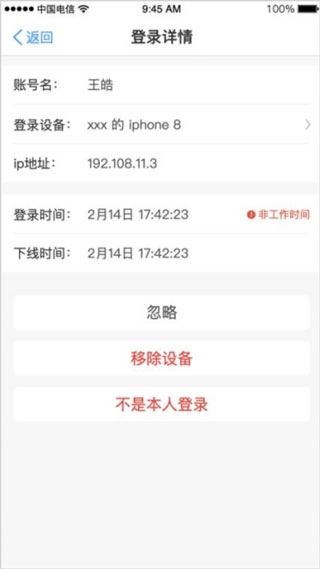
点击任意一个设备,进入其详情页面。点击底部的“移除设备”按钮,在确认移除操作后,该设备上已登录账号的相关密码缓存信息会被清除。
天翼云电脑怎么使用键盘
云电脑在使用时,既支持自带的虚拟键盘与鼠标,也支持连接蓝牙键盘和鼠标。蓝牙键盘及鼠标的使用方法和其他蓝牙设备相同,只需开启移动设备的蓝牙功能,再与键盘鼠标完成配对即可。自带虚拟键盘的使用方式具体如下:
打开虚拟键盘
打开并登录天翼云电脑 ,进入订购的云电脑;
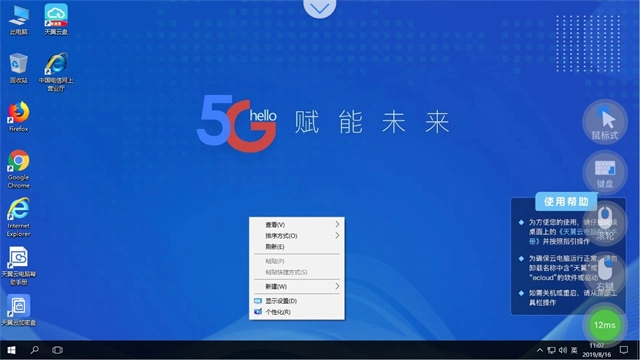
在屏幕右下方找到那个小浮点并点击它,等弹出快捷菜单后,选择里面的“键盘”选项,这样就能把虚拟键盘调出来了。
虚拟键盘切换大小写或符号
快速双击虚拟键盘上的“Shift”键,让该键保持常亮状态,此时虚拟键盘会切换成大写模式,数字区域也会相应切换为符号显示。
虚拟键盘切换输入法
由于设备系统配置存在差异,您可以依次测试以下两种操作方法来完成输入法的切换。
连续快速按两次Shift键让它保持常亮,之后点一下Ctrl键,就能顺利完成输入法的切换了。
快速双击“Ctrl”键,待其处于常亮状态后,再单击“Space”键,就能成功切换输入法。
虚拟键盘使用组合键
若想查看所有可用的组合键选项,只需点击虚拟键盘左下角的组合键即可。
软件功能
桌面管理
在桌面空白处长按,就能唤出桌面菜单,进而开展壁纸更换、图标移动、应用排序之类的操作;长按应用图标,则可以对应用执行删除、卸载等操作,让桌面管理变得简单便捷。
应用推荐专题
通过“专题”形式为您推荐优质应用,发现好应用。
本地应用管理,我的应用
进入“我的应用”页面即可查看所有本地应用,长按应用图标可执行卸载、添加至桌面等操作,轻松实现本地应用的便捷管理。
开始菜单
该应用集合分为四个板块:一是高频使用的常用板块,二是每日更新的精选推荐板块,三是整合基础通讯功能的生活板块,四是支持自定义添加的扩展板块。其中高频板块包含登录、退出及账号切换等基础操作;精选板块汇聚当下热门应用;生活板块整合了通话与信息功能;扩展板块可自主添加偏好应用。
更新日志
v2.6.10版本
全面接入DeepSeek大模型,畅享智能之旅
 腾聚4s店直装版 V1.0.71
 倒鸭子无广告版 V1.0.0
 就爱广场舞直装版 V3.5.9
 网络调试助手安卓版 V1.3.4
 YoYo日常手机版 V3.5.1
 提取APK管理安卓官方版 v3.5
 高德地图官方版 V15.17.0.2022
 GalaxyStore正版 V6.6.17.1
用户评论
具体评论内容
请输入手机号码