

类型:系统安全
语言:简体中文
更新:2026-02-03 16:40:18
大小:29.98MB
平台:Android
 快客出行司机端最新版
 壹点灵医生免费版 v1.0.0
 汉程生活免费版 v2.7.1 安卓版
 懒羊羊软件安卓直装版 V1.67
 梦岛小说无广告版 V3.00.55.000
 泰阳城乡医保官方最新版 V1.6.1
 口袋书屋手机最新版 V1.0.4
 看帧数官方最新版 V1.9.1
 明天计划正版 V3.3.6
 artbrushes无广告版 v1.8.6
 Plex无广告版 V1.3.4
 碉堡了论坛官方版 V5.2
 NC科技管家手机免费版 V1.0.1
 快手直播伴侣原版 V5.11.40.441
 狼群影院最新免费版 V3.3.5
 xz画质大师官方正版 V1.0
 燎原Spark免费原版 V1.0.0
 冒泡浏览器手机免费版 V3.3.13
- 最热软件
- 最新软件
-
Kamon复古胶片相机 v2.2.201
-
tiktok官网版 v41.8.302
-
秒玩小游戏 v1.3.3.003
-
抖音国际版 v99.2.104
-
疯狂乐斗 v6.7.6.405
-
Ninki v1.0.006
-
Moo日记 v4.3.507
-
抖音吊瓶请假专用图 无水印版08
-
TikTok v41.8.309
-
潇湘高考 v5.0.610
















- 游戏介绍
- 游戏截图
- 专题合集
scene9也叫scene工具箱,是一款功能十分强大的系统工具类软件,它融合了系统优化、软件测试与功能测试等功能,你能够通过它调试自己的安卓设备,让手机使用体验更加流畅。scene9提供基础、root、adb三种模式,其中root模式尤为关键,要获取root(超级用户)权限后才能正常使用所有功能,比较适合喜欢折腾手机的朋友。
scene9怎么开启ADB模式检测游戏帧率?
1、除了scene9软件,我们还需要shizuku软件。下面以小米手机为例进行说明。
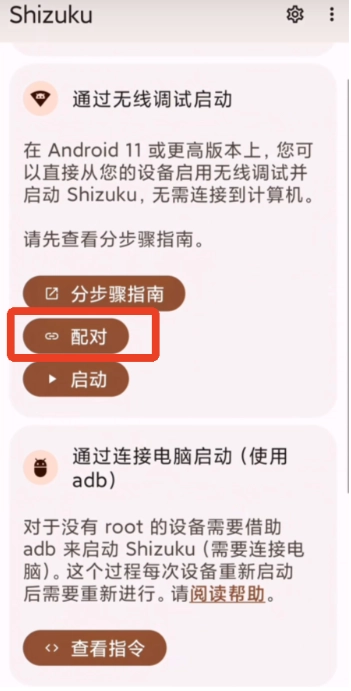
2、第一步是打开shizuku软件,接着点击【配对】选项。
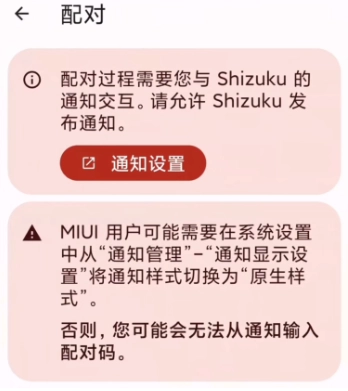
3、接着点击【通知设置】选项,该选项能够让shizuku软件获得发布通知的权限。
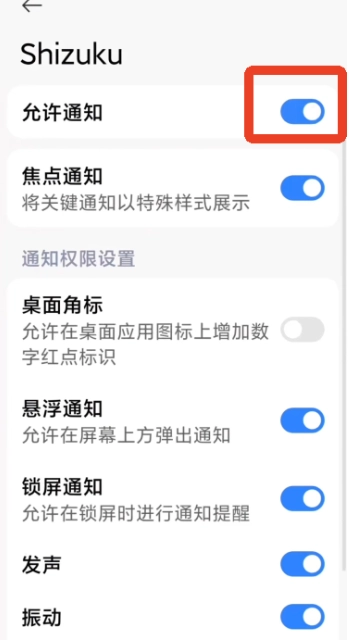
4、接下来选择第一个【允许通知】选项,在这个选项下方还能对部分通知权限设置进行开启或关闭操作。
5、回到配对页面,找到【开发者选项】,点击该选项后系统会提示我们需要先启用开发者选项。
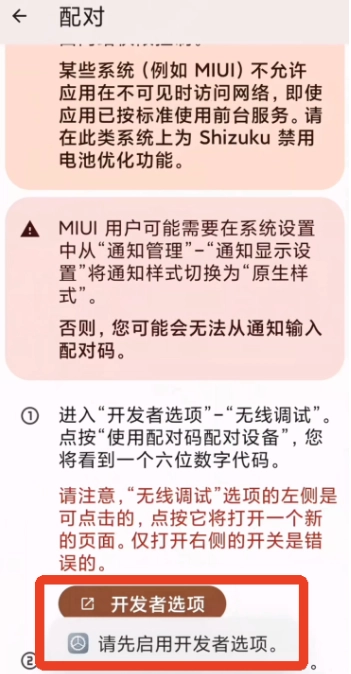
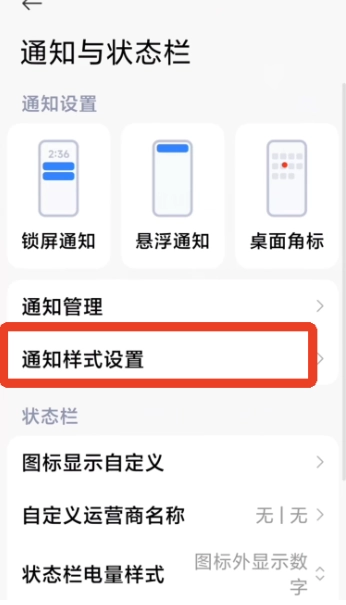
6、进入手机的设置界面后,首先找到【通知与状态栏】选项,接着点击其中的【通知样式与设置】。
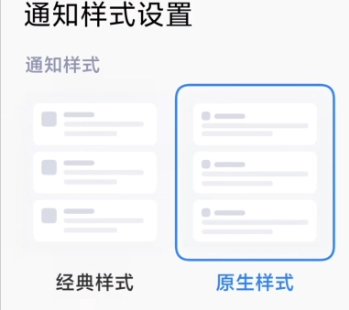
7、将经典样式调整为原生样式,否则稍后无法输入原生码。
8、返回到设置主页面,点击【我的设备】。
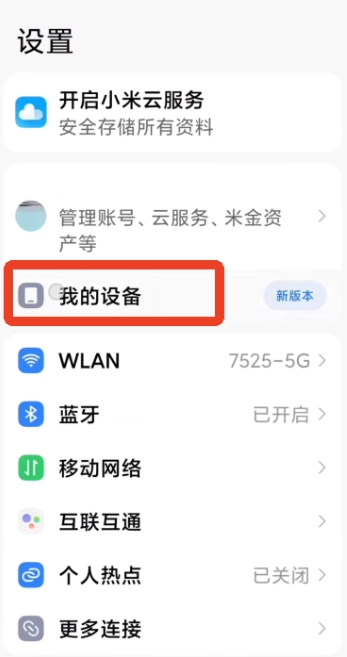
9、接着连续点击OS版本号,直至弹出【您现在处于开发者模式】的提示。
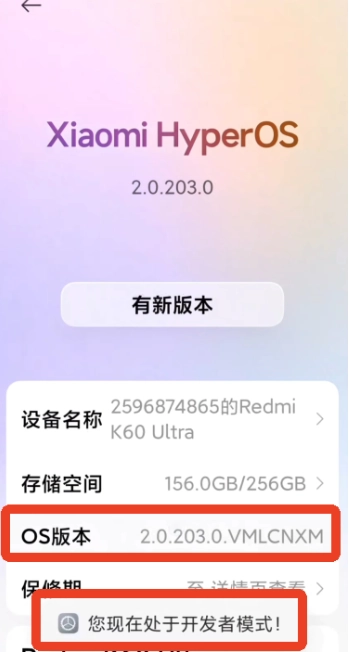
10、再次回到设置主页面,滑动到最底部找到【更多设置】,进入后点击【开发者选项】。
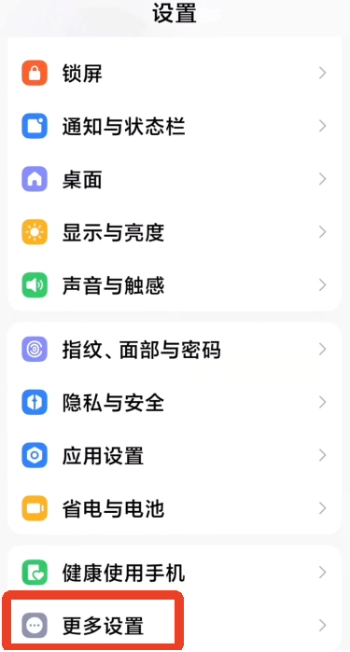
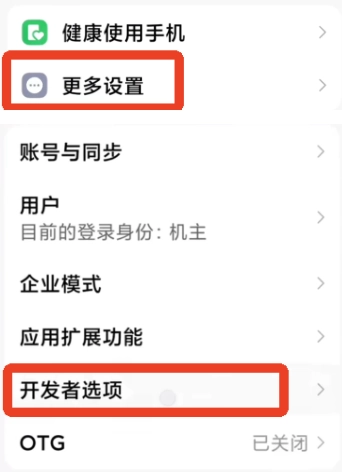
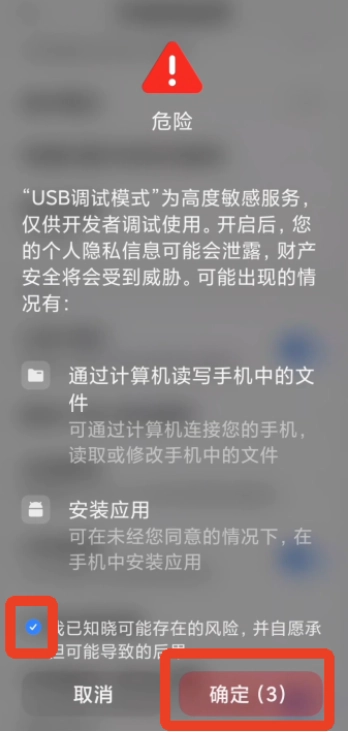
11、向下滑动页面找到【USB调试】选项,点击其右侧的滑块以开启该功能。
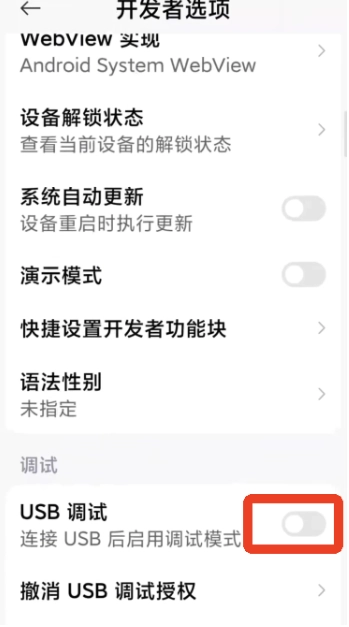
12、勾线最底部的“我已知晓”,等待10秒后点击右下角的【确定】按钮。
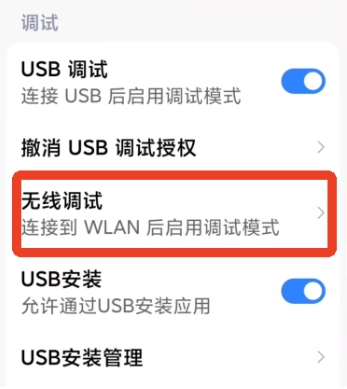
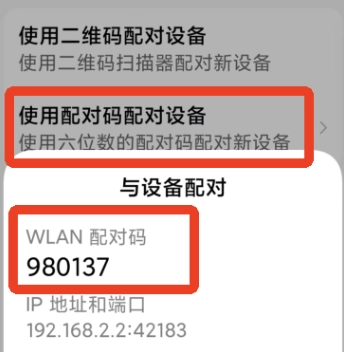
13、点击【无线调试】选项并开启该功能,接着点击【使用配对码配对设备】,此时会弹出WLAN配对码,随后下拉状态栏查看即可。
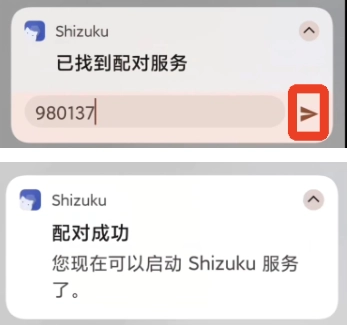
14、输入配对码,点击右边标志后等待配对成功。
15、再次打开shizuku软件,点击【启动】按钮,启动成功后,就能在终端应用里使用shizuku了。
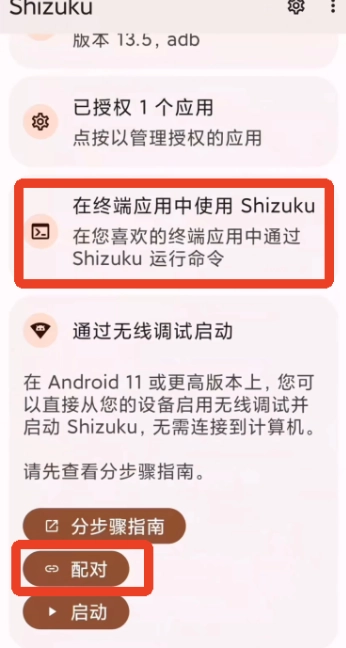
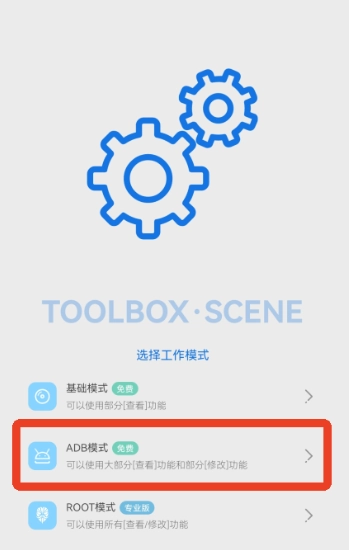
16、此时可以打开scene9软件,并点击【ADB模式】选项。
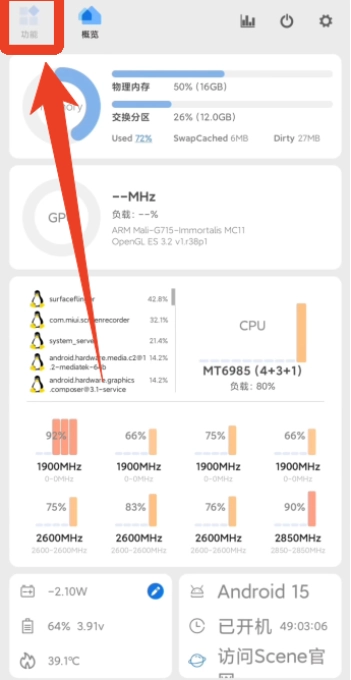
17、进入后点击左上角的功能按钮,接着选择【帧率记录】选项。
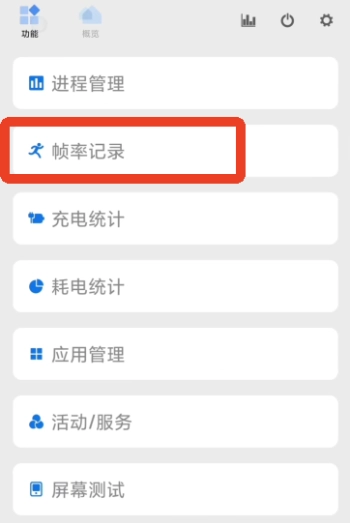
18、接着点击帧率记录右下角的加号按钮,此时会弹出一个说明提示框,点击“我知道了”即可。
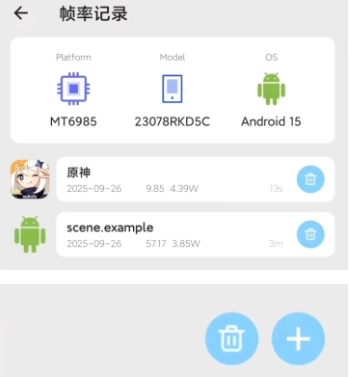
19、之后屏幕上就会出现一个小小的帧率悬浮窗。
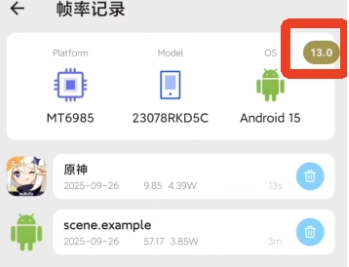
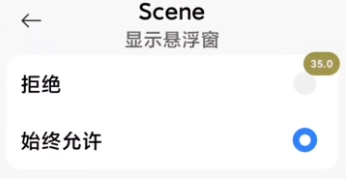
20、要是还没开启,可以进入应用设置里的权限管理,把该软件的悬浮窗权限打开。
21、返回后点击右上角,就能勾选你喜欢的监视器样式。
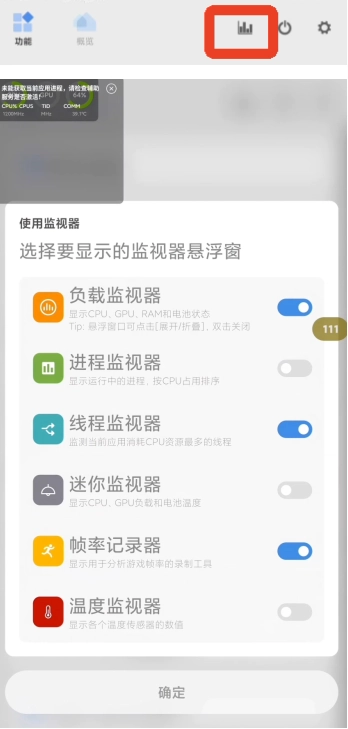
22、点击帧率图标后,若图标变为红色,则表示帧率记录功能已开启。
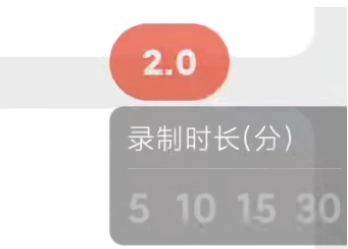
23、完成帧率测试后,点击【帧率记录】选项,即可查看刚才记录下的帧率数据。
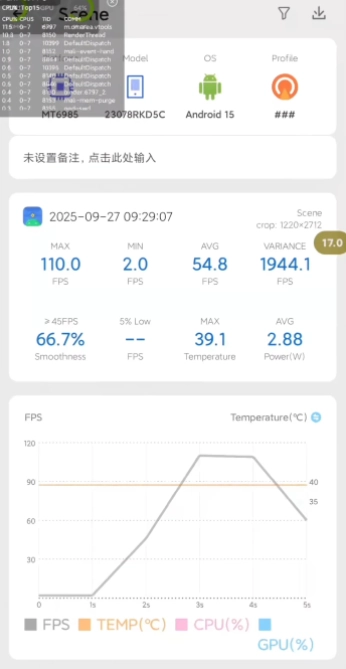
scene9软件功能
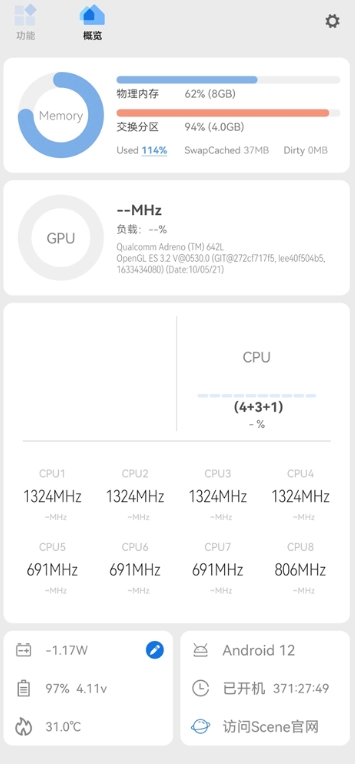
系统性能监测:可实时查看CPU、内存、温度、功耗、FPS等系统核心数据,支持悬浮窗展示,便于在游戏或高负载使用场景下随时查看。
电池与功耗分析:记录充电功率、电量变化及耗电详情,帮助用户分析电池状态与优化续航。
CPU与性能调控:可对处理器频率、调度策略等进行调节,从而实现性能模式和节能模式的切换(该功能需要Root权限)。
进程与应用管理:能够对系统后台进程进行管理,支持卸载预装应用以及管理应用权限(需处于ADB或Root模式)。
系统文件操作:具备系统文件的备份、还原及编辑功能,同时支持刷机相关操作(该操作仅在 Root 模式下可用,存在一定风险)。
多模式权限适配:提供基础模式(仅查看)、ADB模式(部分修改)和Root模式(完整功能),满足不同用户的权限与需求。
scene9软件特色
1.全部功能的使用需要 Root 权限,更适合热衷于深度玩机和性能调优的用户。
2.配备悬浮窗实时监测功能,无需切换界面就能随时了解系统状态,对游戏场景而言尤为适用。
3.支持电量曲线记录和充电功率检测功能,助力用户掌握电池的健康状态。
4.提供三种权限模式,即使是无Root权限的用户也能使用基础查看功能,从而降低了使用门槛。
5.功能包含系统优化、性能调节、进程管理等,能够对安卓系统行为进行深度定制。
scene9常见问题
Q: 是否必须 Root 才能使用?
A:基础查看功能不需要Root权限;ADB模式需要连接电脑进行授权;完整修改功能则需要Root权限支持。
Q: 使用高风险功能会导致系统故障吗?
A:像删除系统应用、修改系统文件这类操作是存在风险的,要是操作不够恰当,很可能会导致系统没办法正常启动,所以建议大家提前做好备份工作,并且最好具备一定的刷机知识。
Q: 悬浮窗监控是否影响游戏性能?
悬浮窗对资源的占用率很低,通常不会影响设备性能,你也可以在设置里调整它的刷新频率,或者直接将其隐藏。
scene9用户测评
现在终于可以实时查看CPU的调度状态和温度变化了,玩游戏时开启悬浮窗功能用起来特别顺手,调整了CPU大核的频率之后,设备发热的情况有了显著的好转。
电池统计功能十分详尽,能清晰了解哪些应用在后台悄悄耗电。卸载了几个预装软件后,手机续航确实有所改善,但操作前务必记得做好数据备份。
作为一名热衷于研究数码设备的玩家,这款工具箱差不多把所有实用功能都整合到一起了,不管是文件管理还是性能调校都做得相当专业,很对那些爱捣鼓设备的人的胃口。
更新日志
优化使用体验
 智慧岛无广告版 V0.0.6
 百度输入法电脑版 V12.5.8.28
 自动点点原版 V25.11.26
 安忆宝库直装版 V1.3
 屏幕方向控制器官方正版 V1.2.0
 缘来网手机版 V1.2.5
 搜房帮经纪云(改名为经纪云)安卓直装版 V5.9.9
 汉小印正版 V3.4.1-cn
用户评论
具体评论内容
请输入手机号码