

类型:健康医疗
语言:简体中文
更新:2026-02-20 04:36:03
大小:7.91MB
平台:Android
 蚂蚁森林助手直装版 V1.1.2
 甘肃移动商旅100(114商旅)原版 V5.2.6
 朗朗天气最新免费版 V1.9.45
 Ciallo发声官方正版 V1.0
 FBN街机HD手机最新版 V1.77
 uc影音软件正版 V3.2.0.9
 网约的士司机端安卓版 V4.1.4
 武志红心理安卓直装版 V6.8.3
 灵龟之家免费原版 V1.0.15
 八戒浏览器手机正版 V1.0.15
 催眠神器直装版 V1.2.2
 乐图生成器安卓官方版 V3.2.1
 人体解剖(又名为人体解剖学图集)安卓免费版 V2025.05.25
 郁金香运动安卓官方版 V3.10.11.1900
 香哈菜谱安卓版 V10.2.6
 南宁轨道交通原版 V5.2.3
 橙子健康手机正版 v1.6
 美女图集大全手机免费版 V1.1.133
- 最热软件
- 最新软件
-
Kamon复古胶片相机 v2.2.201
-
tiktok官网版 v41.8.302
-
秒玩小游戏 v1.3.3.003
-
抖音国际版 v99.2.104
-
疯狂乐斗 v6.7.6.405
-
Ninki v1.0.006
-
Moo日记 v4.3.507
-
抖音吊瓶请假专用图 无水印版08
-
TikTok v41.8.309
-
潇湘高考 v5.0.610



















- 游戏介绍
- 游戏截图
- 专题合集
Tasker是一款具备丰富强大功能的系统软件,在其多样的配置选项中,用户可以针对特定场景获取多维度信息,还能设置大量自动化操作流程,使手机功能实现灵活调整。同时,它支持各类扩展插件,用户可根据需求自由选用,从而进一步增强软件的功能表现。
Tasker软件怎么制作天气应用
一、场景制作
场景:由场景元素组成的用来显示可交互界面的集合
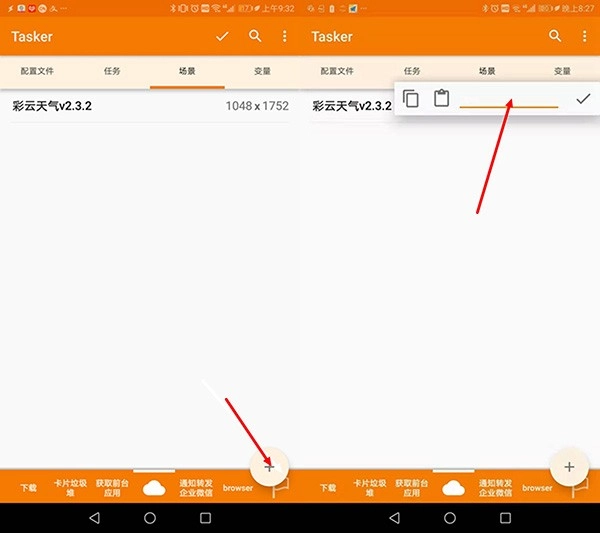
在Tasker主界面点击场景选项卡,切换至场景查看与制作界面,接着点击右下角的“+”按钮创建新场景,设置好场景名称后会自动进入场景设计界面。
首先,设定场景的基本属性。点击右上角的三点式汉堡菜单,选择并点击“属性”选项。
场景类型有活动,对话框和图层三种
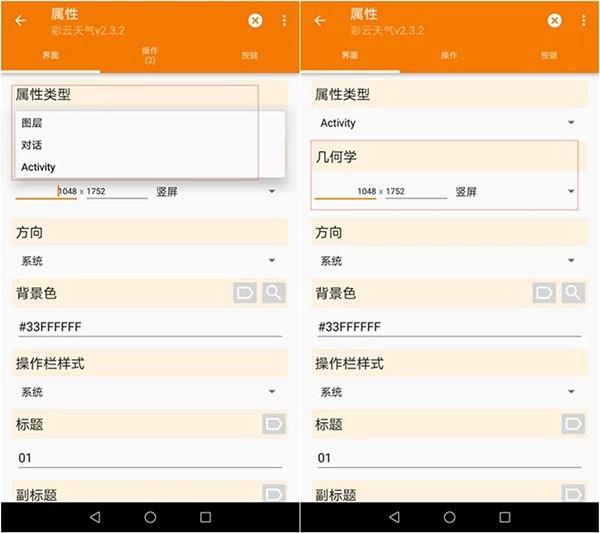
活动,我们常见到的界面就是活动界面。
对话框与活动相比,仅对话框上方的控件可被点击,其背景呈现暗淡效果。
图层,相当于悬浮窗
场景的尺寸(包括水平与垂直方向的大小)以及布局方向(横向或竖向)
场景背景色:支持填写颜色值、变量,也可点击放大镜按钮来挑选颜色
如无需求,其他一般默认即可
其次,设定场景网格的大小。网格有助于快速对齐场景元素,大网格能让元素对齐更便捷高效,小网格则能实现更精准的位置定位。
最后,添加元素,在设计元素的过程中,元素可以进行复制、粘贴、删除、隐藏、固定位置等操作,还能设定深度,或是设为背景元素以铺满整个场景。
最常使用的元素包括:矩形、文本、可编辑文本、按钮、图片和菜单。
矩形常用于布局场景中的各类元素,既能设定场景的整体背景与局部背景,也可用来为一组元素统一设定共同的行为(action)。
文本:不可编辑的标签
可编辑文本:文本框
按钮:常用的用来响应单击,长按等操作的行为
图片:用来显示图片的元素
菜单:常用来当做显示数组的文本标签
按照设计的尺寸大小和位置,添加各个元素到场景中
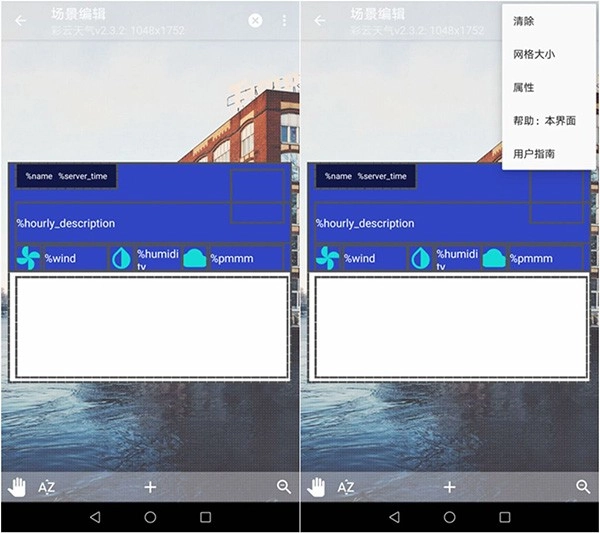
右下角的放大镜按钮可用于切换场景状态,具体包括:1. 设置场景相对于手机屏幕的布局;2. 设置场景内的元素。
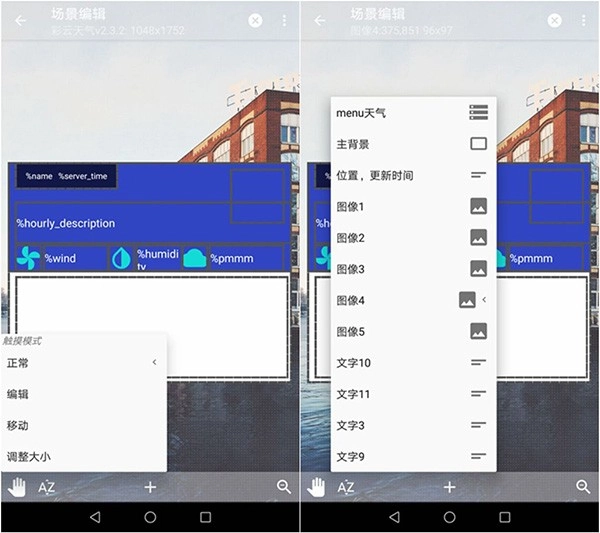
下中的”+”用于添加场景元素
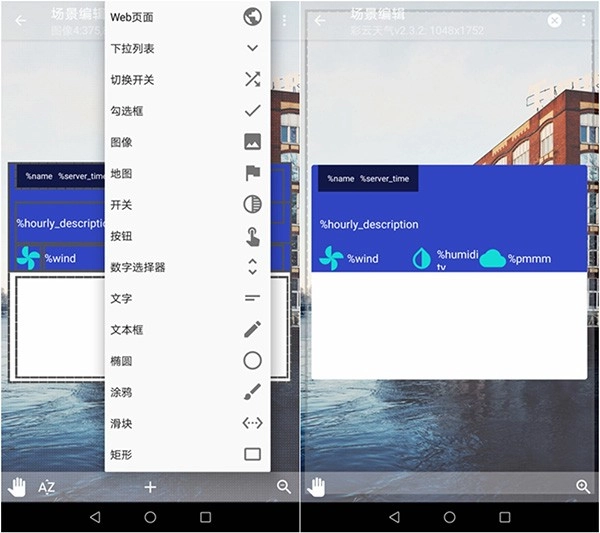
下左方的手掌图标可用来选择触摸模式(包含正常、编辑、移动、调整大小这几种),通常选择正常模式即可。
下左的“AZ”展示了场景里的全部元素,长按列表中的选项,就能对元素执行删除、复制、聚焦、设置深度、设置背景、钉住和隐藏操作。
1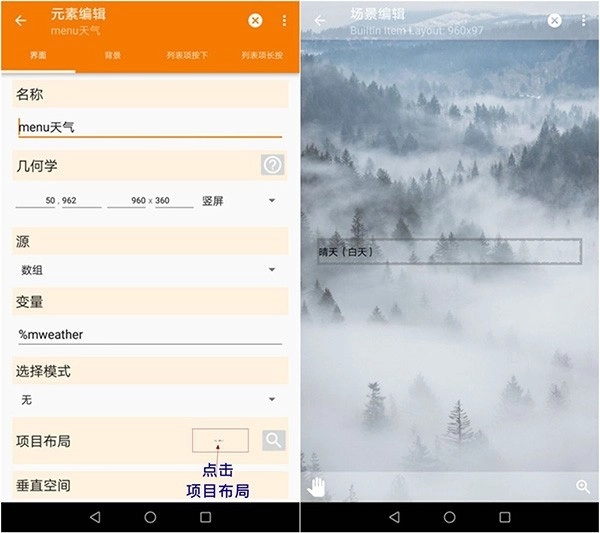
Tasker软件功能
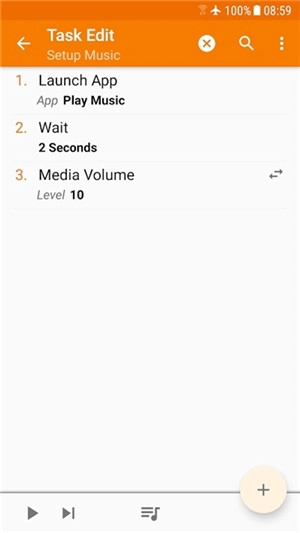
核心功能方面,Tasker支持用户依据自行设定的“配置文件”(Profiles),在特定的“背景”(Contexts)条件触发时,执行预先指定好的“任务”(Tasks)。简单来说,用户能够通过设置一系列条件与对应动作,让手机在满足特定情形时自动完成某些操作,例如自动将手机调至静音状态、启动地图导航功能等。
自定义脚本功能:对于有编程基础的用户而言,能够自行编写脚本,以此对任务功能进行更深度的定制与强化。正是这种极强的自定义特性,让Tasker成为了一款极具实力的自动化工具。
Tasker具备全面的自动化能力:它不仅能实现从系统设置到短信功能的全方位自动化控制,还提供了可点击式(Clickable)与定时运行式(Timer)的桌面插件(Widget)。用户可将这些插件轻松添加至手机桌面,从而让自动化操作变得更为便捷高效。
系统增强方面,尽管Tasker并非专门用于提升速度的软件,不过它能够对系统的多种状态进行调控,进而间接让手机处于最为清爽、流畅的运行状态。正因如此,它在Android系统里成了广受欢迎的增强类软件之一。
触发器相关操作:Tasker也具备多样的触发器操作功能,像清除、备份、还原等都包含在内,用户能够依据自身的使用习惯来个性化设置配置文件,从而在特定场景下执行预先设定的任务。
Tasker软件优势
1、任务
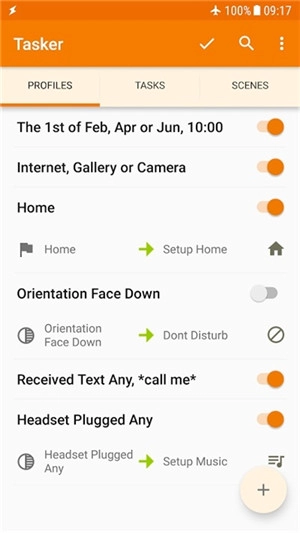
在配置文件的右侧,依据它的激活状态,会存在一个或者两个需要执行的任务。
点击任务即可编辑
长按可以打开管理选项
要是某个任务旁出现了绿色的右向箭头,那就表明这是一个进入任务,会在对应的配置文件被激活时自动执行。
若某个任务旁出现红色的左向箭头,表明这是一个退出任务,它将在对应的配置文件切换至非激活状态时自动执行。
例外情况如下:当配置文件包含事件上下文条件、重复条件,或是非连续时间上下文条件时,会显示两个绿色箭头。这表示所有任务将立即执行,原因在于此类配置文件的激活与非激活状态具有瞬发特性。
2、标题栏
这里展示了配置文件的名称(若未设置名称则显示描述),右侧的对勾则表示该配置文件当前是否处于启用状态。
点击名称就能展开或合拢配置文件。展开之后,还会呈现对应的上下文和任务(详细说明见下文)。
长按配置文件名称可以打开配置文件选项
点击对号图标即可切换将该配置文件启用或禁用。
点击并拖拽标题栏右侧区域就能实现拖拽移动操作。需要注意的是,启用后的图标同样可以用来进行拖拽移动。
重要提示:对勾图标并不表示该配置文件处于激活状态(即对应的任务会被执行),它仅代表当条件满足时,该配置文件具备变为激活状态的可能性。
3、上下文
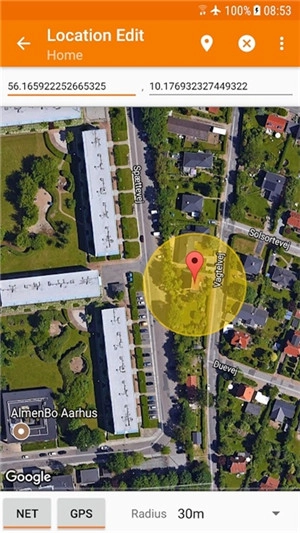
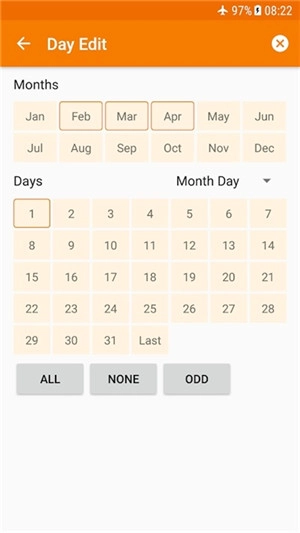
配置文件的左侧会显示一个图标,同时该配置文件里的每个上下文条件都会对应显示一行文字。上下文条件指的是该配置文件的激活时机。
点击上下文条件即可编辑
长按可以看到管理选项,例如编辑或添加新上下文条件
若需配置点击及长按上下文条件对应的执行操作,可在菜单 / 首选项 / 界面中进行设置。
Tasker软件测评
Tasker是一款功能多样的实用软件,其功能丰富多变,每种功能都能得到合理运用。针对用户的不同需求,它具备强大的扩展能力,可从多方面强化手机功能,让操作更灵活,激发多样创意,满足用户多维度需求,助力实现手机系统的强化与升级。
 点点计步最新版 v2.0.2
 今日戒烟最新免费版 v2.7.0 安卓版
 青少年心理援助系统最新版 V2.0.5
 心相随健康管理官方正版 V3.2.7
 OKOK手机免费版 V3.7.39
 元气计步安卓版 V2.1.4
 荷叶健康手机版 v2.3.2 安卓版
 万步健康安卓免费版 v7.0.9.6169 安卓版
用户评论
具体评论内容
请输入手机号码