

类型:健康医疗
语言:简体中文
更新:2026-01-01 14:59:27
大小:19.57MB
平台:Android
 欢乐变声器手机最新版 V3.2.3
 蚂蚁森林助手直装版 V1.1.2
 甘肃移动商旅100(114商旅)原版 V5.2.6
 朗朗天气最新免费版 V1.9.45
 Ciallo发声官方正版 V1.0
 FBN街机HD手机最新版 V1.77
 uc影音软件正版 V3.2.0.9
 网约的士司机端安卓版 V4.1.4
 武志红心理安卓直装版 V6.8.3
 灵龟之家免费原版 V1.0.15
 八戒浏览器手机正版 V1.0.15
 催眠神器直装版 V1.2.2
 乐图生成器安卓官方版 V3.2.1
 人体解剖(又名为人体解剖学图集)安卓免费版 V2025.05.25
 郁金香运动安卓官方版 V3.10.11.1900
 香哈菜谱安卓版 V10.2.6
 南宁轨道交通原版 V5.2.3
 橙子健康手机正版 v1.6
- 最热软件
- 最新软件
-
Kamon复古胶片相机 v2.2.201
-
tiktok官网版 v41.8.302
-
秒玩小游戏 v1.3.3.003
-
抖音国际版 v99.2.104
-
疯狂乐斗 v6.7.6.405
-
Ninki v1.0.006
-
Moo日记 v4.3.507
-
抖音吊瓶请假专用图 无水印版08
-
TikTok v41.8.309
-
潇湘高考 v5.0.610


















- 游戏介绍
- 游戏截图
- 专题合集
秀米编辑器手机版是一款专门为微信公众号设计的文章排版工具,拥有丰富的排版功能与设计模板,操作便捷,用户能轻松完成网页内容的编辑与美化,借助秀米的“样刊模版”可快速完成公众号等图文的排版工作。该软件具备多种编辑功能,如插入图片、视频、音频等内容,排版布局既美观又简洁。
秀米编辑器怎么同步到公众号
第一步
首先,在浏览器里打开秀米编辑器的网站,接着用自己的QQ号、微信号或者QQ邮箱登录秀米账号。
第二步
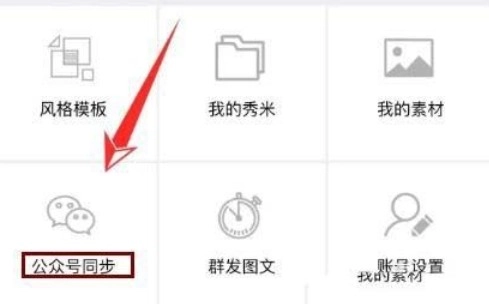
登录秀米编辑器后,点击账户中心或设置选项。进入账户中心,找到绑定微信公众号的入口,根据提示填写公众号的AppID和AppSecret(若有要求),完成绑定操作。此步骤是实现秀米内容同步至微信公众号的重要前提。
第三步
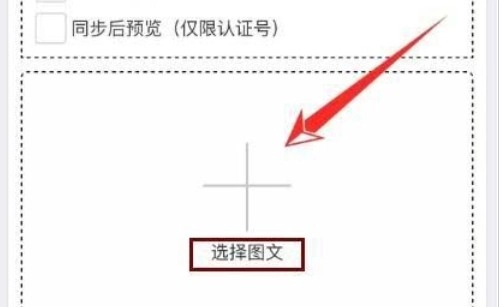
在秀米编辑器里,选择“新建图文”这类选项就能开启编辑流程,着手制作需要同步到公众号的内容。借助秀米自带的多样模板与编辑功能,对图文内容进行排版设计,让最终呈现效果契合你的预期。
第四步
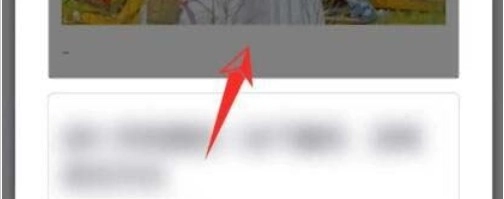
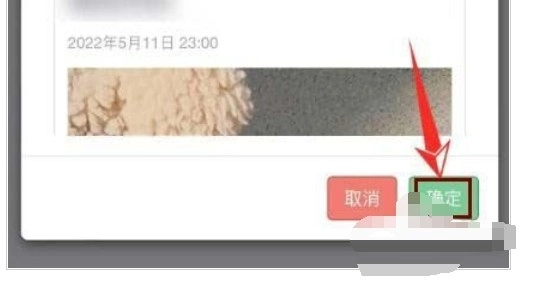
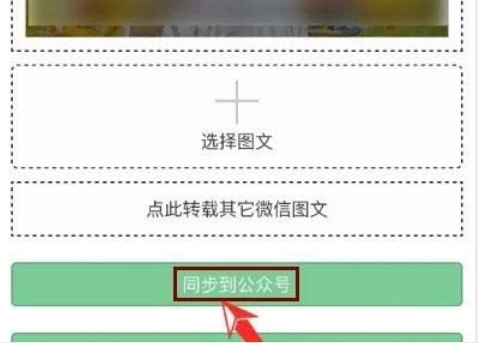
编辑完成后,在秀米编辑器里找到你打算同步到公众号的图文内容。点击图文上方的“同步到公众号”按钮或者类似的选项。要是之前没绑定公众号,这里或许会提示你先完成绑定。在弹出的对话框中,确认好要同步的公众号和图文内容,接着点击“确定”或“同步”按钮。
第五步
同步操作完成后,请登录你的微信公众号后台。在后台的“素材管理”或其他类似功能选项里,就能找到从秀米平台同步过来的图文内容了。
秀米编辑器如何传创建图文?
创建一个新的图文
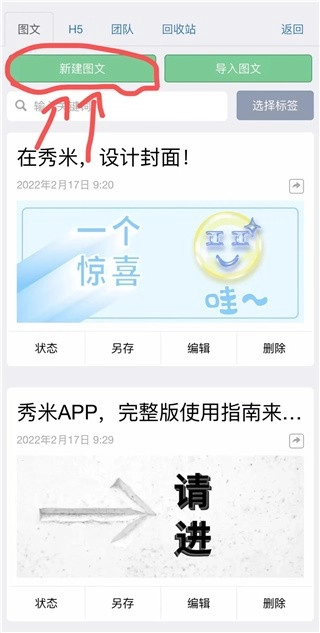
登录秀米之后,点击首页上“我的秀米”
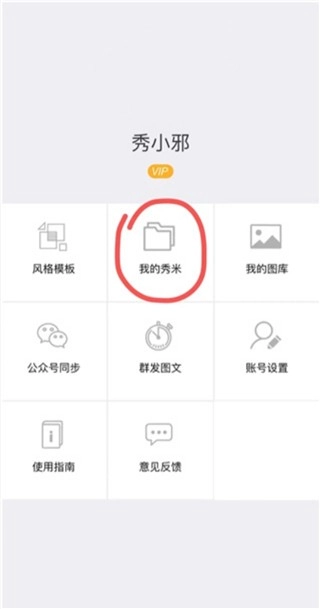
然后点击顶部的绿色按钮“新建图文”,就能创建一个新的图文了。
设置封面区域
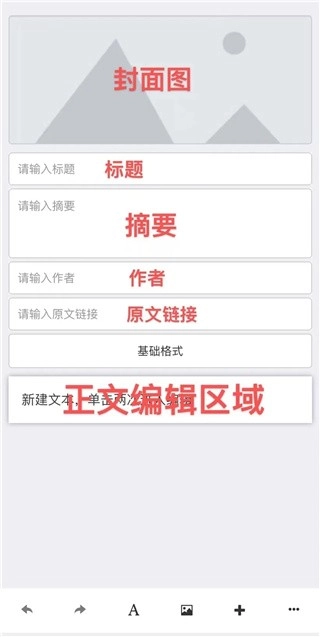
点击“新建图文”按钮后,系统将直接跳转至图文编辑界面。在此界面中,自上而下依次排列着以下可设置项:封面图、标题、摘要、作者信息、原文链接、基础格式选项以及正文编辑区域。
设置封面图
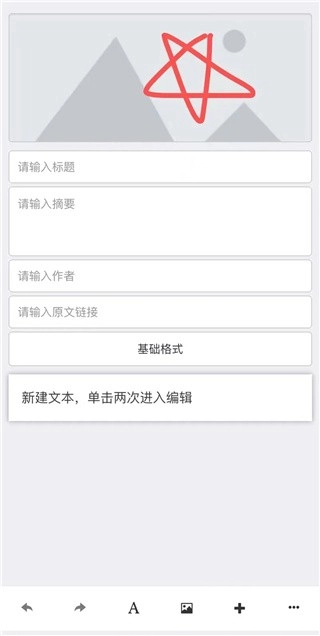
所有点击操作都能用手指完成,直接用手指点击封面图的位置,就会弹出秀米图库,接着点击图库里的图片就能设置封面图了。
当然也可以从手机本地相册里选择图片作为封面图。
设置标题、摘要等基本信息
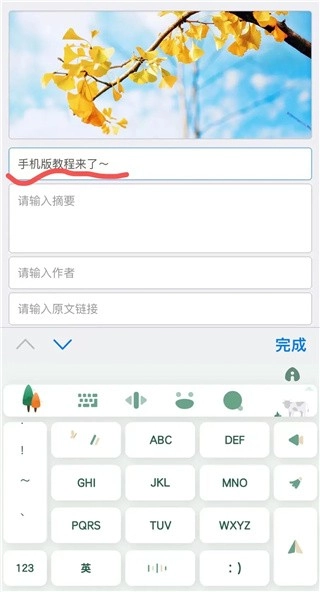
完成封面图的设置后,可填写标题、摘要、作者、原文链接等信息,这样能更便于后续对图文文件进行管理。
直接点击输入框,接着像日常聊天那样输入文字就行。
图文基本信息设置好之后,就要进入正文排版编辑了。
设置全文基础格式
首先,我们得把全文的基础格式调整好,这样后续就不用再针对正文里的每一段文字单独去设置格式了。
点击正文编辑区域前方的“基础格式”选项,会弹出一个设置框,框内各项数值均可手动输入,通过它能够调整全文的基础字号、基础字体、行间距、字间距、段落间距、左右页边距以及正文文字颜色等参数。
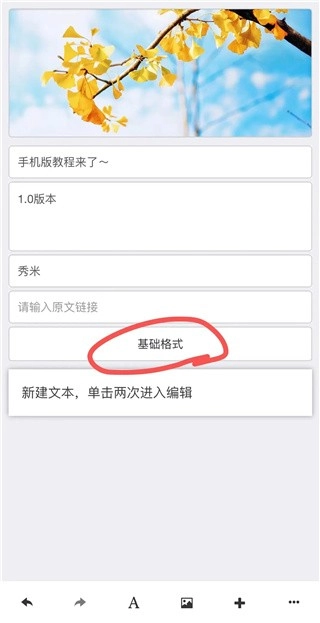
全文基础格式调整完毕后,就能够着手进行正文内容的编辑工作了。
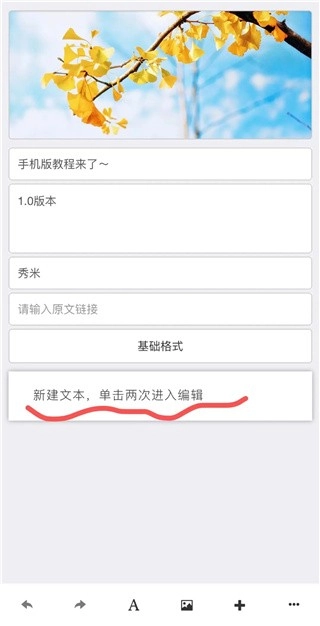
添加正文文字/图片/模板等
目前没办法直接导入Word文档,不过可以通过复制粘贴或者直接输入文字的方式来操作,这和平时在手机上打字的体验是一样的。
关于为文字或图片内容设置模板,你可以先把模板添加到编辑区域,之后再替换里面的文字内容或者图片;另外一种方式是直接运用变换组件的功能。
添加文字内容
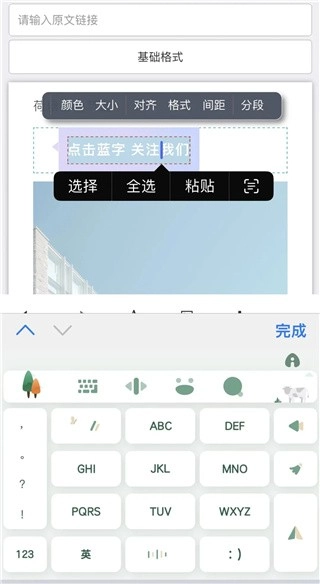
点击正文编辑区域的默认文字两次,即可进入文字编辑状态,随后删除默认文字,之后就能直接输入文字,或者粘贴预先复制好的文字内容。
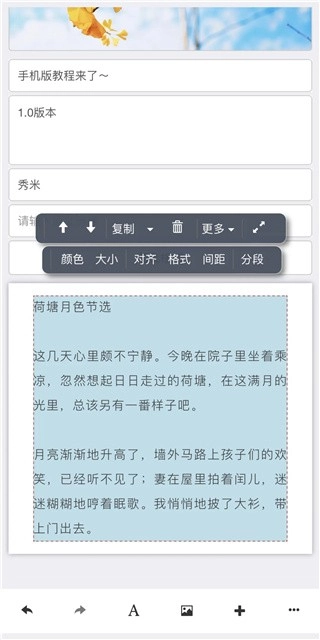
点击文字时,能看到所有文字处于同一个蓝色框内,这表明它是一个文字组件。
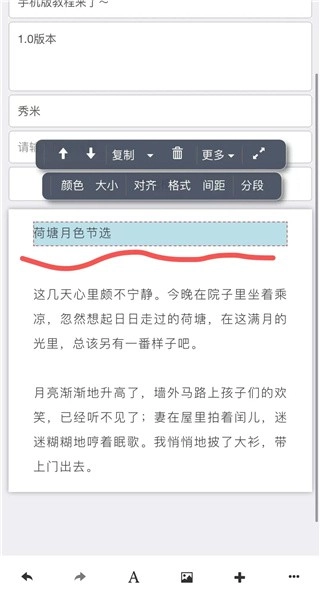
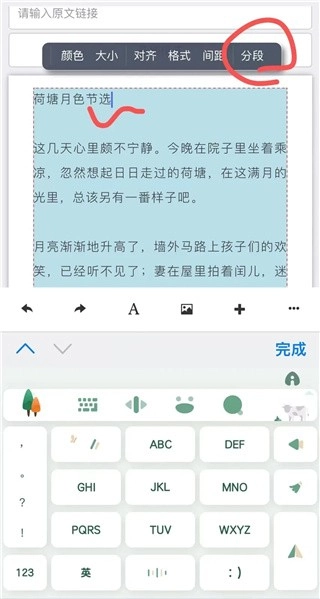
若要将单个文字组件的内容拆分为两个文字组件,可先通过手指点击来定位文字光标,接着点击工具条上的“分段”按钮,这样就能把一个文字组件拆分成两个独立的文字组件了。
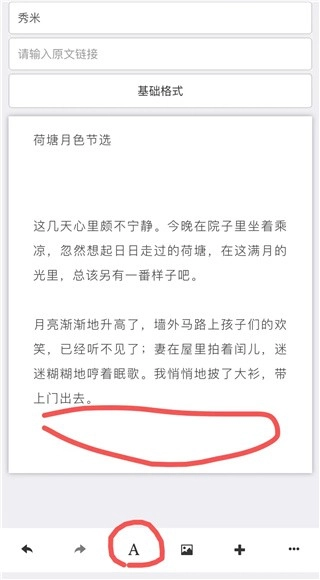
另外,要是正文编辑区域内没有选中任何组件,点击编辑页面底部的“A”图标,就能在正文编辑区域的末尾添加一个空白的文字组件。
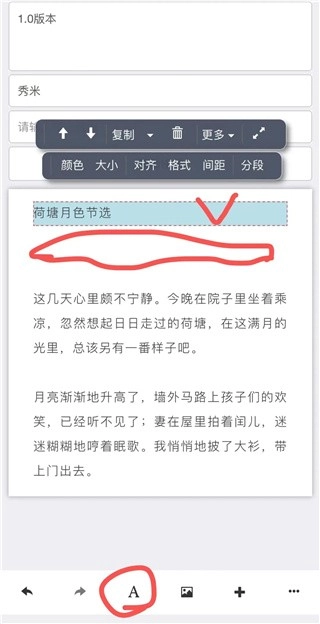
当选中正文编辑区域里的某个组件后,再点击“A”图标,空白的文字组件就会被添加到该选中组件的后面。
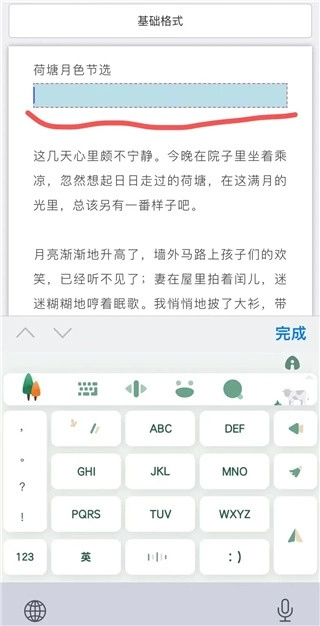
点击选中空白的文字组件,再点一下就可以输入文字。
添加图片
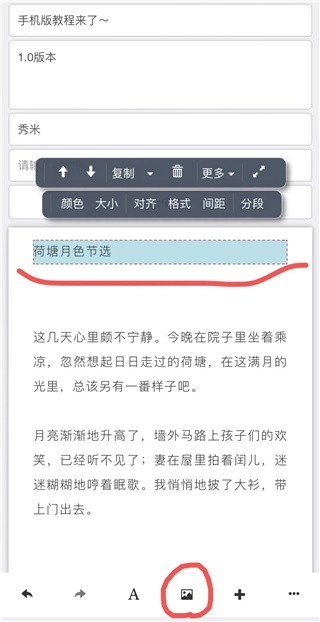
点击编辑页面底部的图片图标,就能从秀米图库或者手机相册中选择图片添加到编辑区域内。
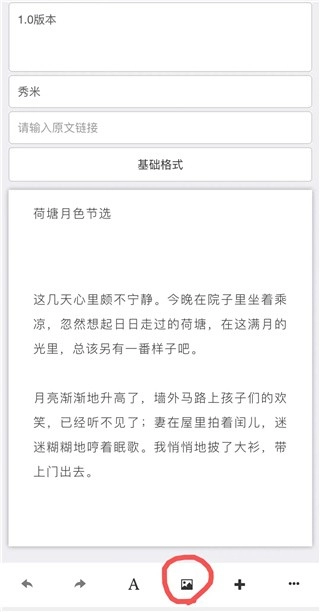
当正文编辑区域内未选中任何组件时,添加图片的操作会将图片插入到正文的末尾位置。
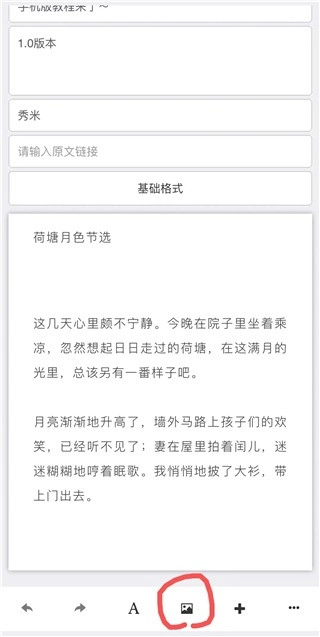
当选中正文编辑区域内的组件时,此时添加图片,图片会被插入到该选中组件的后面。
添加模板
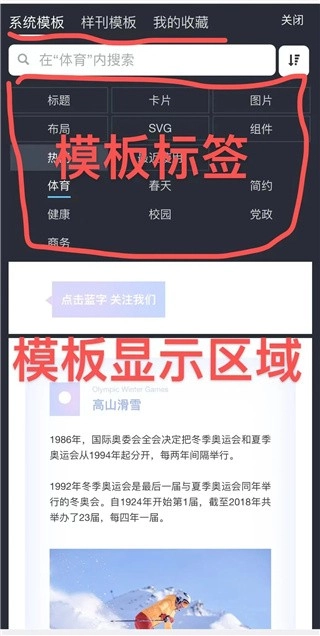
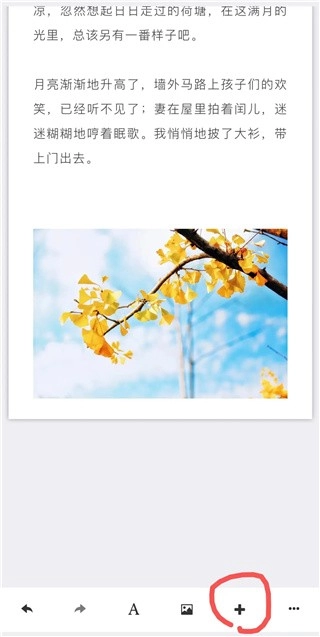
点击编辑页面底部的“+”按钮,即可打开秀米系统模板库,同时还能查看样刊模板以及个人收藏的模板。
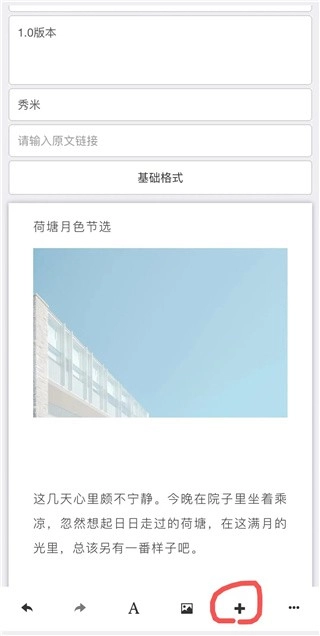
找到自己喜欢的模板,点击即可添加到正文编辑区域。
若正文编辑区域内未选中任何组件,模板将被添加至正文末尾。
若在正文编辑区域选中任意组件后再添加模板,该模板将被插入到当前选中组件的后方。
给文字或图片设置模板,有两种方法:
①首先把模板添加至正文编辑区域,接着替换模板中的文字或图片内容。
②先在正文编辑区域添加文字或图片内容,再使用变换组件功能。
先添加模板,再替换模板内容
模板添加好之后,点击模板里的文字,可以编辑替换。
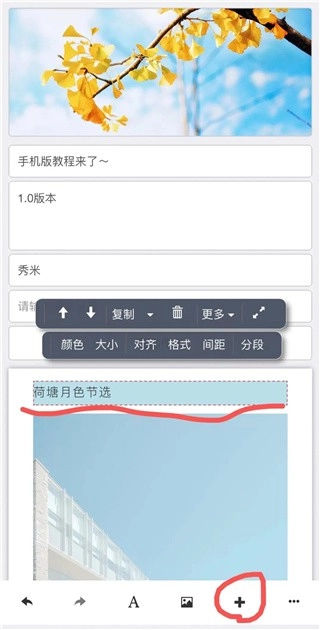
点击模板中的图片,接着点击工具条上的“换图”按钮,就能从秀米图库或者手机相册中挑选图片来替换当前显示的图片。
若需要删除某个组件的内容,只需选中该组件,然后点击工具条上的删除图标就行。

选中内容,变换组件
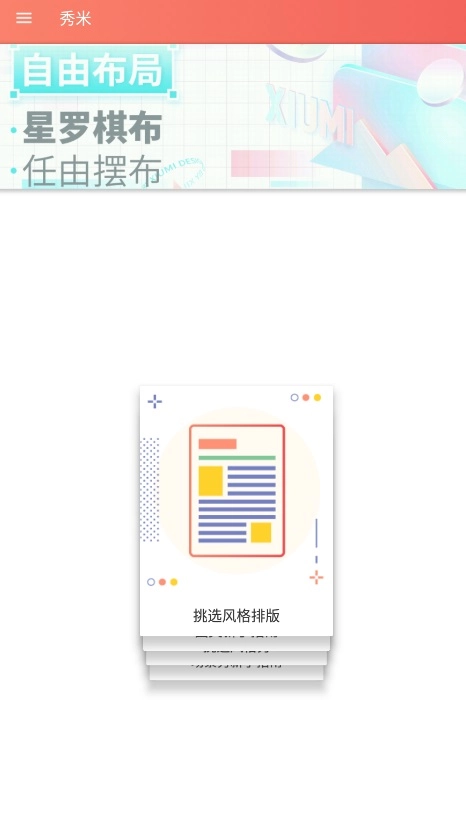
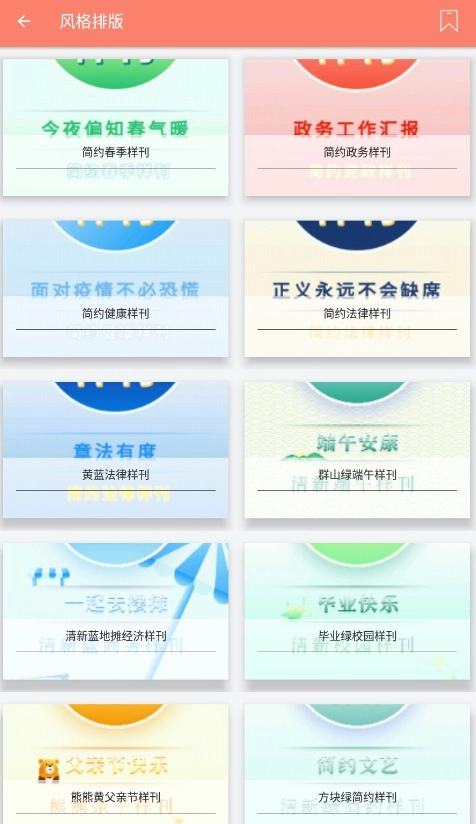
先选中需要设置模板的内容对应的组件,接着点击工具条上“更多”选项里的“变换组件”,页面会跳转至系统模板库,在里面找到结构相近的模板,点击该模板即可完成应用。
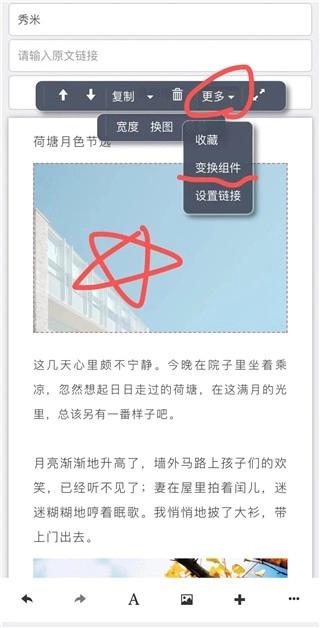
使用变换组件时务必留意:应尽可能选择内容结构与模板结构相近的素材。
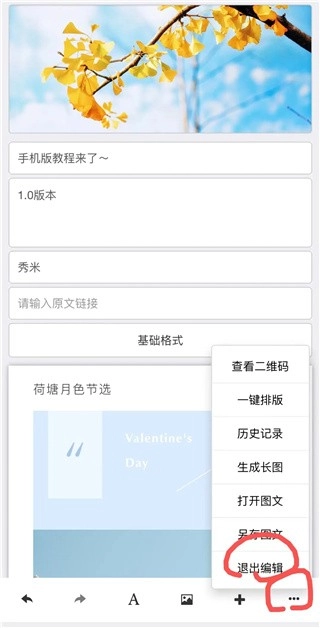
所有内容编辑完成后,点击编辑页面右下角“···”按钮,在弹出的选项中选择“退出编辑”,就能回到我的秀米页面了。
秀米编辑器手机版软件特色
用户能够导入微信图文,可利用微信里所有已保存过的图文内容开展编辑工作。
这款软件配备了十分详尽的新手指南,用户能够依据该指南开展文章撰写工作。
软件里提供了不少实用的模板,用户能找到各种各样可以使用的模板素材。
平台提供了丰富多样的制作素材,用户在编辑文本时能够随时调用这些素材,满足创作需求。
秀米编辑器手机版软件亮点
用户编辑完成的文章能够直接同步至公众号,无需额外操作即可完成推送。
可以将大量微信图文转载至公众号,从而为公众号增添更多内容。
用户能够在软件里收藏自己钟爱的模板风格,以便下次编辑时直接调用。
支持团队图文实时同步,用户能与他人协作撰写文章,所有内容保持完全一致。
更新日志
v1.1.3版本
解决新建图文,返回后不刷新的问题。
 美女图集大全手机免费版 V1.1.133
 点点计步最新版 v2.0.2
 今日戒烟最新免费版 v2.7.0 安卓版
 青少年心理援助系统最新版 V2.0.5
 心相随健康管理官方正版 V3.2.7
 OKOK手机免费版 V3.7.39
 元气计步安卓版 V2.1.4
 荷叶健康手机版 v2.3.2 安卓版
用户评论
具体评论内容
请输入手机号码