

类型:影音视听
语言:简体中文
更新:2026-01-05 11:00:50
大小:41.4MB
平台:Android
 酷6视频免费原版 V3.1.1
 秒拍官方最新版 V7.3.13
 网易视频安卓免费版 V4.0.0
 crunchyroll安卓直装版 V3.60.0
 paramount+流媒体通用版 V15.0.44
 京东读书官方正版 V4.50.6
 SoundCloud安卓官方版 V2024.06.25-release
 云视听极光通用版 V14.9.0.1010
 WeSing手机免费版 V5.78.0.860
 Tidal手机最新版 V2.112.0
 huji相机本原版 V3.0
 AppleMusic手机正版 V4.8.1
 酷狗唱唱安卓直装版 V5.0.4
 ReelShort安卓直装版 V1.2.02
 BeatSaber安卓直装版 V1.1.5
 尔雅畅游手机免费版 V1.0.2
 看见音乐手机版 V3.1.3
 Dramawave短剧原版 V1.0.60
- 最热软件
- 最新软件
-
Kamon复古胶片相机 v2.2.201
-
tiktok官网版 v41.8.302
-
秒玩小游戏 v1.3.3.003
-
抖音国际版 v99.2.104
-
疯狂乐斗 v6.7.6.405
-
Ninki v1.0.006
-
Moo日记 v4.3.507
-
抖音吊瓶请假专用图 无水印版08
-
TikTok v41.8.309
-
潇湘高考 v5.0.610
















- 游戏介绍
- 游戏截图
- 专题合集
VLC播放器安卓版的安装 这是一款功能强劲的媒体播放器应用,凭借卓越性能与广泛兼容性而声名远扬。不管是播放本地的视频、音乐,还是在线流媒体内容,VLC皆能游刃有余。它对多种媒体格式予以支持,几乎所有类型的媒体文件都能播放,无需安装额外插件。VLC播放器的界面简洁直观,操作便捷,哪怕是首次使用的用户也能迅速掌握。另外,它还具备视频编辑、屏幕录制等实用功能,堪称音视频播放的理想之选。要是你正在寻觅一款高效且可靠的播放器,VLC绝对不容错过。
vlc播放器安卓版软件功能
1. 多格式兼容:可直接播放多种视频与音频格式,无需进行格式转换。
2. 网络流媒体:具备播放网络流媒体的能力,涵盖HTTP、RTSP、MMS等多种协议。
3. 媒体库管理:便于对本地媒体文件进行管理,同时支持以文件列表及文件夹的形式进行浏览。
4. 高级播放操控:具备速度调整、章节跳转以及字幕加载等一系列高级播放功能。
vlc播放器安卓版软件优势
1. 界面简洁:用户界面清新简洁,导航与操作便捷。
2. 定制皮肤:可进行皮肤置换,以满足个性化需求。
3. 专业功能:具备专业级的播放控制能力,充分契合高级用户的使用需求。
4. 具备强大兼容性:可支持Windows、macOS、Linux、Android以及iOS等多种操作系统与设备。
vlc播放器安卓版软件亮点
1. 开源软件:VLC作为一款开源软件,具备免费与安全的特性。
2. 多平台适配:VLC能够在多种操作系统上运行,涵盖台式机以及移动设备。
3. 功能多样:VLC不仅具备基础的播放功能,还配备了如视频编辑、屏幕录制等实用工具。
4. 社区支持:VLC依托庞大的用户社区,能为使用者提供海量插件及教程资源。
vlc播放器安装和软件使用常见问题
1. 如何使用VLC播放器?
答:你能够在VLC软件内,或者在应用商店里搜索“VLC”来完成安装。
2. VLC播放器能够支持哪些媒体格式?
答:VLC播放器能够支持几乎全部主流的视频与音频格式,像MP4、AVI、MKV、FLV、MP3、WAV等等。
3. 怎样在VLC播放器里添加字幕呢?
答:播放视频过程中,点击屏幕下方的“字幕”按钮,然后挑选对应的字幕文件就行。
4. 怎样借助VLC播放器来实现屏幕录制呢?
答:打开VLC播放器,在其主界面中,找到并点击“媒体”菜单,接着从菜单里选择“转换/保存”,之后点击“录制视频”选项,进而进行相关设置。
5. 怎样使用VLC播放器播放网络流媒体?
答:在VLC播放器主界面,点击“媒体”菜单,接着选择“打开网络串流”,随后输入流媒体地址就能播放了。
6. 要怎样对VLC播放器的播放速度进行调整呢?
答:播放视频时,可点击屏幕下方的“速度”按钮,也能通过键盘的“快进”与“快退”键来进行调整。
vlc播放器怎么用?
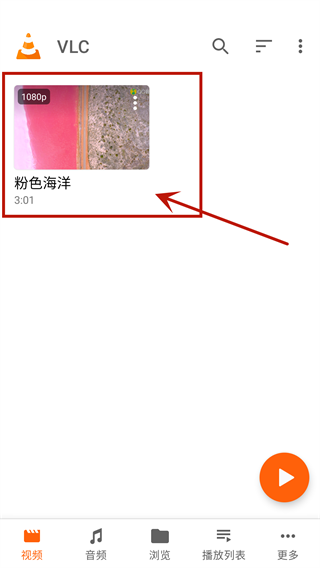
1、于本站安装软件后,打开软件。首次使用该软件时,需开启相关权限,以确保软件能够正常运行。
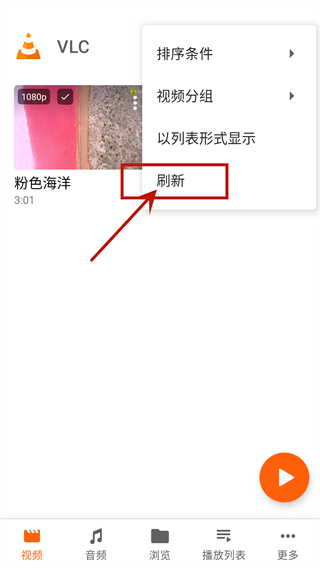
2、进入软件后,系统会自动获取当前设备中的多媒体文件。若有需要,也能点击右上角的刷新按钮,重新进行导入。
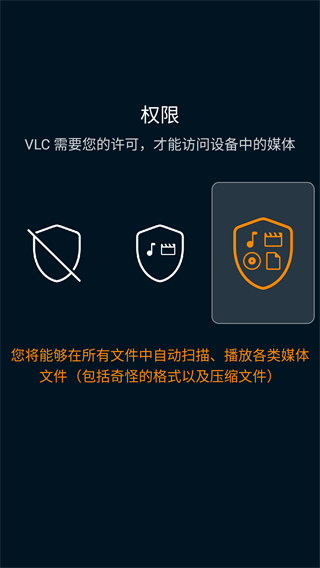
3、导入成功后,仅需点击想要观看的多媒体文件,就能进入播放界面。
4、以视频文件来说,轻轻按下下方的播放器控制按钮,就能知晓每个按钮的用途。在左侧屏幕向上滑动或者向下滑动,可对显示亮度进行控制;在右侧屏幕向上滑动或者向下滑动,能够控制视频音量。轻触屏幕两下,便可以实现视频的暂停或播放操作,向左滑动屏幕或者向右滑动屏幕,则能够定位到具体位置。
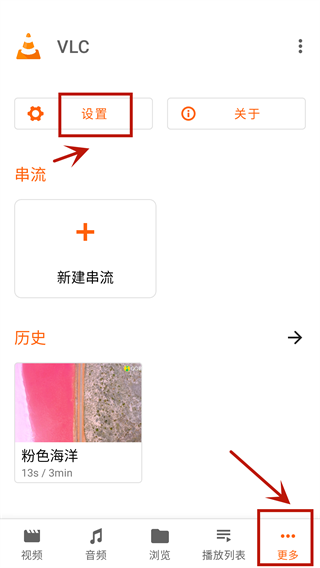
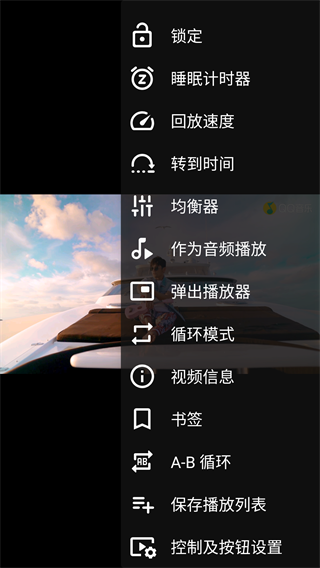
5、点击视频右上角的按钮,还能发现许多实用工具,像锁定屏幕、调整回放速度(倍速)以及添加书签等等。


 荔枝FM直装版 V3.10.19
 千年盒子正版 V1.1.0
 shortmax短剧官方正版 V1.7.8
 酷我直播手机正版 V5.6.0.0
 中国广播云听安卓官方版 V5.0.6
 百视通鲜时光无广告版 V4.5.2
 酷狗DJ无广告版 V1.2.6
 触手直播安卓版 V6.0.3
用户评论
具体评论内容
请输入手机号码