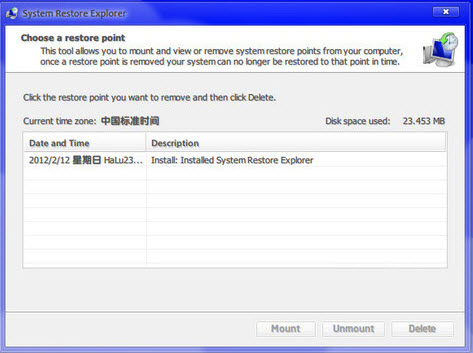
Windows版本从很早之前就已经有“系统还原”这一项功能,当我们系统出了问题时,若实在没有办法解决,我们通常都会选择重装系统,或者是从自己创建的系统还原点恢复系统,不过系统还原点很遥远了,很可能会连带一些不必要还原的内容一起恢复。
若你很清楚需要恢复哪些文件。不妨试试系统工具System Restore Explorer 先载入系统还原点的文件,再将你想要还原的文件复制出来,就不需要全部还原了,这样的方式会不会更加人性化一点呢?
System Restore Explorer 是一个能够浏览系统还原点,并能删除某个还原点释放磁盘空间的工具。它也能作局部恢复而不必全部还原。
系统崩溃或者出现一些不太正常的情况,一般,我会想到系统还原,因为我知道还原的好处,不过不是系统自带的还原,有的朋友可能喜欢windows系统自带的还原,稳定性好嘛!如果你想到的不是重装系统,而是windows系统自带的还原功能,而且你也使用了。可能,这个还原离你现在已经很久远了,不过里面还是保存着你需要的资料,怎么办?全部还原,不太可能,而且复原时间长,还是选择部分还原吧!
使用方法:
1.启动软件,System Restore Explorer 会自动显示你当前系统里的还原点有哪些,你可以选择将还原文件删除或是选择还原点后,点击 【Mount】查看更加具体的备份的内容:
2.点击【Mount】之后,会自动加载还原点的内容于C盘下,并自动弹出路径提供查看,这时你就可以直接将你所需要的文件直接复制出来即可,而不用一次还原全部的内容。使用完毕以后记得要点击 【Unmount】解除
只支持Vista、Win7系统,不支持xp!!。