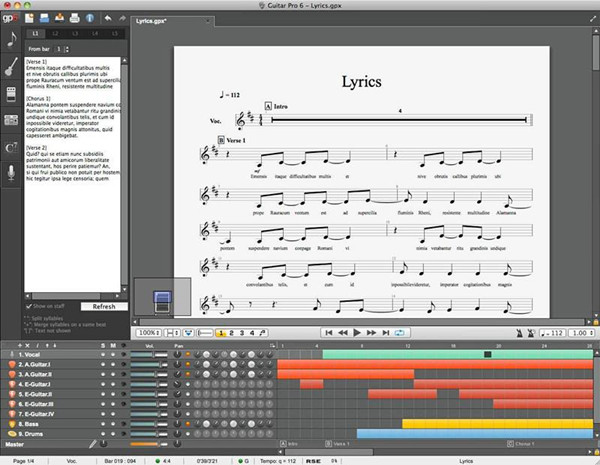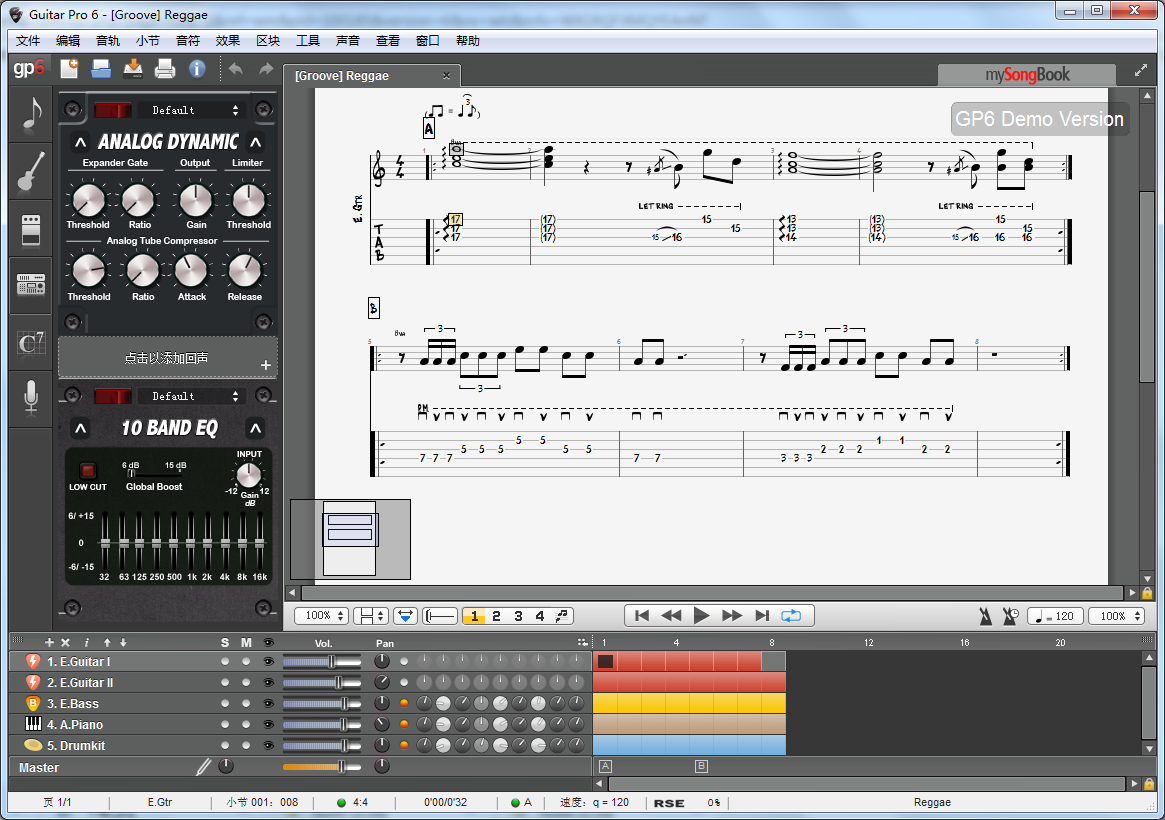
Guitar Pro 7破解版是一款专门为吉他爱好者们打造的一款编剧软件。Guitar Pro 7破解版功能强大,支持多种语言,它可以直接用鼠标和键盘按标准的六线谱、四线谱进行乐谱输入、查看、打印和试听,方便实用,深受音乐制作人们的喜欢。
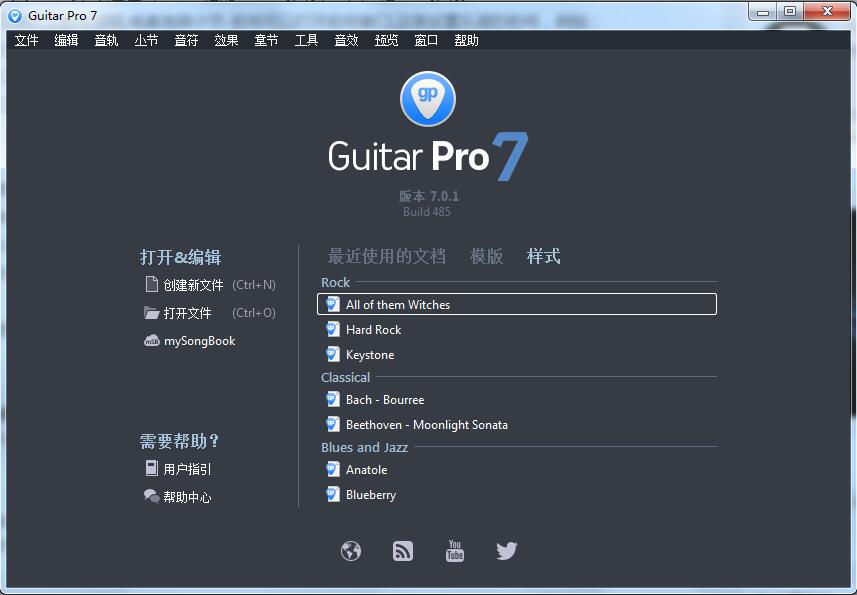
Guitar Pro在吉他和弦、把位的显示、推算、查询、调用等方面,也异常方便、简洁、直观和浩瀚,这是同类软件所根本无法与之相抗衡的一大显著特点。软件提供对包括简、繁体中文在内的25种不同的语言的支持。新版本增加了一些打印时针对个人用户的设置;对吉他面板(操作区)播放时的状态做了一些较大的改进,可以选择播放时显示当前音符,下一个音符,当前和弦图表,当前小节的音符;增加了对4弦乐器、5弦乐器、7弦乐器的和弦图表支持和鼓谱符号的输入;歌词输入的改进提供了更多的方便等等。
Guitar Pro是初学作曲,特别是同时又初学吉他的朋友们的最佳之选,是一款极佳的初级软件,是非实时作曲软件之中的一件佳作。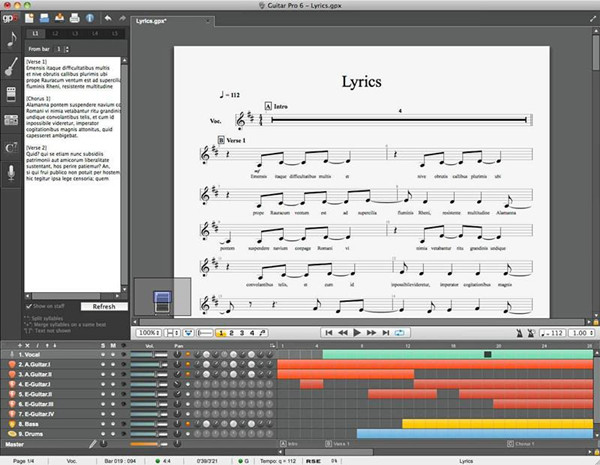
【Guitar Pro 7破解版软件特色】
1、Guitar Pro 7允许您使用您最喜爱的乐器来编写和阅读乐谱。
2、Guitar Pro 7 的界面更符合人体工程学,风格更现代化。
3、Guitar Pro 7 兼容高分辨率屏幕(Retina 和 HD)和触摸屏。
4、简化音频调节:超过1000个预设的音效组合供您选择和修改声音
5、MIDI/RSE混音:可在任意文件中对使用MIDI和RSE的不同音轨进行混音。
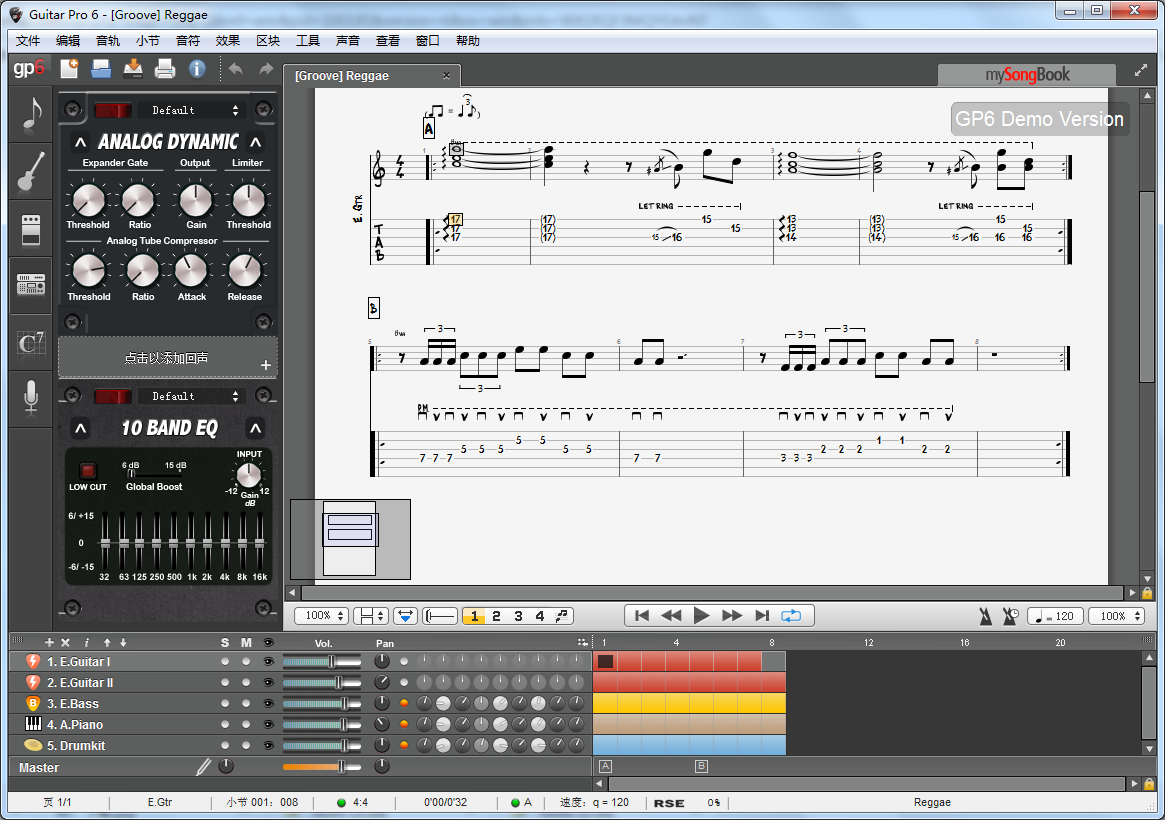
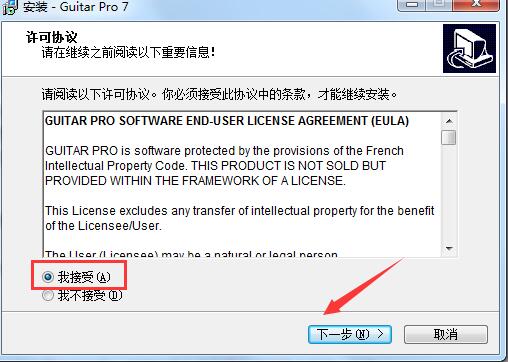
2、双击运行它,打开许可协议界面,勾选”我接受“点击下一步;
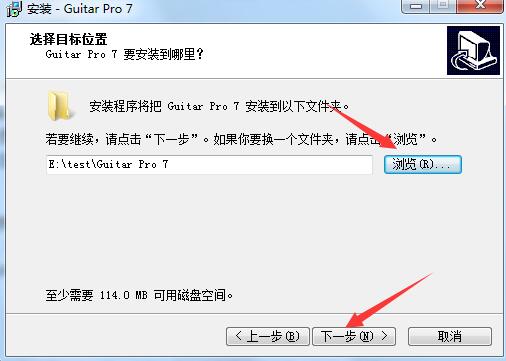
3、选择安装路径:默认是安装在C盘。可单击浏览按钮自定义安装路径,设置完成后点击下一步;
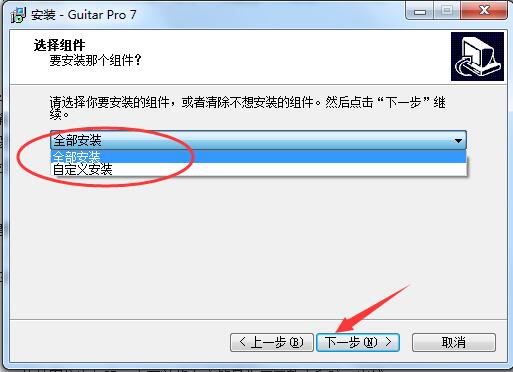
4、选择组件:可选择全部安装或自定义安装,这里我们选择后者,这样可根据的自己的需求来安装合适的组件。点击下一步;
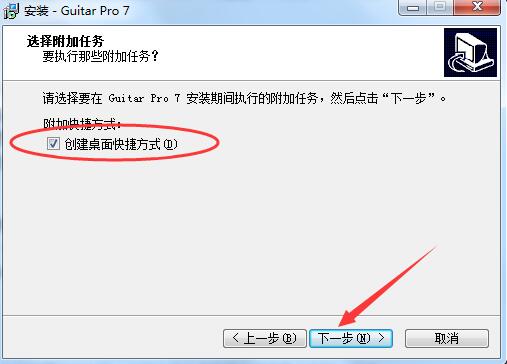
5、选择附加任务:是否创建桌面快捷方式,这里请勾选上,方便以后我们能快速打开guitar pro7。点击下一步。
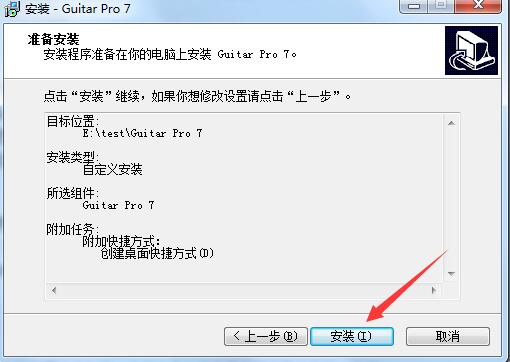
6、准备安装,查看安装信息。点击安装即可。
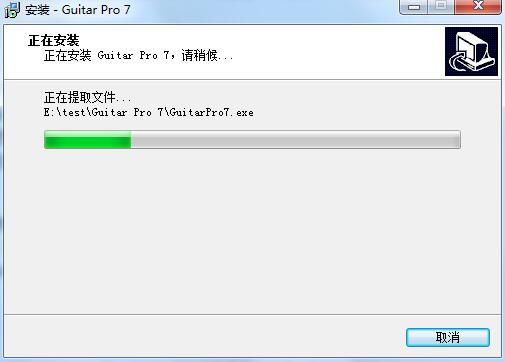
7、等待安装中,安装可能需要几分钟请耐心等待。
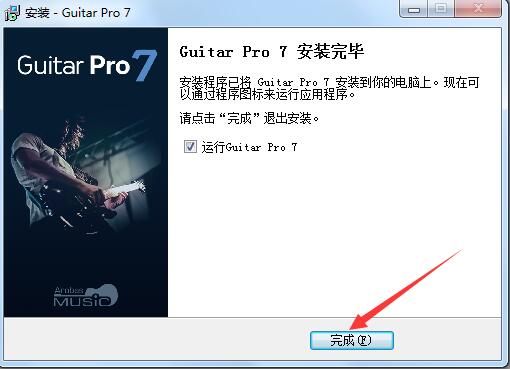
8、安装完成就会出现如下界面了,勾选运行Guitar pro 7选项,再点击完成按钮就可立即体验GTP吉他谱软件了。
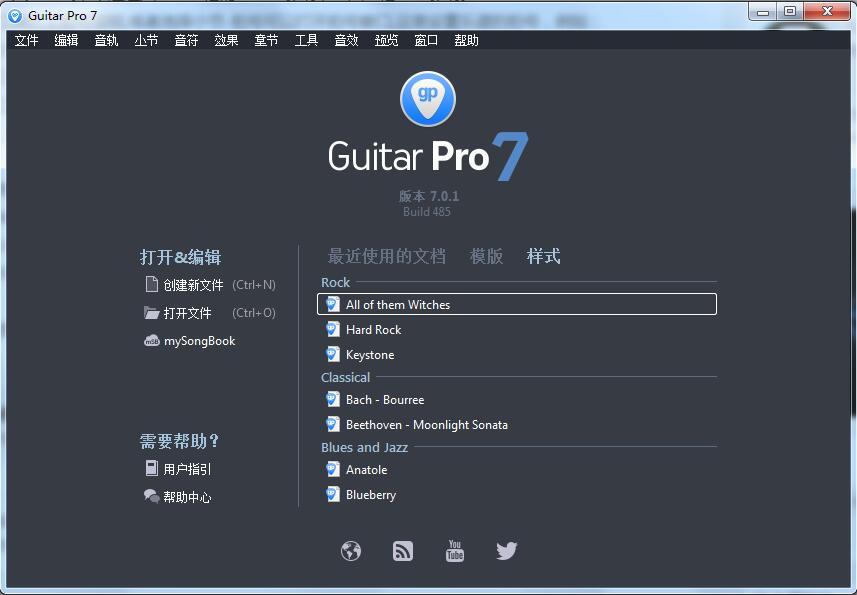
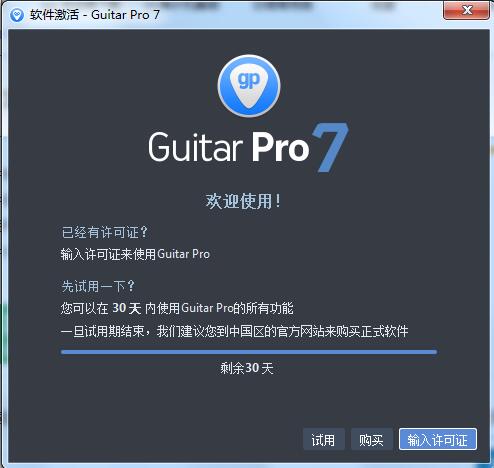
2、之后会弹出一个界面,如下图所示。可点击输入许可证输入以下任意注册码即可破解。(注意:注册码来源于网络,不保证真实性。)
最后附上guitar pro激活码_注册码:
1)、NklOVDI4Nzc2OTEAAAAAADZJTlQyNklOVDI2SU5UMgCvM36mNZoSIP1GK;
2)、TcWJS0srbsXNfJdq5L2Dyufytyyuu1V9koIySWu5qSJGEnbxHQpW+7o8FGF1D;
3)、DI4Nzc2OTEAAAAAADZJTlQyNklOVDI2SfJdq5L2Dyufytyyuu1V9koIySWu13f;
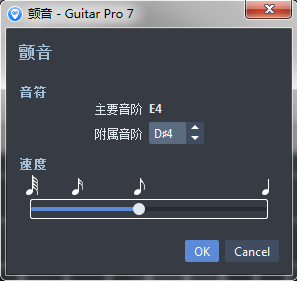
打开 Guitar Pro 7破解版,在工具栏中找到音效功能,下拉菜单中第二个即为颤音,单击,弹出颤音对话框,可以设置音符的附属音阶(A4、F#3 等),还可以设置速度。
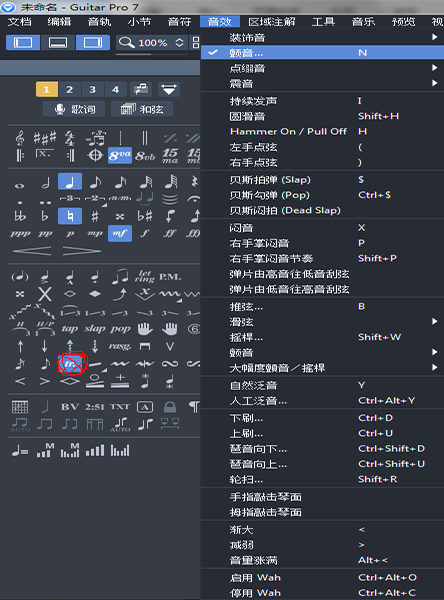
上文中提到颤音通常用音乐术语tr来表示,所以,还有另一种打开颤音的方法。在界面左侧边栏的编辑面板第三格第六行第三个图标也是颤音,点击即可打开颤音属性设置框。
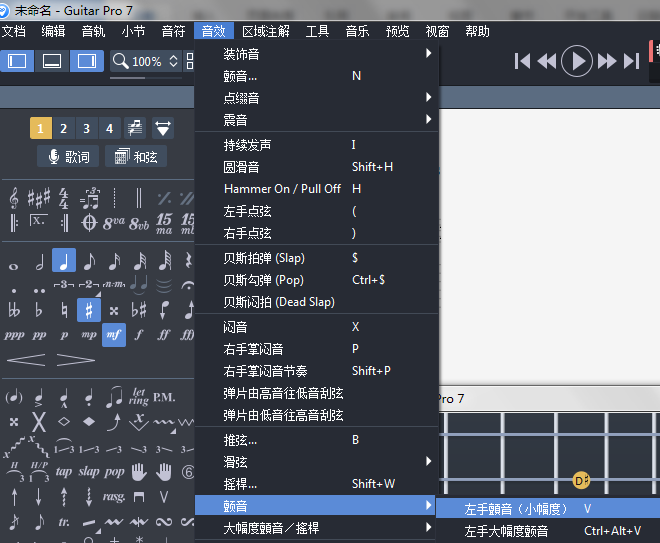
另外,在音效的颤音中,颤音分为左手颤音(小幅度)和左手大幅度颤音,快捷键分别为 V 和 Ctrl+Alt+V。
Guitar Pro 7破解版使用蓝牙设备播放质量差的解决办法:
首先,你的基本配置要过关,不能产生兼容等问题。
Guitar Pro 7破解版版本和 Windows 7 SP 1/8/10(32&64 bits),建议:内存 4G 及以上,硬盘有 2G 剩余空间,屏幕分辨率在 960x720 以上。
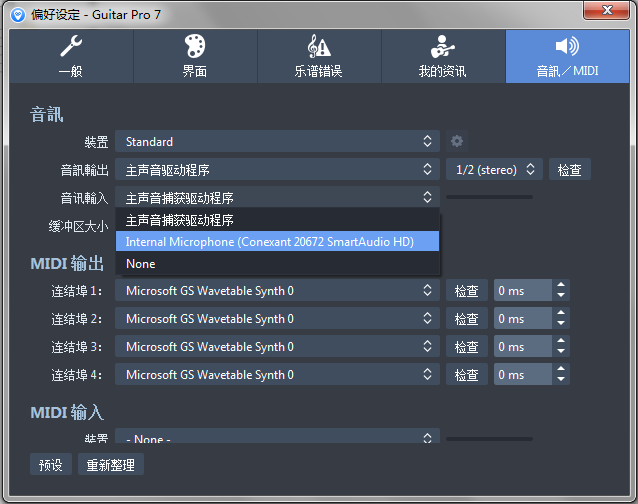
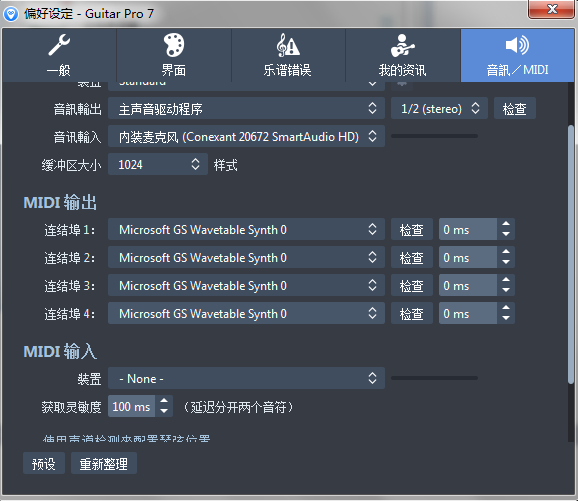
接下来,打开 Guitar Pro 7,文档中找到偏好设定打开或者直接快捷键(Ctrl+,)打开 ,在弹出的偏好设定对话框中,切换到音讯/MIDI 选项,在音讯输入处选择“Internal Microphone(Conexant 20672 SmartAudio HD)”即可。
Guitar Pro 7破解版音轨调优设置讲解:
Guitar Pro 7破解版在吉他和弦、把位的显示、推算、查询、调用等方面,也异常方便、简洁、直观和浩瀚,这是同类软件所根本无法与之相抗衡的一大显著特点。Guitar Pro 还支持多音轨模式,十分便捷好用。
打开 Guitar Pro 7 软件,从左往右,点击工具栏的第三个图标显示/隐藏检测器,也可以按快捷键 F5/F6,有点区别的是F5控制曲目的显示或隐藏,F6 控制音轨的显示或隐藏。否则需要手动切换。
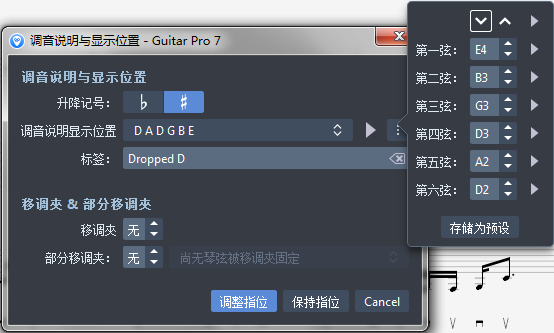
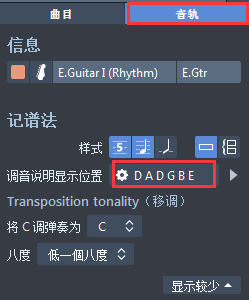
切换到音轨,在调音说明显示位置进行设置,点击红色选矿区域,弹出属性框,选择音/高,有吉他、贝斯、小提琴等选项、设置弦调等。
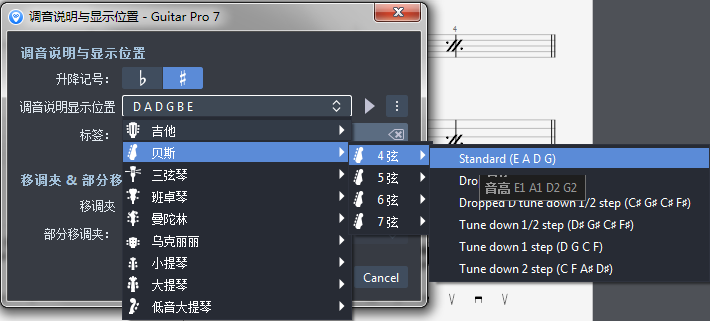
设置完成之后,可以存储为预设,方便日后调优搜索选择。
Guitar Pro 7破解版如何设置变调夹:
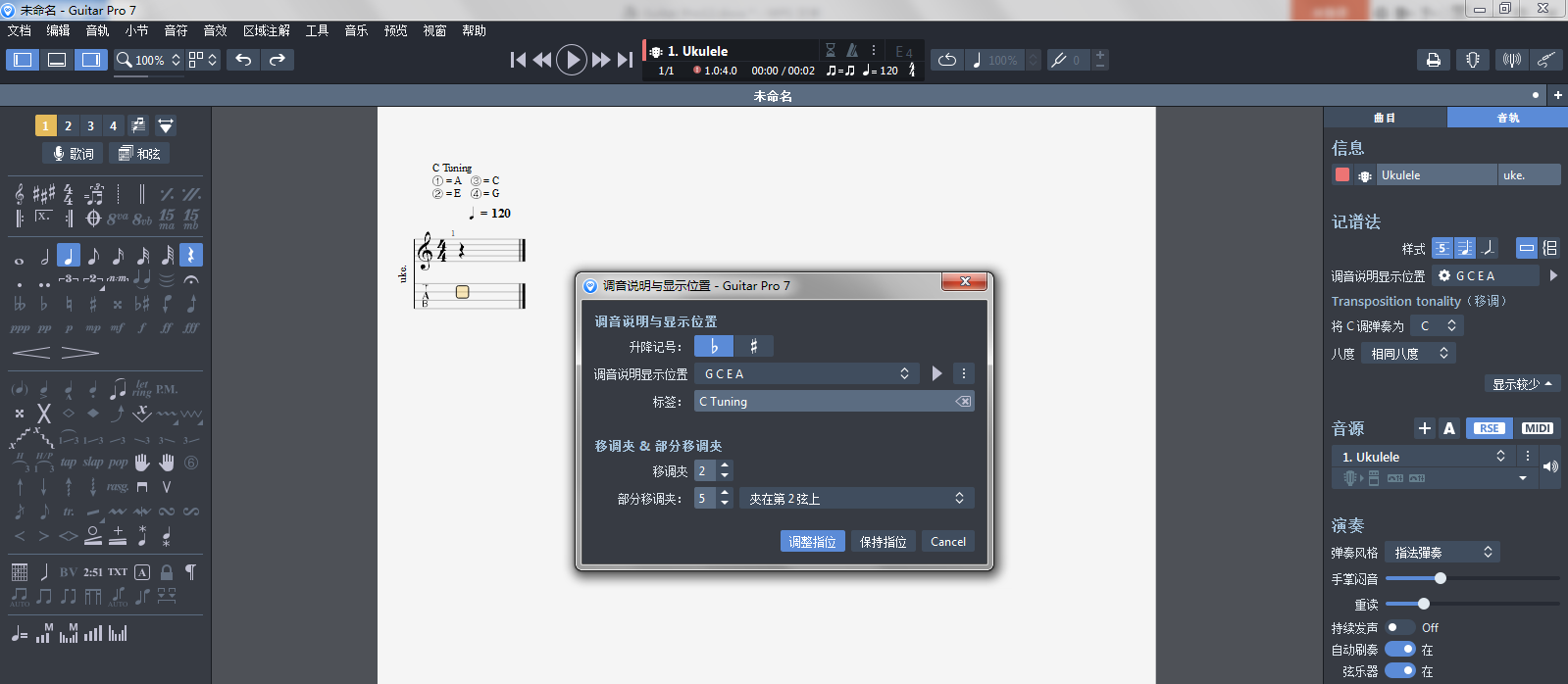
打开 Guitar Pro 7破解版软件,在右侧栏目可以看到音轨的记谱法中有一个调音说明显示位置,点击图标,弹出对话框,先定义定弦方法,然后在下面移调夹/部分移调夹位置设置变调即可。
Guitar Pro 7破解版如何输入双声部:
打开 Guitar Pro 7破解版软件,在页面上准备输入音符,当你想编辑多重声部的时候,你可以看到在页面左侧,有 1、2、3、4 这几个阿拉伯数字,很多人不明白这是什么意思,当你把鼠标移到 4 后面的图标上,可以看到解释,编辑多重声部。这就是被我们忽视的地方,当你想编辑双声部市,只要选择2就可以编辑上下双声部,是不是很简单呢。
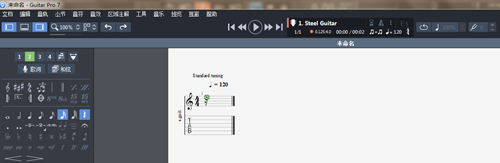
这是你可能会发现,编辑过得音符是灰色的,别着急,依然点击 4 后面的图标,即可正常显示啦。
Guitar Pro 7破解版如何打开 GPX 文件:
首先单击你的 GPX 乐谱,鼠标点击右键选择打开方式,选择 Guitar Pro 7破解版 打开文件。这里尤为需要注意的是,文件名和路径名必须全部都是英文,并且不包含中文字符,否则容易出错,导致打不开文件。
这是找的一个范例,你可以默认选择使用 Guitar Pro 7破解版打开。
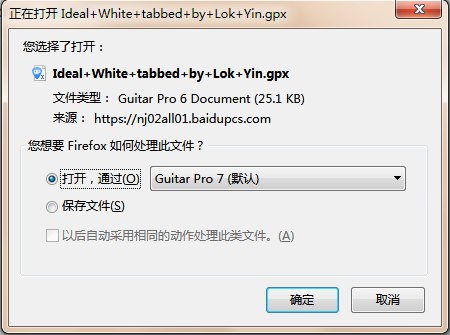
当你想关闭谱子或软件时,会提醒你是否存储文件,点击是,即会存储一个Guitar Pro 7破解版 专用格式的文件在你指定的路径下面。
Guiatr Pro 6 以上版本可以打开 GPX 文件,这里需要将文件下载到电脑上。
如果打开之后你发现显示有所不同,可以调整一下显示方式。
Guitar Pro 7破解版如何添加鼓谱:
首先打开Guitar Pro 7破解版,建立新文档,在弹出的增加音轨框中,选择鼓组,并做相关设置,默认选择Bongos。
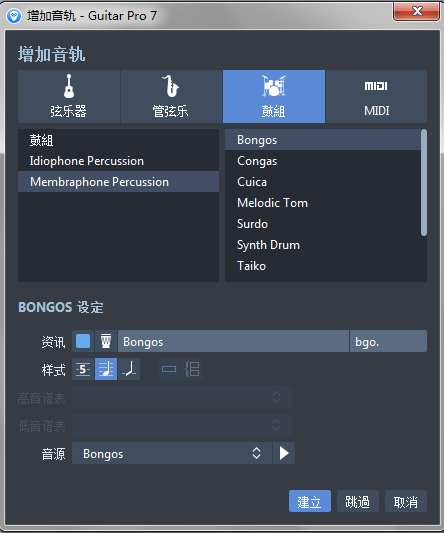
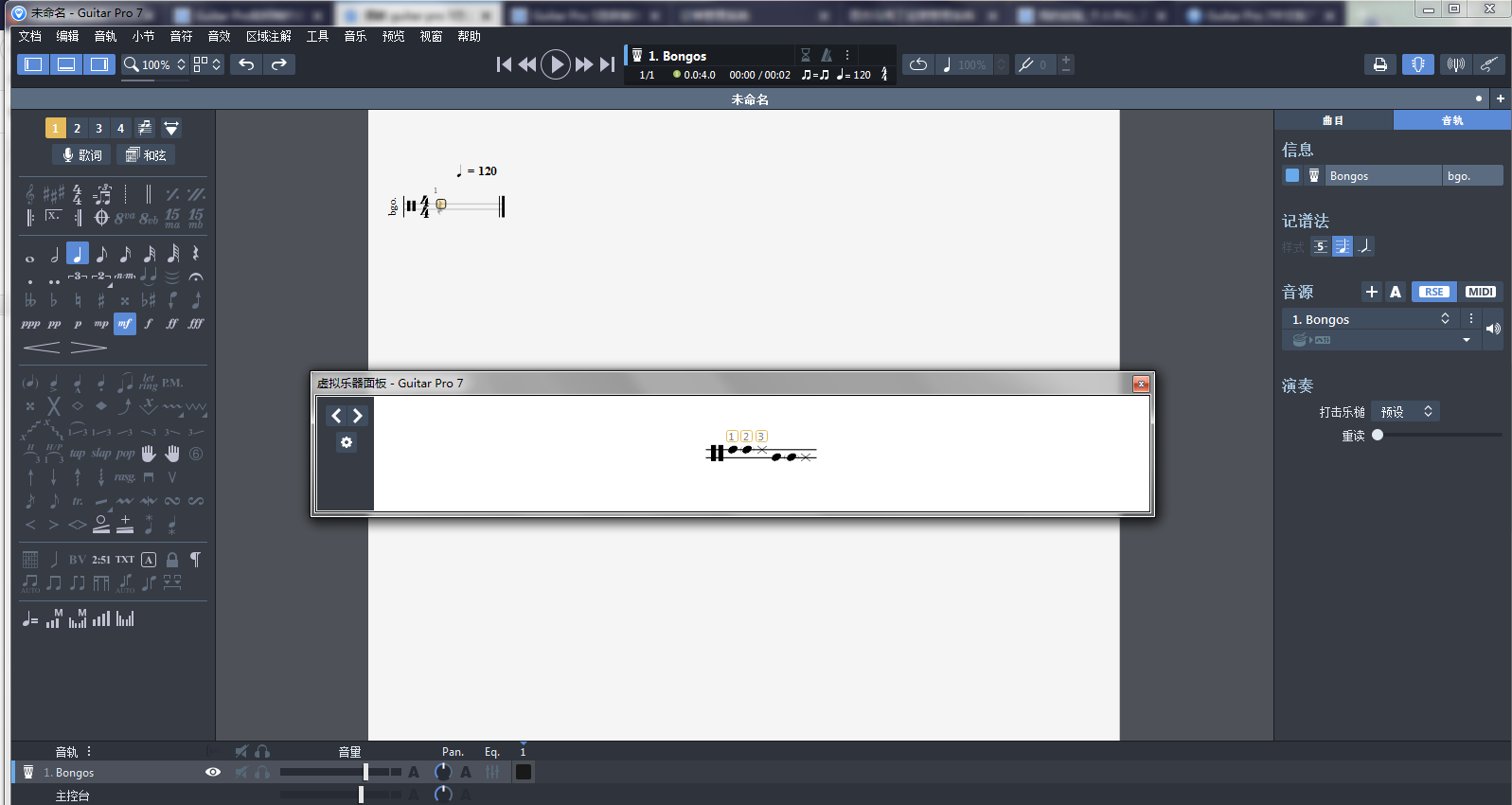
在虚拟乐器面板中,弹出鼓谱,再加修饰即可。
Guitar Pro 7破解版之小节功能的补充:
使用过 Guitar Pro 7的人都对其音轨属性中的小节功能不陌生,但是能完全了解其功能的不太多,我发现,很多人描述过其属性功能,但是往往忽略了其方向和曲谱行段设定。下面将简要介绍这两个功能:
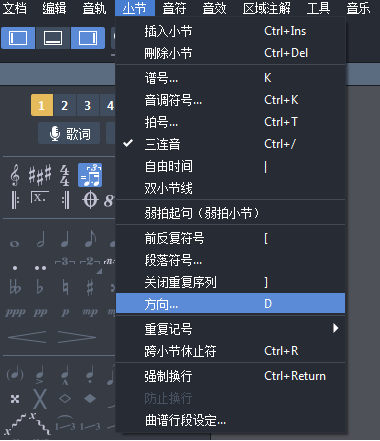
方向:可以设置目标和跳跃属性。
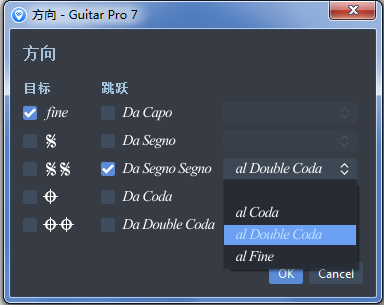
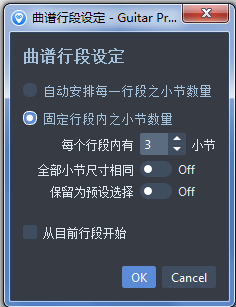
曲谱行段设定:可以设置每一行段的小节的数量,可以跟随软件默认,也可以以自己调节固定行段内的小节数量,比如,每个行段有3个小节,也可设置全部小节尺寸是否相同,是否保留为预设选择,是否从目前行段开始等属性。
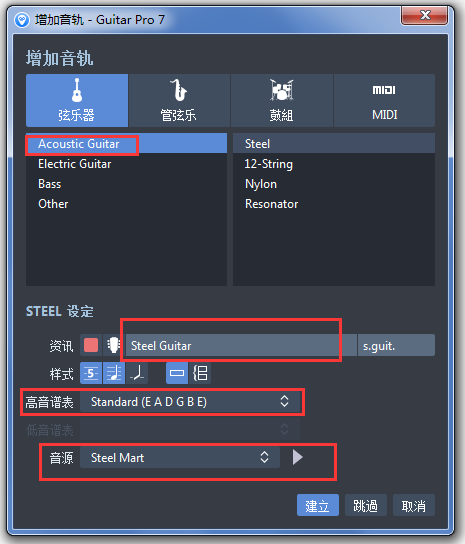
1、建立新档:可以选择弦乐器种类 Acoustic Guitar,STEEL 设定为 Steel Guitar,高音谱表默认标准,音源为 Steel Mart,建立。
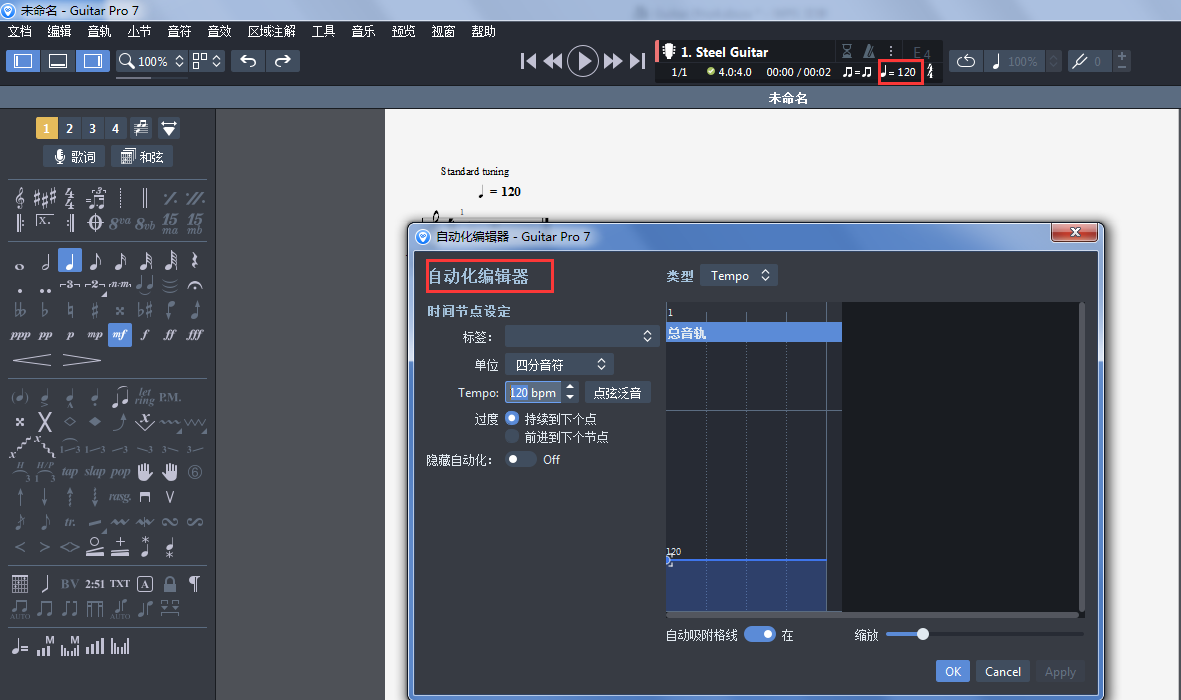
2、设置速度:点击工具栏 J=120,弹出自动化编辑器,选择标签 Freely,单位四分音符,Tempo 默认 120bpm。
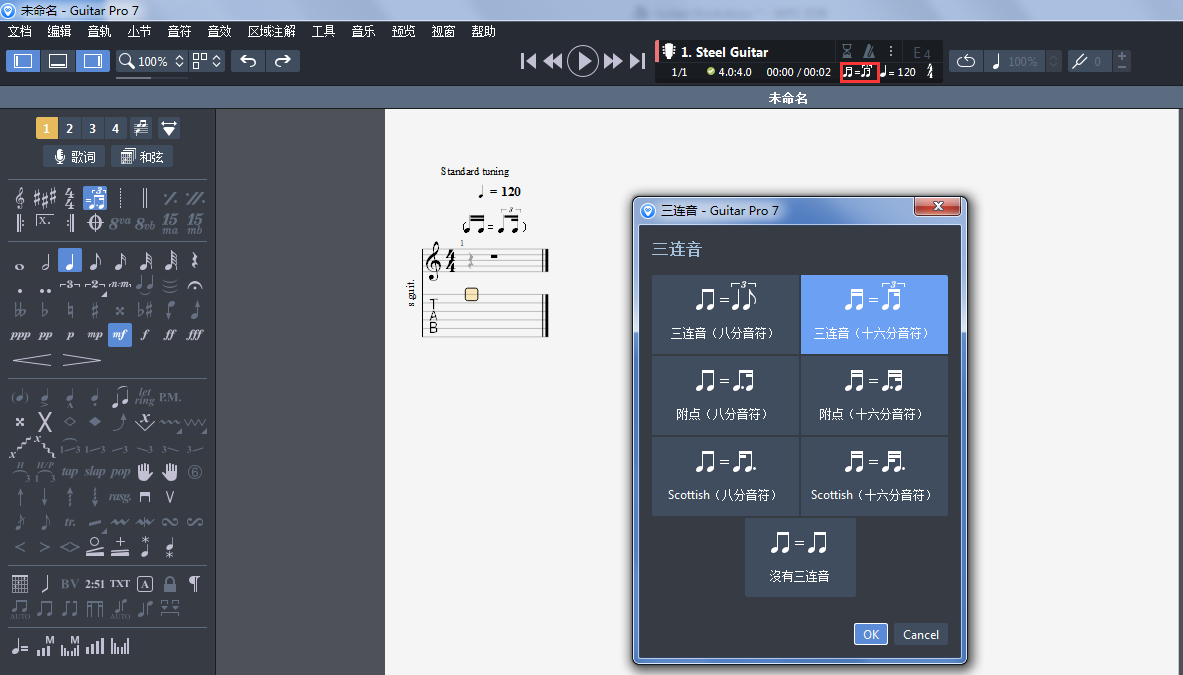
3、设置三连音:选择三连音,十六音符。
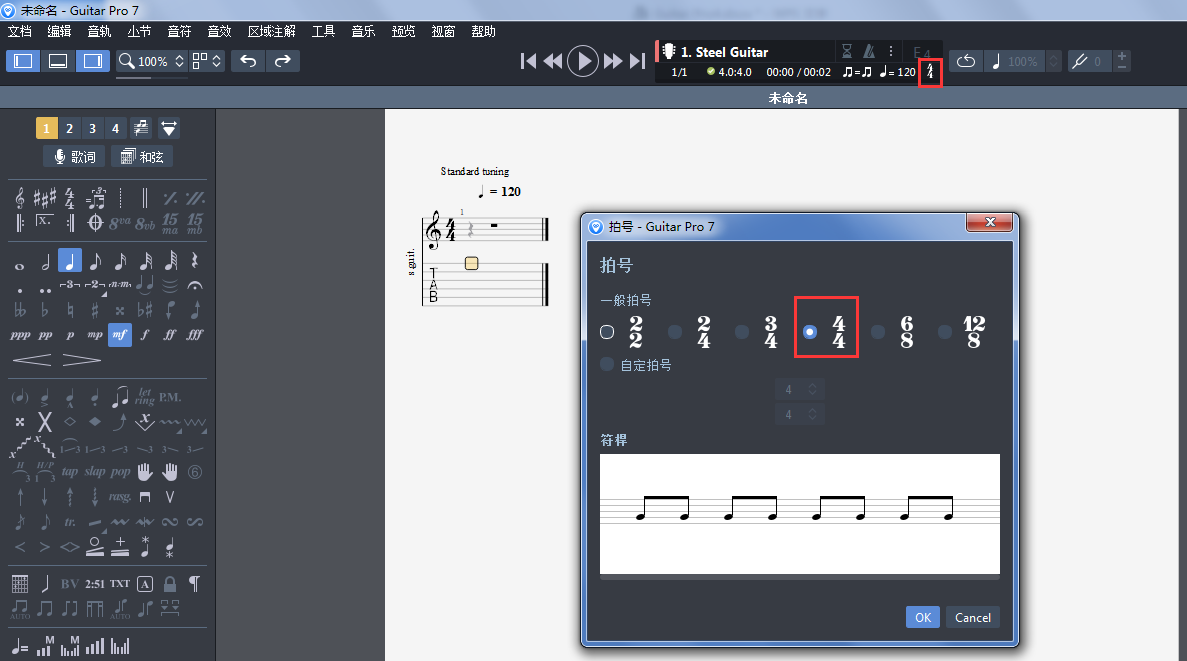
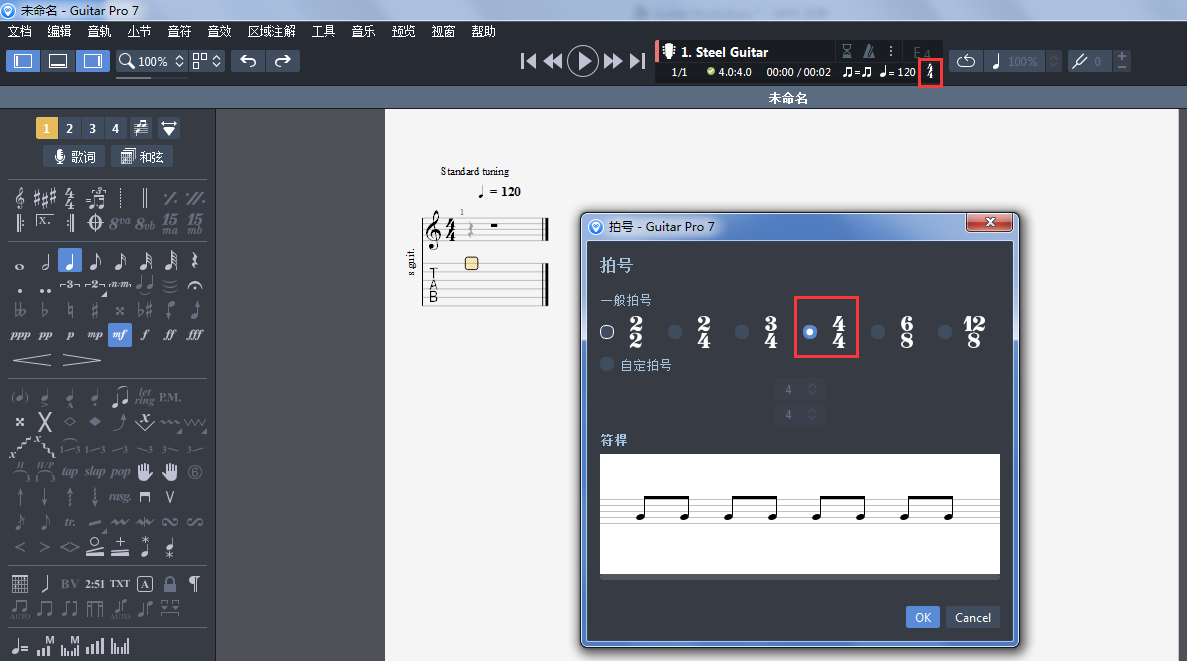
4、设置节拍:点击工具栏的图标,弹出拍号窗口,一般都为4/4拍。
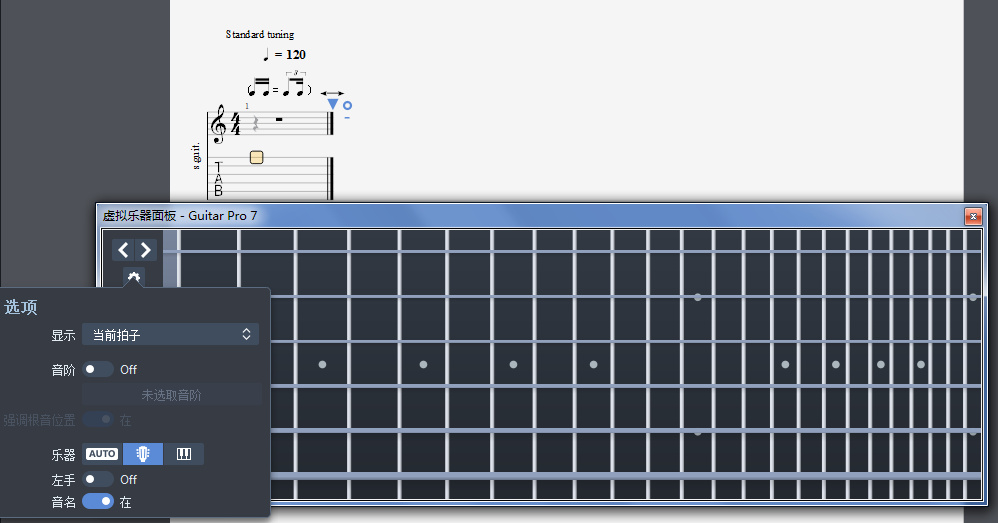
5、指板输入:熟悉面板的,可以直接点击,输入音符。
6、六线谱输入:在谱上直接输入鼓谱数字,生成五线谱,复制小节。
7、新增音轨:新增其他音轨,编辑。
8、设置乐器:如鼓、贝斯、吉他等。
9、最后将音轨合成,输入曲目标题等信息,导出 PDF 乐谱。
Guitar Pro 7破解版制作扫弦的吉他谱:
打开软件-效果>“向上扫弦”/”向下扫弦”/“轮扫”
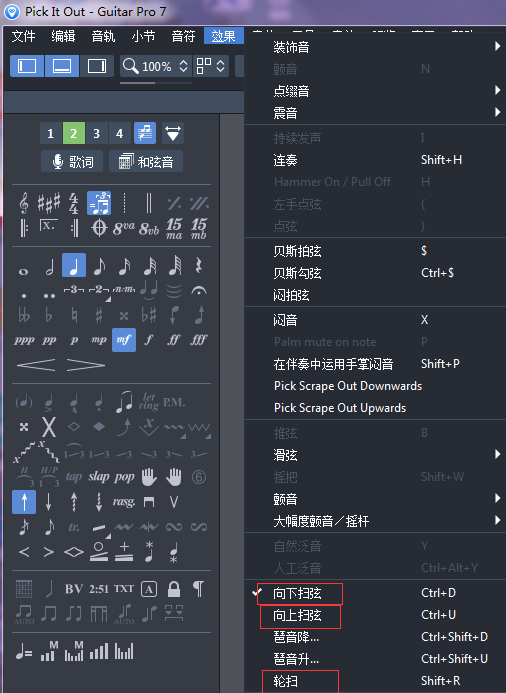
如上图所示,我们可以看到有分为向上扫弦,向下扫弦,轮扫,这个可以根据谱子的需求选择合适的如下图所示
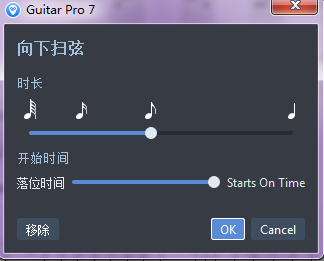
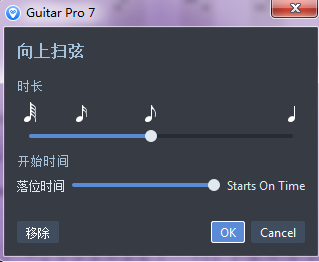
如下图所示:乱扫的模式比较多,这边就不一一举例了,正如下图所示,可以根据自己的需求选择合适的。
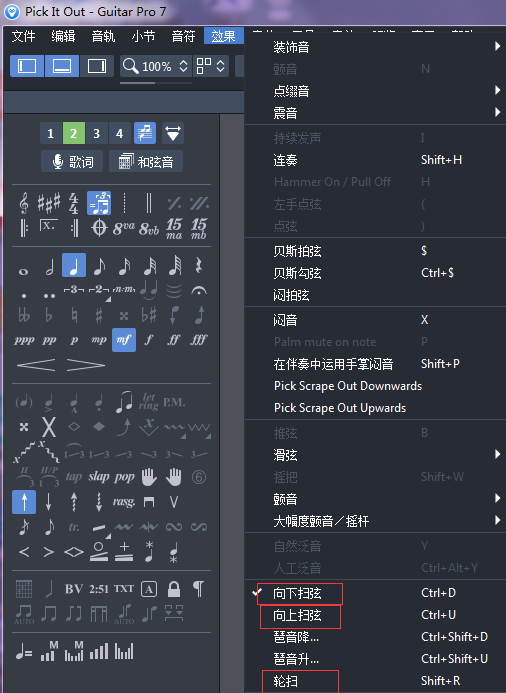
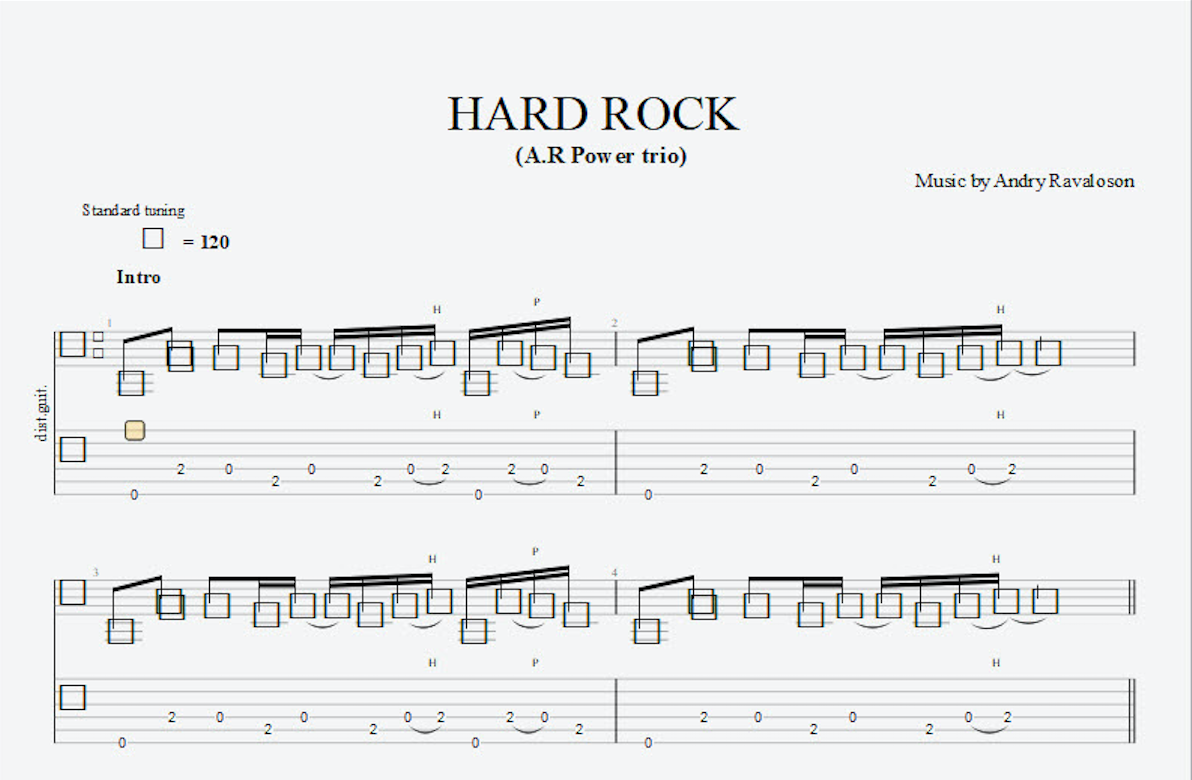
发生以上情况的,基本上范围两种情况:
一、Guitar Pro 7 字体没有正确安装,这可能是由于你的电脑没有进行一些安全设置。
二、你的电脑兼容性限制,导致安装时没有正确和完全安装。
要解决这个问题,只需下载 Guitar Pro 7 字体并手动安装即可。
Guitar Pro 7破解版播放时没有声音?
打开软件,首先查看音讯处的基本设置:
打开文档-偏好设定-音讯/MIDI,设置好即可。
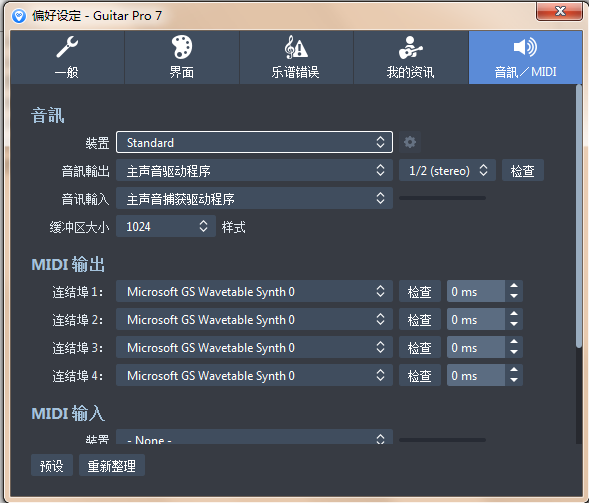
或者点击工具栏处,从左往右数第三个图标,即显示/隐藏检测器,在音轨栏目下的音源处,选择 MIDI 即可。
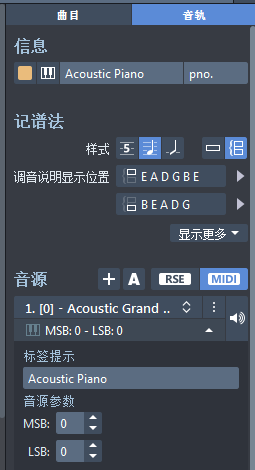
Guitar Pro 7破解版出现闪退怎么解决?
1、可能是安装过程中出现问题,重新安装。
2、文件路径等是否正确,必须统一,最好为英文名称。
3、运用管理员权限打开。
4、可能 CPU 过大,可以少打开一些插件。
Guitar Pro 7破解版怎么连接吉他?
我们需要吉他插入到一个外部声卡连接到Guitar Pro 7破解版。使用连接线,将一端与吉他相连,另一端插入到电脑的外部声卡的mic插口上,或者是Line in插口上。(常见的电脑声卡上,一般都会有Line in和Mic in两个接口,翻译成中文就是“线性输入”和“麦克风输入”,两个都是输入端口,相对老一点的声卡,只有只有一个mic插口,但是基本够用。)
如果需要连接效果器,就需要先连接效果器(如MIDI键盘),最后再接进电脑声卡。
连接好之后,设置电脑声音,把相应的录音输入模式设置好,比如用mic,就把录音输入设置为麦克风,反之,设置为线路输入。
PS:有可能要安装驱动,驱动是减少系统对音频流信号的延迟,增强声卡硬件的处理能力的。
点击电脑屏幕左下角喇叭图标,点击声音,即可设置。
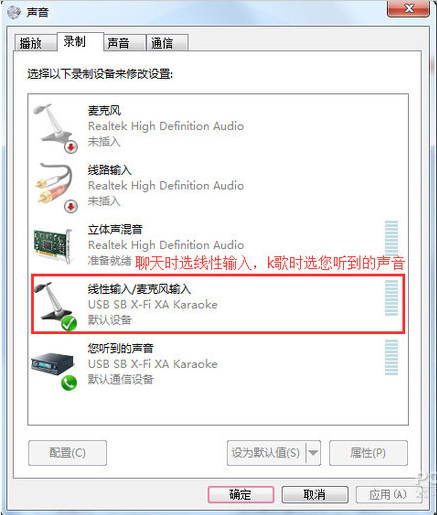
然后,在Guitar Pro 7破解版里面设置音讯/MIDI设定输入即可。
如何使用Guitar Pro 7破解版打开mySongBook标签:
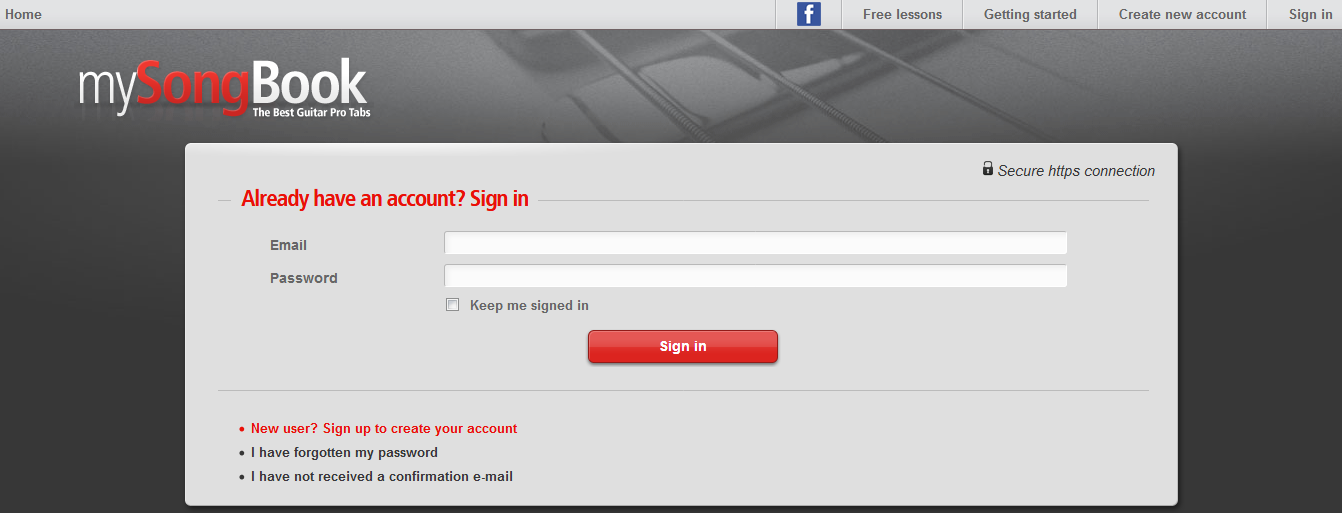
1、从mySongBook网站连接到您的mySongBook帐户。
2、选择您想从mySongBook网站打开的选项卡。
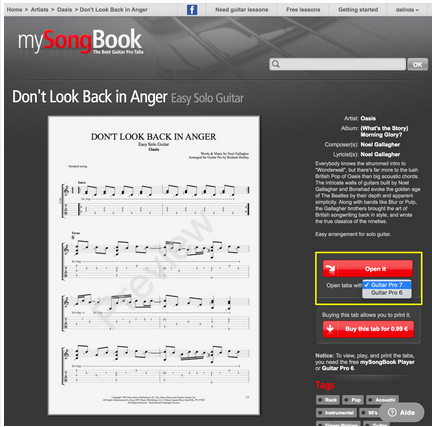
3、选择“打开它:使用Guitar Pro 7破解版打开标签”。
4、接着弹出警告窗口,是否使用这个页面打开Guitar Pro 7破解版
5、点击同意,标签则在Guitar Pro 7破解版中打开。
2:充分吸收用户反馈,更多优质功能的增加解决用户需求。
3:Guitar Pro 7破解版软件包自带官方完整音色库,免去音色库下面安装带来的麻烦。
【Guitar Pro 7破解版基本介绍】
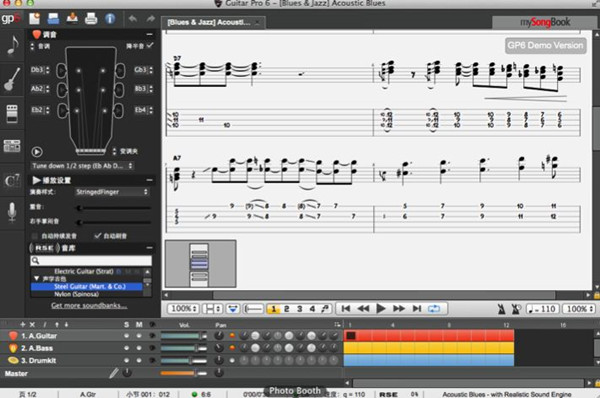
Guitar Pro 7破解版是一款倍受吉他手喜爱的吉他和弦、六线谱、BASS四线谱绘制、打印、查看、试听软件,它也是一款优秀的MIDI音序器,MIDI制作辅助工具,可以输出标准格式的MIDI。GP的过人之处就在于它可以直接用鼠标和键盘按标准的六线谱、四线谱进行乐谱输入、查看、打印和试听(可以实时、自动滚屏、多种模式的显示单声部或乐曲总谱),在做弹拨乐器的滑音、倚音、推弦、揉弦、泛音、摇把、闷音、琶音、分解和弦、BASS打弦等方面有绝对的优势。Guitar Pro在吉他和弦、把位的显示、推算、查询、调用等方面,也异常方便、简洁、直观和浩瀚,这是同类软件所根本无法与之相抗衡的一大显著特点。软件提供对包括简、繁体中文在内的25种不同的语言的支持。新版本增加了一些打印时针对个人用户的设置;对吉他面板(操作区)播放时的状态做了一些较大的改进,可以选择播放时显示当前音符,下一个音符,当前和弦图表,当前小节的音符;增加了对4弦乐器、5弦乐器、7弦乐器的和弦图表支持和鼓谱符号的输入;歌词输入的改进提供了更多的方便等等。
Guitar Pro是初学作曲,特别是同时又初学吉他的朋友们的最佳之选,是一款极佳的初级软件,是非实时作曲软件之中的一件佳作。
【Guitar Pro 7破解版软件特色】
1、Guitar Pro 7允许您使用您最喜爱的乐器来编写和阅读乐谱。2、Guitar Pro 7 的界面更符合人体工程学,风格更现代化。
3、Guitar Pro 7 兼容高分辨率屏幕(Retina 和 HD)和触摸屏。
4、简化音频调节:超过1000个预设的音效组合供您选择和修改声音
5、MIDI/RSE混音:可在任意文件中对使用MIDI和RSE的不同音轨进行混音。
【Guitar Pro7破解版安装教程】
1、在本站下载Guitar Pro 7破解版 安装包。2、双击运行它,打开许可协议界面,勾选”我接受“点击下一步;
3、选择安装路径:默认是安装在C盘。可单击浏览按钮自定义安装路径,设置完成后点击下一步;
4、选择组件:可选择全部安装或自定义安装,这里我们选择后者,这样可根据的自己的需求来安装合适的组件。点击下一步;
5、选择附加任务:是否创建桌面快捷方式,这里请勾选上,方便以后我们能快速打开guitar pro7。点击下一步。
6、准备安装,查看安装信息。点击安装即可。
7、等待安装中,安装可能需要几分钟请耐心等待。
8、安装完成就会出现如下界面了,勾选运行Guitar pro 7选项,再点击完成按钮就可立即体验GTP吉他谱软件了。
【Guitar Pro7破解方法】
1、先打开我们已经安装好的Guitar Pro 7软件。2、之后会弹出一个界面,如下图所示。可点击输入许可证输入以下任意注册码即可破解。(注意:注册码来源于网络,不保证真实性。)
最后附上guitar pro激活码_注册码:
1)、NklOVDI4Nzc2OTEAAAAAADZJTlQyNklOVDI2SU5UMgCvM36mNZoSIP1GK;
2)、TcWJS0srbsXNfJdq5L2Dyufytyyuu1V9koIySWu5qSJGEnbxHQpW+7o8FGF1D;
3)、DI4Nzc2OTEAAAAAADZJTlQyNklOVDI2SfJdq5L2Dyufytyyuu1V9koIySWu13f;
【Guitar Pro7破解版使用技巧】
Guitar Pro 7破解版如何使用颤音:打开 Guitar Pro 7破解版,在工具栏中找到音效功能,下拉菜单中第二个即为颤音,单击,弹出颤音对话框,可以设置音符的附属音阶(A4、F#3 等),还可以设置速度。
上文中提到颤音通常用音乐术语tr来表示,所以,还有另一种打开颤音的方法。在界面左侧边栏的编辑面板第三格第六行第三个图标也是颤音,点击即可打开颤音属性设置框。
另外,在音效的颤音中,颤音分为左手颤音(小幅度)和左手大幅度颤音,快捷键分别为 V 和 Ctrl+Alt+V。
Guitar Pro 7破解版使用蓝牙设备播放质量差的解决办法:
首先,你的基本配置要过关,不能产生兼容等问题。
Guitar Pro 7破解版版本和 Windows 7 SP 1/8/10(32&64 bits),建议:内存 4G 及以上,硬盘有 2G 剩余空间,屏幕分辨率在 960x720 以上。
接下来,打开 Guitar Pro 7,文档中找到偏好设定打开或者直接快捷键(Ctrl+,)打开 ,在弹出的偏好设定对话框中,切换到音讯/MIDI 选项,在音讯输入处选择“Internal Microphone(Conexant 20672 SmartAudio HD)”即可。
Guitar Pro 7破解版音轨调优设置讲解:
Guitar Pro 7破解版在吉他和弦、把位的显示、推算、查询、调用等方面,也异常方便、简洁、直观和浩瀚,这是同类软件所根本无法与之相抗衡的一大显著特点。Guitar Pro 还支持多音轨模式,十分便捷好用。
打开 Guitar Pro 7 软件,从左往右,点击工具栏的第三个图标显示/隐藏检测器,也可以按快捷键 F5/F6,有点区别的是F5控制曲目的显示或隐藏,F6 控制音轨的显示或隐藏。否则需要手动切换。
切换到音轨,在调音说明显示位置进行设置,点击红色选矿区域,弹出属性框,选择音/高,有吉他、贝斯、小提琴等选项、设置弦调等。
设置完成之后,可以存储为预设,方便日后调优搜索选择。
Guitar Pro 7破解版如何设置变调夹:
打开 Guitar Pro 7破解版软件,在右侧栏目可以看到音轨的记谱法中有一个调音说明显示位置,点击图标,弹出对话框,先定义定弦方法,然后在下面移调夹/部分移调夹位置设置变调即可。
Guitar Pro 7破解版如何输入双声部:
打开 Guitar Pro 7破解版软件,在页面上准备输入音符,当你想编辑多重声部的时候,你可以看到在页面左侧,有 1、2、3、4 这几个阿拉伯数字,很多人不明白这是什么意思,当你把鼠标移到 4 后面的图标上,可以看到解释,编辑多重声部。这就是被我们忽视的地方,当你想编辑双声部市,只要选择2就可以编辑上下双声部,是不是很简单呢。
这是你可能会发现,编辑过得音符是灰色的,别着急,依然点击 4 后面的图标,即可正常显示啦。
Guitar Pro 7破解版如何打开 GPX 文件:
首先单击你的 GPX 乐谱,鼠标点击右键选择打开方式,选择 Guitar Pro 7破解版 打开文件。这里尤为需要注意的是,文件名和路径名必须全部都是英文,并且不包含中文字符,否则容易出错,导致打不开文件。
这是找的一个范例,你可以默认选择使用 Guitar Pro 7破解版打开。
当你想关闭谱子或软件时,会提醒你是否存储文件,点击是,即会存储一个Guitar Pro 7破解版 专用格式的文件在你指定的路径下面。
Guiatr Pro 6 以上版本可以打开 GPX 文件,这里需要将文件下载到电脑上。
如果打开之后你发现显示有所不同,可以调整一下显示方式。
Guitar Pro 7破解版如何添加鼓谱:
首先打开Guitar Pro 7破解版,建立新文档,在弹出的增加音轨框中,选择鼓组,并做相关设置,默认选择Bongos。
在虚拟乐器面板中,弹出鼓谱,再加修饰即可。
Guitar Pro 7破解版之小节功能的补充:
使用过 Guitar Pro 7的人都对其音轨属性中的小节功能不陌生,但是能完全了解其功能的不太多,我发现,很多人描述过其属性功能,但是往往忽略了其方向和曲谱行段设定。下面将简要介绍这两个功能:
方向:可以设置目标和跳跃属性。
曲谱行段设定:可以设置每一行段的小节的数量,可以跟随软件默认,也可以以自己调节固定行段内的小节数量,比如,每个行段有3个小节,也可设置全部小节尺寸是否相同,是否保留为预设选择,是否从目前行段开始等属性。
【Guitar Pro 7破解版制作吉他谱教程】
Guitar Pro 7破解版如何制作吉他谱:1、建立新档:可以选择弦乐器种类 Acoustic Guitar,STEEL 设定为 Steel Guitar,高音谱表默认标准,音源为 Steel Mart,建立。
2、设置速度:点击工具栏 J=120,弹出自动化编辑器,选择标签 Freely,单位四分音符,Tempo 默认 120bpm。
3、设置三连音:选择三连音,十六音符。
4、设置节拍:点击工具栏的图标,弹出拍号窗口,一般都为4/4拍。
5、指板输入:熟悉面板的,可以直接点击,输入音符。
6、六线谱输入:在谱上直接输入鼓谱数字,生成五线谱,复制小节。
7、新增音轨:新增其他音轨,编辑。
8、设置乐器:如鼓、贝斯、吉他等。
9、最后将音轨合成,输入曲目标题等信息,导出 PDF 乐谱。
Guitar Pro 7破解版制作扫弦的吉他谱:
打开软件-效果>“向上扫弦”/”向下扫弦”/“轮扫”
如上图所示,我们可以看到有分为向上扫弦,向下扫弦,轮扫,这个可以根据谱子的需求选择合适的如下图所示
如下图所示:乱扫的模式比较多,这边就不一一举例了,正如下图所示,可以根据自己的需求选择合适的。
【Guitar Pro 7破解版常见问题】
Guitar Pro 7破解版显示的是方块而不是音符怎么解决?发生以上情况的,基本上范围两种情况:
一、Guitar Pro 7 字体没有正确安装,这可能是由于你的电脑没有进行一些安全设置。
二、你的电脑兼容性限制,导致安装时没有正确和完全安装。
要解决这个问题,只需下载 Guitar Pro 7 字体并手动安装即可。
Guitar Pro 7破解版播放时没有声音?
打开软件,首先查看音讯处的基本设置:
打开文档-偏好设定-音讯/MIDI,设置好即可。
或者点击工具栏处,从左往右数第三个图标,即显示/隐藏检测器,在音轨栏目下的音源处,选择 MIDI 即可。
Guitar Pro 7破解版出现闪退怎么解决?
1、可能是安装过程中出现问题,重新安装。
2、文件路径等是否正确,必须统一,最好为英文名称。
3、运用管理员权限打开。
4、可能 CPU 过大,可以少打开一些插件。
Guitar Pro 7破解版怎么连接吉他?
我们需要吉他插入到一个外部声卡连接到Guitar Pro 7破解版。使用连接线,将一端与吉他相连,另一端插入到电脑的外部声卡的mic插口上,或者是Line in插口上。(常见的电脑声卡上,一般都会有Line in和Mic in两个接口,翻译成中文就是“线性输入”和“麦克风输入”,两个都是输入端口,相对老一点的声卡,只有只有一个mic插口,但是基本够用。)
如果需要连接效果器,就需要先连接效果器(如MIDI键盘),最后再接进电脑声卡。
连接好之后,设置电脑声音,把相应的录音输入模式设置好,比如用mic,就把录音输入设置为麦克风,反之,设置为线路输入。
PS:有可能要安装驱动,驱动是减少系统对音频流信号的延迟,增强声卡硬件的处理能力的。
点击电脑屏幕左下角喇叭图标,点击声音,即可设置。
然后,在Guitar Pro 7破解版里面设置音讯/MIDI设定输入即可。
如何使用Guitar Pro 7破解版打开mySongBook标签:
1、从mySongBook网站连接到您的mySongBook帐户。
2、选择您想从mySongBook网站打开的选项卡。
3、选择“打开它:使用Guitar Pro 7破解版打开标签”。
4、接着弹出警告窗口,是否使用这个页面打开Guitar Pro 7破解版
5、点击同意,标签则在Guitar Pro 7破解版中打开。
【Guitar Pro 7破解版更新日志】
1:软件界面完全重新设计,程序更流畅,速度更快,并兼容高分辨率屏幕。2:充分吸收用户反馈,更多优质功能的增加解决用户需求。
3:Guitar Pro 7破解版软件包自带官方完整音色库,免去音色库下面安装带来的麻烦。