
acdsee pro 10 破解版是一款功能强大、操作简单的图片查看及编辑软件,用户通过acdsee pro 10 中文版可以很轻松的打开ICO、PNG、XBM在内的十二种常见图片格式。另外,该软件也支持图片处理功能,用户可以进行简单的图片编辑、复制、分割等操作,能够为从事相关行业的用户带来极大的便利。
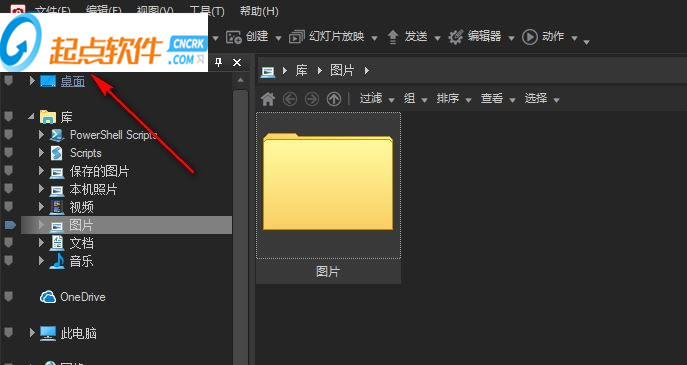
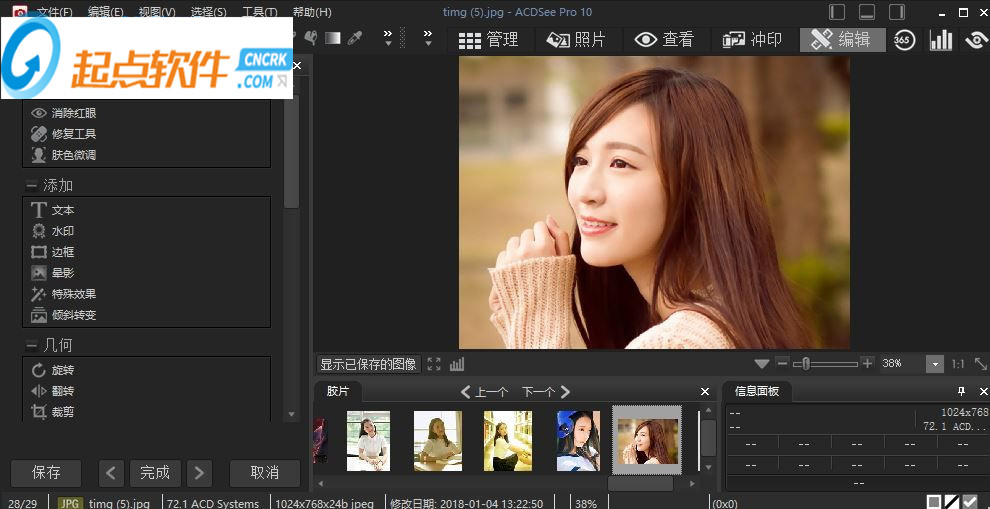
2、支持您管理、编辑、完美展现您的图片,快速成为大师;
3、拥有GPU的一款产品,轻松完成工作流程的所有基本任务。
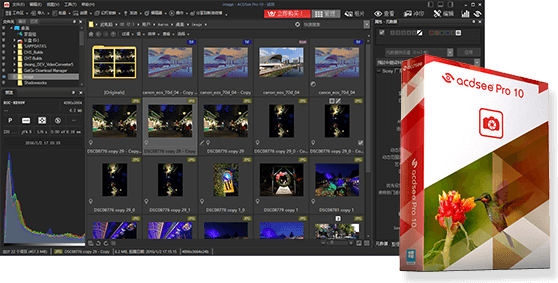
它可以自动感知边缘!这个聪明的画笔可以让您在冲印模式下以及在编辑模式下的大多数工具中刷新曝光,饱和度,补光,对比度,锐化度,和清晰度调整,并同时针对特定的颜色和亮度范围进行处理。
非破坏性特效
您可以在枯燥的照片上进行颜色的叠加,添加多种图片效果,并且进行一些微调阴影和高光,去改变图像的不透明度。
除雾
通过参数调整来去除灰尘,烟雾,蒸气的照片,同时保留照片细节。指定在还原对比度和丢失颜色时保存细节的级别。
肤色微调
无需粉底,遮瑕膏或精心修饰。 肤色微调工具可以参数化均匀的肤色,恢复光泽,即刻平滑掉瑕疵。
杂点消除
最新的“杂点消除”技术使得现在可以保留细节,同时仍能去除粒状噪声人工制品。您甚至可以设置保留的细节级别。
优化工作空间
自由移动窗口面板和工具栏到您喜欢的地方-包括您的第二个监视器,提高您的工作效率。
仪表板统计数据
充分利用ACDSee Pro仪表板的优势,并享受您的文件,数据库和相机使用情况的即时统计信息。
照片墙
随着性能的提升,通过相片模式中筛选,从您的硬盘驱动器,Microsoft OneDrive?或整个集合的特定区域显示全部文件,可以更好地了解您的收藏。 设置相片模式以显示孤立文件为棕褐色,以弹出式窗口显示可设置的元数据。
可调型画笔
您现在可以右键单击,便轻松地使用画笔工具在前景和背景颜色的绘图之间切换。
更多混合模式选项
通过多种新的混合模式,结合阻光度的调整,您可以对组合图层的外观进行更多的创意控制。
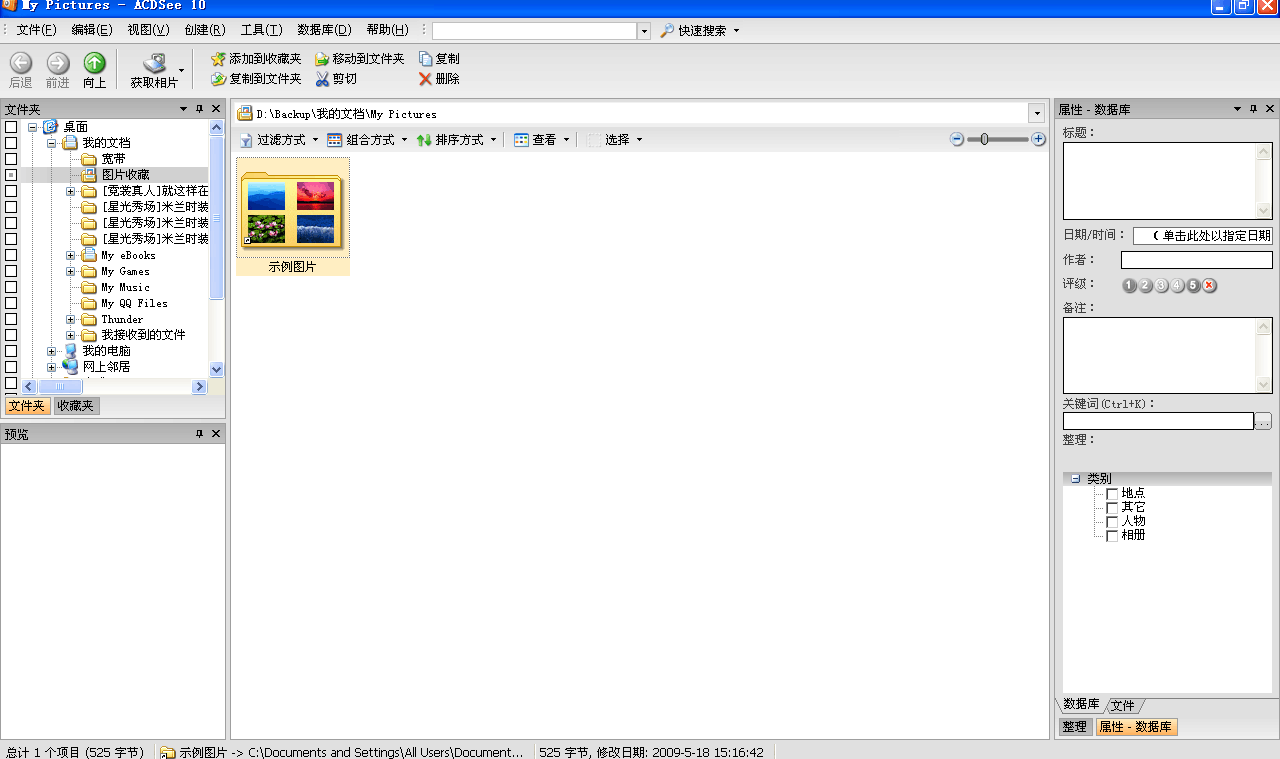
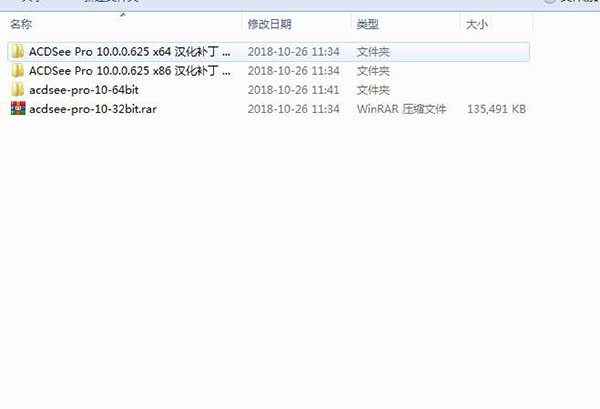
2、小编选择64位的进行安装,如图所示,点击下一步。
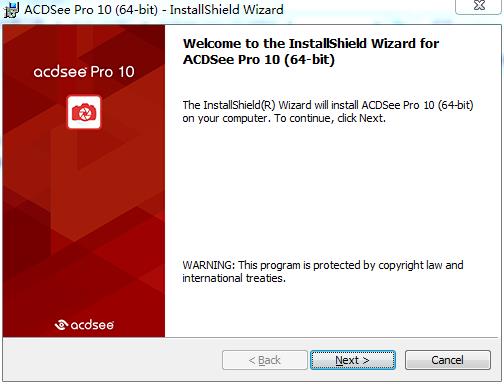
3、选择I accept接受协议。

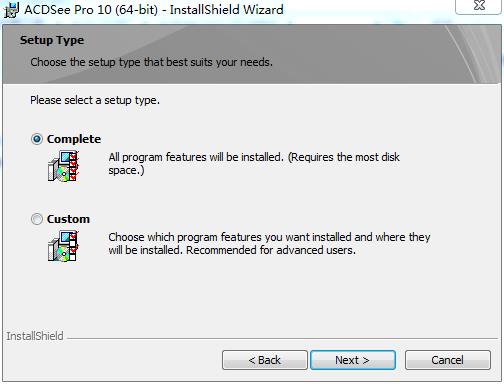
4、选择安装类型,选择custom自定义安装。
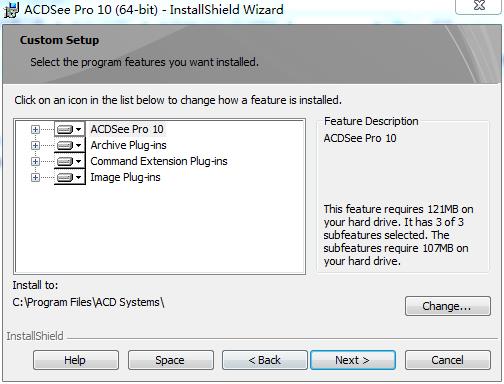
5、选择你需要安装的组件以及安装目录,建议安装在C盘之外。
6、选择使用人员,选择all。
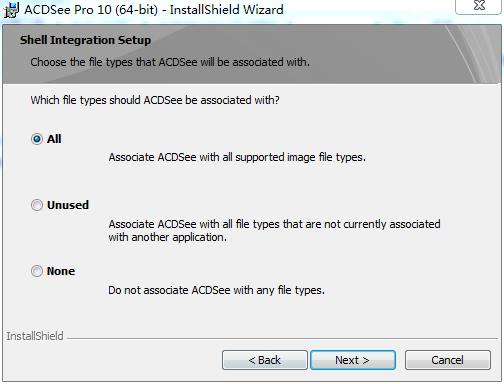
7、点击install开始安装软件。

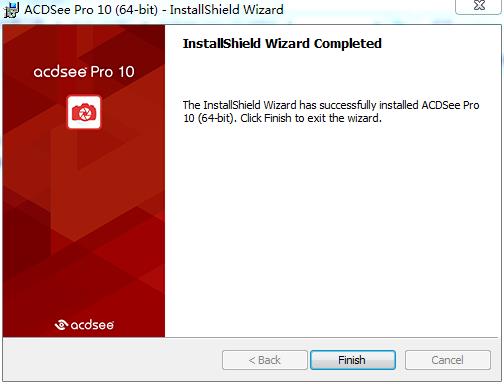
8、安装完成,点击finish退出安装界面。

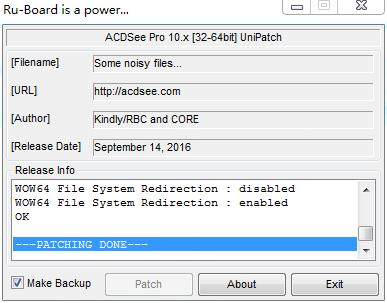
2、双击运行注册机,点击patch进行破解。

3、出现patching done,破解成功,下面开始汉化。
4、打开软件包选择相对应的汉化补丁文件夹,双击打开。

5、点击仅汉化图标即可完成汉化,汉化完成将自动退出界面。

6、运行桌面快捷方式打开软件,软件已经完美汉化破解。

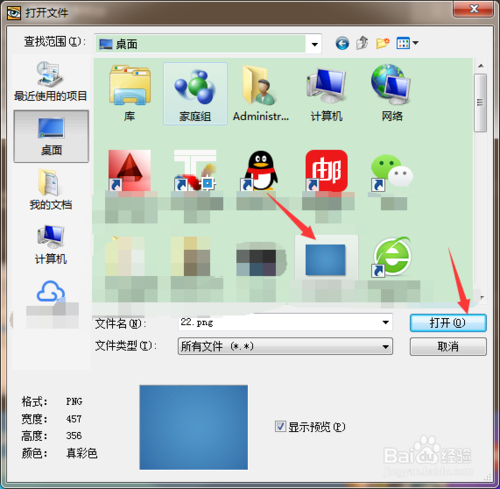
打开软件主程序到主窗口,点击菜单栏文件-打开,快捷命令ctrl+O。
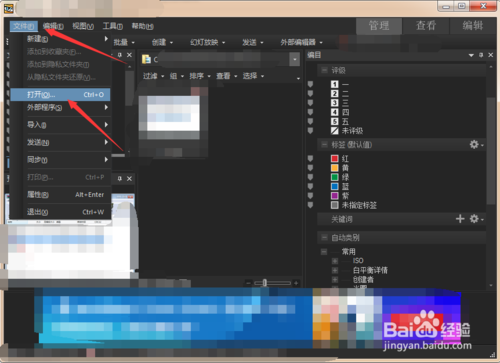
打开窗口中选择图片并点击打开。
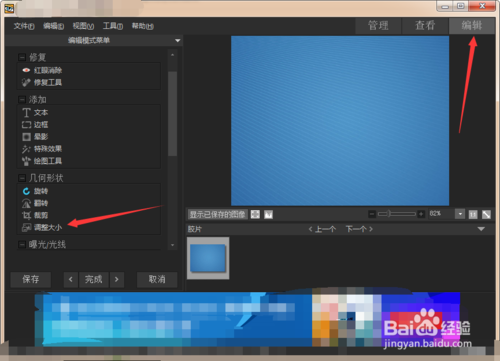
点击编辑选择调整大小。
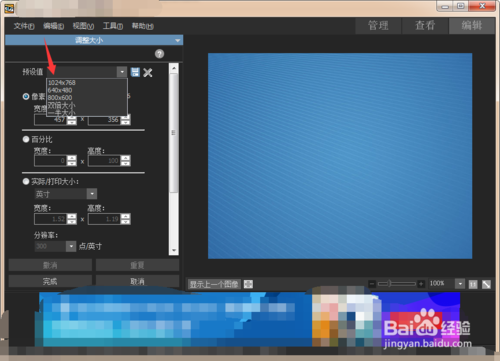
在预设值中给出了标准像素大小,包含1024*768、640*480、800*600和双倍大小一半大小,可以选择使用。
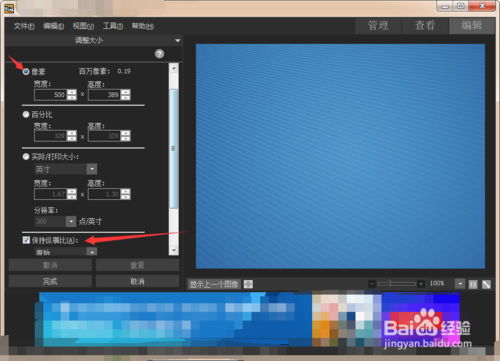
或者直接修改像素数值,像素值默认勾选保持纵横比,要求的像素宽度和高度可取消保持纵横比勾选在输入即可。
或者选择百分比,保持纵横比选择勾选或取消,然后输入宽度和高度数值。
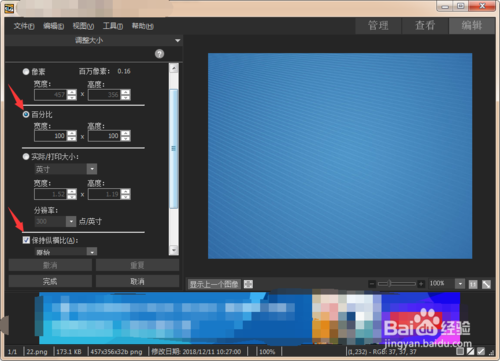
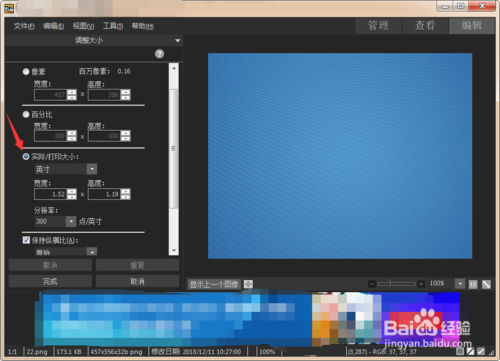
其实以上两种就够用了,就是像素和百分比调整图片大小,可以选择使用实际/打印大小调整。
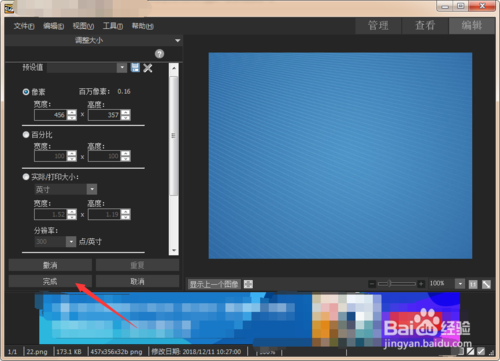
图片大小修改完成后别忘了点击完成。
二、acdsee怎么压缩图片体积?acdsee pro 10 破解版压缩图片体积的方法
1、用acdsee软件打开需要压缩的图片文件夹。
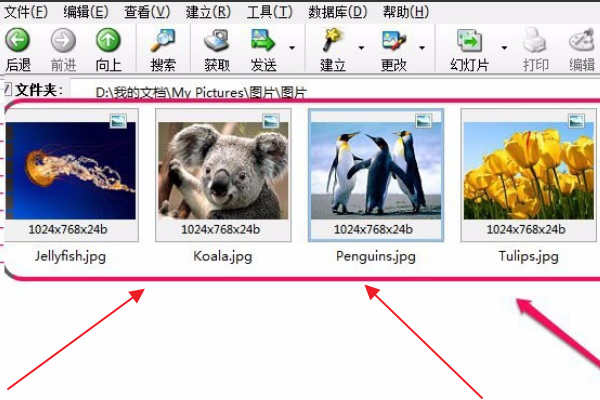
2、用鼠标框选图片。
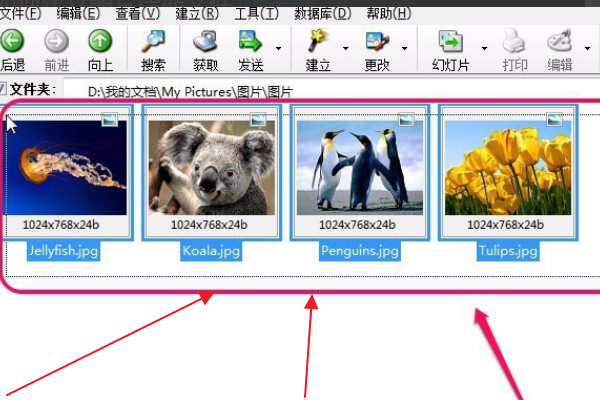
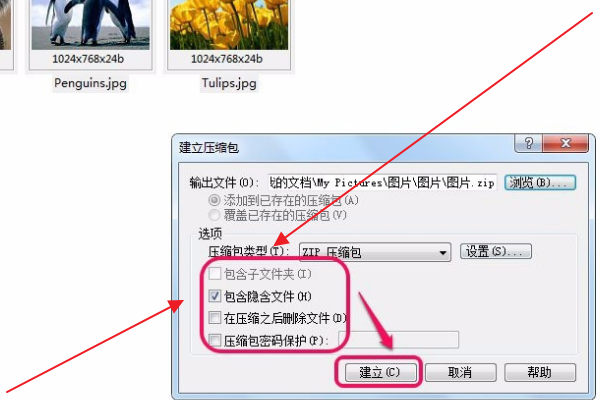
3、选择“建立”菜单中的“建立压缩文件”命令。
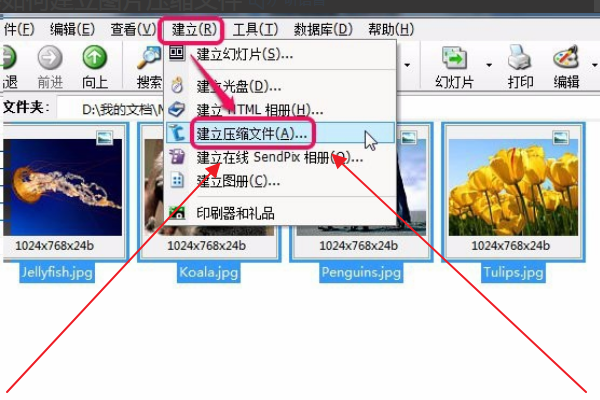
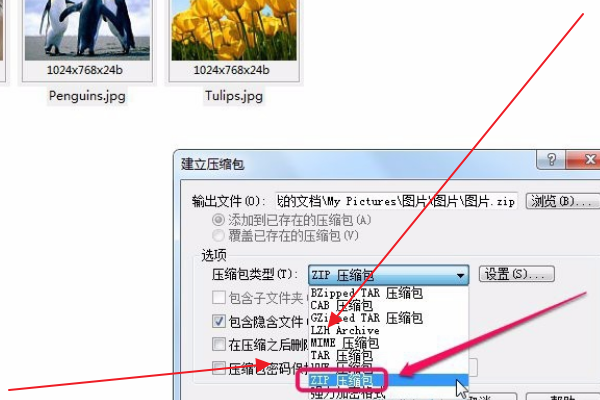
4、打开“压缩包类型”下拉菜单,选择其中的“ZIP研所包”项。
5、用鼠标单击“浏览”按钮,为压缩包选择一个保存位置。
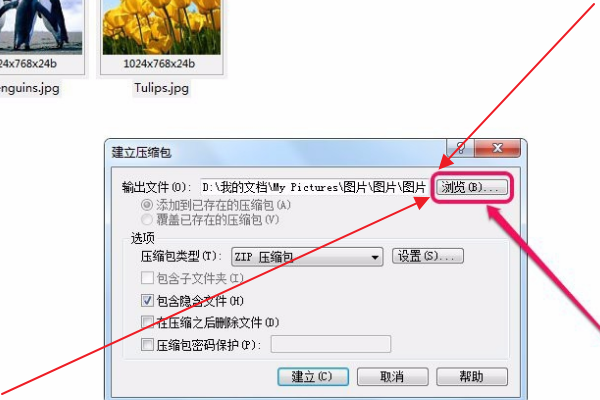
6、根据需要进行其他项目的选择,然后单击“建立”按钮。
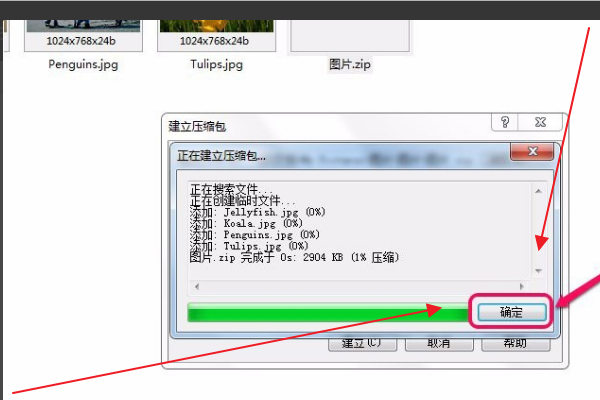
7、当压缩进度结束以后,单击“确定”按钮。
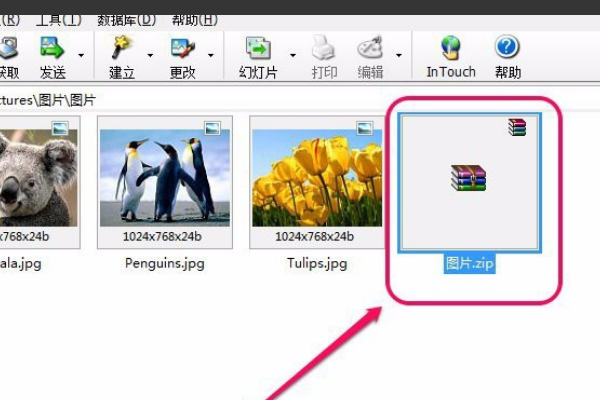
8、可以看到,文件夹中出现了一个压缩文件。
三、acdsee怎么批量重命名?acdsee pro 10 破解版批量重命名的方法
打开ACDSee软件,找到存放图片文件的文件夹,
在右侧的区域,点击一下,激活右侧窗口,
然后按Ctrl+A ,全选文件.
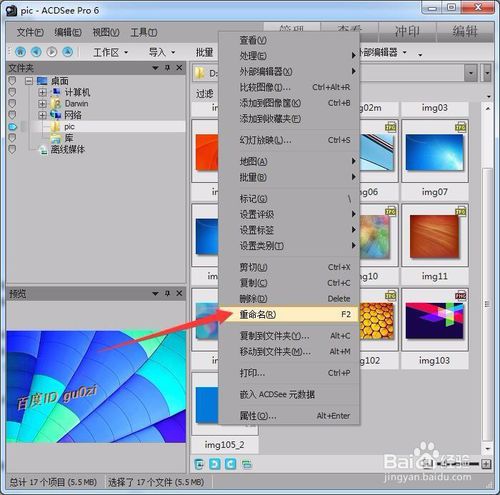
按F2,或在选中的图片上点右键,
在出现的子菜单中 点击 重命名.
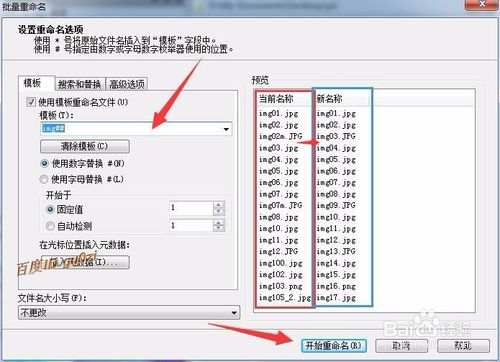
在 批量重命名 对话框中,先对选项下的模板进行修改,
比如说模板设置为img##
这里## 代表两个数的数字序列,如果10以内的话,就会自动加个零.
设置好后点击 开始重命名就可以改名了.
对文件名中的特定字符串进行修改,可以在搜索和替换中,
比如说把当前名称中的img,改为wallpaper
点击 开始重命名就可以改名了.

对文件名的大小写进行修改的方法,
可在 文件名大小写 下方的选择框中选择后,
点击 开始重命名 来进行.
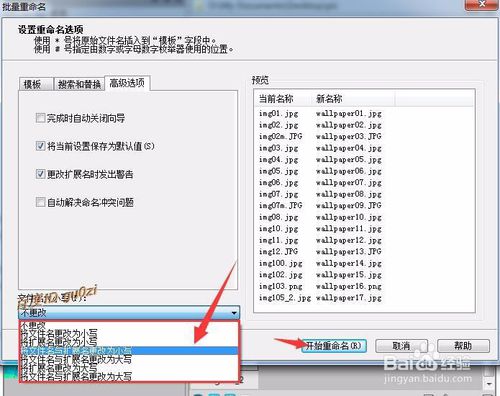
如果想直接在原文件前加上字符串的话,
可以这样操作
以模板 wallpaper-* 为例,
这里 * 代表的就是原文件的名字

下面是一个多种方式叠加的方式,
加前缀,并且文件名和扩展名全部改为小写.

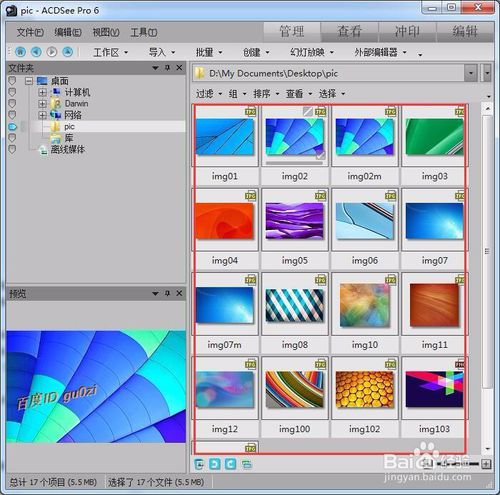
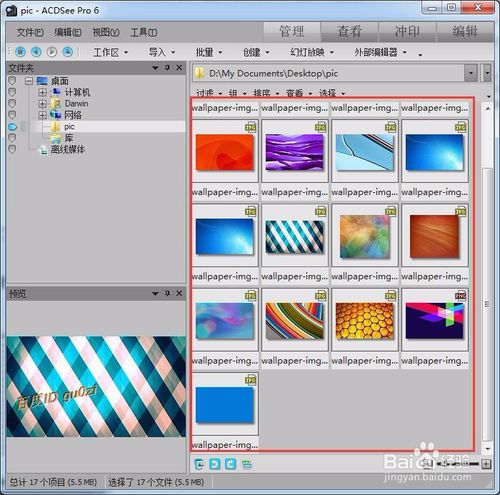
这是重命名后的文件列表,通过文件名排列,好看多了.
如果图片文件多的话,可以分类进行加前缀命名.
【acdsee pro 10 破解版基本介绍】
查看图片很多朋友一般使用系统自带的照片查看器,虽然打开速度挺快,简单易用,但是功能却很少,只能满足基本的图片查看需求,所以小编特意带了ACDSee Pro 10这款功能强大的看图工具,拥有简洁易用的界面,优质快速速图形解码方式,可以帮助大家快速打开并查看各种图片,支持打开ICO、PNG、XBM在内的二十余种图像格式,,还可以以高品质的形式快速显示图像,可以显示高清图片,图片展示的效果更好,完全可以满足你的图片查看需求。除了基本的看图功能之外,软件还提供图片处理功能,支持简单的影像编辑、复制至剪贴簿、选择或修剪影像等图片编辑功,还支持WAV格式的音频文件播放,不仅可以看图像,还可以播放音频,功能十分强大。【acdsee pro 10 破解版特点介绍】
1、提供数百种无损调整方案,提高和控制您的图像制作;2、支持您管理、编辑、完美展现您的图片,快速成为大师;
3、拥有GPU的一款产品,轻松完成工作流程的所有基本任务。
【acdsee pro 10 破解版新增功能】
智能刷涂它可以自动感知边缘!这个聪明的画笔可以让您在冲印模式下以及在编辑模式下的大多数工具中刷新曝光,饱和度,补光,对比度,锐化度,和清晰度调整,并同时针对特定的颜色和亮度范围进行处理。
非破坏性特效
您可以在枯燥的照片上进行颜色的叠加,添加多种图片效果,并且进行一些微调阴影和高光,去改变图像的不透明度。
除雾
通过参数调整来去除灰尘,烟雾,蒸气的照片,同时保留照片细节。指定在还原对比度和丢失颜色时保存细节的级别。
肤色微调
无需粉底,遮瑕膏或精心修饰。 肤色微调工具可以参数化均匀的肤色,恢复光泽,即刻平滑掉瑕疵。
杂点消除
最新的“杂点消除”技术使得现在可以保留细节,同时仍能去除粒状噪声人工制品。您甚至可以设置保留的细节级别。
优化工作空间
自由移动窗口面板和工具栏到您喜欢的地方-包括您的第二个监视器,提高您的工作效率。
仪表板统计数据
充分利用ACDSee Pro仪表板的优势,并享受您的文件,数据库和相机使用情况的即时统计信息。
照片墙
随着性能的提升,通过相片模式中筛选,从您的硬盘驱动器,Microsoft OneDrive?或整个集合的特定区域显示全部文件,可以更好地了解您的收藏。 设置相片模式以显示孤立文件为棕褐色,以弹出式窗口显示可设置的元数据。
可调型画笔
您现在可以右键单击,便轻松地使用画笔工具在前景和背景颜色的绘图之间切换。
更多混合模式选项
通过多种新的混合模式,结合阻光度的调整,您可以对组合图层的外观进行更多的创意控制。
【acdsee pro 10 破解版安装步骤】
1、下载解压,得到32位和64位两个版本和想对应的注册机,选择你系统的版本进行安装。2、小编选择64位的进行安装,如图所示,点击下一步。
3、选择I accept接受协议。
4、选择安装类型,选择custom自定义安装。
5、选择你需要安装的组件以及安装目录,建议安装在C盘之外。
6、选择使用人员,选择all。
7、点击install开始安装软件。
8、安装完成,点击finish退出安装界面。
【acdsee pro 10 破解版汉化破解教程】
1、安装完成,打开软件包,将unipatch目录下的注册机复制到软件安装目录下,默认路径为C:\Program Files\ACD Systems\ACDSee Pro\10.0,可以选中桌面图标右键打开文件位置进入安装目录。2、双击运行注册机,点击patch进行破解。
3、出现patching done,破解成功,下面开始汉化。
4、打开软件包选择相对应的汉化补丁文件夹,双击打开。
5、点击仅汉化图标即可完成汉化,汉化完成将自动退出界面。
6、运行桌面快捷方式打开软件,软件已经完美汉化破解。
【acdsee pro 10 破解版使用方法】
一、acdsee怎么改图片大小?acdsee pro 10 破解版改图片大小的方法打开软件主程序到主窗口,点击菜单栏文件-打开,快捷命令ctrl+O。
打开窗口中选择图片并点击打开。
点击编辑选择调整大小。
在预设值中给出了标准像素大小,包含1024*768、640*480、800*600和双倍大小一半大小,可以选择使用。
或者直接修改像素数值,像素值默认勾选保持纵横比,要求的像素宽度和高度可取消保持纵横比勾选在输入即可。
或者选择百分比,保持纵横比选择勾选或取消,然后输入宽度和高度数值。
其实以上两种就够用了,就是像素和百分比调整图片大小,可以选择使用实际/打印大小调整。
图片大小修改完成后别忘了点击完成。
二、acdsee怎么压缩图片体积?acdsee pro 10 破解版压缩图片体积的方法
1、用acdsee软件打开需要压缩的图片文件夹。
2、用鼠标框选图片。
3、选择“建立”菜单中的“建立压缩文件”命令。
4、打开“压缩包类型”下拉菜单,选择其中的“ZIP研所包”项。
5、用鼠标单击“浏览”按钮,为压缩包选择一个保存位置。
6、根据需要进行其他项目的选择,然后单击“建立”按钮。
7、当压缩进度结束以后,单击“确定”按钮。
8、可以看到,文件夹中出现了一个压缩文件。
三、acdsee怎么批量重命名?acdsee pro 10 破解版批量重命名的方法
打开ACDSee软件,找到存放图片文件的文件夹,
在右侧的区域,点击一下,激活右侧窗口,
然后按Ctrl+A ,全选文件.
按F2,或在选中的图片上点右键,
在出现的子菜单中 点击 重命名.
在 批量重命名 对话框中,先对选项下的模板进行修改,
比如说模板设置为img##
这里## 代表两个数的数字序列,如果10以内的话,就会自动加个零.
设置好后点击 开始重命名就可以改名了.
对文件名中的特定字符串进行修改,可以在搜索和替换中,
比如说把当前名称中的img,改为wallpaper
点击 开始重命名就可以改名了.
对文件名的大小写进行修改的方法,
可在 文件名大小写 下方的选择框中选择后,
点击 开始重命名 来进行.
如果想直接在原文件前加上字符串的话,
可以这样操作
以模板 wallpaper-* 为例,
这里 * 代表的就是原文件的名字
下面是一个多种方式叠加的方式,
加前缀,并且文件名和扩展名全部改为小写.
这是重命名后的文件列表,通过文件名排列,好看多了.
如果图片文件多的话,可以分类进行加前缀命名.