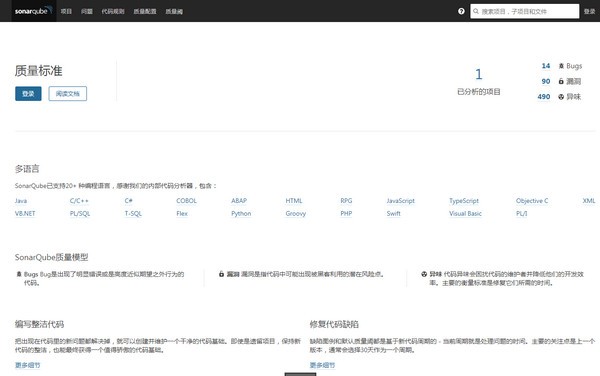
sonarqube是一款功能强大的代码质量分析检测工具,主要被用于进行代码质量管理。该软件主要以插件形式存在,支持java,C/C++,PL/SQL,Cobol,JavaScrip等多种语言,帮助你更好的检测代码中的错误及Bug,提升代码质量。
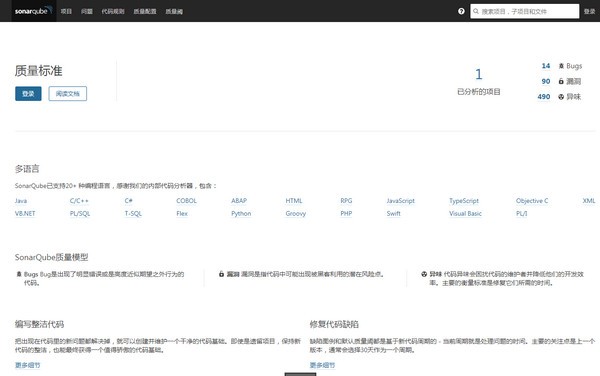
Sonar 不仅提供了对 IDE 的支持,可以在 Eclipse和 IntelliJ IDEA 这些工具里联机查看结果;同时 Sonar 还对大量的持续集成工具提供了接口支持,可以很方便地在持续集成中使用 Sonar。
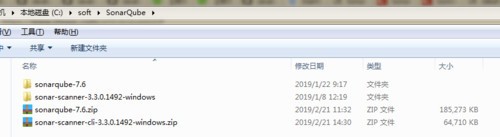
(2)启动MySQL数据库,创建sonar数据库即可。
(3)进入sonarqube解压缩之后的文件目录中,进入conf文件下,找到
sonar.properties文件,并向其中添加MySQL数据库的连接配置信息如下:
sonar.jdbc.url=jdbc:mysql://127.0.0.1:3306/sonar?useUn icode=true&characterEncoding=utf8&rewriteBatchedStatements=true&useConfigs=maxPerformance&useSSL=false
sonar.jdbc.username=root
sonar.jdbc.password=root
sonar.sorceEncoding=UTF-8
sonar.login=admin
sonar.password=admin
(4)进入sonar-scanner解压缩之后的文件目录中,进入conf文件下,找到sonar-scanner.properties文件,并向其中添加MySQL数据库的连接配置信息如下:
sonar.jdbc.url=jdbc:mysql://127.0.0.1:3306/sonar?useUn icode=true&characterEncoding=utf8&rewriteBatchedStatements=true&useConfigs=maxPerformance&useSSL=false
sonar.jdbc.username=root
sonar.jdbc.password=root
(5)至此,Sonar的基本配置就已经完成了,启动它
进入sonarqube解压缩之后的文件目录中,进入bin目录下,找到相对应操作系统的启动环境(StartSonar.bat)进行启动服务。
我的windows64位系统,具体是:C:\soft\SonarQube\sonarqube-7.6\bin\windows-x86-64\StartSonar.bat,点击执行StartSonar.bat文件启动服务
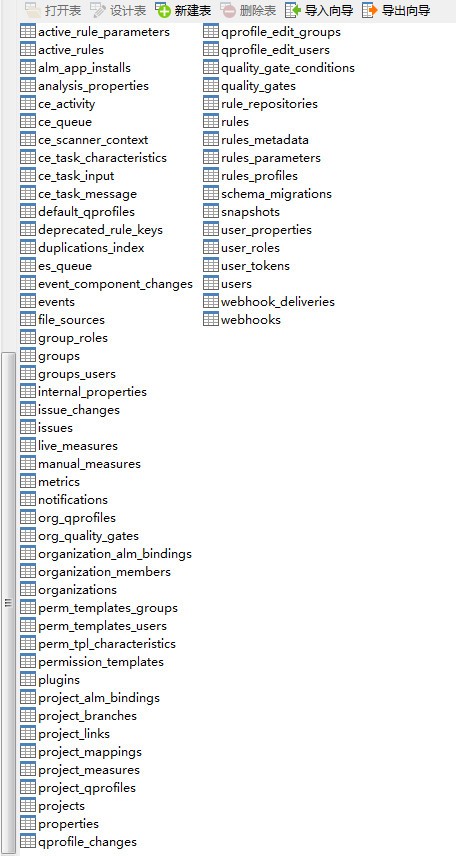
(7)进入数据库中,你会看到生成了大量的数据表,如下:
(8)在浏览器上访问:http://localhost:9000,出现如下页面信息,表示sonar安装成功
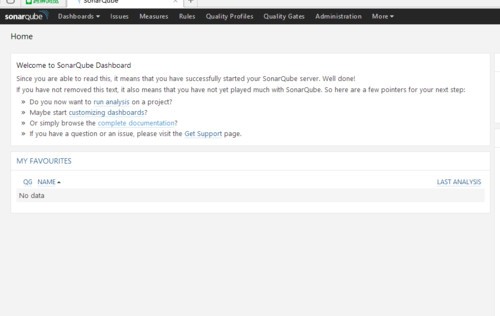
点击登录进行登录,账户:admin,密码:admin,即可进入
(9)安装中文语言包,搜索chinese Pack,进行安装即可
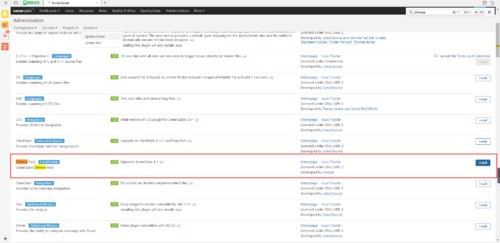
安装成功,需要重启StartSonar.bat服务,即可看到如下效果。
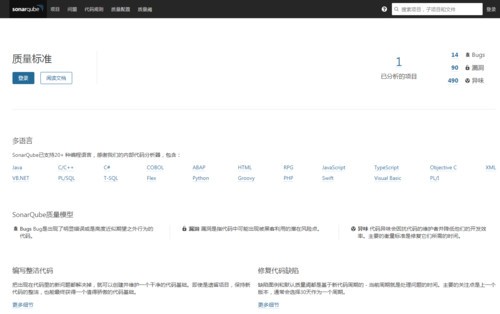
到这里已经完成了安装。
【基本介绍】
SonarQube 是一款用于代码质量管理的开源工具,它主要用于管理源代码的质量。 通过插件形式,可以支持众多计算机语言,比如 java, C#, go,C/C++, PL/SQL, Cobol, JavaScrip, Groovy 等。sonar可以通过PMD,CheckStyle,Findbugs等等代码规则检测工具来检测你的代码,帮助你发现代码的漏洞,Bug,异味等信息。Sonar 不仅提供了对 IDE 的支持,可以在 Eclipse和 IntelliJ IDEA 这些工具里联机查看结果;同时 Sonar 还对大量的持续集成工具提供了接口支持,可以很方便地在持续集成中使用 Sonar。
【安装教程】
(1)分别下载sonarqube和sonar-scanner安装包到本地之后进行解压(2)启动MySQL数据库,创建sonar数据库即可。
(3)进入sonarqube解压缩之后的文件目录中,进入conf文件下,找到
sonar.properties文件,并向其中添加MySQL数据库的连接配置信息如下:
sonar.jdbc.url=jdbc:mysql://127.0.0.1:3306/sonar?useUn icode=true&characterEncoding=utf8&rewriteBatchedStatements=true&useConfigs=maxPerformance&useSSL=false
sonar.jdbc.username=root
sonar.jdbc.password=root
sonar.sorceEncoding=UTF-8
sonar.login=admin
sonar.password=admin
(4)进入sonar-scanner解压缩之后的文件目录中,进入conf文件下,找到sonar-scanner.properties文件,并向其中添加MySQL数据库的连接配置信息如下:
sonar.jdbc.url=jdbc:mysql://127.0.0.1:3306/sonar?useUn icode=true&characterEncoding=utf8&rewriteBatchedStatements=true&useConfigs=maxPerformance&useSSL=false
sonar.jdbc.username=root
sonar.jdbc.password=root
(5)至此,Sonar的基本配置就已经完成了,启动它
进入sonarqube解压缩之后的文件目录中,进入bin目录下,找到相对应操作系统的启动环境(StartSonar.bat)进行启动服务。
我的windows64位系统,具体是:C:\soft\SonarQube\sonarqube-7.6\bin\windows-x86-64\StartSonar.bat,点击执行StartSonar.bat文件启动服务
(7)进入数据库中,你会看到生成了大量的数据表,如下:
(8)在浏览器上访问:http://localhost:9000,出现如下页面信息,表示sonar安装成功
点击登录进行登录,账户:admin,密码:admin,即可进入
(9)安装中文语言包,搜索chinese Pack,进行安装即可
安装成功,需要重启StartSonar.bat服务,即可看到如下效果。
到这里已经完成了安装。