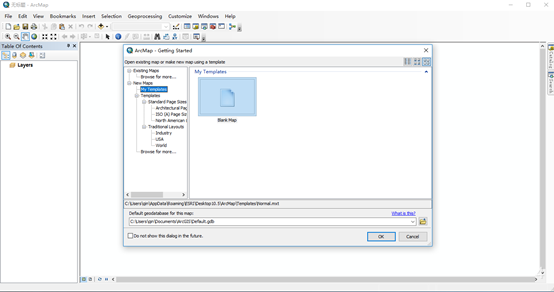
arcgis破解版是一款来自国外的地理信息管理软件。arcgis软件打造了一个专业全面的地理信息系统 (GIS) ,由ArcCatalog、ArcMap和ArcToolbox三个模块组成,能够创建、共享和使用智能地图。arcgis10.5集数据采集管理、数据管理、空间建模和分析等多种功能于一体,拥有可视化的界面,支持2D和3D模式之间的快速切换,其强大的数据处理工具,能够轻松应对各类数据类型,并对庞大的数据内容进行提炼、简化、应用,使得处理更加高效直观。
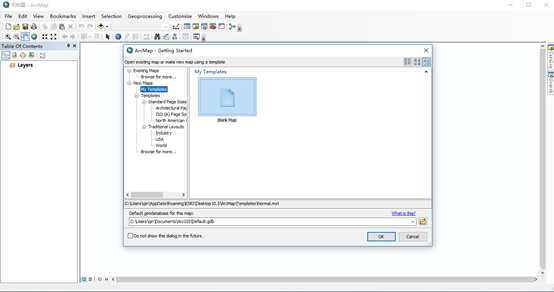
ArcGIS 是一个全面的系统,用户可用其来收集、组织、管理、分析、交流和发布地理信息。作为世界领先的地理信息系统 (GIS) 构建和应用平台,ArcGIS 可供全世界的人们将地理知识应用到政府、企业、科技、教育和媒体领域。ArcGIS 可以发布地理信息,以便所有人都可以访问和使用。本系统可以在任何地点通过 web 浏览器、移动设备(例如智能手机和台式计算机)来使用。
-编译地理信息
-创建和管理地理数据库
-使用空间分析解决问题
-创建基于地图的应用程序
-使用地理和可视化功能交流和共享信息
精美的制图
使用最先进的工具,例如智能制图、多属性符号系统和灵活的标注和注记选项,创建世界上最令人惊叹的地图。
2D 和 3D 地图
ArcGIS Pro 采用基于工程的工作流,您可以在 2D 与 3D 模式下同时使用多个显示和布局。
用于讲故事的布局
使用行业标准和自定义大小的模板在工程中创建多个布局,并结合动态功能,例如图表、表格和图例。
带仪表盘的实时视图
构建动态地图、图表和表格,以便在功能强大且信息丰富的仪表盘中使用。
发布地图
ArcGIS Pro 包括向导和验证工具,它们可用于发布地图以进行打印或将地图发布为交互式 web 地图,并且已针对 ArcGIS 应用程序和自定义应用程序进行了优化。
二、分析和数据科学
了解位置
只需将数据加入地图中,即可将其放入上下文,从而发现新的见解和认知。
确定空间关系
通常,许多问题的答案都隐藏在空间关系中,例如邻近程度、重合、相交、重叠、可见性和可达性。
识别位置和路径
根据经验数据使用 GIS 选择地点。 通过融入您自己的自定义网络数据(私家道路)和针对重量、转弯或货物的限制来优化路径。
探测模式
在您使用数据探测、量化和分析模式随时间的变化时,查找热点和异常值或自然数据聚类。
作出预测
空间分析允许您使用强大的建模技术作出预测并更好地了解我们的世界。
三、自动化
使用自动化工具提高任务、工作流和分析的效率和准确性。
地理处理
使用工具处理您的数据,以自动分析、编辑、转换和管理您的地理空间数据。
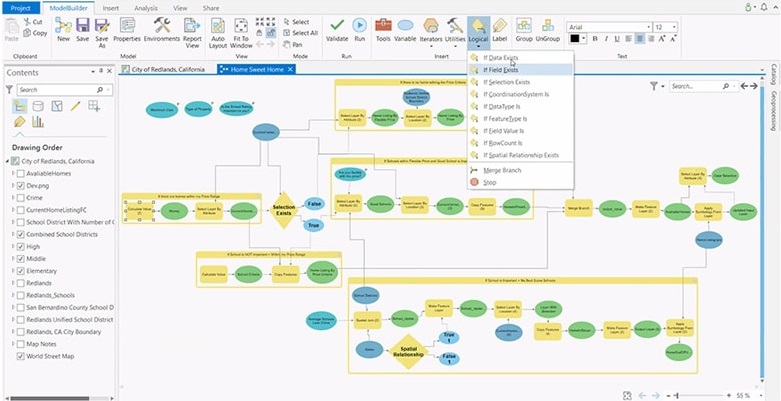
ModelBuilder
使用具有分支逻辑功能的 WYSIWYG 工具,对地理处理工作流进行组合和自动化。
Python
从底层架构开始构建 ArcGIS Pro 以支持使用 Python 进行地理处理。 使用内置的 Conda 管理您的 Python 库。 集成第三方系统,例如用于统计分析的 R。
任务
构建您自己的向导并将训练工具与任务集成,这样,您即可建立重新配置的步骤,指导人们完成工作流和业务流程。
四、数据编辑和管理
通过一整套用于存储、编辑、评估和管理各种空间数据的工具确保了数据的完整性和准确性。
存储数据
使用适合您的工作流的灵活方法在 ArcGIS 中存储和访问数据。 使用云、通用文件格式或地理数据库 - Esri 用于存储和管理地理空间数据的方法。
编辑数据
ArcGIS Pro 提供在单用户和多用户编辑环境中管理地理空间数据所需的所有工具。 通过上下文相关的编辑工具、特定于行业的模板以及属性域和子类型简化编辑并确保数据完整性。
评估和验证数据
ArcGIS Pro 包含一整套用于检查和验证空间关系、连通性和属性的准确性的工具。
五、影像
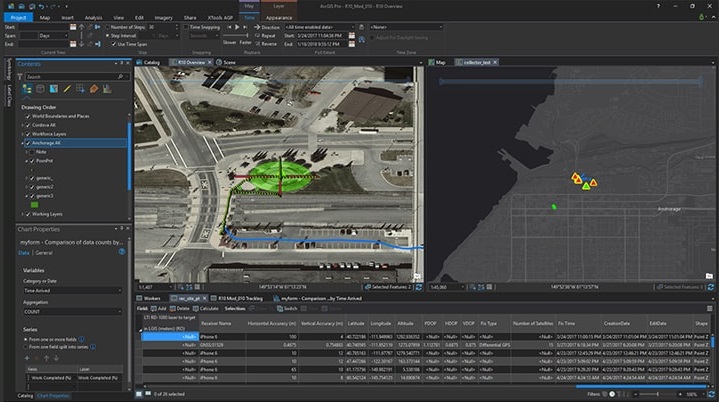
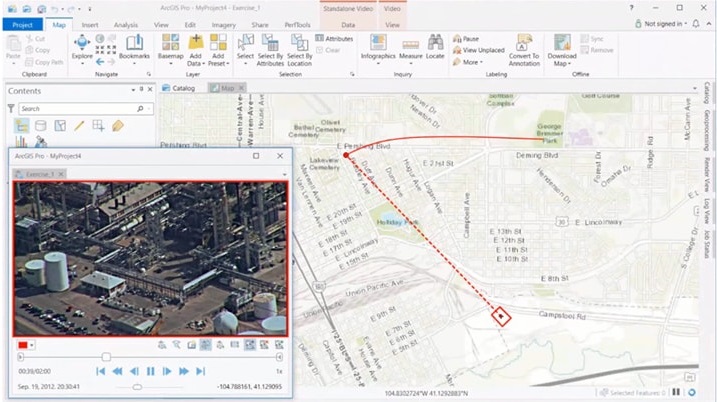
无人机、卫星、航空、视频、雷达等,ArcGIS Pro 为管理和分析影像提供了强大的工具。
处理影像
ArcGIS Pro 的即时处理功能可防止数据重复并减少要存储的影像数量。 使用动态镶嵌可更新和处理新影像,包括正射校正、全色锐化、渲染、增强、过滤和地图代数功能。
管理影像
管理来自多个源的影像,包括卫星、航空和无人机、无人机系统、全动态视频、高程、雷达等。
分析影像
ArcGIS Pro 为您了解和查找来自大量源的影像中的模式提供了所需的工具。 执行要素提取、科学分析、时间分析以探索随时间的变化等操作。
六、人工智能 (AI)
统合物联网数据、GIS 驱动的定位智能、AI 驱动的算法和深度学习模型,以加深对事物的洞察力并作出更明智的决策。
建立训练数据
使用 ArcGIS Pro 从地理空间数据构建训练数据集,以用于深度学习模型。 例如,使用航空影像构建可识别被忽略的游泳池的模型。
将 AI 框架和硬件集成在一起
将 ArcGIS Pro、神经网络模型和最新的硬件连接在一起,以进行深度学习推断,包括本地 NVIDIA 中以及 Amazon 或 Azure 云端的桌面 CPU 和 GPU 技术。
七、管理
使用安全、灵活的工具在组织中部署 ArcGIS Pro。
指定用户许可
确保您的用户使用 ArcGIS Online 管理指定用户许可,从而安全访问完成作业所需的软件、数据、群组和应用程序。
在虚拟计算机或云端进行部署
通过在虚拟化环境中部署 ArcGIS Pro 来支持大型工程。 ArcGIS Pro 在最受欢迎的虚拟化平台上均受支持。
附加利益
可获得各种附加利益,包括新版本、技术支持、在线学习、beta 计划等。
八、自定义和扩展
使用 ArcGIS Pro SDK for .NET 开发的加载项和配置扩展和定制 Pro。
加载项
使用您自己独特工具和客户工作流构建扩展 ArcGIS Pro UI 的加载项。
配置
使用您的自定义品牌、启动体验和简化 UI 开发 Pro 解决方案配置。
入门
使用概念和指南文档、API 参考、labs、社区示例等访问在线资源。
ArcGIS Marketplace
在 ArcGIS Marketplace 中列出加载项产品,以发展 ArcGIS Pro 用户社区。
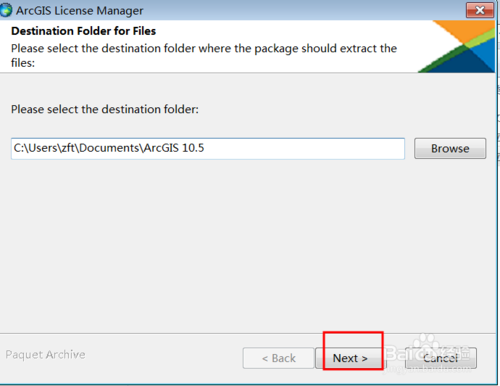
首先我们先安装ArcGIS_License_Manager,双击应用程序后打开如图所示的选择释放文件的文件夹目录
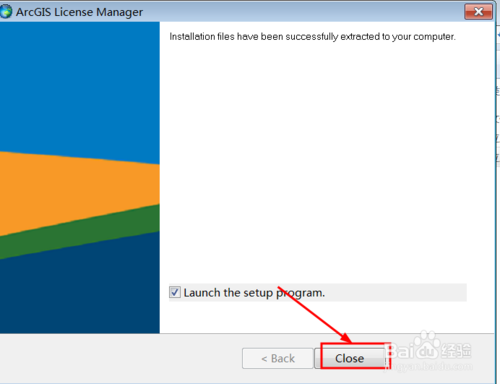
释放完成后会进入到如图所示的窗口,点击close即可继续
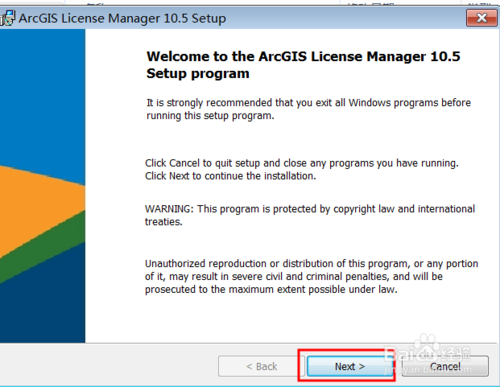
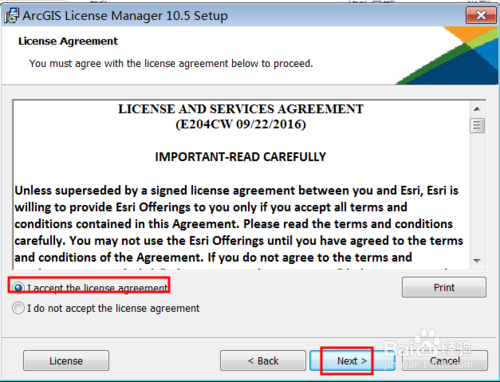
这里是安装向导首界面,是软件的一些描述信息,直接点击Next按钮即可
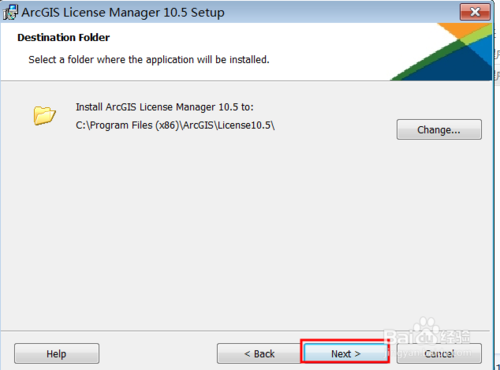
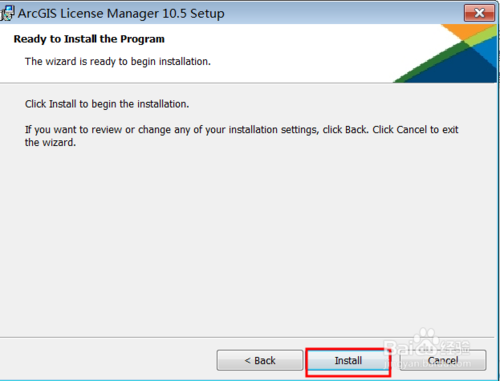
然后会进入到如图所示的界面,点击Install按钮进行安装
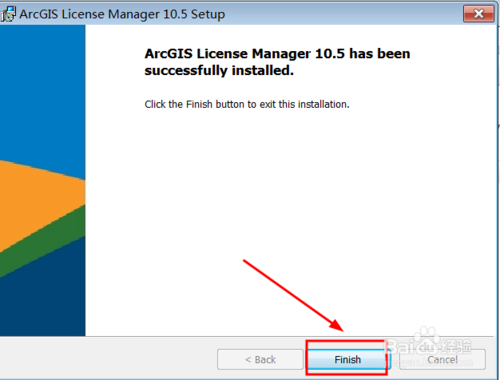
安装完成后直接点击完成按钮即可关闭安装向导界面
接着会直接弹出如图所示的窗口,将其关闭后替换ArcGIS\License10.5\bin\arcgis文件
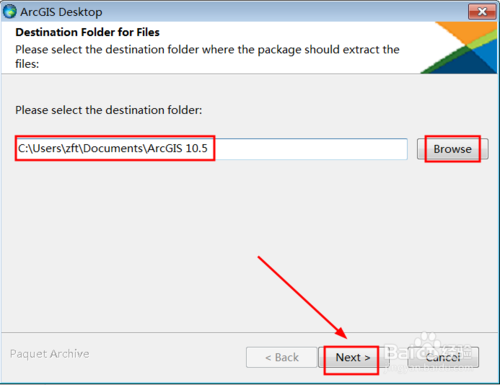
接着是安装ArcGIS 10.5 Desktop,同样的选择释放文件的目录路径即可,释放完成后,点击close按钮继续,
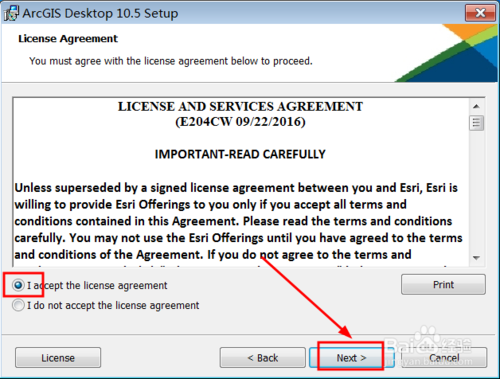
然后点击next按钮后进入到图中的界面选中同意许可协议点击next按钮
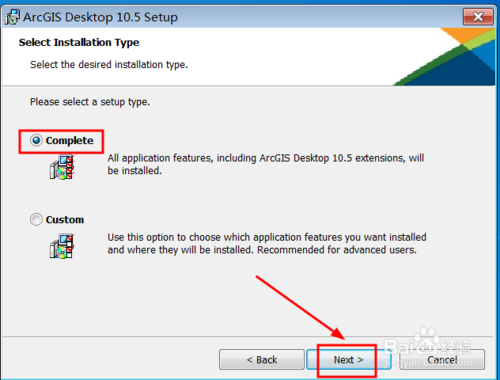
这里是选择安装类型,默认是全部安装,也可以选中第二个进行自定义安装(不建议),然后选择安装目录即可
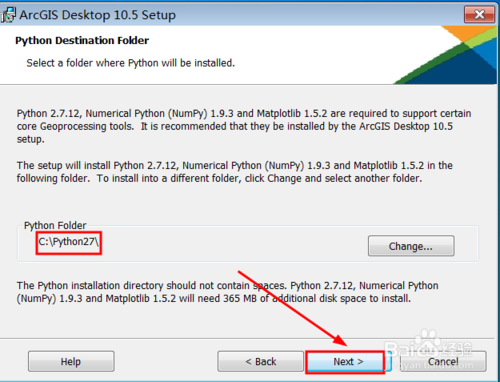
这里是选择python的安装目录,点击change可以修改默认路径
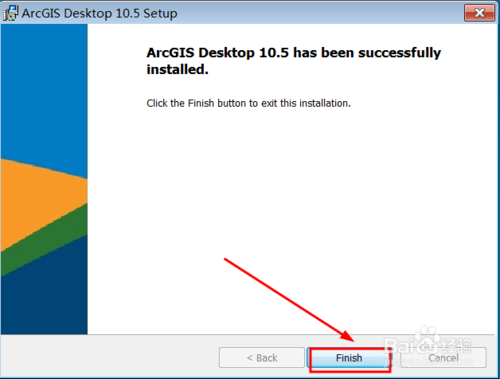
然后进入到下一个界面,直接点击Next按钮后程序安装完成,如图所示,
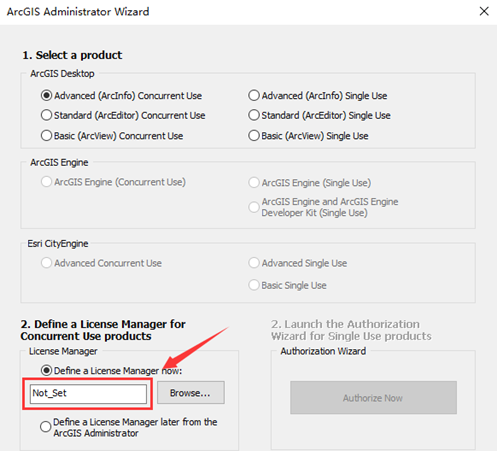
安装完成后会自动弹出如图所示的窗口,将Not_Set改为localhost
下面来启动License server。
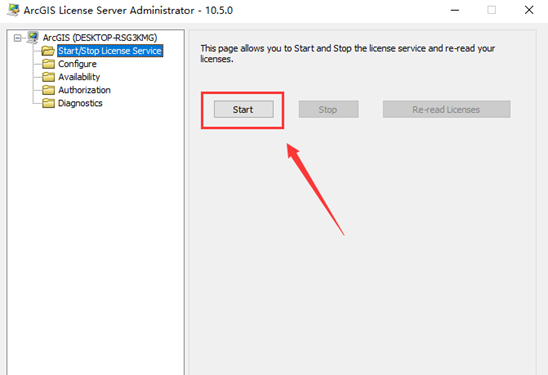
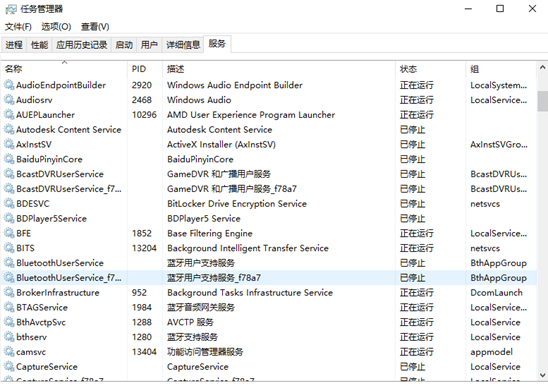
到了上如图,如果说start没有反应。那么可以启动任务管理器,如下图所示,显然没有arcgis方面的服务,说明服务没有启动起来。可以点击安装目录license目录下bin的ARCGIS.exe。
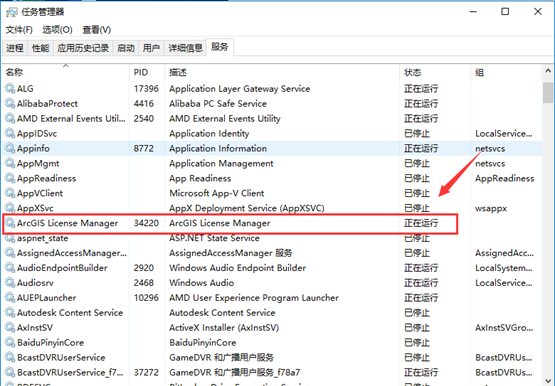
然后等一会就会出现如下图的ArcGIS License Manager服务。
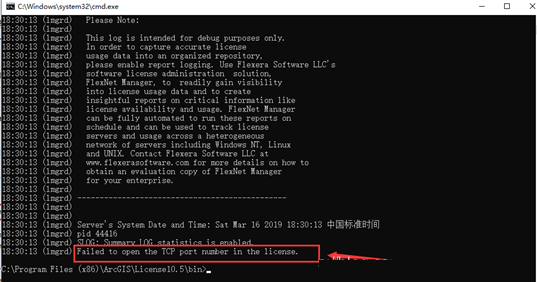
这时候如果点击如下图的start没有反应,那么我们的服务还是没有启动起来。这时候我们使用命令行的方式进入到license的bin目录下,输入lmgrd -z -c service.txt,如下图所示,出现Failed to open the TCP port number in the licese说明我们的端口已经被占用了。
将license的bin目录下的service.txt端口做相应的修改,该为偶数。

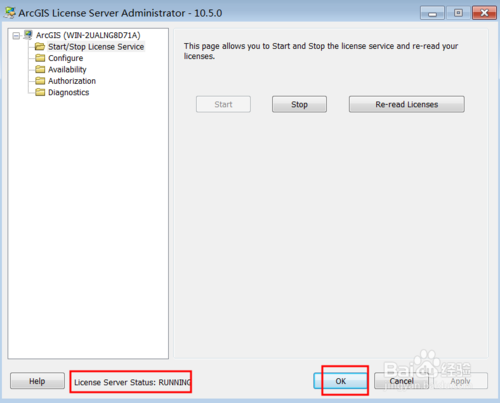
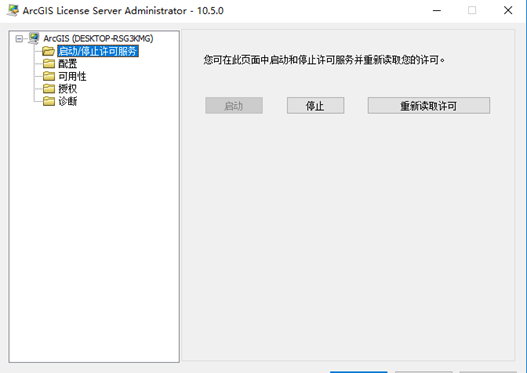
然后在任务管理器中重新启动一下License Manager服务。最后如下图所示,启动变为灰色说明我们的服务已经启动起来了。
然后回到如下的界面,点击【ok】。
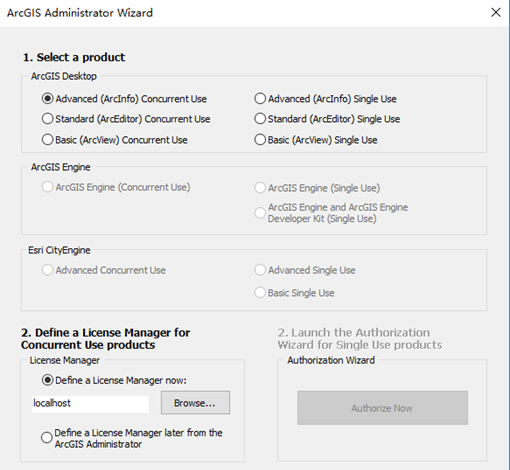
弹出如下的界面。说明ArcGIS已经安装成功了。
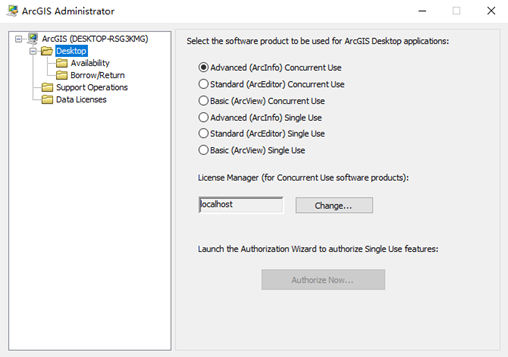
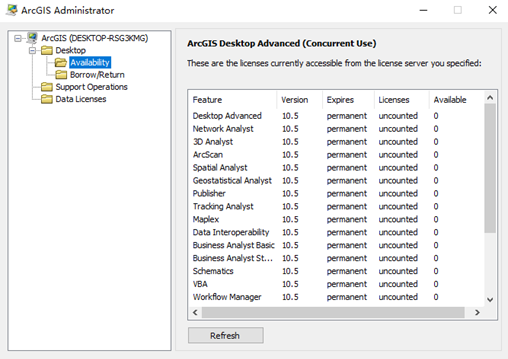
我们可以选择上图中的Availability查看相应的功能。
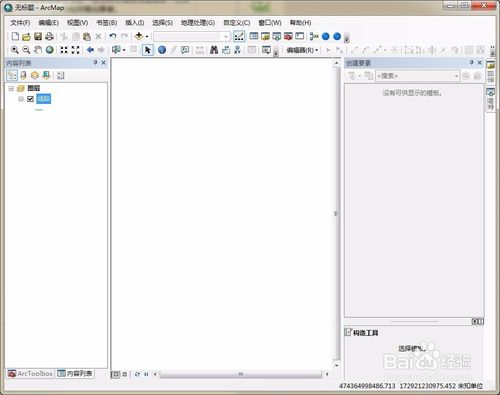
第一步:打开Arcgis软件,然后创建一个线要素图层,如图所示。
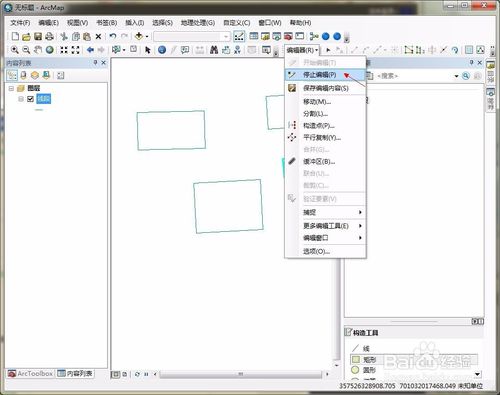
第二步:点击编辑器工具条上的倒三角,会显示一个下拉菜单,如图所示。
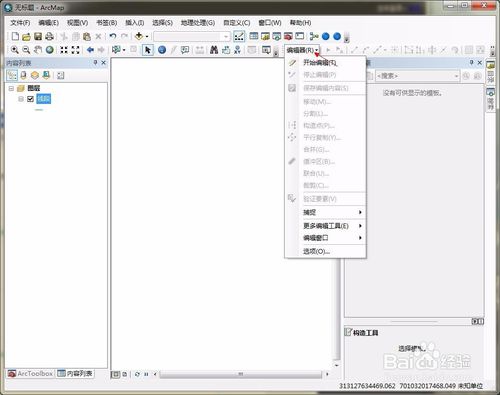
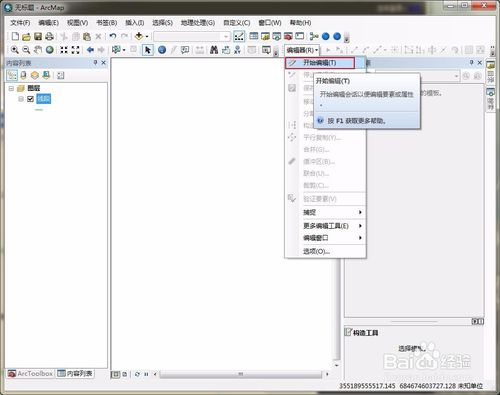
第三步:在下拉菜单中,右键单击“开始编辑”如图所示。
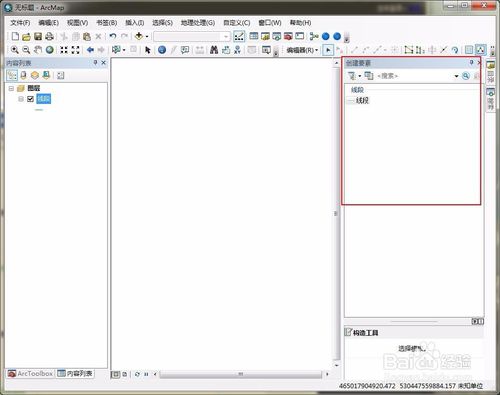
第四步:单击开始编辑后,窗口右侧会显示一个创建要素的窗口,如图所示。
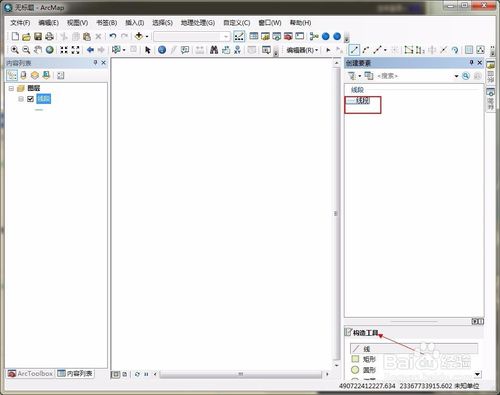
第五步:在创建要素窗口中,单击选择需要绘制的那个图层,然后下面构造工具我们可以选择需要的工具,有线、矩形等,如图所示。
第六步:我选择一个矩形工具,然后在窗口中绘制,如图所示。
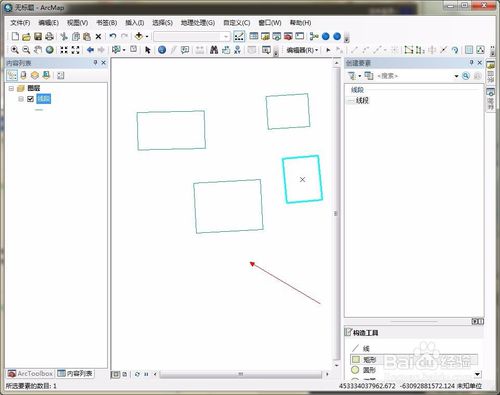
第七步:绘制完成后,点击编辑器下边的“停止编辑”并保存编辑内容,就可完成线的绘制,如图所示。
arcgis怎么出图
1.在图层模式下,首先查看选定大小的长宽(拉框选,右下角看)
2.右键,page and print setup,在下图的框中,首先取消勾选“use printer paper settings”,其次,输入长宽调整大小
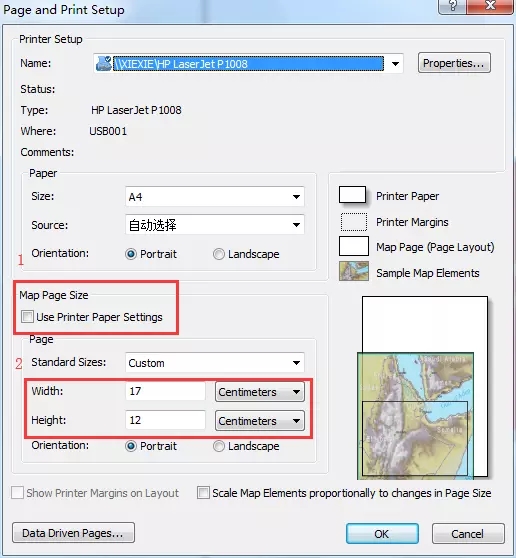
3.调整选定后的框和目标大小是否相符,将选定区域放入框中
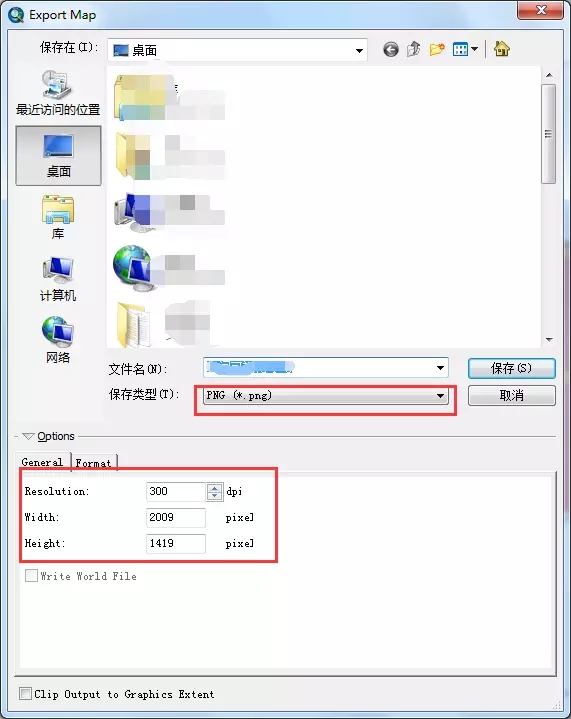
4.选择 file-export map,如下图,选择导出为png或jpg即可。师兄推荐png。也可以在option中修改参数等。
arcgis怎么计算面积
首先,点击进入Arcgis软件
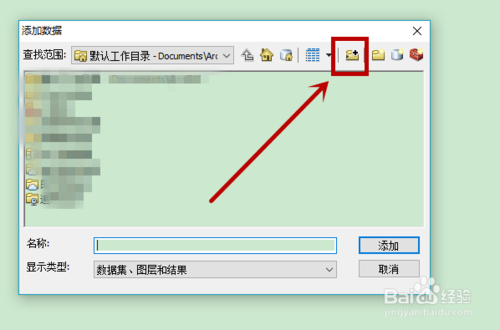
在Arcgis主面板中,点击数据链接添加矢量数据,如图所示
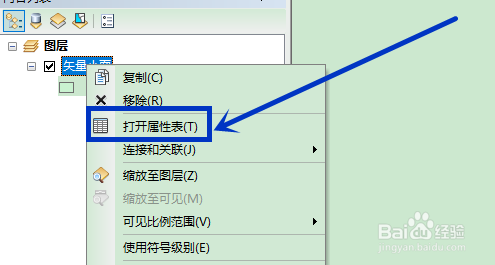
在矢量数据右键点击,或者按Ctrl+双击矢量数据,打开矢量属性表,如图所示
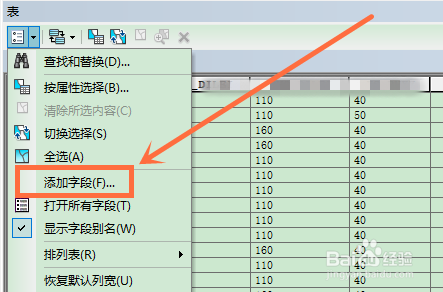
在属性表中,点击左侧菜单选择添加字段,如图所示
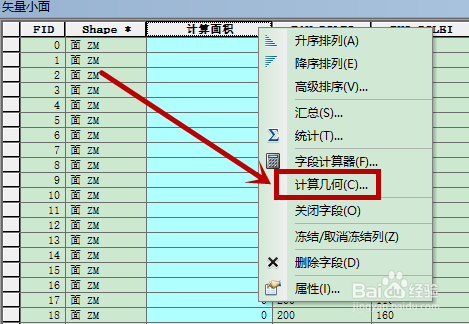
对新添加的字段进行命名-计算面积,然后选择此字段右键点击,打开计算几何,如图所示
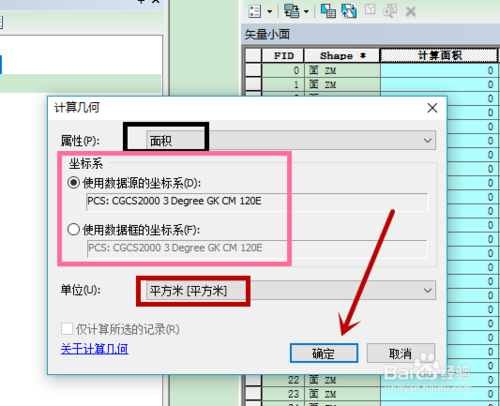
在计算几何面板中,选择面积-坐标系统-面积单位,点击确定,即可显示每个面矢量的面积,如图所示
【基本介绍】
arcgis是做什么的?ArcGIS 是一个全面的系统,用户可用其来收集、组织、管理、分析、交流和发布地理信息。作为世界领先的地理信息系统 (GIS) 构建和应用平台,ArcGIS 可供全世界的人们将地理知识应用到政府、企业、科技、教育和媒体领域。ArcGIS 可以发布地理信息,以便所有人都可以访问和使用。本系统可以在任何地点通过 web 浏览器、移动设备(例如智能手机和台式计算机)来使用。
【软件功能】
-创建、共享和使用智能地图-编译地理信息
-创建和管理地理数据库
-使用空间分析解决问题
-创建基于地图的应用程序
-使用地理和可视化功能交流和共享信息
【软件特点】
一、制图和可视化精美的制图
使用最先进的工具,例如智能制图、多属性符号系统和灵活的标注和注记选项,创建世界上最令人惊叹的地图。
2D 和 3D 地图
ArcGIS Pro 采用基于工程的工作流,您可以在 2D 与 3D 模式下同时使用多个显示和布局。
用于讲故事的布局
使用行业标准和自定义大小的模板在工程中创建多个布局,并结合动态功能,例如图表、表格和图例。
带仪表盘的实时视图
构建动态地图、图表和表格,以便在功能强大且信息丰富的仪表盘中使用。
发布地图
ArcGIS Pro 包括向导和验证工具,它们可用于发布地图以进行打印或将地图发布为交互式 web 地图,并且已针对 ArcGIS 应用程序和自定义应用程序进行了优化。
二、分析和数据科学
了解位置
只需将数据加入地图中,即可将其放入上下文,从而发现新的见解和认知。
确定空间关系
通常,许多问题的答案都隐藏在空间关系中,例如邻近程度、重合、相交、重叠、可见性和可达性。
识别位置和路径
根据经验数据使用 GIS 选择地点。 通过融入您自己的自定义网络数据(私家道路)和针对重量、转弯或货物的限制来优化路径。
探测模式
在您使用数据探测、量化和分析模式随时间的变化时,查找热点和异常值或自然数据聚类。
作出预测
空间分析允许您使用强大的建模技术作出预测并更好地了解我们的世界。
三、自动化
使用自动化工具提高任务、工作流和分析的效率和准确性。
地理处理
使用工具处理您的数据,以自动分析、编辑、转换和管理您的地理空间数据。
ModelBuilder
使用具有分支逻辑功能的 WYSIWYG 工具,对地理处理工作流进行组合和自动化。
Python
从底层架构开始构建 ArcGIS Pro 以支持使用 Python 进行地理处理。 使用内置的 Conda 管理您的 Python 库。 集成第三方系统,例如用于统计分析的 R。
任务
构建您自己的向导并将训练工具与任务集成,这样,您即可建立重新配置的步骤,指导人们完成工作流和业务流程。
四、数据编辑和管理
通过一整套用于存储、编辑、评估和管理各种空间数据的工具确保了数据的完整性和准确性。
存储数据
使用适合您的工作流的灵活方法在 ArcGIS 中存储和访问数据。 使用云、通用文件格式或地理数据库 - Esri 用于存储和管理地理空间数据的方法。
编辑数据
ArcGIS Pro 提供在单用户和多用户编辑环境中管理地理空间数据所需的所有工具。 通过上下文相关的编辑工具、特定于行业的模板以及属性域和子类型简化编辑并确保数据完整性。
评估和验证数据
ArcGIS Pro 包含一整套用于检查和验证空间关系、连通性和属性的准确性的工具。
五、影像
无人机、卫星、航空、视频、雷达等,ArcGIS Pro 为管理和分析影像提供了强大的工具。
处理影像
ArcGIS Pro 的即时处理功能可防止数据重复并减少要存储的影像数量。 使用动态镶嵌可更新和处理新影像,包括正射校正、全色锐化、渲染、增强、过滤和地图代数功能。
管理影像
管理来自多个源的影像,包括卫星、航空和无人机、无人机系统、全动态视频、高程、雷达等。
分析影像
ArcGIS Pro 为您了解和查找来自大量源的影像中的模式提供了所需的工具。 执行要素提取、科学分析、时间分析以探索随时间的变化等操作。
六、人工智能 (AI)
统合物联网数据、GIS 驱动的定位智能、AI 驱动的算法和深度学习模型,以加深对事物的洞察力并作出更明智的决策。
建立训练数据
使用 ArcGIS Pro 从地理空间数据构建训练数据集,以用于深度学习模型。 例如,使用航空影像构建可识别被忽略的游泳池的模型。
将 AI 框架和硬件集成在一起
将 ArcGIS Pro、神经网络模型和最新的硬件连接在一起,以进行深度学习推断,包括本地 NVIDIA 中以及 Amazon 或 Azure 云端的桌面 CPU 和 GPU 技术。
七、管理
使用安全、灵活的工具在组织中部署 ArcGIS Pro。
指定用户许可
确保您的用户使用 ArcGIS Online 管理指定用户许可,从而安全访问完成作业所需的软件、数据、群组和应用程序。
在虚拟计算机或云端进行部署
通过在虚拟化环境中部署 ArcGIS Pro 来支持大型工程。 ArcGIS Pro 在最受欢迎的虚拟化平台上均受支持。
附加利益
可获得各种附加利益,包括新版本、技术支持、在线学习、beta 计划等。
八、自定义和扩展
使用 ArcGIS Pro SDK for .NET 开发的加载项和配置扩展和定制 Pro。
加载项
使用您自己独特工具和客户工作流构建扩展 ArcGIS Pro UI 的加载项。
配置
使用您的自定义品牌、启动体验和简化 UI 开发 Pro 解决方案配置。
入门
使用概念和指南文档、API 参考、labs、社区示例等访问在线资源。
ArcGIS Marketplace
在 ArcGIS Marketplace 中列出加载项产品,以发展 ArcGIS Pro 用户社区。
【安装教程】
arcgis10.5安装教程首先我们先安装ArcGIS_License_Manager,双击应用程序后打开如图所示的选择释放文件的文件夹目录
释放完成后会进入到如图所示的窗口,点击close即可继续
这里是安装向导首界面,是软件的一些描述信息,直接点击Next按钮即可
然后会进入到如图所示的界面,点击Install按钮进行安装
安装完成后直接点击完成按钮即可关闭安装向导界面
接着会直接弹出如图所示的窗口,将其关闭后替换ArcGIS\License10.5\bin\arcgis文件
接着是安装ArcGIS 10.5 Desktop,同样的选择释放文件的目录路径即可,释放完成后,点击close按钮继续,
然后点击next按钮后进入到图中的界面选中同意许可协议点击next按钮
这里是选择安装类型,默认是全部安装,也可以选中第二个进行自定义安装(不建议),然后选择安装目录即可
这里是选择python的安装目录,点击change可以修改默认路径
然后进入到下一个界面,直接点击Next按钮后程序安装完成,如图所示,
【破解教程】
arcgis10.5破解方法安装完成后会自动弹出如图所示的窗口,将Not_Set改为localhost
下面来启动License server。
到了上如图,如果说start没有反应。那么可以启动任务管理器,如下图所示,显然没有arcgis方面的服务,说明服务没有启动起来。可以点击安装目录license目录下bin的ARCGIS.exe。
然后等一会就会出现如下图的ArcGIS License Manager服务。
这时候如果点击如下图的start没有反应,那么我们的服务还是没有启动起来。这时候我们使用命令行的方式进入到license的bin目录下,输入lmgrd -z -c service.txt,如下图所示,出现Failed to open the TCP port number in the licese说明我们的端口已经被占用了。
将license的bin目录下的service.txt端口做相应的修改,该为偶数。
然后在任务管理器中重新启动一下License Manager服务。最后如下图所示,启动变为灰色说明我们的服务已经启动起来了。
然后回到如下的界面,点击【ok】。
弹出如下的界面。说明ArcGIS已经安装成功了。
我们可以选择上图中的Availability查看相应的功能。
【使用教程】
arcgis怎么画线第一步:打开Arcgis软件,然后创建一个线要素图层,如图所示。
第二步:点击编辑器工具条上的倒三角,会显示一个下拉菜单,如图所示。
第三步:在下拉菜单中,右键单击“开始编辑”如图所示。
第四步:单击开始编辑后,窗口右侧会显示一个创建要素的窗口,如图所示。
第五步:在创建要素窗口中,单击选择需要绘制的那个图层,然后下面构造工具我们可以选择需要的工具,有线、矩形等,如图所示。
第六步:我选择一个矩形工具,然后在窗口中绘制,如图所示。
第七步:绘制完成后,点击编辑器下边的“停止编辑”并保存编辑内容,就可完成线的绘制,如图所示。
arcgis怎么出图
1.在图层模式下,首先查看选定大小的长宽(拉框选,右下角看)
2.右键,page and print setup,在下图的框中,首先取消勾选“use printer paper settings”,其次,输入长宽调整大小
3.调整选定后的框和目标大小是否相符,将选定区域放入框中
4.选择 file-export map,如下图,选择导出为png或jpg即可。师兄推荐png。也可以在option中修改参数等。
arcgis怎么计算面积
首先,点击进入Arcgis软件
在Arcgis主面板中,点击数据链接添加矢量数据,如图所示
在矢量数据右键点击,或者按Ctrl+双击矢量数据,打开矢量属性表,如图所示
在属性表中,点击左侧菜单选择添加字段,如图所示
对新添加的字段进行命名-计算面积,然后选择此字段右键点击,打开计算几何,如图所示
在计算几何面板中,选择面积-坐标系统-面积单位,点击确定,即可显示每个面矢量的面积,如图所示