CAD2007破解版,原名为AutoCAD2007是一款拥有卓越图像编辑绘制功能的专业绘图工具,CAD2007简体中文破解版支持多平台、多方式、多种硬件设备等,可以帮助使用者在不同平台和设备环境中,迅速精准的绘制出二维和三维图像,适用于各个行业领域之中,除此之外,CAD2007还具有通用性、广泛性、兼容性强的特点,能够满足不同用户之间的各种需求。
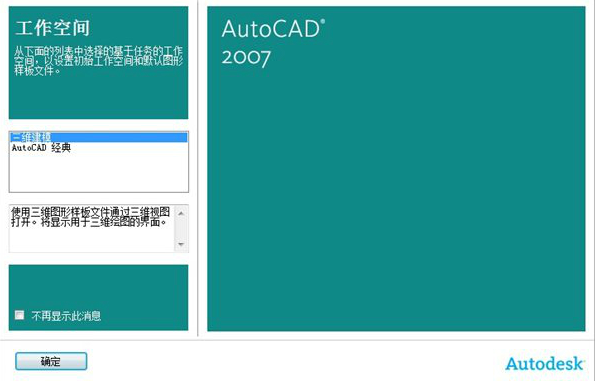
这款软件将概念设计和视觉工具完美地结合在一起,大大地便利了设计人员对设计的至高要求。使用AutoCAD2007能够加快设计进程,轻松而有效率地进行外观图形的创作和修改,使你的工作变得更加有效率。
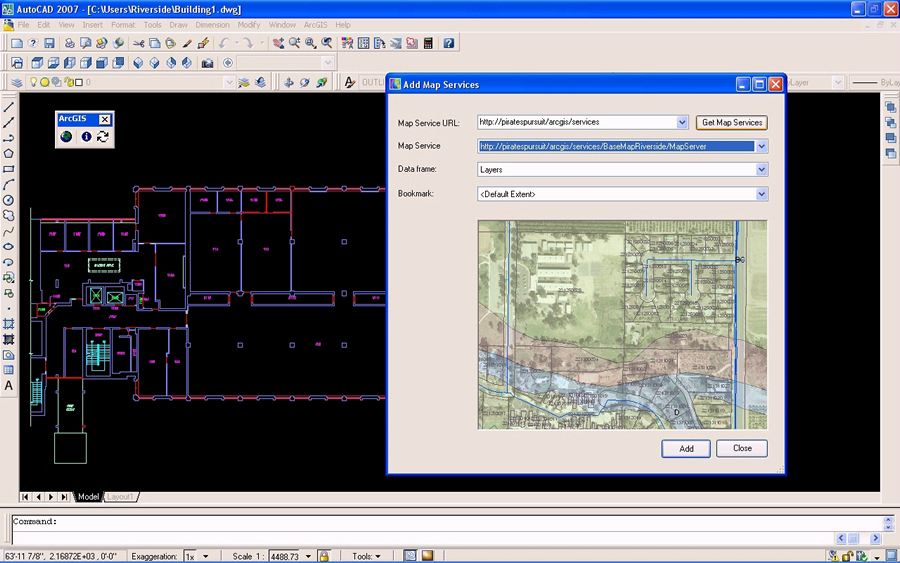
2、只要进行cad2007官方下载,那么你就能使用它够加快设计进程,是你的工作变得更加有效率。
3、AutoCAD2007下载免费中文版拥有强大直观的界面,可以让我们轻松而有效率地进行外观图形的创作和修改。
4、只要输入了CAD2007序列号,还能体验软件的全部功能。本站提供CAD2007下载。
5、AutoCAD 2007将采用新的DWG文件格式,但仍向后兼容。幸运的是Autodesk公司听取了客户的意见,提供了足够的向后兼容性。AutoCAD2007可以另存为2004,2000甚至是以dxf为格式的R14。在选项对话框中你可以设置缺省的文件保存格式。
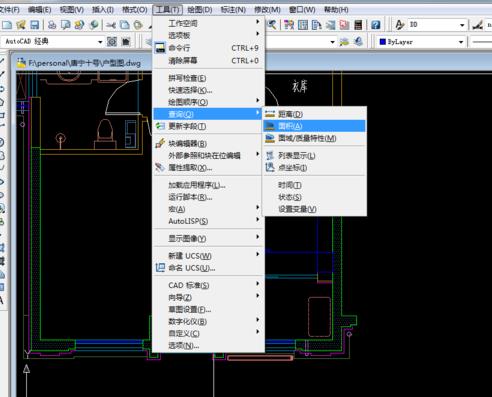
2、动态UCS,可任意指定某个平面做为工作平面。
3、可创建任意锥形体、螺旋线,并可利用螺旋线生成实体。
4、二维图形视觉化拉成三维,也就是说可以通过滑鼠看到要拉成的三维图形的高度变化。
5、可选择任意实体上的面做拉伸以生成实体。
6、增加了扫掠功能,可沿任意曲线拉伸的同时进行变形、扭曲处理。
7、增加了放样功能,可对不同形状进行放样处理(从一个形状过渡到另一个形状而形成的实体或面)。
8、Slice(切片)命令现在可以利用曲面做为切片面,把实体切开。
9、可以将面变成一定厚度的实体。
10、二维物件、面、实体可以相互转换。
11、三维实体可以进行一些修改,但还不是参数化。
12、设置光源、进行渲染将更加简单直接。
13、三维图可以生成截面图,也可以生成三维图形的平面线图(也就是在平面中勾画出当前三维视图的外形)。
14、图档可以保存为R14版了。
15、可以输入和输出DGN档格式。

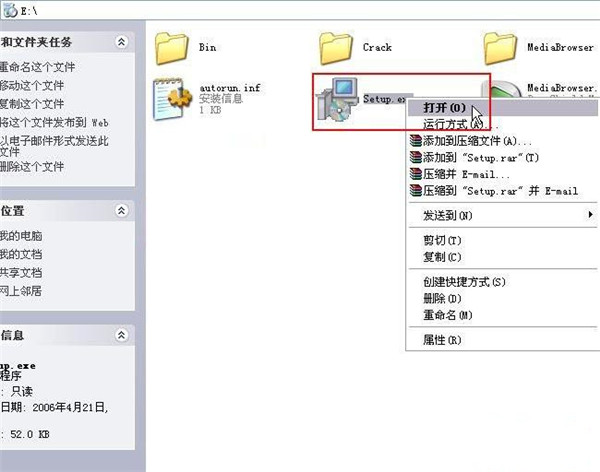
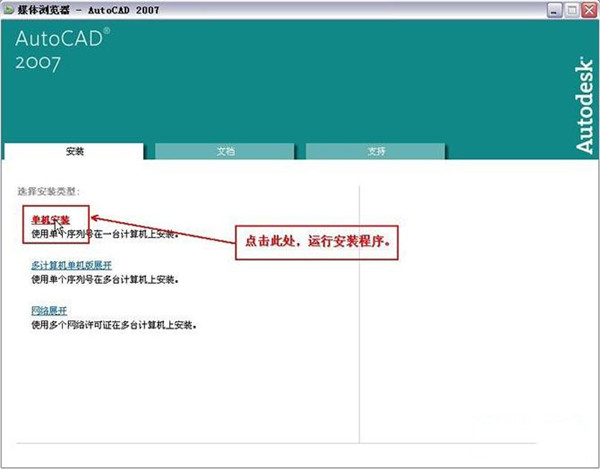
第二步:点击“单机安装”按钮。
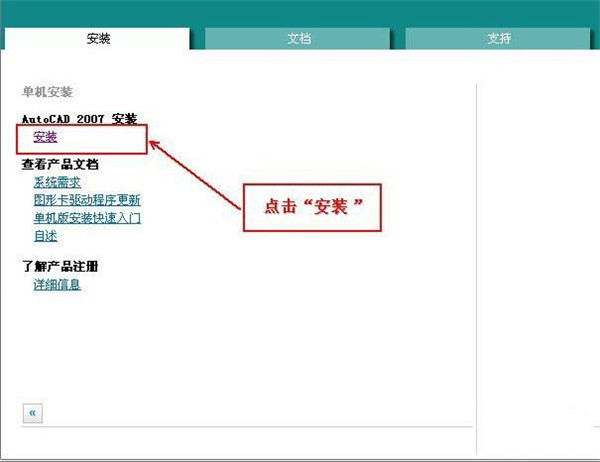
第三步:点击“安装”。
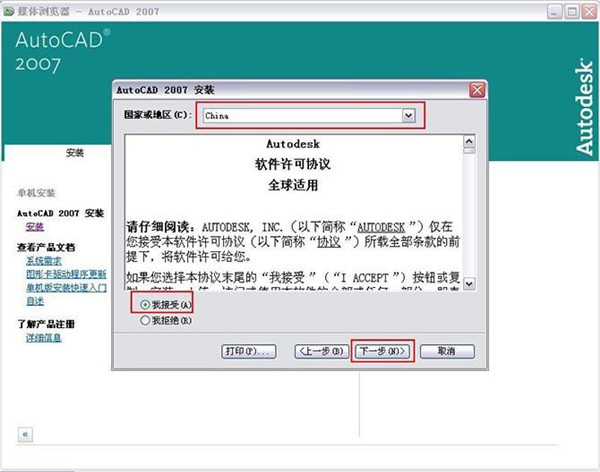
第四步:接受“安装协议”。
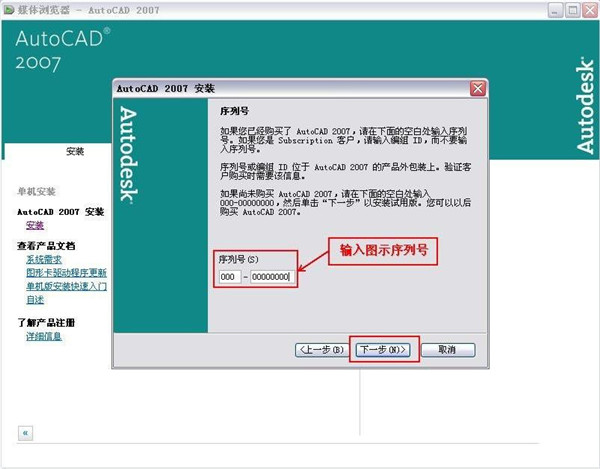
第五步:如图所示,输入“序列号”。
第六步:输入安装信息。
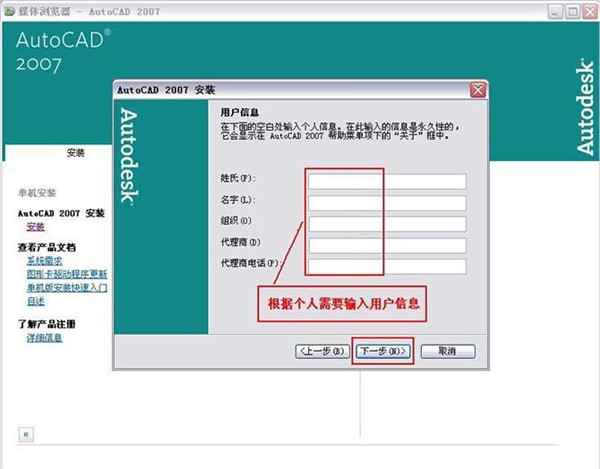
第七步:选择“典型”安装。
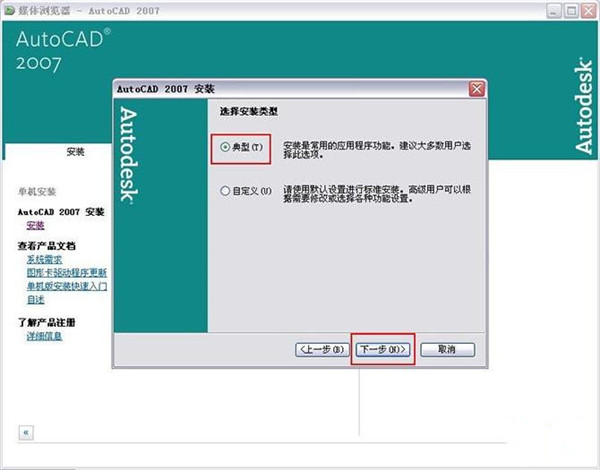
第八步:选择需要安装的“可安装工具”。
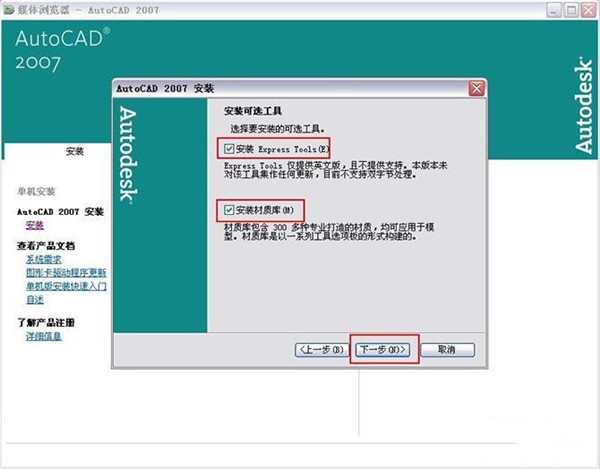
第九步:配置安装路径。
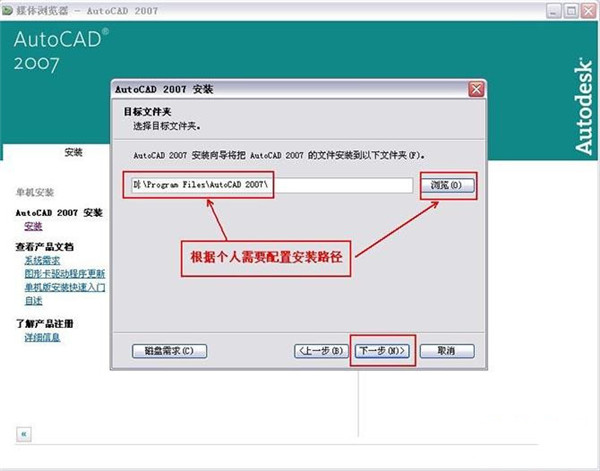
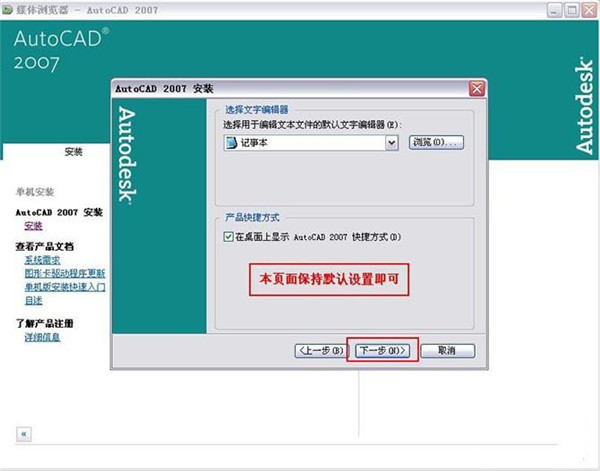
第十步:开始安装。
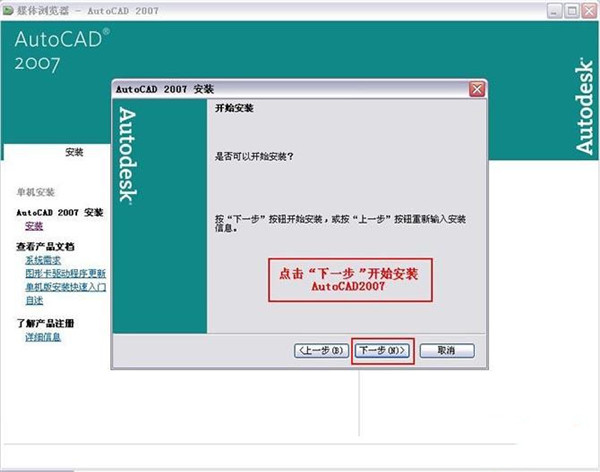
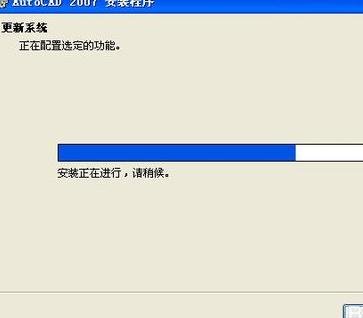
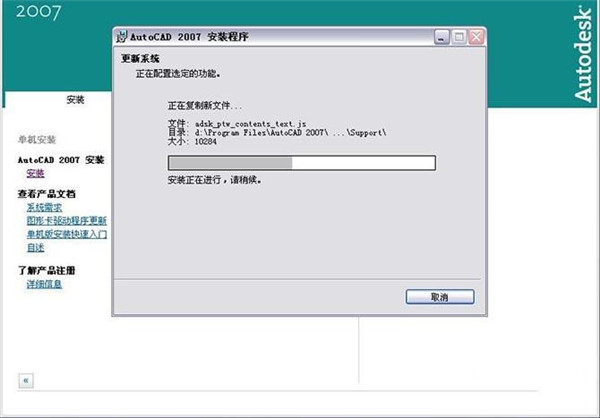
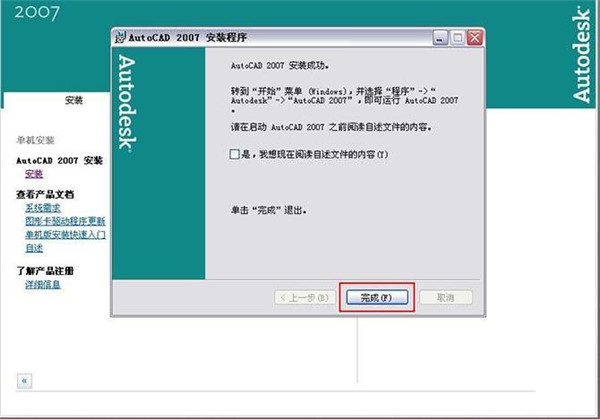
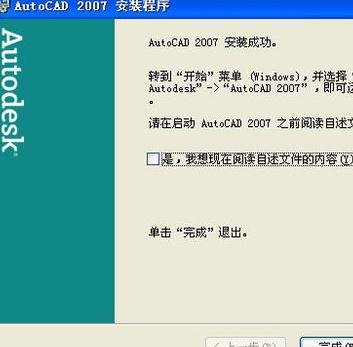
第十一步:安装中,等待安装完毕。
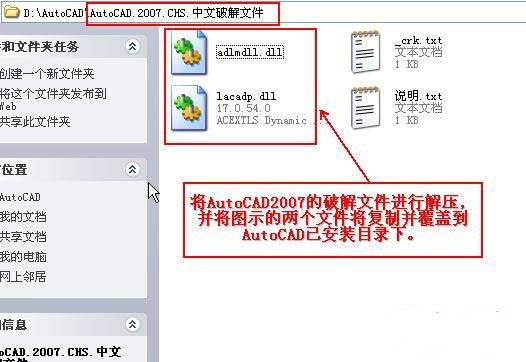
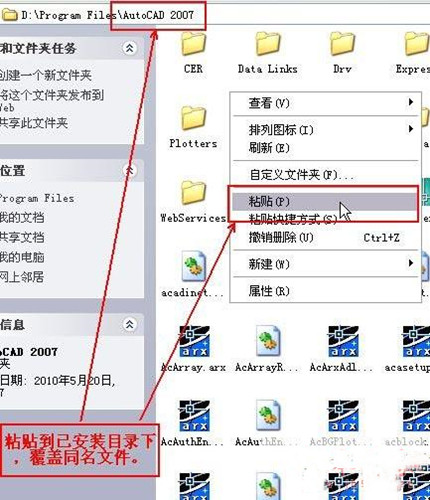
如图示进行操作,破解AutoCAD2007。
CAD2007如何破解激活方法二
以下是另外一个版CAD2007的破解教程,前期的安装步骤和之前的相同,所以直接跳到破解步骤,并且图片会有所不同,请多多包涵。
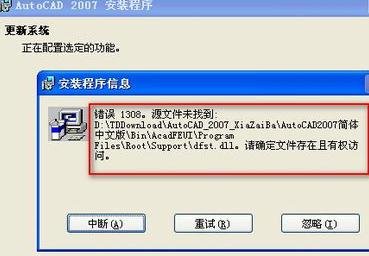
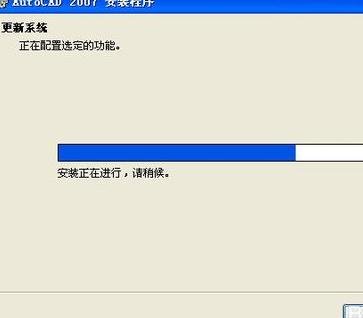
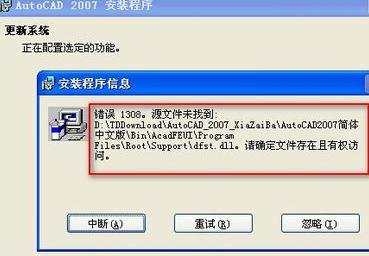
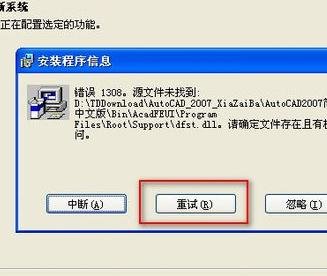
1、程序安装到一半的时候,安装程序会提示我们缺少dfst、dll文件,我们这时候千万别认为是安装程序有问题之类。也不要随便点中止和忽略。如图。
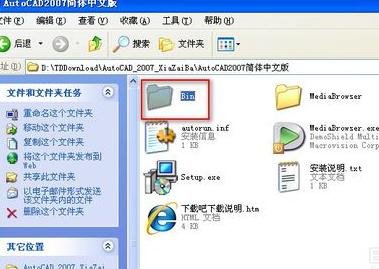
2、我们这时找到我们之前第一步时解压的安装程序文件夹,找到BIN文件夹,打开。

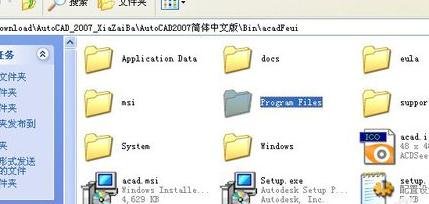
3、双击打开acadfeui。
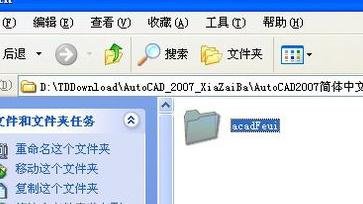
4、继续打开program files。
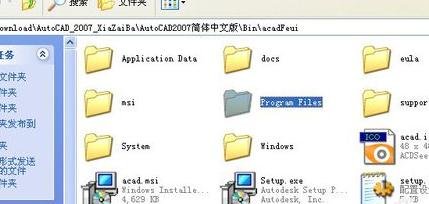
5、打开ROOT文件夹。
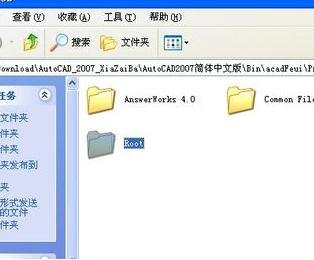
6、打开support文件夹。
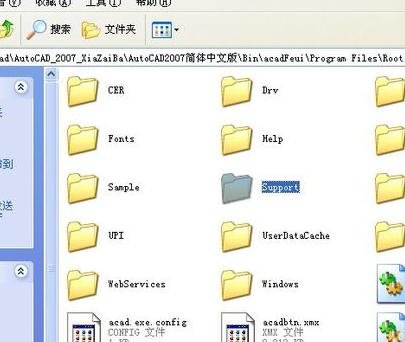
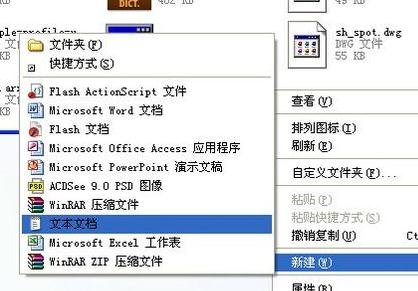
7、我们在里面右击新建一个文本文档。
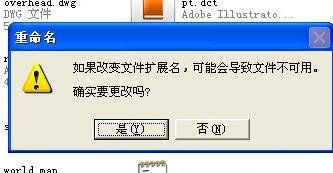
8、我们将文本文档重命名为dfst、dll。弹出对话框,我们点“确定”。
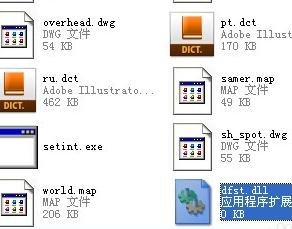
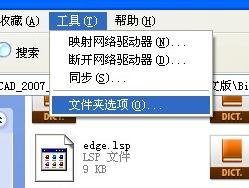
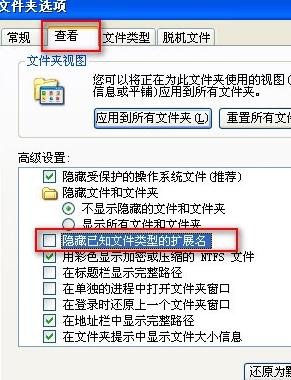
9、如果你没看到文件后缀名的话,我们可以点窗口菜单,工具-文件夹选项。
10、弹出窗口,选到“查看”栏,找到“隐藏已知文件类型的扩展名”前的勾勾掉。点确定。
11、完了之后,我们再回到AUTOCAD安装对话框,我们点“重试”。
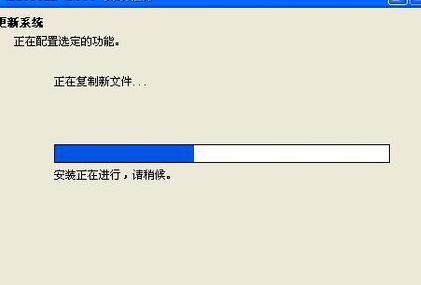
12、程序继续安装完成。
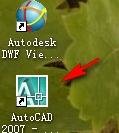
13、我们从桌面上就能正常打开AUTOCAD2007了,经多次使用,完全正常,非常好。
【软件介绍】
autocad在设计领域的知名度尽人皆知,对大多数画平面设计以及三维立体设计的工作者来说,cad就如同手足般重要。AutoCAD 2007软件界面干净利落、技术参数丰富,操作起来比上一个版本更加人性化。若连同其附带的 Autodesk Design Review 一起使用,制作构思图并记录下专业文档,更是成为一名设计工作者的专业体现。这款软件将概念设计和视觉工具完美地结合在一起,大大地便利了设计人员对设计的至高要求。使用AutoCAD2007能够加快设计进程,轻松而有效率地进行外观图形的创作和修改,使你的工作变得更加有效率。
【软件特色】
1、AutoCAD2007目前设计领域方面最流行的CAD软件,无论是在中国还是外国都广泛应用于机械、建筑、家居、纺织等多个行业。这款软件将概念设计和视觉工具完美地结合在一起,大大地便利了设计人员对设计的至高要求。2、只要进行cad2007官方下载,那么你就能使用它够加快设计进程,是你的工作变得更加有效率。
3、AutoCAD2007下载免费中文版拥有强大直观的界面,可以让我们轻松而有效率地进行外观图形的创作和修改。
4、只要输入了CAD2007序列号,还能体验软件的全部功能。本站提供CAD2007下载。
5、AutoCAD 2007将采用新的DWG文件格式,但仍向后兼容。幸运的是Autodesk公司听取了客户的意见,提供了足够的向后兼容性。AutoCAD2007可以另存为2004,2000甚至是以dxf为格式的R14。在选项对话框中你可以设置缺省的文件保存格式。
【软件功能】
1、工具栏改变成类似三维软体一样的控制项画面,分成多种控制画面,如二维绘图、三维生成等。2、动态UCS,可任意指定某个平面做为工作平面。
3、可创建任意锥形体、螺旋线,并可利用螺旋线生成实体。
4、二维图形视觉化拉成三维,也就是说可以通过滑鼠看到要拉成的三维图形的高度变化。
5、可选择任意实体上的面做拉伸以生成实体。
6、增加了扫掠功能,可沿任意曲线拉伸的同时进行变形、扭曲处理。
7、增加了放样功能,可对不同形状进行放样处理(从一个形状过渡到另一个形状而形成的实体或面)。
8、Slice(切片)命令现在可以利用曲面做为切片面,把实体切开。
9、可以将面变成一定厚度的实体。
10、二维物件、面、实体可以相互转换。
11、三维实体可以进行一些修改,但还不是参数化。
12、设置光源、进行渲染将更加简单直接。
13、三维图可以生成截面图,也可以生成三维图形的平面线图(也就是在平面中勾画出当前三维视图的外形)。
14、图档可以保存为R14版了。
15、可以输入和输出DGN档格式。
【CAD2007破解版安装教程】
第一步:将下载下来的AutoCAD2007压缩包解压,解压后打开安装文件运行安装程序“Setup.exe”开始AutoCAD2007的安装。第二步:点击“单机安装”按钮。
第三步:点击“安装”。
第四步:接受“安装协议”。
第五步:如图所示,输入“序列号”。
第六步:输入安装信息。
第七步:选择“典型”安装。
第八步:选择需要安装的“可安装工具”。
第九步:配置安装路径。
第十步:开始安装。
第十一步:安装中,等待安装完毕。
【CAD2007破解教程】
CAD2007如何破解激活方法一如图示进行操作,破解AutoCAD2007。
CAD2007如何破解激活方法二
以下是另外一个版CAD2007的破解教程,前期的安装步骤和之前的相同,所以直接跳到破解步骤,并且图片会有所不同,请多多包涵。
1、程序安装到一半的时候,安装程序会提示我们缺少dfst、dll文件,我们这时候千万别认为是安装程序有问题之类。也不要随便点中止和忽略。如图。
2、我们这时找到我们之前第一步时解压的安装程序文件夹,找到BIN文件夹,打开。
3、双击打开acadfeui。
4、继续打开program files。
5、打开ROOT文件夹。
6、打开support文件夹。
7、我们在里面右击新建一个文本文档。
8、我们将文本文档重命名为dfst、dll。弹出对话框,我们点“确定”。
9、如果你没看到文件后缀名的话,我们可以点窗口菜单,工具-文件夹选项。
10、弹出窗口,选到“查看”栏,找到“隐藏已知文件类型的扩展名”前的勾勾掉。点确定。
11、完了之后,我们再回到AUTOCAD安装对话框,我们点“重试”。
12、程序继续安装完成。
13、我们从桌面上就能正常打开AUTOCAD2007了,经多次使用,完全正常,非常好。