学而思网校直播课堂是一款由学而思网校研发推出的一款在线学习工具,是一款适合中小学生的专业教育平台。学而思网校直播课堂官方版拥有直播、录播、课程回放等功能,有专业的主讲老师和辅导老师,让学生们随时可以进行学习补课。
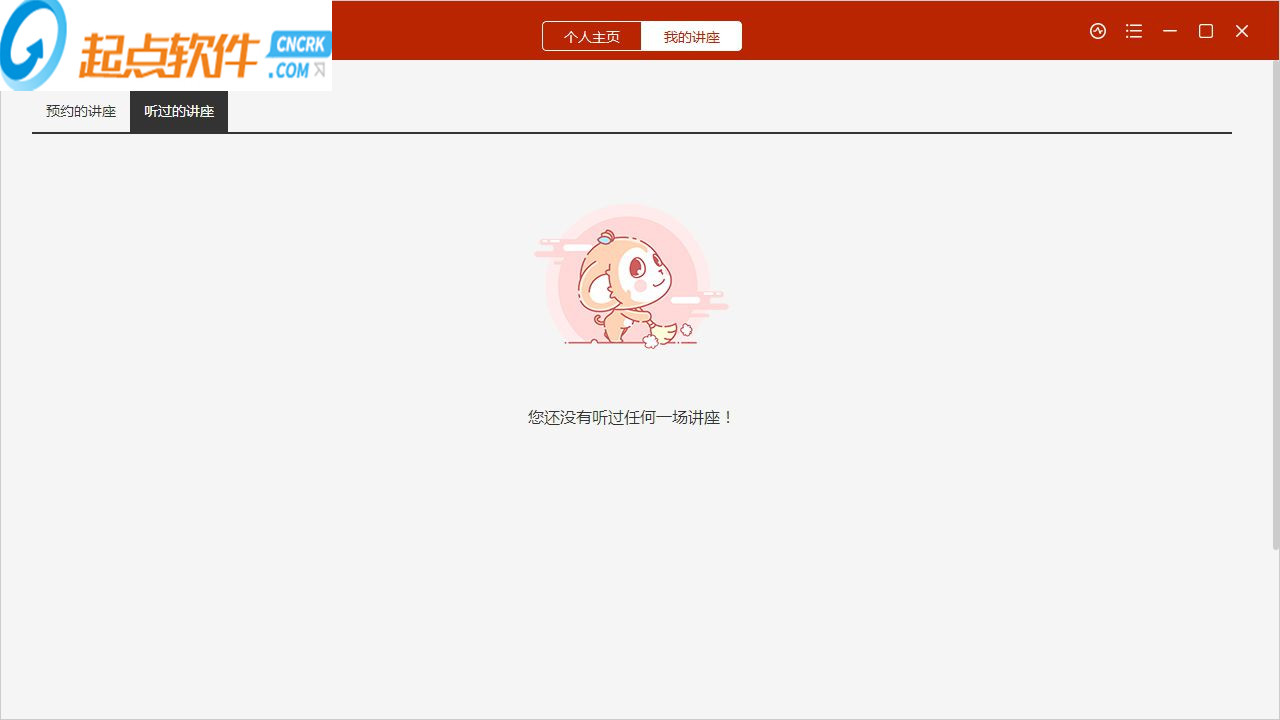
并且自定义的对您需要学习的课程进行组合设置
视频的回放功能支持,让您可以进行多次的观看
如果聊天对您的练习带来苦恼的话,可以进行屏蔽
在家里也能进行学习,无需孩子浪费多余的时间
入驻的教师相当的专业,全部是拥有正规的资格证的教师
快捷的位置包括了桌面、为的文档
安全锁密码设置,自定义的输入您需要的密码
播放设置包括了观看录像/回放时、从上次位置继续播放
dpi设置包括了启用高DPI自适应
视频想让设置、启用OPengl

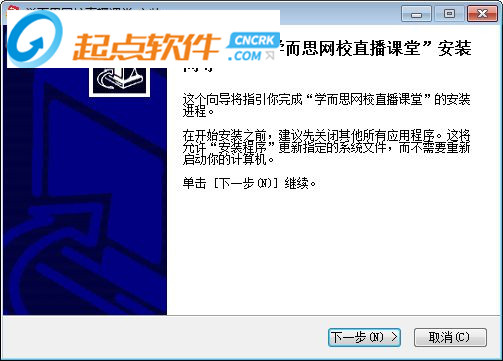
2、欢迎使用软件的安装向导界面,点击下一步继续;
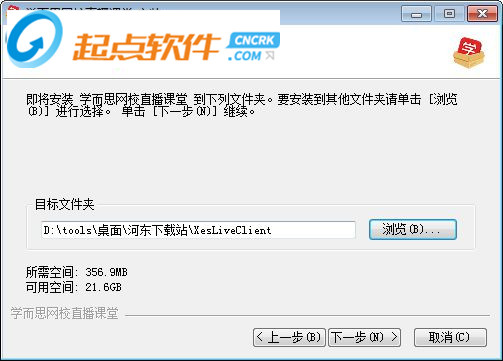
3、选择安装位置,对目标文件夹选择,默认“C:\Program Files (x86)\XesLiveClient”,建议安装D盘,点击下一步;
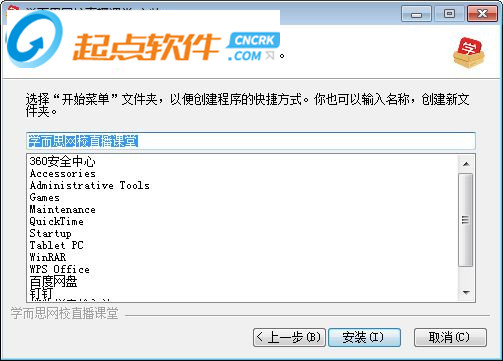
4、选择开始菜单文件夹,默认“学而思网校直播课堂”,点击安装;
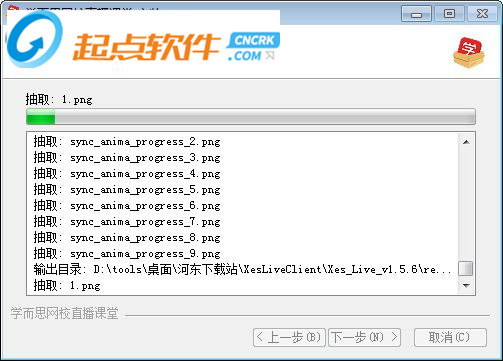
5、正在对软件进行快速的安装,请大家耐心等待就可以完成安装..................
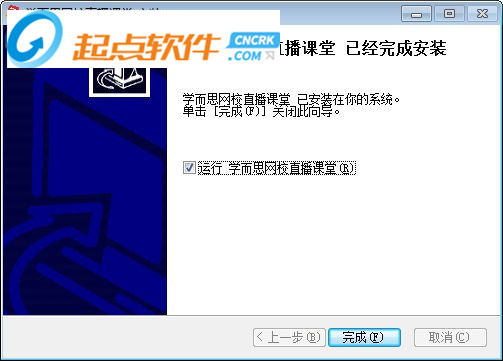
6、软件已经安装完成,点击完成;
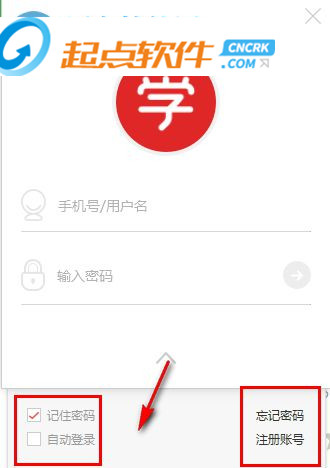
2、点击箭头即可出现密码的相关设置;
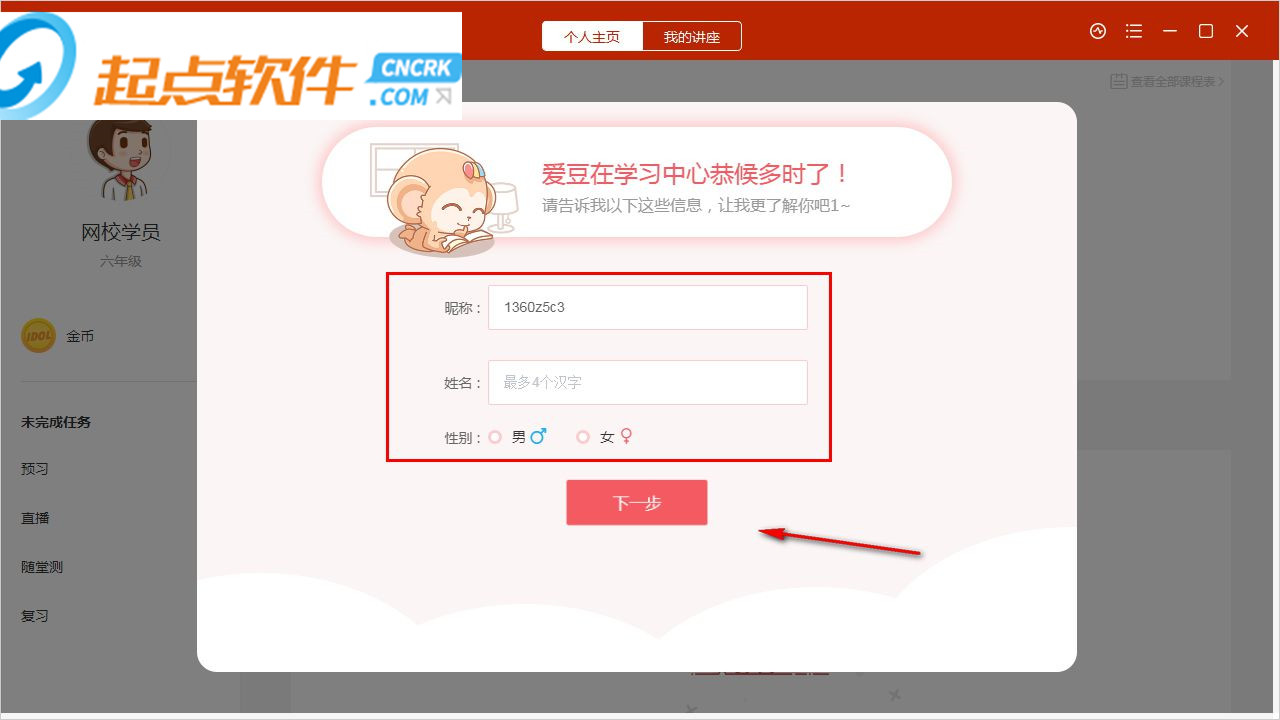
3、进入注册界面,支持对相关的信息输入;

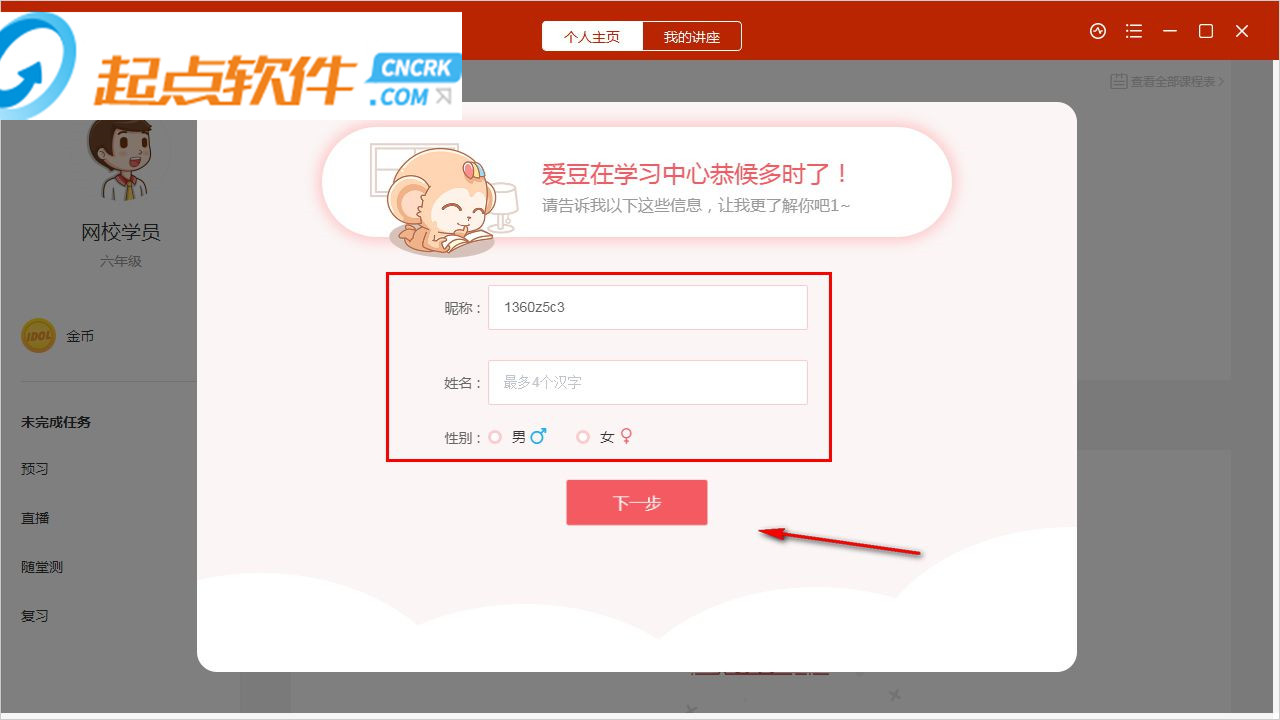
4、登录成功,即可对用户的相关信息进行编写;
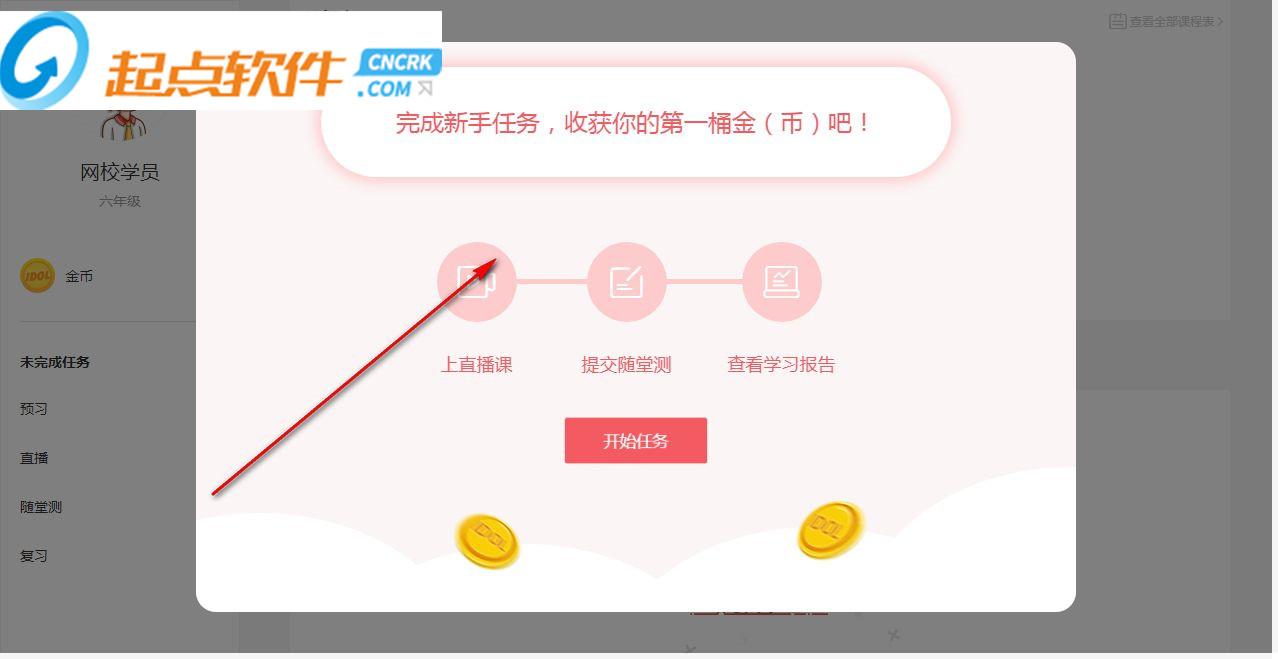
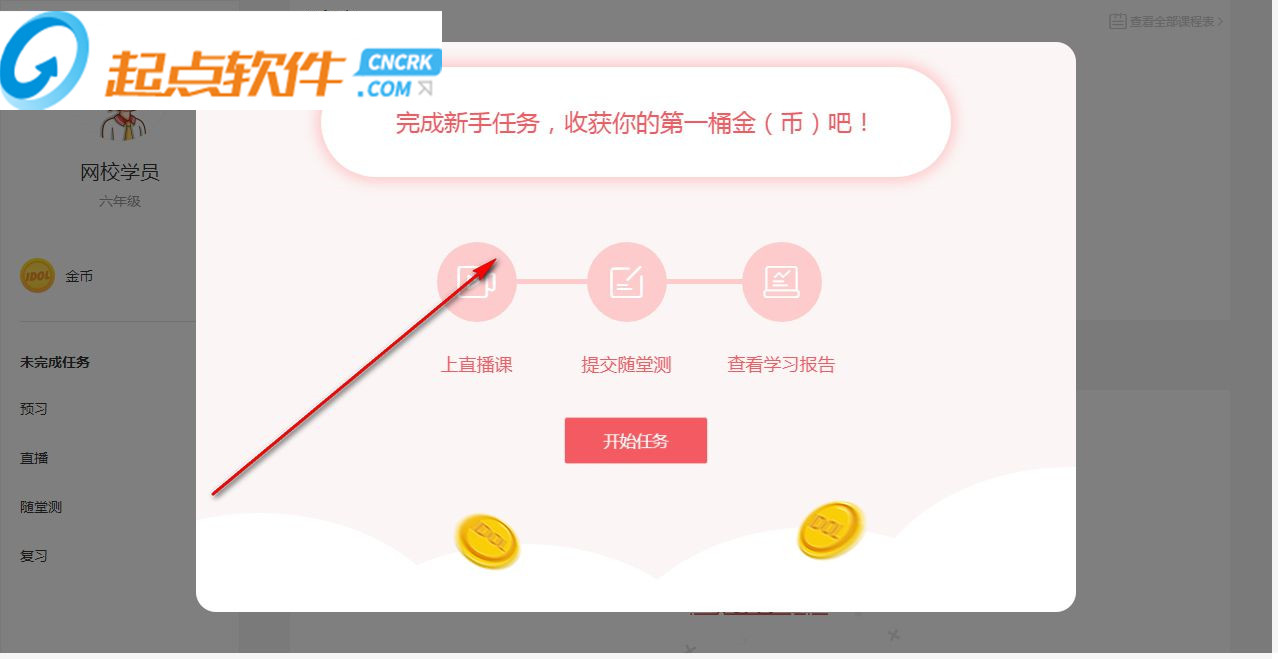
5、是否需要对新手任务进行完成,点击开始任务;
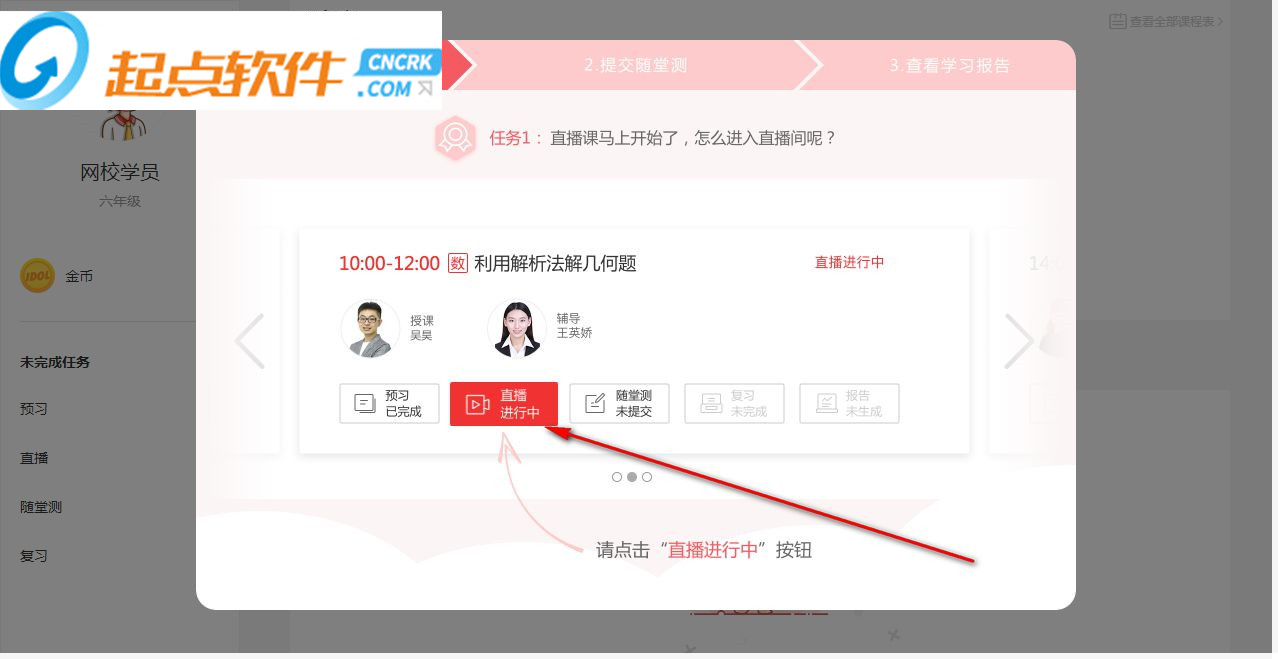
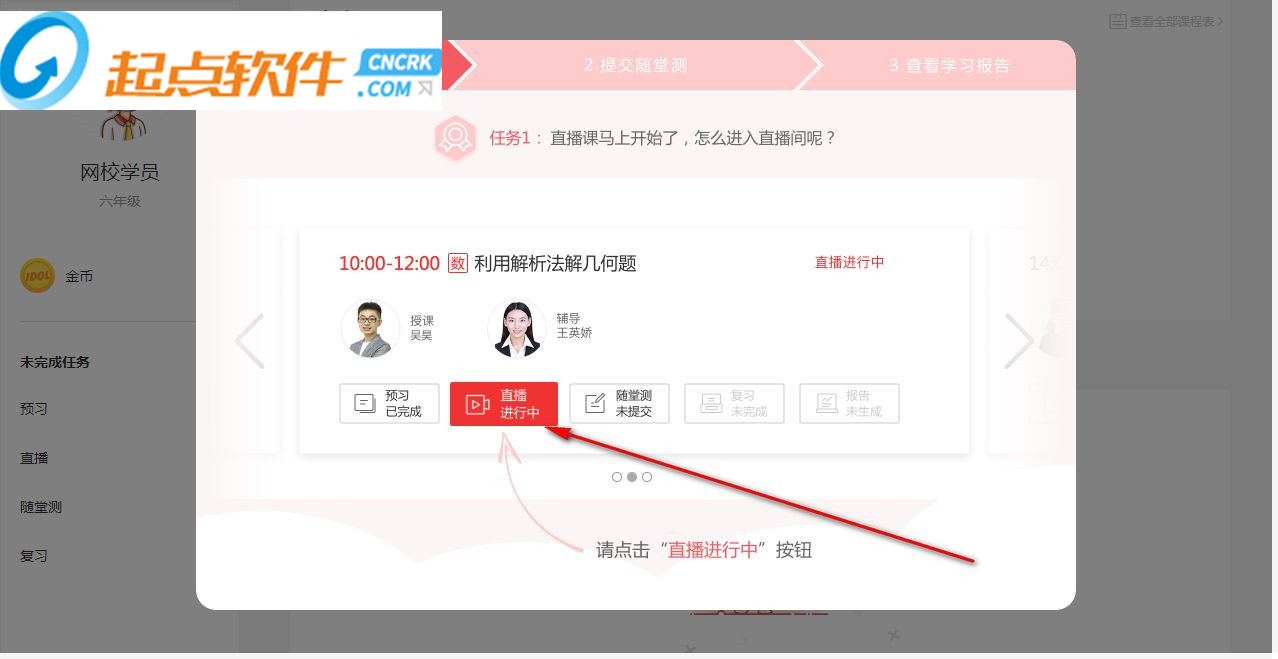
6、根据提示进行相关的操作,点击直播进行中;
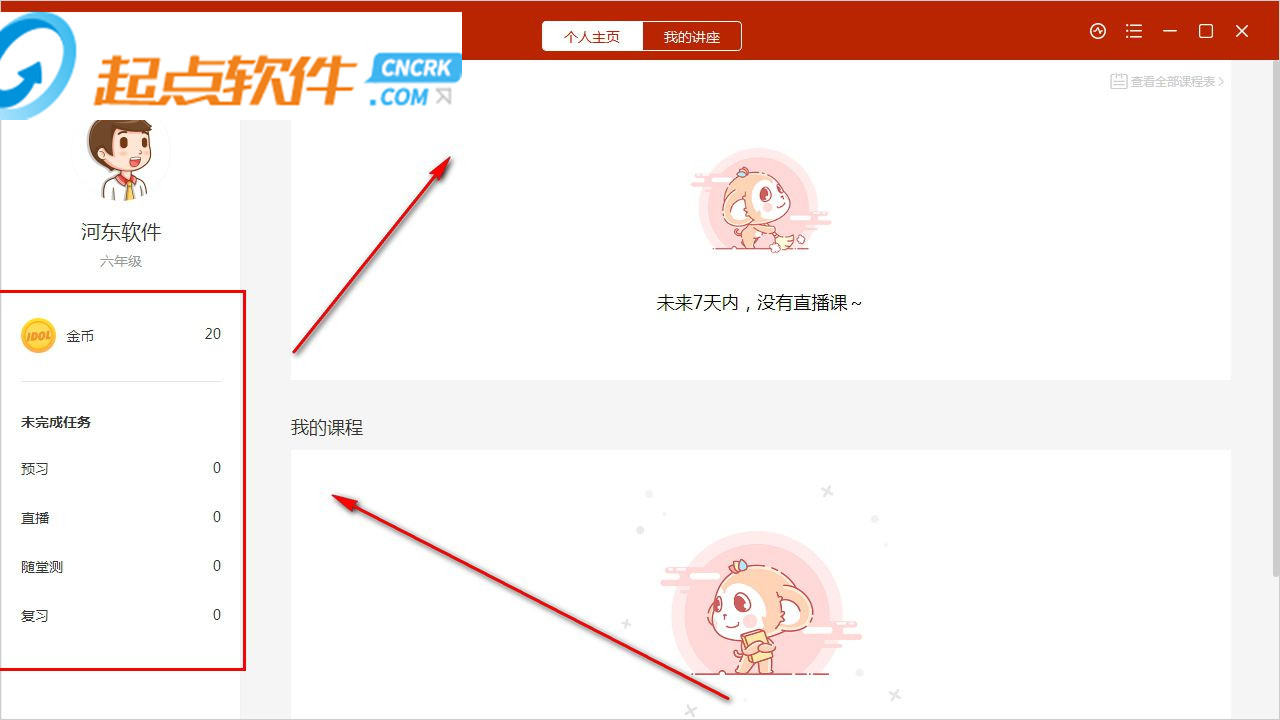
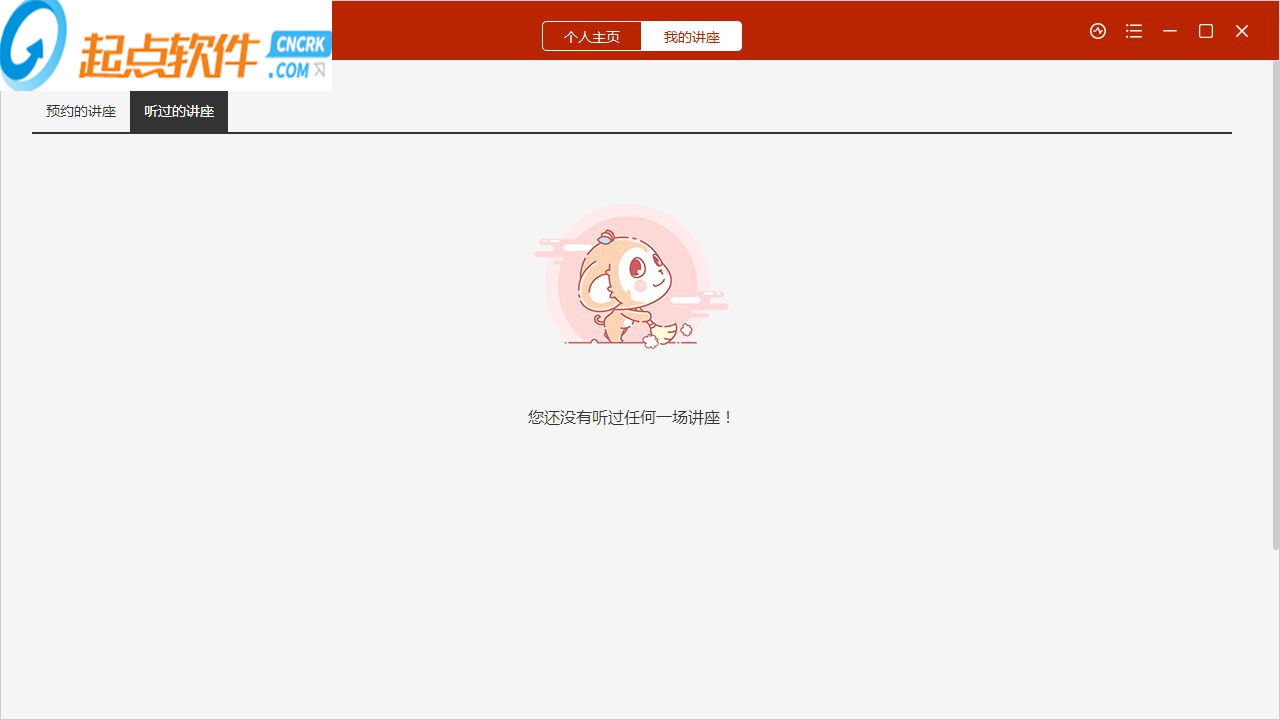
7、进学习中心,对您的任务完成情况、课程表、我的课程等进行查看;
1、互动题答题框不出现怎么办?
解决方案:
点击直播界面右下角重新获取答题框的按钮即可
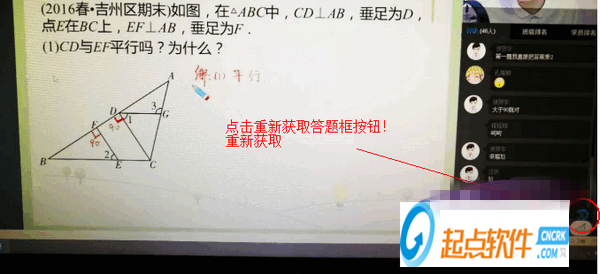
2、直播互动题提交失败怎么办?
网页端登录——反复提交就可以
PC客户端登录——重新提交就可以
课前测无法显示
1、屏幕出现乱码,页面不正常
解决方案:
刷新浏览器(快捷键:ctrl+F5)

2、开启了浏览器小窗模式
还有可能是你开启了浏览器小窗模式,不要打开浏览器中flashplayer的小窗模式听课!
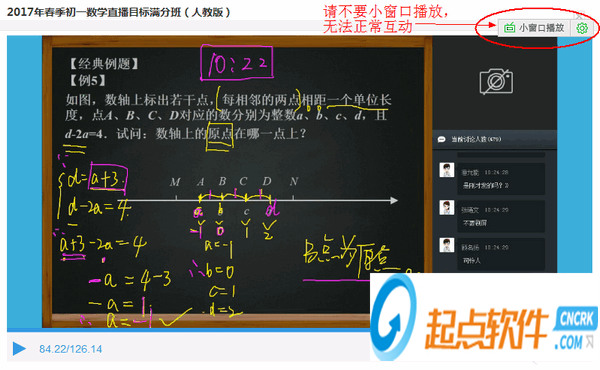
解决方案:
点击右上角按钮,还原回网页播放
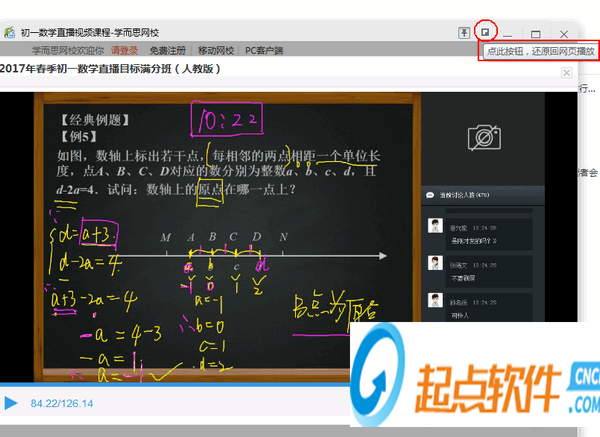
【学而思网校直播课堂软件功能】
在进直播观看的时候,可以进行问题的互动并且自定义的对您需要学习的课程进行组合设置
视频的回放功能支持,让您可以进行多次的观看
如果聊天对您的练习带来苦恼的话,可以进行屏蔽
在家里也能进行学习,无需孩子浪费多余的时间
入驻的教师相当的专业,全部是拥有正规的资格证的教师
【学而思网校直播课堂软件特色】
对笔记拍照保存的位置选择快捷的位置包括了桌面、为的文档
安全锁密码设置,自定义的输入您需要的密码
播放设置包括了观看录像/回放时、从上次位置继续播放
dpi设置包括了启用高DPI自适应
视频想让设置、启用OPengl
【学而思网校直播课堂安装教程】
1、这本站河东下载站下载文件找到"xes_live_win_v1.5.6.exe"双击运行;2、欢迎使用软件的安装向导界面,点击下一步继续;
3、选择安装位置,对目标文件夹选择,默认“C:\Program Files (x86)\XesLiveClient”,建议安装D盘,点击下一步;
4、选择开始菜单文件夹,默认“学而思网校直播课堂”,点击安装;
5、正在对软件进行快速的安装,请大家耐心等待就可以完成安装..................
6、软件已经安装完成,点击完成;
【学而思网校直播课堂使用教程】
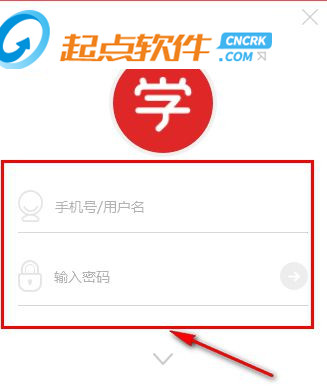
1、点击进入软件的登录界面,对账号密码输入;2、点击箭头即可出现密码的相关设置;
3、进入注册界面,支持对相关的信息输入;
4、登录成功,即可对用户的相关信息进行编写;
5、是否需要对新手任务进行完成,点击开始任务;
6、根据提示进行相关的操作,点击直播进行中;
7、进学习中心,对您的任务完成情况、课程表、我的课程等进行查看;
【学而思网校直播课堂常见问题】
互动题相关问题1、互动题答题框不出现怎么办?
解决方案:
点击直播界面右下角重新获取答题框的按钮即可
2、直播互动题提交失败怎么办?
网页端登录——反复提交就可以
PC客户端登录——重新提交就可以
课前测无法显示
1、屏幕出现乱码,页面不正常
解决方案:
刷新浏览器(快捷键:ctrl+F5)
2、开启了浏览器小窗模式
还有可能是你开启了浏览器小窗模式,不要打开浏览器中flashplayer的小窗模式听课!
解决方案:
点击右上角按钮,还原回网页播放