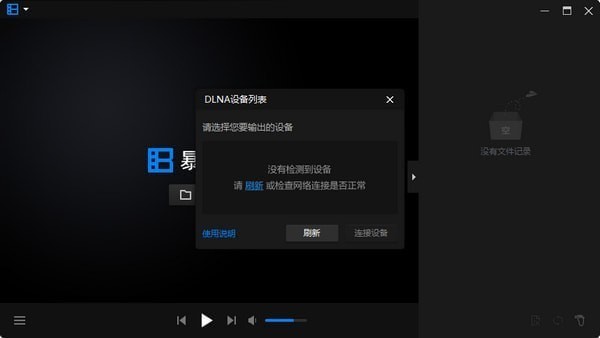
暴风影音16是一款为庆祝暴风影音16周年所推出的本地视频播放器。暴风影音16官方版可兼容多个媒体播放格式,左眼键专利技术可有效对视频画面进行优化,让细节纹理更加清晰自然,同时还可提供截图和投屏的功能,在纯粹精简的基础上添加了实用的功能!

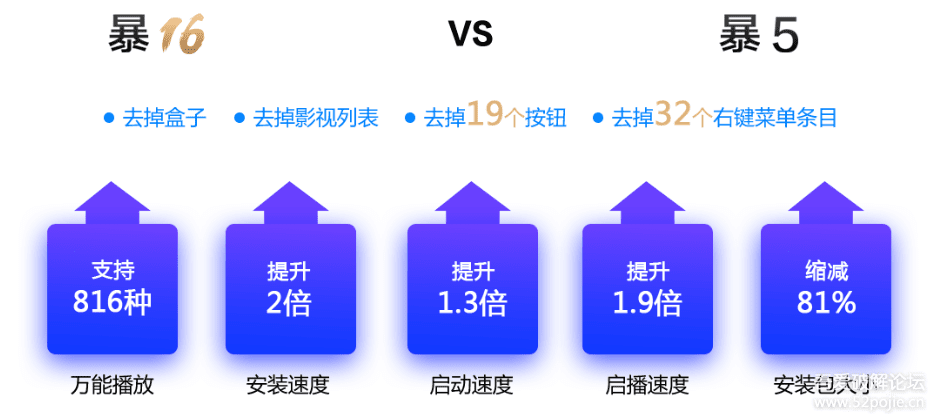
支持各种格式文件本地播放
本地文件播放
左眼键专利技术
画面锐化处理,细节纹理清晰自然
支持各种格式的本地文件播放,看节目更轻松。
软件支持市面大多数视频格式,支持截图和投屏

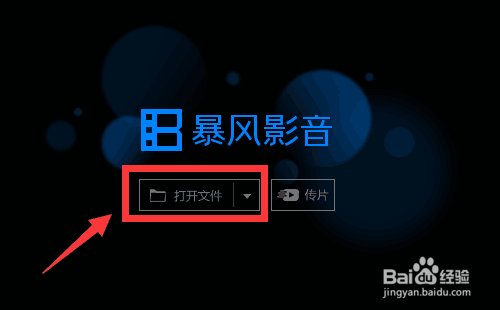
1、我们先下载并打开暴风影音软件,然后点击中间的“打开文件”,打开一个本地视频。
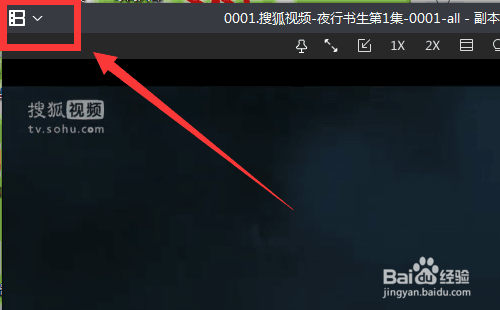
2、我们点击图中所示的左上角的暴风影音标志的小图标,如图所示。
3、然后我们再依次点击下拉菜单中的“播放”→“播放控制”→“减速播放”(或者选择“加速播放”)。
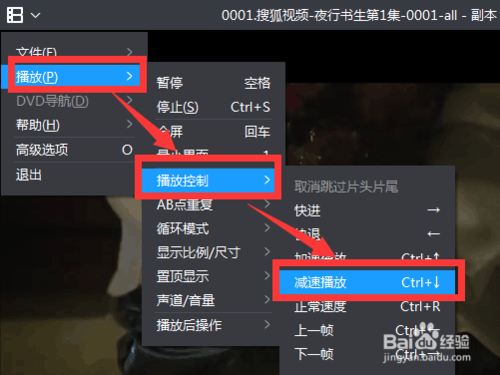
4、这样设置一次后,播放速度就会减速(或加速)0.1倍,两次就减速(或加速)0.2倍,依此类推。
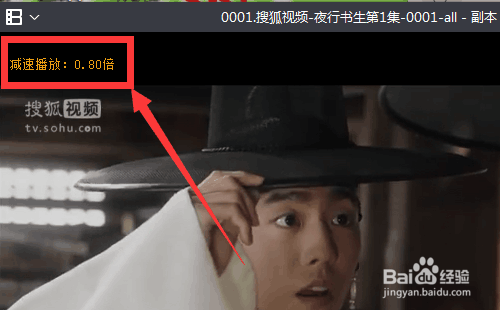
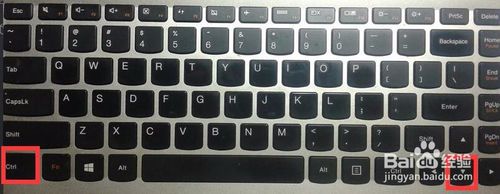
5、我们还可以同时按住键盘上的Ctrl+下箭头,如图所示,同样的,也是点击一次就减速0.1倍,加速播放就按住Ctrl+下箭头。
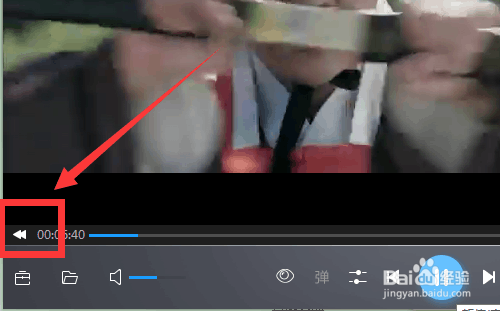
6、我们可以见到进度条的最左边有一个双箭头的小图标,点击它也可以减速播放,一样也是每点击一次,视频播放的速度就减少0.1倍,加速播放就点击进度条最右边的小双箭头图标。
暴风影音16怎么循环播放?
1、首先,我们打开暴风影音主页面,我们选择正在播放将播放列表切换到正在播放列表
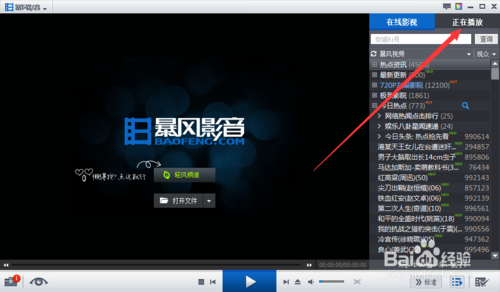
2、然后我们在播放列表界面右键点击任意处
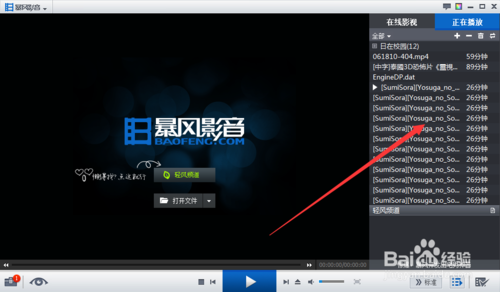
3、然后我们选择循环模式

4、我们可以选择多种循环模式,比如列表循环,随机播放,顺序循环等等
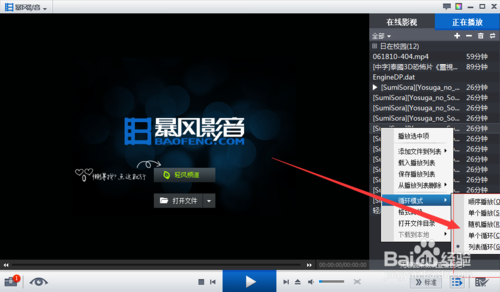
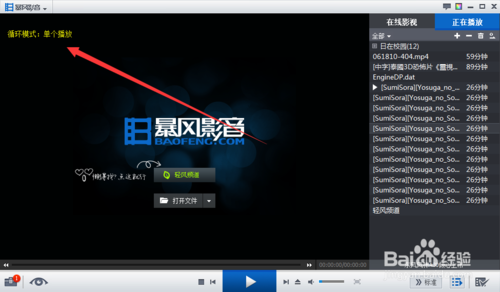
5、任意切换一种循环模式,界面会出现如图所示的显示
暴风影音16怎么旋转90度?
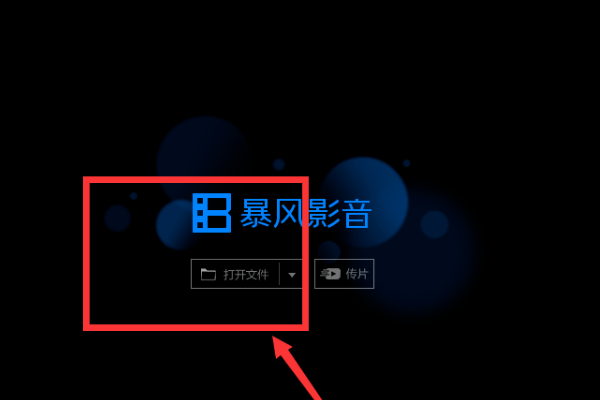
1、打开暴风影音,点击”打开文件“,选择需要编辑的视频播放。
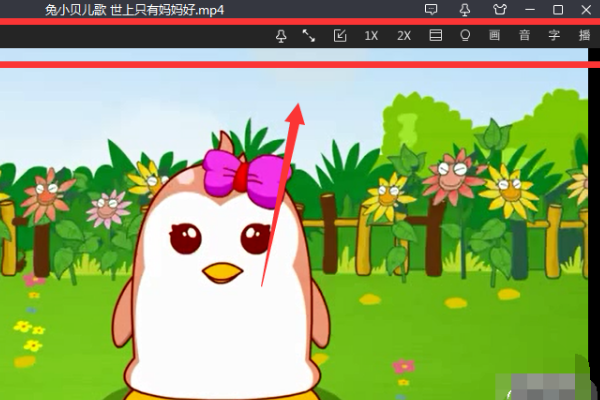
2、鼠标经过播放器上方时,出现顶部属性栏。
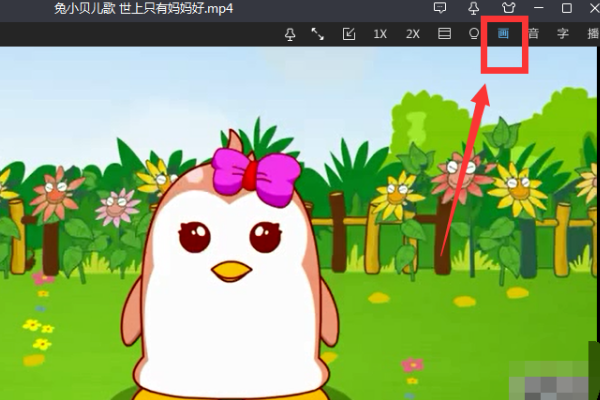
3、点击属性栏中”画”字。
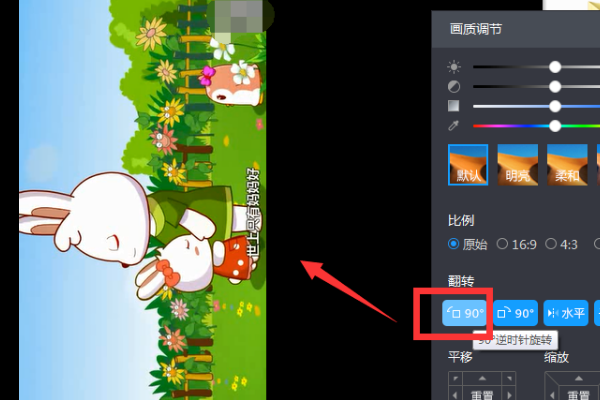
4、弹出属性设置窗口,在“翻转”下方即可看到逆时针翻转90°、顺时针翻转90°等设置。
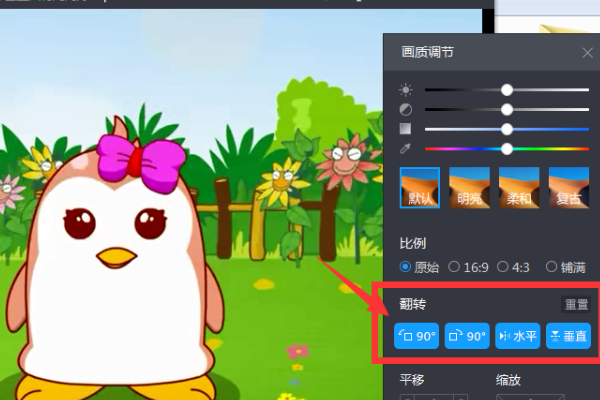
5、根据需要点击按钮即可反转视频,90°翻转视频完成。
暴风影音16如何投屏?
1、首先,电视和手机/电脑必须要处于同一Wifi环境下,因为只有这样才能让手机/电脑中的视频通过WiFi传输到电视中进行播放。
2、在手机/电脑和电视上都下载并安装暴风影音,安装好后全都打开。
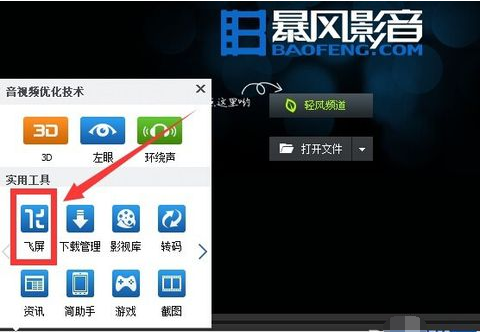
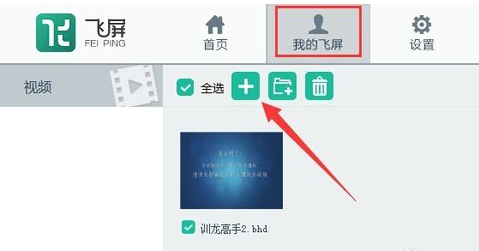
3、打开手机/电脑上的暴风影音后找到“工具箱”的按钮,然后点击“工具箱”中的“飞屏”按钮来启动“飞屏”程序。在打开“飞屏”窗口后,找到到“我的飞屏”选项卡,然后点击“添加视频文件”按钮选择手机/电脑中的视频文件进行添加。
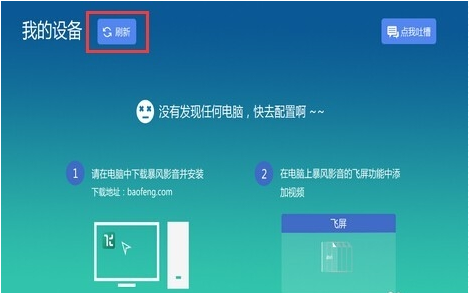
4、接着在电视中的暴风影音中进入“飞屏”界面,然后点击左上角的“刷新”按钮来搜索周围可连接的手机/电脑设备。
5、找到想要连接的电脑设备后,点击确定就可以尝试与电脑进行连接,如果电脑中设置了“访问密码”,则需要输入密码进行连接。
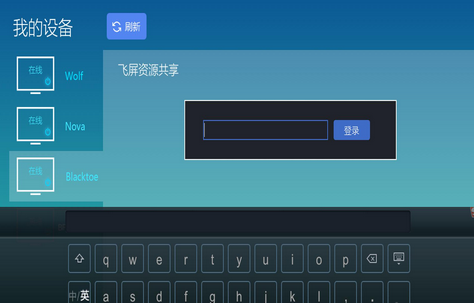
6、以上步骤全部完成后您就可以看到手机/电脑中已添加的所有视频文件,然后选择想看的视频点击就可以欣赏啦!
2、经典复古皮肤
3、万能解码全面升级
【暴风影音16基本介绍】
暴风影音16官方版是一款十分受欢迎的纯正本地视频播放器,暴风影音16官方版界面友好美观,功能强劲实用,支持多种媒体格式,支持截图和投屏功能,支持各种格式文件本地播放,支持市面大多数视频格式,使用起来简单便捷,可有效满足大家的日常所需。【暴风影音16软件特点】
万能播放媒体格式全兼容支持各种格式文件本地播放
本地文件播放
左眼键专利技术
画面锐化处理,细节纹理清晰自然
支持各种格式的本地文件播放,看节目更轻松。
软件支持市面大多数视频格式,支持截图和投屏
【暴风影音16使用方法】
暴风影音16怎么加速?暴风影音16怎么倍速播放本地视频?1、我们先下载并打开暴风影音软件,然后点击中间的“打开文件”,打开一个本地视频。
2、我们点击图中所示的左上角的暴风影音标志的小图标,如图所示。
3、然后我们再依次点击下拉菜单中的“播放”→“播放控制”→“减速播放”(或者选择“加速播放”)。
4、这样设置一次后,播放速度就会减速(或加速)0.1倍,两次就减速(或加速)0.2倍,依此类推。
5、我们还可以同时按住键盘上的Ctrl+下箭头,如图所示,同样的,也是点击一次就减速0.1倍,加速播放就按住Ctrl+下箭头。
6、我们可以见到进度条的最左边有一个双箭头的小图标,点击它也可以减速播放,一样也是每点击一次,视频播放的速度就减少0.1倍,加速播放就点击进度条最右边的小双箭头图标。
暴风影音16怎么循环播放?
1、首先,我们打开暴风影音主页面,我们选择正在播放将播放列表切换到正在播放列表
2、然后我们在播放列表界面右键点击任意处
3、然后我们选择循环模式
4、我们可以选择多种循环模式,比如列表循环,随机播放,顺序循环等等
5、任意切换一种循环模式,界面会出现如图所示的显示
暴风影音16怎么旋转90度?
1、打开暴风影音,点击”打开文件“,选择需要编辑的视频播放。
2、鼠标经过播放器上方时,出现顶部属性栏。
3、点击属性栏中”画”字。
4、弹出属性设置窗口,在“翻转”下方即可看到逆时针翻转90°、顺时针翻转90°等设置。
5、根据需要点击按钮即可反转视频,90°翻转视频完成。
暴风影音16如何投屏?
1、首先,电视和手机/电脑必须要处于同一Wifi环境下,因为只有这样才能让手机/电脑中的视频通过WiFi传输到电视中进行播放。
2、在手机/电脑和电视上都下载并安装暴风影音,安装好后全都打开。
3、打开手机/电脑上的暴风影音后找到“工具箱”的按钮,然后点击“工具箱”中的“飞屏”按钮来启动“飞屏”程序。在打开“飞屏”窗口后,找到到“我的飞屏”选项卡,然后点击“添加视频文件”按钮选择手机/电脑中的视频文件进行添加。
4、接着在电视中的暴风影音中进入“飞屏”界面,然后点击左上角的“刷新”按钮来搜索周围可连接的手机/电脑设备。
5、找到想要连接的电脑设备后,点击确定就可以尝试与电脑进行连接,如果电脑中设置了“访问密码”,则需要输入密码进行连接。
6、以上步骤全部完成后您就可以看到手机/电脑中已添加的所有视频文件,然后选择想看的视频点击就可以欣赏啦!
【暴风影音16更新日志】
1、全新界面样式2、经典复古皮肤
3、万能解码全面升级