
Realflow破解版是一款流体工程模拟软件,用户可以在软件内制作相关的影视特效,使得您的电影可以有着更多的天气效果。并且您还可以按照个人需求来设置数值,帮助您可以设置更加美观的流体效果。

DYVERSO解算器架构已重新设计,以充分利用现代GPU和多核CPU。
GPU 2-8x(超过CPU)
GPU CUDA 3x(超过RealFlow 2015)
GPU OpenCL 3x(通过RealFlow 2015)
CPU 2x(超过RealFlow 2015)*
(*)Core TM i7-3930K CPU 3.20GHz,3201MHz,6个核心,12个逻辑处理器NVIDIA Quadro K6000GPU,2880个NVIDIA CUDA并行处理核心。
2、颗粒皮肤
守护进程的主要目的是将粒子运动和动画(作为整个粒子系统)传递到几何对象。实际上,粒子功能就如几何图形换皮的骨架。
3、FALLOFF对象模式
对象可以用来淡化守护进程的力量,并精确控制它们应该如何消失。
4、工作流
K VOLUME对象模式
任何物体都可以用来去除里面的颗粒
5、以更视觉化、更轻松的方式管理您所有的项目
有一个完全改良过的新版本项目管家,让你可以快速找到场景,并动动手指就可获得学习材料。
6、输出面板
每个节点现在都有自己的输出面板,其中所有与缓存相关的参数都可以进行操作,避免通过导出中心工具编辑它们的更长且更直观的任务。
7、参数组
具有额外子参数的参数现在可以折叠、展开,从而提供更清晰的方式查看参数。
8、场景节点树
现在,场景节点树表示场景的变换层次结构,这是一种更直观的方式来查看节点的关系。
9、打包和移动
移动场景,确保您始终包括所有外部资源。
10、保存增量
一键自动版本化您的项目。
11、快速访问工具
快速访问任何RealFlow命令。
12、场景信息
您可以使用带有图像的富文本向场景中添加注释,标签也可以用于在项目管理器中快速查找场景。
13、可选嵌入
您可以决定是否将模拟数据包括在场景中。
14、工作流程优化
添加了项目工程管理器
每个节点都有自己的导出缓存面板
添加了参数组功能
添加了场景节点树列表窗口
提供了打包当前工程成一个压缩包的功能
添加了增量保存功能
添加了快速插件节点功能(类似于nuke的tab键的那个功能)
添加了给当前工程添加相关的描述的功能
添加了可以直接将模拟数据的保存到工程文件中的功能

2、在程序里就可以直接渲染RealFlow模拟仿真。这个选项允许用户导入场景,加入液体,并直接渲染出来,RealFlow使用最先进的基于实物的渲染引擎,Maxwell渲染?。
3、新工具,让用户完全控制他们的模拟。一个增强的用户界面,新样条函数节点、文本工具,daemons,crown daemon,和电子表格添加一个额外的可控制性,RealFlow模拟允许用户实现设计他们想要的,他们想要的方式。
4、与以前的版本相比更强大的加速。DYVERSO动力学的结合(c4dsky独家整理)和快速OpenVDB网格,允许用户在很短的时间内取得优异的成绩,让你的模拟和融合时间快10倍。
5、RealFlow仍然是创造完美逼真模拟的权威性工具,并已用于生产一些最突破性的视觉效果,像阿凡达,第9区,2012,特种部队和返老还童的电影,以及广告,电视节目以及游戏动画。
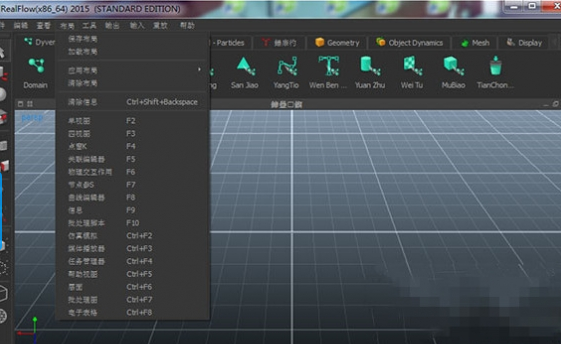
Ctrl / Cmd + N新项目
Ctrl / Cmd + O打开项目...
Ctrl / cmd + S保存项目
Ctrl / Cmd + Shift + S另存为...
Ctrl / Cmd + R还原
Ctrl / Cmd + Shift + U重新加载当前帧
Ctrl / Cmd + U更新SD场景
Ctrl / Cmd + Shift + I摘要信息...
2、编辑菜单
Del 删除
Ctrl / Cmd + Z撤消
Ctrl / Cmd + Y重做
W时
e旋转
R标
Ctrl / Cmd + D克隆选中
Ctrl / Cmd + B.
回来剔除选择
K Transformation Key(为节点选择添加新位置,旋转和缩放键)
Ctrl / Cmd + Shift + H设置选定的可见
Ctrl / Cmd + H设置选定的隐藏
3、查看菜单
7绑定框
8线框
9平面阴影
0平滑阴影
Ctrl / Cmd + Alt + F纹理
1顶视图
2前视图
3侧视图
4透视图
5相机视图
F Fast View
G显示网格
Alt + D禁用(启用)视口
4、布局菜单
Ctrl / Cmd + Alt + Shift + 0应用布局(默认)
Ctrl / Cmd + Alt + Shift + n应用布局(自定义布局; n =布局编号)
Ctrl / Cmd + Shift + Backspace清除消息
F2单视图
F3四视图
F4节点
F5关系编辑器
F6 Maxwell Interactive
F7节点参数
F8曲线编辑器
F9消息
F10批处理脚本
Ctrl / Cmd + F2模拟流程
Ctrl / Cmd + F3电影播放器
Ctrl / Cmd + F4

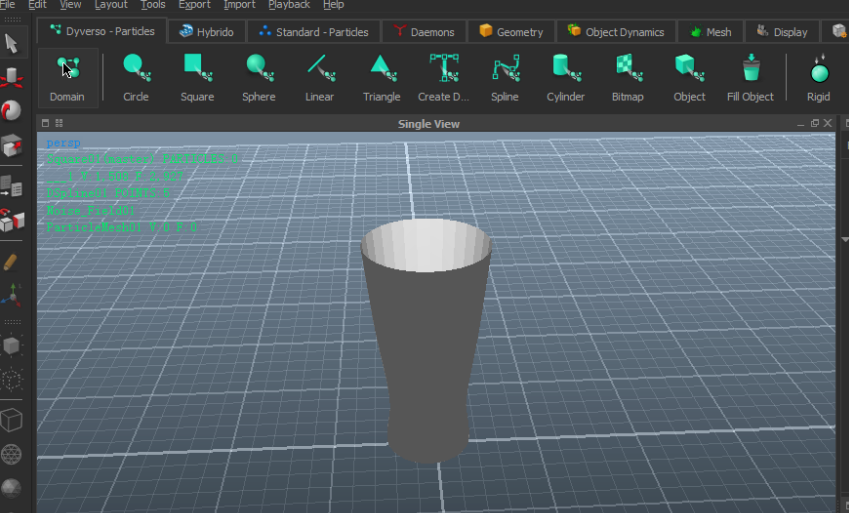
打开软件,导入一个杯子文件。
添加一个矩形发射器。如下午,调节到适当的位置。
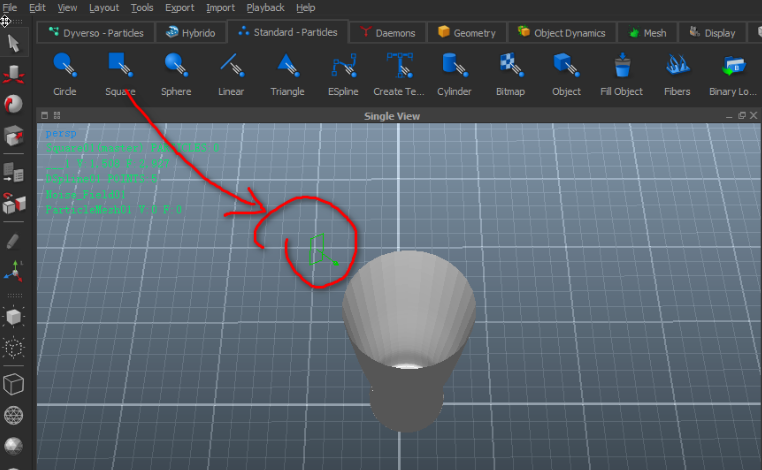
添加【DSpline】。让流体在一定范围里流动。
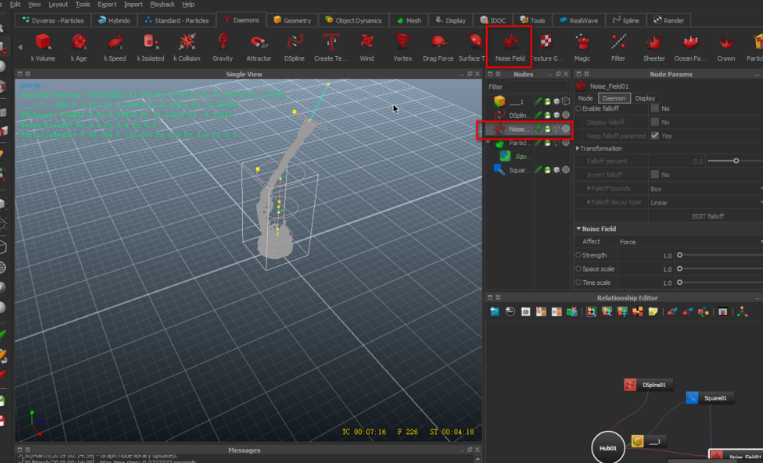
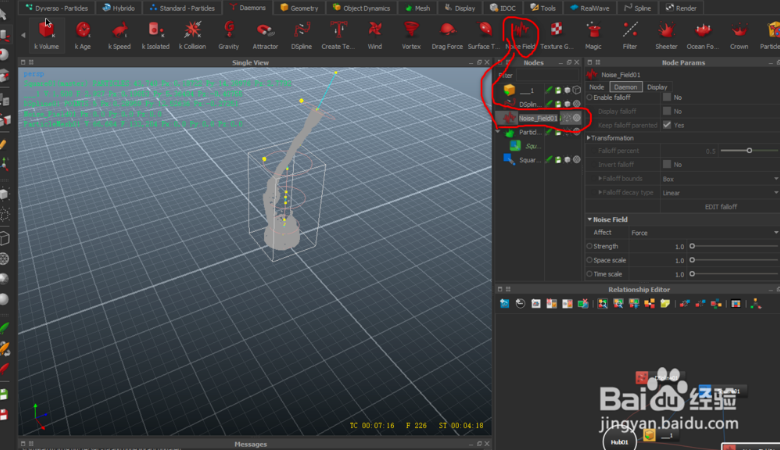
添加【Noise Field】噪波命令。
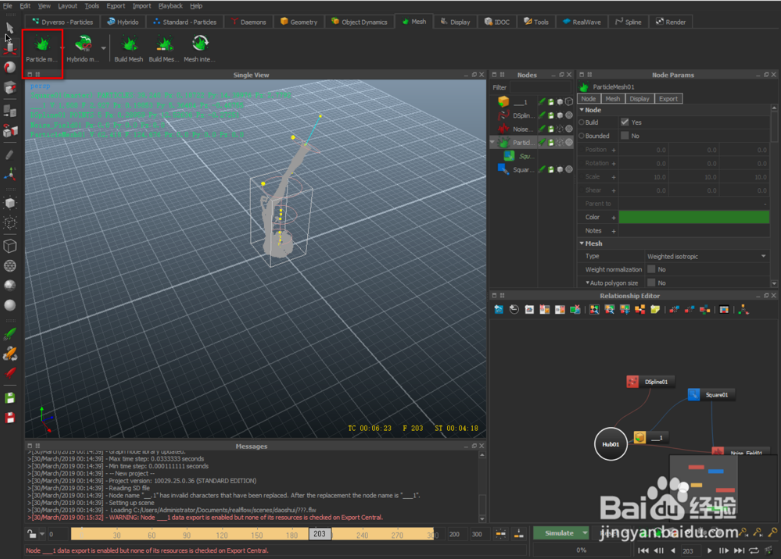
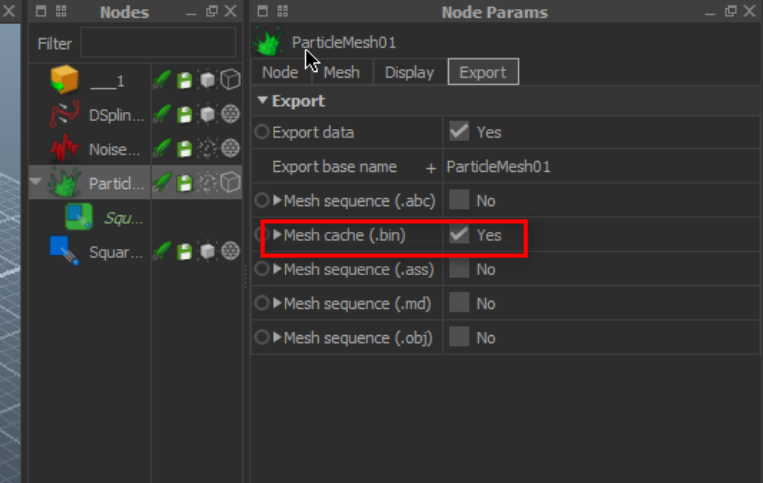
点击【mesh】里面的Particde mesh。
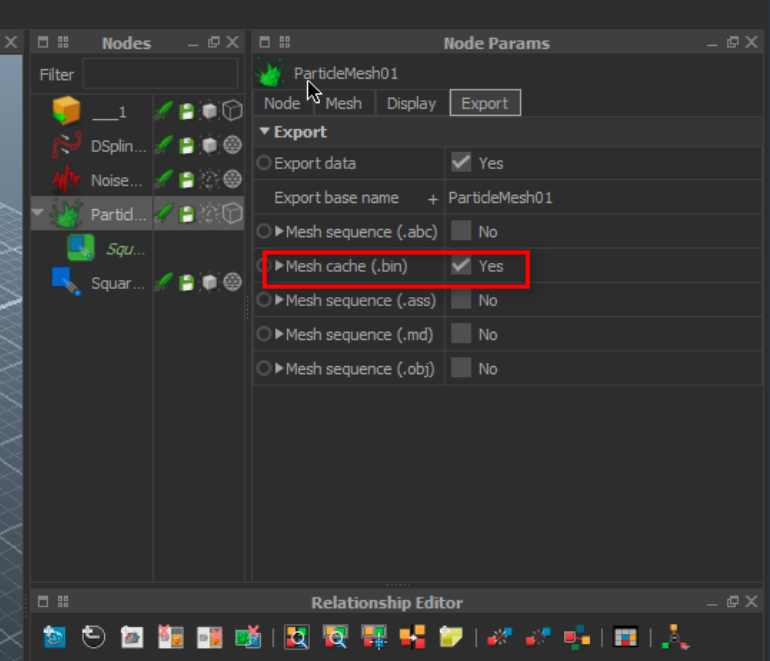
打开【Particde mesh】设置相关参数。
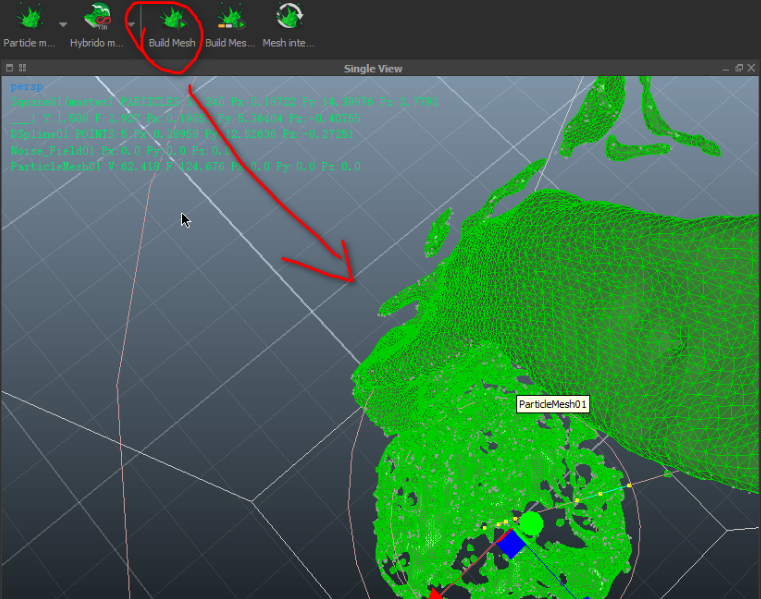
点击生【Build Mesh】成网格实体。
波浪生成网格
你可以选择发射器,然后有创建网格的那个命令,点击创建即可,然后回到C4D软件中,使用它和realflow的接口插件导入网格即可。
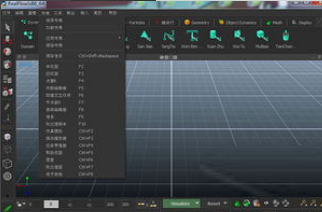
要安装RealFlow的C4D接口插件,然后在C4D里做好对象的动画,输出sd文件,再打开RealFlow导入,进行流体制作,生成mesh序列,再导入C4D,然后就可以添加材质渲染了。
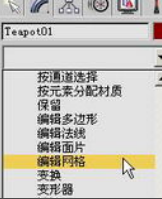
你要把realflow中做好的粒子,转成mesh,然后在c4d中导入bin,选择mesh文件中的mesh序列就可以了。
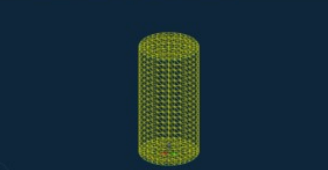
meshes文件就是一个网状,你要模拟流体就得给它添加材质啊,不然就是一个空网,做这种效果不难,难的是材质和灯光的配合 。

如果安装的是免激活版,建议放入配置文件夹下的插件文件夹内。
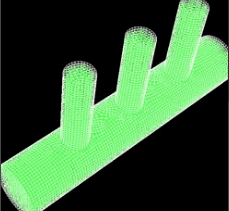
新的呈现令人难以置信的细节的基础求解器。
新的飞溅和泡沫发射器迅速处理。
增强的工作流程:RealFlow Graphic
新的,可视化的基于节点的方法来设置场景元素之间的联系。
创建RealFlow的模拟图,无论何时何地在模拟过程中,您可以 创建/修改/提取 场景元素中数据。
快速高品质预览: Maxwell Render(麦克斯韦渲染)
预览你的模拟呈现在背景与麦克斯韦渲染质量。
新的文件格式:Alembic
新的文件格式允许您更大的灵活性,在你的管道,并提供高效的数据交换。
改进压裂工具
更快更可控的破碎。
改善了的网格化算法 RealFlow RenderKit
新的网格算法意味着更小,更富有细节的网格。
【软件介绍】
realflow10破解版是一款由next limit公司推出的专业流体力学工程软件,专门用于模拟物体在流体的运动轨迹,并且对受力情况会有全面的分析报告,除了专业方面使用,更多的用户选择将这款软件与影视素材相结合,realflow10可以用于制作水、海浪、气体的影视特效,例如子弹时间,物体落入海中,爆破效果等都可以通过本软件得到相应数据,配合影视后期工具渲染,就可以制作出非常炫酷精致的影视特效场景。【软件功能】
1、DYVERSO:速度改进DYVERSO解算器架构已重新设计,以充分利用现代GPU和多核CPU。
GPU 2-8x(超过CPU)
GPU CUDA 3x(超过RealFlow 2015)
GPU OpenCL 3x(通过RealFlow 2015)
CPU 2x(超过RealFlow 2015)*
(*)Core TM i7-3930K CPU 3.20GHz,3201MHz,6个核心,12个逻辑处理器NVIDIA Quadro K6000GPU,2880个NVIDIA CUDA并行处理核心。
2、颗粒皮肤
守护进程的主要目的是将粒子运动和动画(作为整个粒子系统)传递到几何对象。实际上,粒子功能就如几何图形换皮的骨架。
3、FALLOFF对象模式
对象可以用来淡化守护进程的力量,并精确控制它们应该如何消失。
4、工作流
K VOLUME对象模式
任何物体都可以用来去除里面的颗粒
5、以更视觉化、更轻松的方式管理您所有的项目
有一个完全改良过的新版本项目管家,让你可以快速找到场景,并动动手指就可获得学习材料。
6、输出面板
每个节点现在都有自己的输出面板,其中所有与缓存相关的参数都可以进行操作,避免通过导出中心工具编辑它们的更长且更直观的任务。
7、参数组
具有额外子参数的参数现在可以折叠、展开,从而提供更清晰的方式查看参数。
8、场景节点树
现在,场景节点树表示场景的变换层次结构,这是一种更直观的方式来查看节点的关系。
9、打包和移动
移动场景,确保您始终包括所有外部资源。
10、保存增量
一键自动版本化您的项目。
11、快速访问工具
快速访问任何RealFlow命令。
12、场景信息
您可以使用带有图像的富文本向场景中添加注释,标签也可以用于在项目管理器中快速查找场景。
13、可选嵌入
您可以决定是否将模拟数据包括在场景中。
14、工作流程优化
添加了项目工程管理器
每个节点都有自己的导出缓存面板
添加了参数组功能
添加了场景节点树列表窗口
提供了打包当前工程成一个压缩包的功能
添加了增量保存功能
添加了快速插件节点功能(类似于nuke的tab键的那个功能)
添加了给当前工程添加相关的描述的功能
添加了可以直接将模拟数据的保存到工程文件中的功能
【软件特色】
1、模拟质量更出色。所有新DYVERSO动力学和GPU加速的加入,不仅可以加速模拟,而且允许艺术家构建分层网格平滑,使模拟结果比以往更真实。2、在程序里就可以直接渲染RealFlow模拟仿真。这个选项允许用户导入场景,加入液体,并直接渲染出来,RealFlow使用最先进的基于实物的渲染引擎,Maxwell渲染?。
3、新工具,让用户完全控制他们的模拟。一个增强的用户界面,新样条函数节点、文本工具,daemons,crown daemon,和电子表格添加一个额外的可控制性,RealFlow模拟允许用户实现设计他们想要的,他们想要的方式。
4、与以前的版本相比更强大的加速。DYVERSO动力学的结合(c4dsky独家整理)和快速OpenVDB网格,允许用户在很短的时间内取得优异的成绩,让你的模拟和融合时间快10倍。
5、RealFlow仍然是创造完美逼真模拟的权威性工具,并已用于生产一些最突破性的视觉效果,像阿凡达,第9区,2012,特种部队和返老还童的电影,以及广告,电视节目以及游戏动画。
【快捷键】
1、文件菜单Ctrl / Cmd + N新项目
Ctrl / Cmd + O打开项目...
Ctrl / cmd + S保存项目
Ctrl / Cmd + Shift + S另存为...
Ctrl / Cmd + R还原
Ctrl / Cmd + Shift + U重新加载当前帧
Ctrl / Cmd + U更新SD场景
Ctrl / Cmd + Shift + I摘要信息...
2、编辑菜单
Del 删除
Ctrl / Cmd + Z撤消
Ctrl / Cmd + Y重做
W时
e旋转
R标
Ctrl / Cmd + D克隆选中
Ctrl / Cmd + B.
回来剔除选择
K Transformation Key(为节点选择添加新位置,旋转和缩放键)
Ctrl / Cmd + Shift + H设置选定的可见
Ctrl / Cmd + H设置选定的隐藏
3、查看菜单
7绑定框
8线框
9平面阴影
0平滑阴影
Ctrl / Cmd + Alt + F纹理
1顶视图
2前视图
3侧视图
4透视图
5相机视图
F Fast View
G显示网格
Alt + D禁用(启用)视口
4、布局菜单
Ctrl / Cmd + Alt + Shift + 0应用布局(默认)
Ctrl / Cmd + Alt + Shift + n应用布局(自定义布局; n =布局编号)
Ctrl / Cmd + Shift + Backspace清除消息
F2单视图
F3四视图
F4节点
F5关系编辑器
F6 Maxwell Interactive
F7节点参数
F8曲线编辑器
F9消息
F10批处理脚本
Ctrl / Cmd + F2模拟流程
Ctrl / Cmd + F3电影播放器
Ctrl / Cmd + F4
【使用教程】
杯子倒水效果打开软件,导入一个杯子文件。
添加一个矩形发射器。如下午,调节到适当的位置。
添加【DSpline】。让流体在一定范围里流动。
添加【Noise Field】噪波命令。
点击【mesh】里面的Particde mesh。
打开【Particde mesh】设置相关参数。
点击生【Build Mesh】成网格实体。
波浪生成网格
你可以选择发射器,然后有创建网格的那个命令,点击创建即可,然后回到C4D软件中,使用它和realflow的接口插件导入网格即可。
要安装RealFlow的C4D接口插件,然后在C4D里做好对象的动画,输出sd文件,再打开RealFlow导入,进行流体制作,生成mesh序列,再导入C4D,然后就可以添加材质渲染了。
你要把realflow中做好的粒子,转成mesh,然后在c4d中导入bin,选择mesh文件中的mesh序列就可以了。
meshes文件就是一个网状,你要模拟流体就得给它添加材质啊,不然就是一个空网,做这种效果不难,难的是材质和灯光的配合 。
如果安装的是免激活版,建议放入配置文件夹下的插件文件夹内。
【更新内容】
改进的大规模流体求解:Hybrido2新的呈现令人难以置信的细节的基础求解器。
新的飞溅和泡沫发射器迅速处理。
增强的工作流程:RealFlow Graphic
新的,可视化的基于节点的方法来设置场景元素之间的联系。
创建RealFlow的模拟图,无论何时何地在模拟过程中,您可以 创建/修改/提取 场景元素中数据。
快速高品质预览: Maxwell Render(麦克斯韦渲染)
预览你的模拟呈现在背景与麦克斯韦渲染质量。
新的文件格式:Alembic
新的文件格式允许您更大的灵活性,在你的管道,并提供高效的数据交换。
改进压裂工具
更快更可控的破碎。
改善了的网格化算法 RealFlow RenderKit
新的网格算法意味着更小,更富有细节的网格。