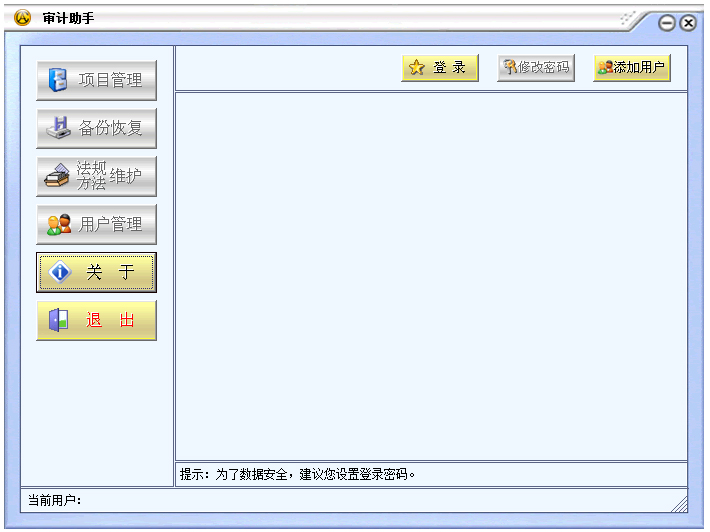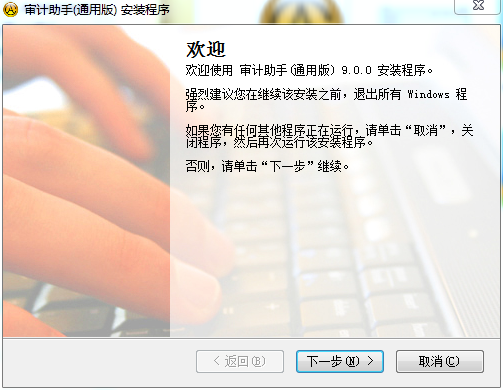
审计助手通用版是为了广大审计人员推出的专业审计软件,体积小巧、简洁易用、操作简单,适用于政府审计和内部审计。软件整体水平在同行业中处于先进水平,是江苏省全省审计机关推广使用的首选软件。

2. 工作底稿处理。
3. 常用审计文书处理。
4. 常用审计表格处理。
5. 自动生成审计报告。
6. 法律法规查询、维护。
7. 常见审计事项的审计方法步骤查询、维护。
8. 数据备份与恢复。
9. 数据交换功能。
10.AO2008及AO2011数据处理。
Windows Vista系统:
方法一:
1、点击“开始”→“运行”→在运行对话框中输入“msconfig”,打开“系统配置”。
2、在“工具”标签中,选中“禁用UAC”,单击“启动”即可。
3、重启系统。
方法二:
1、点击“控制面板”→“系统和维护”→“管理工具”→“系统配置”。
2、在“工具”标签中,选中“禁用UAC”,单击“启动”即可。
3、重启系统。
更改Win7/Win10系统:
方法一:
1、点击“开始”→“运行”→在运行对话框中输入“msconfig”,打开“系统配置”。
2、在“工具”标签中,选中“更改UAC设置”,点击“启动”,然后将“滑杆”拉到最低,“确定”。
3、重启系统。
方法二:
1、点击“控制面板”→“系统和安全”→“操作中心”→“更改用户帐户控制设置”。
2、将“滑杆”拉到最低,“确定”。
3、重启系统。
1.选 Program Files (x86)\sjzsty\审计助手.exe 文件,右键→属性→“兼容性”标签下勾选“以管理员身份运行此程序”,然后“确定”即可。
2.选 Program Files (x86)\sjzsty\初始化.exe 文件,按以上同样方法进行处理。
【基本介绍】
审计助手运用于审计全过程,不但解决了审计过程中的数据归集管理问题,而且实现了审计组内数据共享与交换,主审不但可以随时了解和掌握审计进度,控制审计质量,而且根据审计行业特点,使用模板方式实现了工作的自动化并保持了大量文档的一致性和规范性。软件通用性强,对运行环境要求低,运行速度快,并能根据审计工作底稿自动生成审计报告。【软件功能】
1. 审计证据处理。2. 工作底稿处理。
3. 常用审计文书处理。
4. 常用审计表格处理。
5. 自动生成审计报告。
6. 法律法规查询、维护。
7. 常见审计事项的审计方法步骤查询、维护。
8. 数据备份与恢复。
9. 数据交换功能。
10.AO2008及AO2011数据处理。
【重要说明】
如果运行“初始化”程序时出现“程序启动失败,代码116”的提示,是因为 Windows Vista/Win7/Win10 中启用了UAC,禁用UAC的方法:Windows Vista系统:
方法一:
1、点击“开始”→“运行”→在运行对话框中输入“msconfig”,打开“系统配置”。
2、在“工具”标签中,选中“禁用UAC”,单击“启动”即可。
3、重启系统。
方法二:
1、点击“控制面板”→“系统和维护”→“管理工具”→“系统配置”。
2、在“工具”标签中,选中“禁用UAC”,单击“启动”即可。
3、重启系统。
更改Win7/Win10系统:
方法一:
1、点击“开始”→“运行”→在运行对话框中输入“msconfig”,打开“系统配置”。
2、在“工具”标签中,选中“更改UAC设置”,点击“启动”,然后将“滑杆”拉到最低,“确定”。
3、重启系统。
方法二:
1、点击“控制面板”→“系统和安全”→“操作中心”→“更改用户帐户控制设置”。
2、将“滑杆”拉到最低,“确定”。
3、重启系统。
【注意事项】
如果是64位系统(包括Win7 x64 或 Win10 x64),请将“初始化”和“审计助手”两个快捷方式设置为“以管理员身份运行此程序”,具体方法:1.选 Program Files (x86)\sjzsty\审计助手.exe 文件,右键→属性→“兼容性”标签下勾选“以管理员身份运行此程序”,然后“确定”即可。
2.选 Program Files (x86)\sjzsty\初始化.exe 文件,按以上同样方法进行处理。