PE系统是在Windows下制作出来的Windows 预安装环境 ,用户可以在PE系统下从网络文件服务器复制磁盘映像并启动 Windows 安装程序,修复电脑各种问题,如比如删除顽固病毒,修复磁盘引导分区,给硬盘分区,数据备份,安装电脑系统等。
Windows PE 不是设计为计算机上的主要操作系统,而是作为独立的预安装环境和其他安装程序和恢复技术(例如 Windows 安装程序、Windows 部署服务 (Windows DS)、系统管理服务器 (SMS) 操作系统 (OS) 部署功能包以及 Windows 恢复环境 (Windows RE))的完整组件使用的。
Windows PE 可作为带有适当授权协议的面向客户的独立产品,它是一个集成了许多 Windows 技术 [包括 Windows 安装程序和 Windows 部署服务 (Windows DS)] 的组件。
大多数人获得的Windows PE是用Windows PE定义制作的操作系统,可简单地直接使用。Windows PE大小有时是由自定义制作决定的。
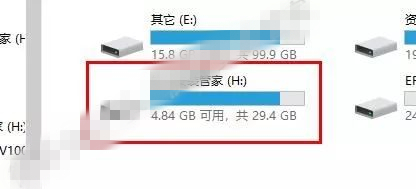
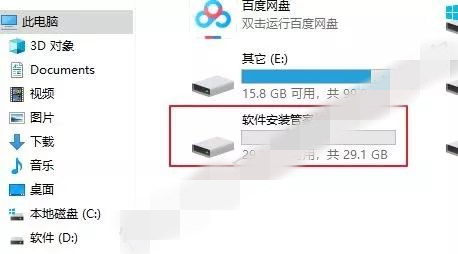
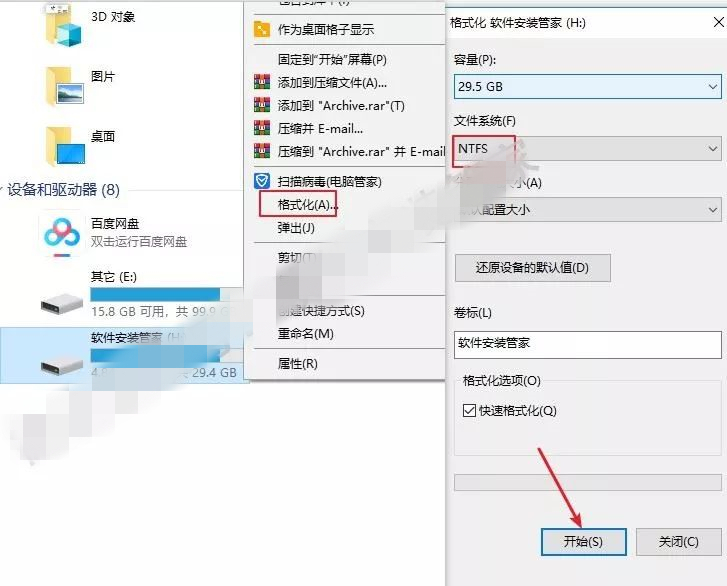
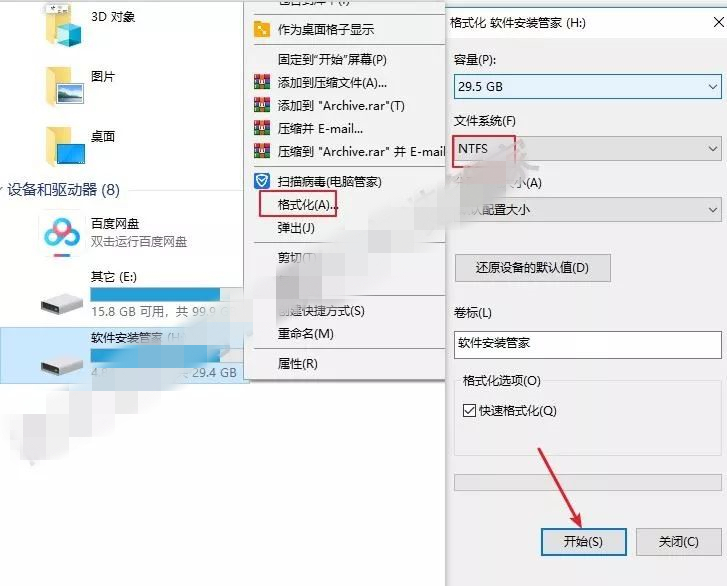
2.鼠标右击插入的U盘,选择【格式化】,在“文件系统”处选择【NTFS】,点击【开始】(格式化时,文件系统处选择“NTFS”是为了U盘能够存储单个内存大于4G的文件)。
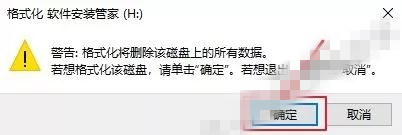
3.点击【确定】。
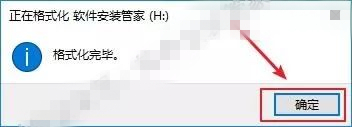
4.格式化完毕,点击【确定】。
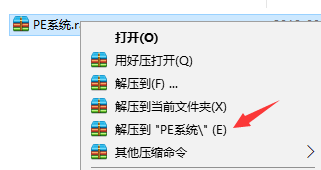
5.鼠标右击【PE系统】压缩包,选择【解压到PE系统】。
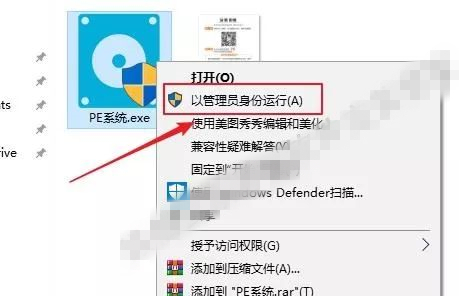
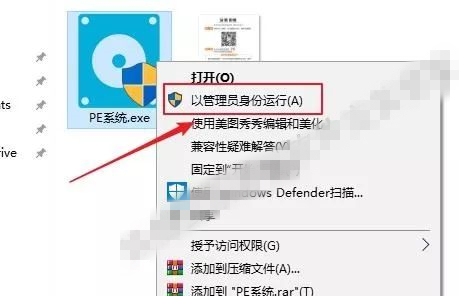
6.打开解压后的文件夹,鼠标右击【PE系统】,选择【以管理员身份运行】。
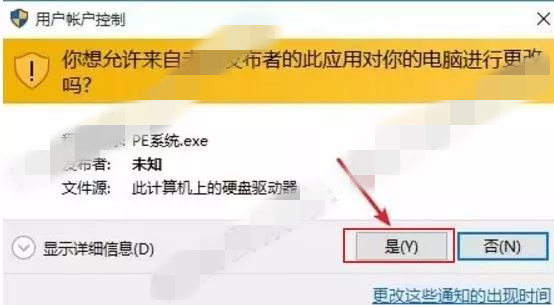
7.点击【是】。
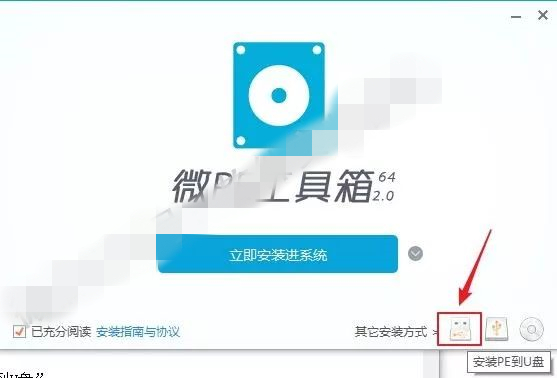
8.点击【安装PE到U盘】。
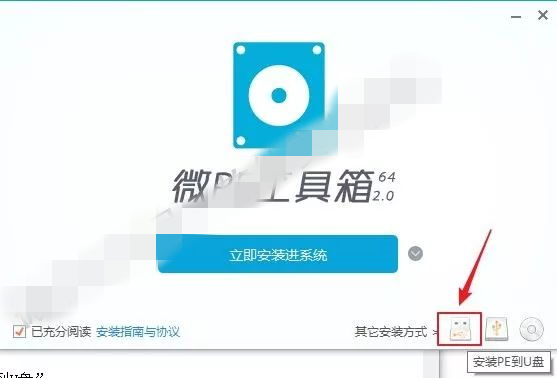
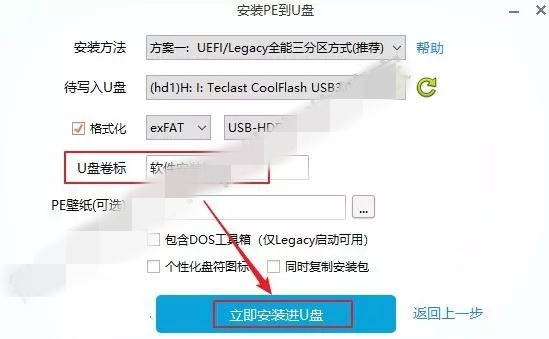
9.点击【立即安装进U盘】(U盘卷标显示的名称为自己插入U盘的名称)。
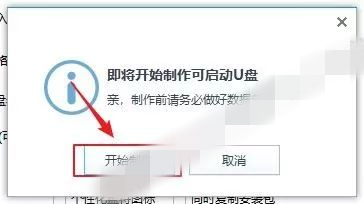
10.点击【开始制作】。
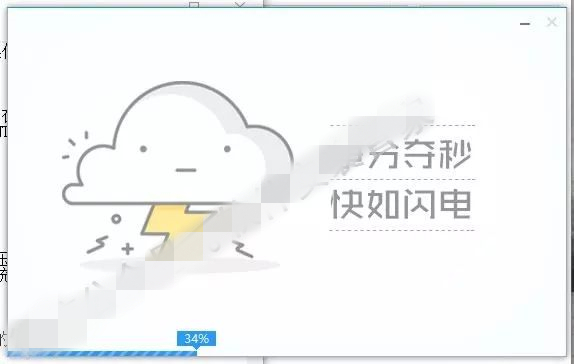
11.PE系统制作中,大约需要2分钟。
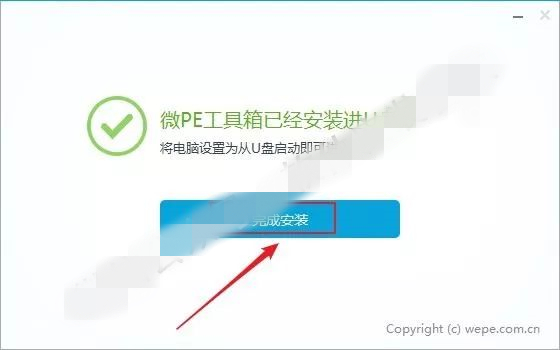
12.点击【完成安装】。
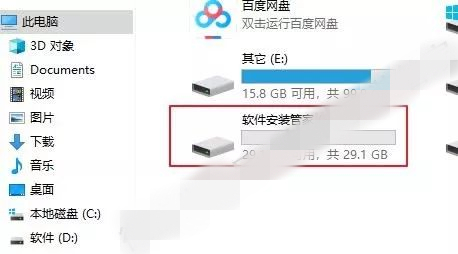
13.系统U盘制作完成(U盘内容为空文件),如下图所示。
附:PE安装Windows 10/8/7/XP 系统教程
PE系统安装win7
PE系统安装win8
PE系统安装win10
PE系统安装winXP
WinPE初衷只是方便企业制造自定义的Windows系统,因此市面上并没有而且不可能出售。
在微软的批准下,其他软件公司可附上自己的软件于WinPE,令激活计算机时候运行有关的程序。这些软件通常是系统维护,在计算机不能正常运作的情况下,可运用有关的系统维护软件修复计算机。维护软件包括Norton Ghost等等。
Windows NT 6.x 的安装程序,亦是基于Windows PE内核。
WinPE 大多被OEM厂商所使用,举例来说就像刚买回来的品牌套装计算机,不需要完全从头安装操作系统,而是从完成安装开始。简单来说Windows PE的作用是使用在大量的计算机安装(同规格之计算机),以达到快速且一致性的安装。
通过一些简单或基本的操作,即可使Windows PE更加安全
Windows PE主要的使用环境是虚拟机,虚拟机环境与实际PC环境几乎没有区别(就是说如果用户不清楚虚拟机也没关系,就当是在真实PC上直接运行)。
将BIOS中设置成光驱引导,并开始启动系统,当屏幕画面上出现“Press any key boot from cd”时,按任意键从光驱上的Windows PE引导启动。如果用户的存储设备驱动不被支持,在启动时按下F6键可加载特殊设备的驱动。当启动到桌面时系统会做一些如调整分辨率的工作,最后打开默认的CMD命令行解释工具,大家看看,是货真价实的图形操作环境哦。
可以看到桌面上空空如也,不要指望可以拿鼠标点来点去,毕竟是个什么应用程序都没有安装;另外尽管光碟上带有的可执行的命令行工具有限,但明显可以自己添加。
先回到CMD命令行工具中吧。默认的目录是\I386\system32\,输入命令行“dir *.exe /w”可查看有哪些可运行的程序。
在光碟镜像中可同时看到32位和64位操作系统的工具,对于个人用户来讲,用户可用它直接引导没有安装任何系统的机器,并在其上实现32位系统的许多功能,这在后面会一一道来。
网络支持
Windows PE启动后就可以使用网络环境。Windows PE 支持IPv4和IPv6。
物理机和虚拟机构成了一个虚拟网络,使用net命令,键入“net view”查看已连接的服务器,这里显示的服务器“XQ-B6QASEC”,名字表示虚拟机已通过网络连接了物理机器。物理机器上有一个名为TUKU的文件夹已经共享,所以再键入“net use e: \\XQ-B6QASEC\TUKU”,意思是将物理机器上的共享目录TUKU镜像为虚拟机器上的E盘,成功后可在虚拟机里自由地访问共享目录,这时就可通过这个来做远程安装等工作。net命令还有不少参数,自己可以查阅并多加尝试,才可以发挥Windows PE强大的网络环境功能,如果只是简单地访问服务器,上面的两个命令参数基本足够了。不过这里要记住用Windows PE的机器可访问其他操作系统的机器,而逆操作是不能的,这是由于Windows PE本身的限制。
磁盘操作
利用Windows PE创建、删除、格式化和管理NTFS文件系统分区
对于个人用户来说这个功能很是实用和方便。Windows NT 5.1 以上版本中针对磁盘管理有DiskPart.exe,它是一种文本模式命令解释程序,能让用户通过使用脚本或从命令提示符直接输入来管理对象(磁盘、分区或卷)。Windows PE使用的是DiskPart而非fdisk。关于Diskpart使用方法详见其词条。 此外DiskPart工具和fdisk比较,最方便的地方是DiskPart支持脚本。
【PE系统简介】
pe系统是什么?
Windows 预安装环境 (Windows PE) 是在Windows内核上构建的具有有限服务的最小 Win32 子系统,它用于为安装 Windows 而准备计算机,以便从网络文件服务器复制磁盘映像并启动 Windows 安装程序。Windows PE 不是设计为计算机上的主要操作系统,而是作为独立的预安装环境和其他安装程序和恢复技术(例如 Windows 安装程序、Windows 部署服务 (Windows DS)、系统管理服务器 (SMS) 操作系统 (OS) 部署功能包以及 Windows 恢复环境 (Windows RE))的完整组件使用的。
Windows PE 可作为带有适当授权协议的面向客户的独立产品,它是一个集成了许多 Windows 技术 [包括 Windows 安装程序和 Windows 部署服务 (Windows DS)] 的组件。
大多数人获得的Windows PE是用Windows PE定义制作的操作系统,可简单地直接使用。Windows PE大小有时是由自定义制作决定的。
【PE系统安装教程】
1.安装PE系统前,把U盘插在电脑上(如果你需要安装Windows10系统,请插入一个容量至少8G的U盘)。2.鼠标右击插入的U盘,选择【格式化】,在“文件系统”处选择【NTFS】,点击【开始】(格式化时,文件系统处选择“NTFS”是为了U盘能够存储单个内存大于4G的文件)。
3.点击【确定】。
4.格式化完毕,点击【确定】。
5.鼠标右击【PE系统】压缩包,选择【解压到PE系统】。
6.打开解压后的文件夹,鼠标右击【PE系统】,选择【以管理员身份运行】。
7.点击【是】。
8.点击【安装PE到U盘】。
9.点击【立即安装进U盘】(U盘卷标显示的名称为自己插入U盘的名称)。
10.点击【开始制作】。
11.PE系统制作中,大约需要2分钟。
12.点击【完成安装】。
13.系统U盘制作完成(U盘内容为空文件),如下图所示。
附:PE安装Windows 10/8/7/XP 系统教程
PE系统安装win7
PE系统安装win8
PE系统安装win10
PE系统安装winXP
【PE系统特点】
Windows PE是简化版的Windows 或 Windows Server,放在一片可直接激活的CD或DVD光盘,特点是激活时出现 Windows 的图形界面(GUI)WinPE初衷只是方便企业制造自定义的Windows系统,因此市面上并没有而且不可能出售。
在微软的批准下,其他软件公司可附上自己的软件于WinPE,令激活计算机时候运行有关的程序。这些软件通常是系统维护,在计算机不能正常运作的情况下,可运用有关的系统维护软件修复计算机。维护软件包括Norton Ghost等等。
Windows NT 6.x 的安装程序,亦是基于Windows PE内核。
WinPE 大多被OEM厂商所使用,举例来说就像刚买回来的品牌套装计算机,不需要完全从头安装操作系统,而是从完成安装开始。简单来说Windows PE的作用是使用在大量的计算机安装(同规格之计算机),以达到快速且一致性的安装。
通过一些简单或基本的操作,即可使Windows PE更加安全
【PE系统功能】
引导Windows PE主要的使用环境是虚拟机,虚拟机环境与实际PC环境几乎没有区别(就是说如果用户不清楚虚拟机也没关系,就当是在真实PC上直接运行)。
将BIOS中设置成光驱引导,并开始启动系统,当屏幕画面上出现“Press any key boot from cd”时,按任意键从光驱上的Windows PE引导启动。如果用户的存储设备驱动不被支持,在启动时按下F6键可加载特殊设备的驱动。当启动到桌面时系统会做一些如调整分辨率的工作,最后打开默认的CMD命令行解释工具,大家看看,是货真价实的图形操作环境哦。
可以看到桌面上空空如也,不要指望可以拿鼠标点来点去,毕竟是个什么应用程序都没有安装;另外尽管光碟上带有的可执行的命令行工具有限,但明显可以自己添加。
先回到CMD命令行工具中吧。默认的目录是\I386\system32\,输入命令行“dir *.exe /w”可查看有哪些可运行的程序。
在光碟镜像中可同时看到32位和64位操作系统的工具,对于个人用户来讲,用户可用它直接引导没有安装任何系统的机器,并在其上实现32位系统的许多功能,这在后面会一一道来。
网络支持
Windows PE启动后就可以使用网络环境。Windows PE 支持IPv4和IPv6。
物理机和虚拟机构成了一个虚拟网络,使用net命令,键入“net view”查看已连接的服务器,这里显示的服务器“XQ-B6QASEC”,名字表示虚拟机已通过网络连接了物理机器。物理机器上有一个名为TUKU的文件夹已经共享,所以再键入“net use e: \\XQ-B6QASEC\TUKU”,意思是将物理机器上的共享目录TUKU镜像为虚拟机器上的E盘,成功后可在虚拟机里自由地访问共享目录,这时就可通过这个来做远程安装等工作。net命令还有不少参数,自己可以查阅并多加尝试,才可以发挥Windows PE强大的网络环境功能,如果只是简单地访问服务器,上面的两个命令参数基本足够了。不过这里要记住用Windows PE的机器可访问其他操作系统的机器,而逆操作是不能的,这是由于Windows PE本身的限制。
磁盘操作
利用Windows PE创建、删除、格式化和管理NTFS文件系统分区
对于个人用户来说这个功能很是实用和方便。Windows NT 5.1 以上版本中针对磁盘管理有DiskPart.exe,它是一种文本模式命令解释程序,能让用户通过使用脚本或从命令提示符直接输入来管理对象(磁盘、分区或卷)。Windows PE使用的是DiskPart而非fdisk。关于Diskpart使用方法详见其词条。 此外DiskPart工具和fdisk比较,最方便的地方是DiskPart支持脚本。
【常见问题】
怎么进入PE系统?
一般我们可以通过两种方法实现启动U盘,多数电脑都可以用快捷键启动,也就是下面讲解到的方法一操作,还有一些老式的电脑只支持BIOS设置U盘启动,那么要进入BIOS将USB启动项调整到首位,BIOS设置U盘启动请参考方法二进行设置!
第一种方法:快捷键启动U盘
1.首先制作一个U帮忙U盘启动盘,参考上面u盘启动盘制作教程
2.制作完成后,将U盘插入到电脑USB接口;
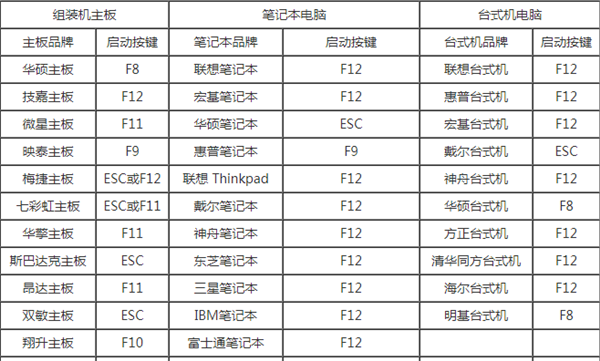
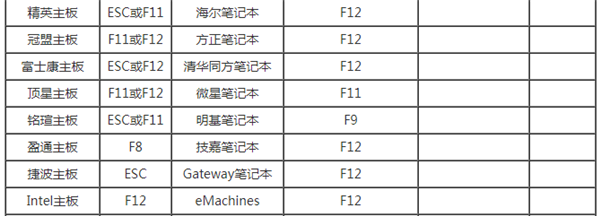
3.在下方找到适合您的主板品牌或笔记本品牌U盘启动快捷键,记住这个键;
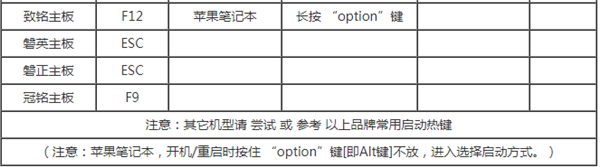
4.重启电脑,在电脑刚开机连续按这个键,会弹出启动顺序选择窗口,用键盘上下方向“↑↓”键,选择带有“USB”字样的就是U盘。
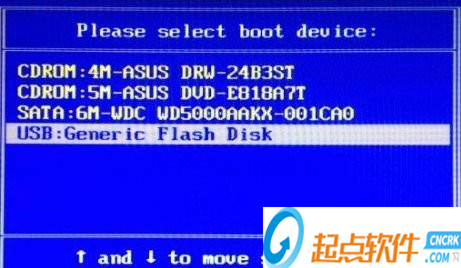
5.选好U盘后回车即可进入到U帮忙启动盘选择菜单界面,进入“U帮忙Win8pe”通过桌面的“U帮忙一键快速装机工具 ”就可以快速安装系统了。
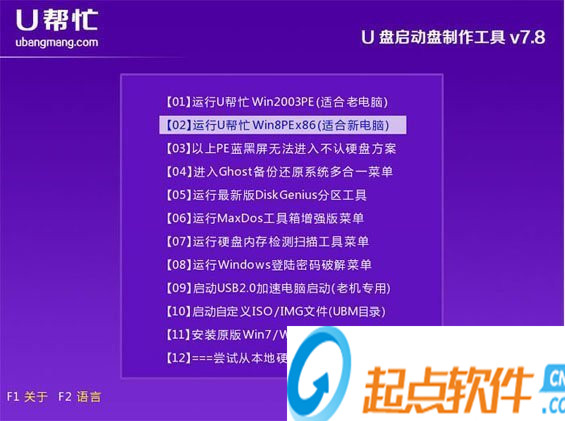
举例说明:技嘉主板U盘启动按键是:F12,那么在刚开机时连续按 F12 键,然后就会看到一个启动项选择的小窗口,选择带有USB英文字样的就是U盘,按“ENTER”键即可进入到U帮忙启动盘界面!
第二种方法:进入BIOS设置U盘启动
1、Phoenix – AwardBIOS(2010年之后的电脑):
2、旧的Award BIOS(2009年电脑主板):
3、2002年电脑主板的一款BIOS:
1、Phoenix – AwardBIOS(2010年之后 的电脑):
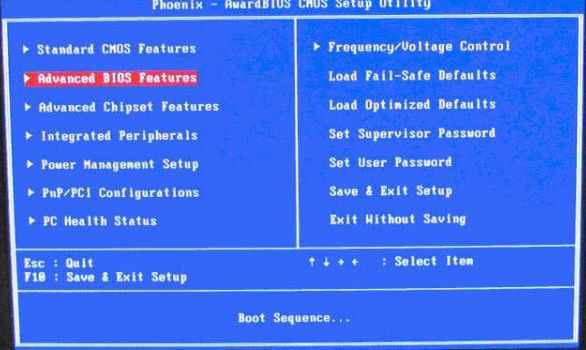
上图1.1:开机按Del键进入该BIOS设置界面,选择高级BIOS设置 Advanced BIOS Features
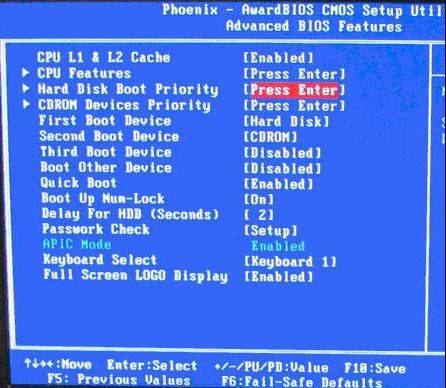
上图1.2:高级BIOS设置(Advanced BIOS Features)界面,首 先选择硬盘启动优先级:Hard Disk Boot Priority
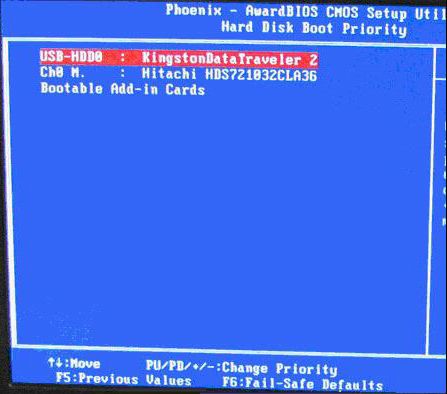
上图1.3:硬盘启动优先级(Hard Disk Boot Priority)选择: 使用小键盘上的加减号“+、-”来选择与移动设备,将U盘选择在最上面。然后,按ESC键退出 ,回到图2的设置界面。
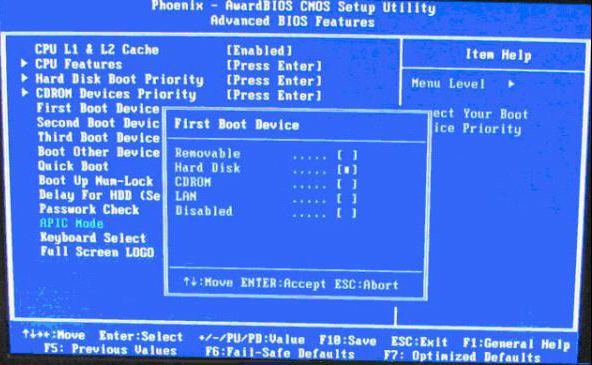
上图1.4:再选择第一启动设备(First Boot Device):该版本 的BIOS这里没有U盘的“USB-HDD”、“USB-ZIP”之类的选项,经尝试选择移动设 备“Removable”不能启动,但选择“Hard Disk”可以启动电脑。
2、旧的Award BIOS(2009年电脑主板):
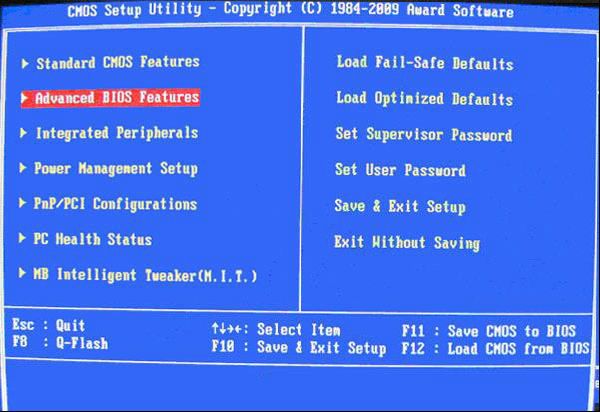
上图2.1:开机按Del键进入该BIOS设置界面,选择高级BIOS设 置:Advanced BIOS Features
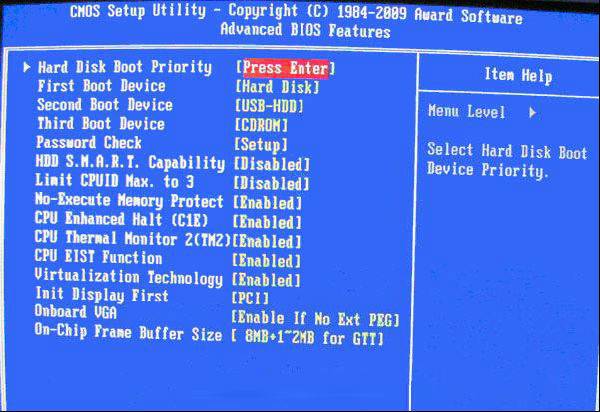
上图2.2:高级BIOS设置(Advanced BIOS Features)界面, 首先选择硬盘启动优先级:Hard Disk Boot Priority 。
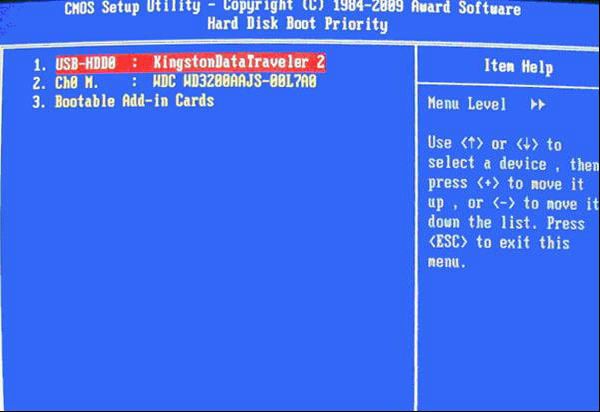
上图2.3:硬盘启动优先级(Hard Disk Boot Priority)选择 :使用小键盘上的加减号“+、-”来选择与移动设备,将U盘选择在最上面。然后,按ESC键退 出,回到图2-1的设置界面。
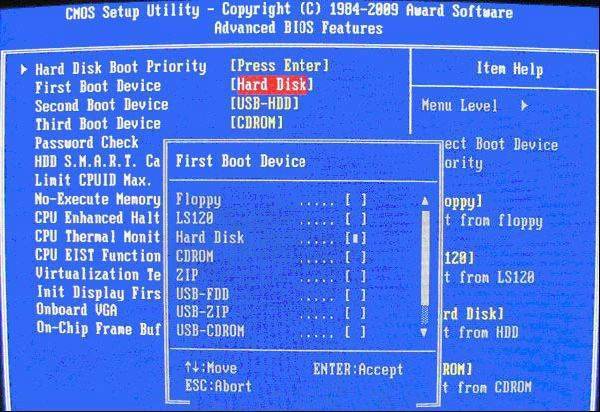
上图2.4:在第一启动设备(First Boot Device)这里,有U 盘的USB-ZIP、USB-HDD之类的选项,我们既可以选择“Hard Disk”,也可以选择“USB -HDD”之类的选项,来启动电脑。
3、2002年电脑主板的一款BIOS:
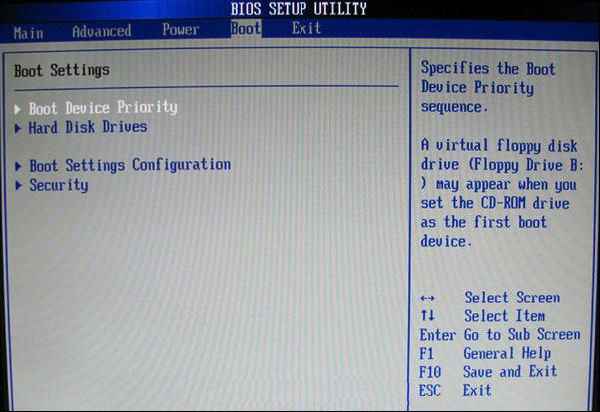
上图3.1:选择Boot菜单界面设置U盘启动
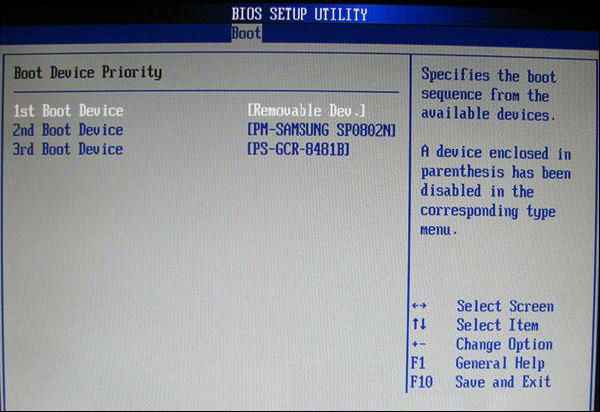
上图3.2 :启动优先级设备选择(Boot Device Priority)在 第一启动设备(1st Boot Device)里选择U盘。
如果在图3.2的硬盘驱动器“Hard Disk Drives” 里面还没选择U盘为第一启动设备,那么这里就不存在和显示U盘,如上图3.2所示,但可以选择移动设备 “Removable Dev.”作为第一启动设备;
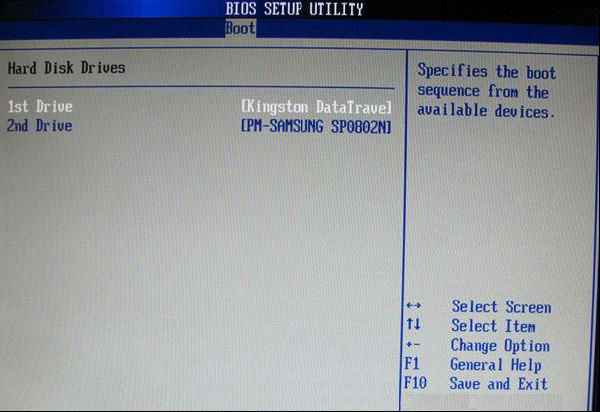
上图3.3:硬盘驱动器“Hard Disk Drives”选择: 选择U盘为第一启动设备“1st Drive”。如果先在“Hard Disk Drives”里面选择 U盘为第一启动设备,如图3.3所示,那么这里就会显示有U盘,那就选择U盘为第一启动设备,如图3.3所示。
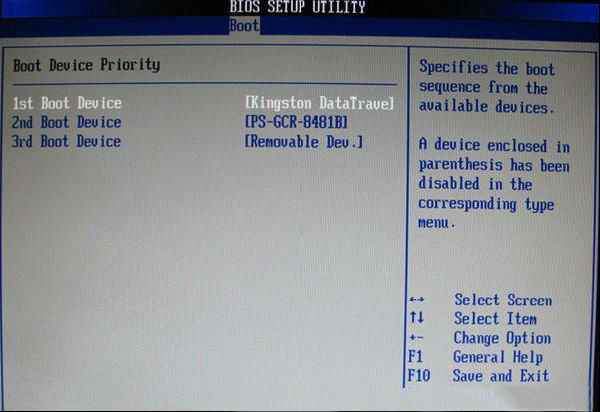 上图3.4:当我们首先在图3的硬盘驱动器“Hard Disk Drives”中选择U盘为第一启动设备“1st Drive”以后,启动优先级设备选择(Boot Device Priority)里面才会显示U盘,然后我们优先选择U盘作为第一启动设备(1st Boot Device)
一般我们可以通过两种方法实现启动U盘,多数电脑都可以用快捷键启动,也就是下面讲解到的方法一操作,还有一些老式的电脑只支持BIOS设置U盘启动,那么要进入BIOS将USB启动项调整到首位,BIOS设置U盘启动请参考方法二进行设置!
第一种方法:快捷键启动U盘
1.首先制作一个U帮忙U盘启动盘,参考上面u盘启动盘制作教程
2.制作完成后,将U盘插入到电脑USB接口;
3.在下方找到适合您的主板品牌或笔记本品牌U盘启动快捷键,记住这个键;
4.重启电脑,在电脑刚开机连续按这个键,会弹出启动顺序选择窗口,用键盘上下方向“↑↓”键,选择带有“USB”字样的就是U盘。
5.选好U盘后回车即可进入到U帮忙启动盘选择菜单界面,进入“U帮忙Win8pe”通过桌面的“U帮忙一键快速装机工具 ”就可以快速安装系统了。
举例说明:技嘉主板U盘启动按键是:F12,那么在刚开机时连续按 F12 键,然后就会看到一个启动项选择的小窗口,选择带有USB英文字样的就是U盘,按“ENTER”键即可进入到U帮忙启动盘界面!
第二种方法:进入BIOS设置U盘启动
1、Phoenix – AwardBIOS(2010年之后的电脑):
2、旧的Award BIOS(2009年电脑主板):
3、2002年电脑主板的一款BIOS:
1、Phoenix – AwardBIOS(2010年之后 的电脑):
上图1.1:开机按Del键进入该BIOS设置界面,选择高级BIOS设置 Advanced BIOS Features
上图1.2:高级BIOS设置(Advanced BIOS Features)界面,首 先选择硬盘启动优先级:Hard Disk Boot Priority
上图1.3:硬盘启动优先级(Hard Disk Boot Priority)选择: 使用小键盘上的加减号“+、-”来选择与移动设备,将U盘选择在最上面。然后,按ESC键退出 ,回到图2的设置界面。
上图1.4:再选择第一启动设备(First Boot Device):该版本 的BIOS这里没有U盘的“USB-HDD”、“USB-ZIP”之类的选项,经尝试选择移动设 备“Removable”不能启动,但选择“Hard Disk”可以启动电脑。
2、旧的Award BIOS(2009年电脑主板):
上图2.1:开机按Del键进入该BIOS设置界面,选择高级BIOS设 置:Advanced BIOS Features
上图2.2:高级BIOS设置(Advanced BIOS Features)界面, 首先选择硬盘启动优先级:Hard Disk Boot Priority 。
上图2.3:硬盘启动优先级(Hard Disk Boot Priority)选择 :使用小键盘上的加减号“+、-”来选择与移动设备,将U盘选择在最上面。然后,按ESC键退 出,回到图2-1的设置界面。
上图2.4:在第一启动设备(First Boot Device)这里,有U 盘的USB-ZIP、USB-HDD之类的选项,我们既可以选择“Hard Disk”,也可以选择“USB -HDD”之类的选项,来启动电脑。
3、2002年电脑主板的一款BIOS:
上图3.1:选择Boot菜单界面设置U盘启动
上图3.2 :启动优先级设备选择(Boot Device Priority)在 第一启动设备(1st Boot Device)里选择U盘。
如果在图3.2的硬盘驱动器“Hard Disk Drives” 里面还没选择U盘为第一启动设备,那么这里就不存在和显示U盘,如上图3.2所示,但可以选择移动设备 “Removable Dev.”作为第一启动设备;
上图3.3:硬盘驱动器“Hard Disk Drives”选择: 选择U盘为第一启动设备“1st Drive”。如果先在“Hard Disk Drives”里面选择 U盘为第一启动设备,如图3.3所示,那么这里就会显示有U盘,那就选择U盘为第一启动设备,如图3.3所示。
上图3.4:当我们首先在图3的硬盘驱动器“Hard Disk Drives”中选择U盘为第一启动设备“1st Drive”以后,启动优先级设备选择(Boot Device Priority)里面才会显示U盘,然后我们优先选择U盘作为第一启动设备(1st Boot Device)