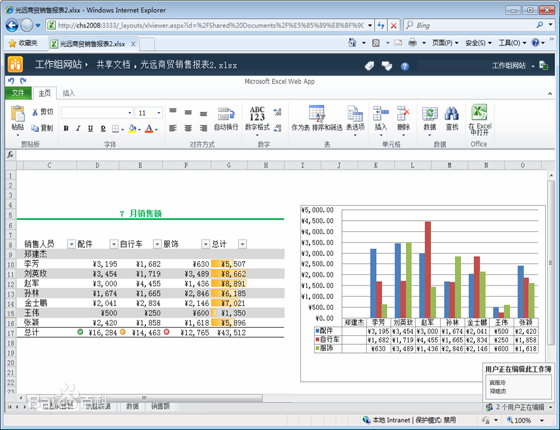
excel2010破解版是一款由为软件官方推出的表格数据办公软件。excel2010破解版拥有强大的数据可视化功能,可快速筛选大量信息、数据透视表和透视图,同时可支持多个函数的运算,一键分析统计数据,直观筛选大量信息,从而节省时间、简化工作、提升工作效率。
excel2010是微软推出的office2010重要办公组件之一。excel2010比之前有更多的方法分析,提高了分析大型数据的能力,安装后还带有新迷你图的功能,用户在使用时可以将文件上传到网站与其他用户一起协作。

2、从桌面获取更强大的分析功能
3、节省时间、简化工作并提高工作效率
4、跨越障碍,通过新方法协同工作
5、在任何时间、任何地点访问工作簿
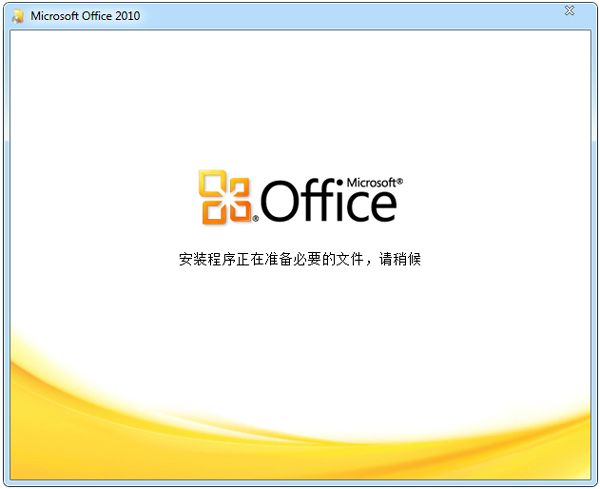

2、双击打开安装文件,会出现下图。

3、等待片刻出现安装界面,可以点击“快速安装”按钮进行安装,也可以点击“自定义安装”,这里点击自定义安装。

4、点击“浏览”按钮,选择安装目录,建议不要选择C盘,设置完之后点击“立即安装”。
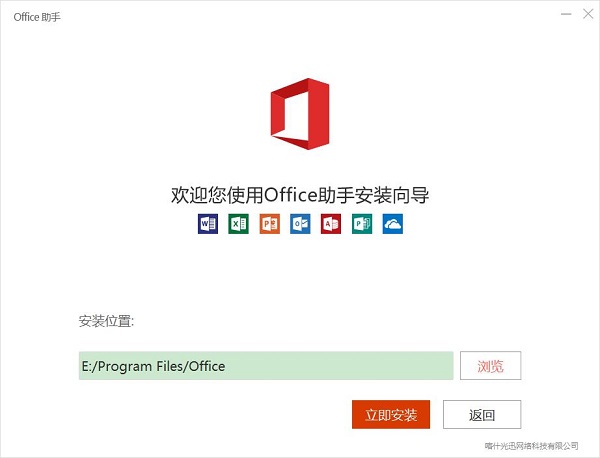
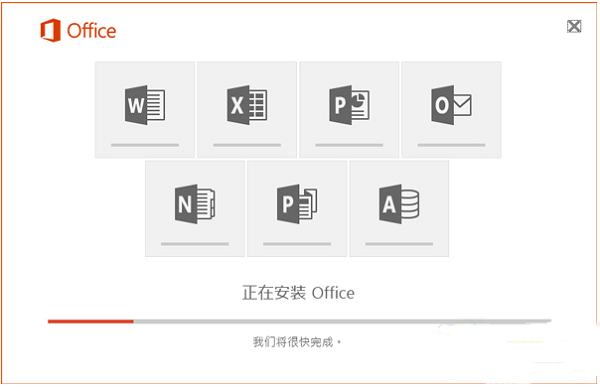
5、之后就会进入安装模式,需要一段时间,等待安装完毕即可。
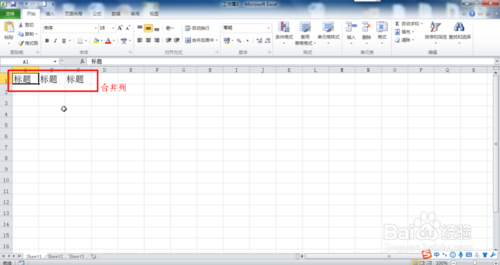
1、打开Excel表格,合并单元格,列与列的合并,如图所示:
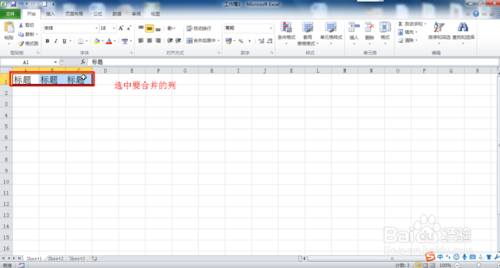
2、用鼠标选中需要合并的列,如图所示:
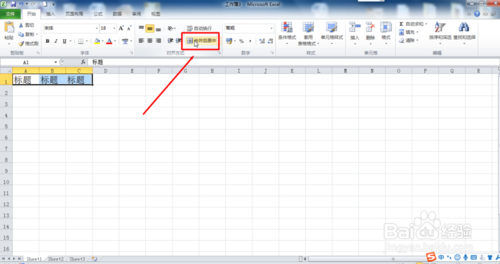
3、然后点击合并单元格,如图所示:
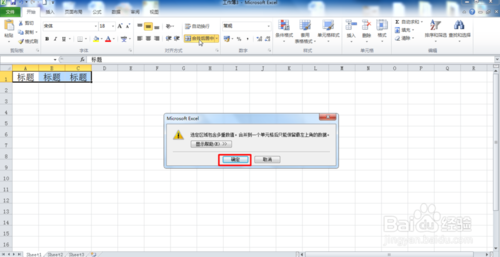
4、合并列时,会弹出对话框,询问合并时只保留第一列的数据,点击确定,如图所示:
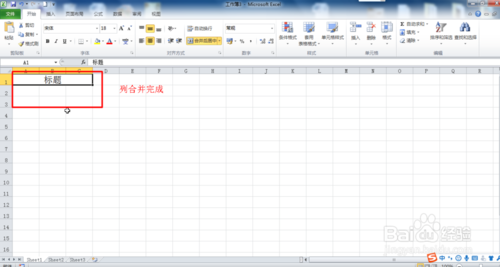
5、列合并成了一个大的列,如图所示:
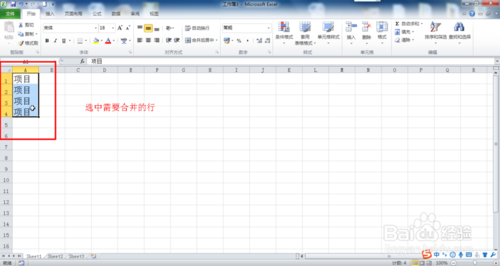
6、行与行的合并,也和合并列一样,需要用鼠标选中合并的行,点击合并单元格,如图所示:

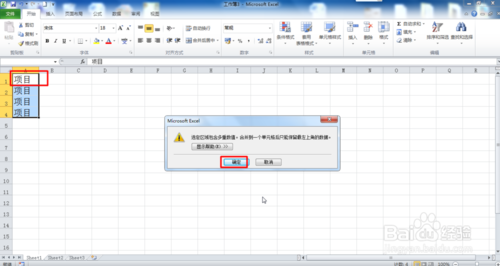
7、在弹出对话框中,点击确定,如图所示:
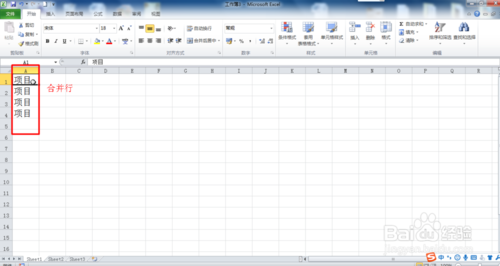
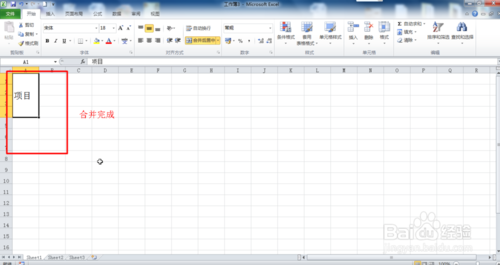
8、行合并完成。如图所示:
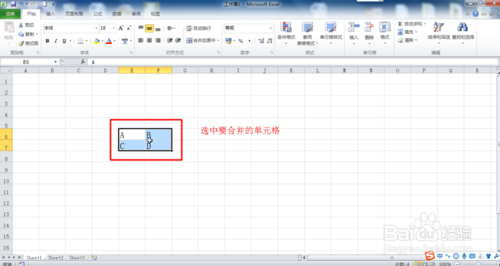
9、合并行与列,鼠标选中需要合并的内容,如图所示:
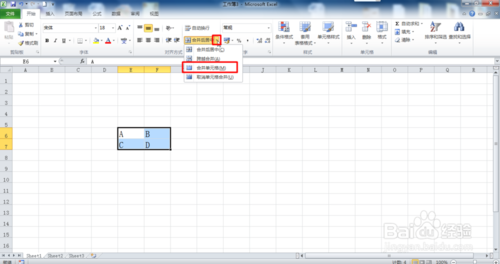
10、点击合并点击合并单元格,如图所示:
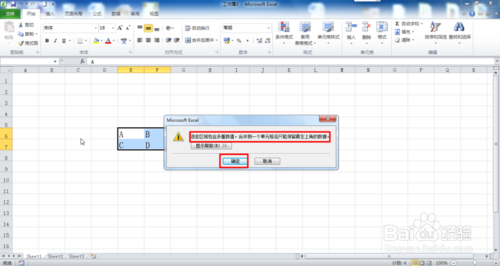
11、合并单元格时,只能保留第一个小单元格的数据,在弹出的对话框中,点击确定按钮,如图所示:
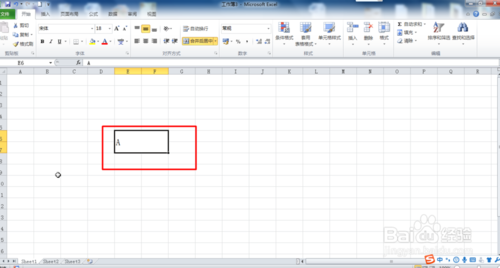
12、合并完成,效果如图所示:
excel2010怎么设置行高?
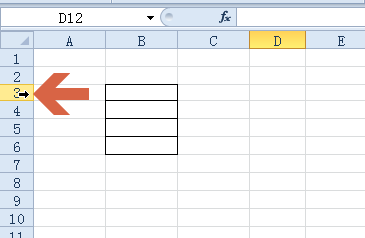
1、将鼠标指针指向要设置行高的行号处,当鼠标指针变成图中所示的形状时点击鼠标右键。
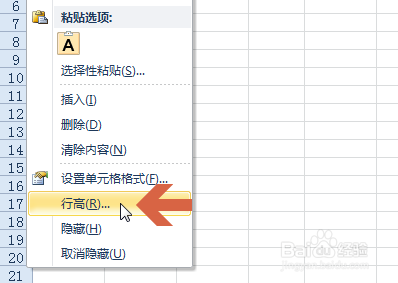
2、鼠标左键点击弹出菜单中的“行高”。
3、在行高框中填入需要的数值。
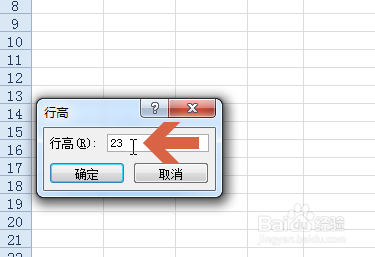
4、点击确定按钮。
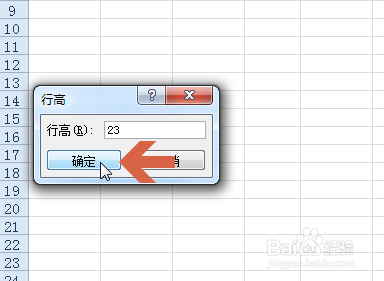
5、这样,该行的行高就设置好了。
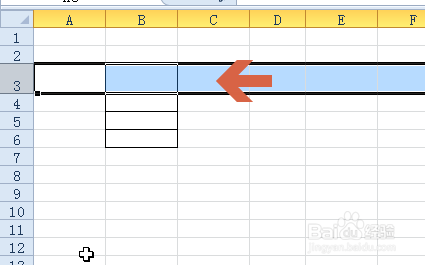
6、如果想快速设置行高,对行高值要求不太精确。可以将鼠标指针指向行号的交界处,当鼠标指针变成图中所示形状后,按住鼠标左键不放,同时上下拖动鼠标。
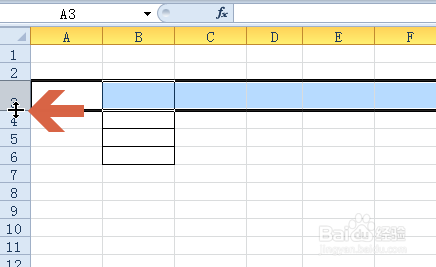
7、在拖动的过程中excel2010会显示行高值,拖至目标值后松开鼠标左键即可。

excel2010怎么删除图例?
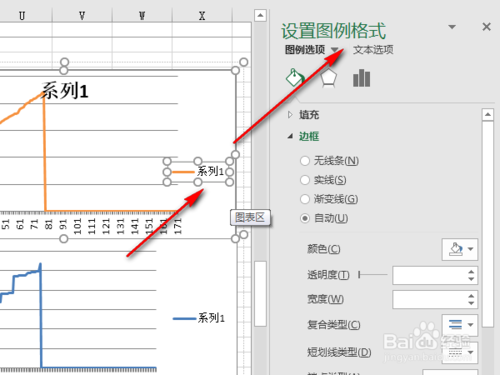
1、双击一个图例,在设置图例格式里找了好久,都没有找到相应的设置。
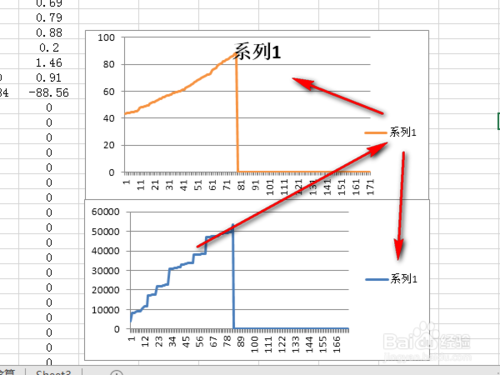
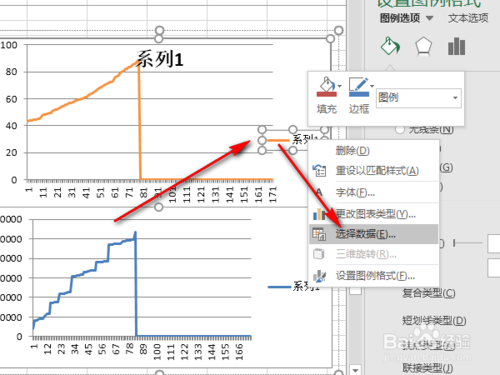
2、单击一个图例名称,右键单击——选择数据。
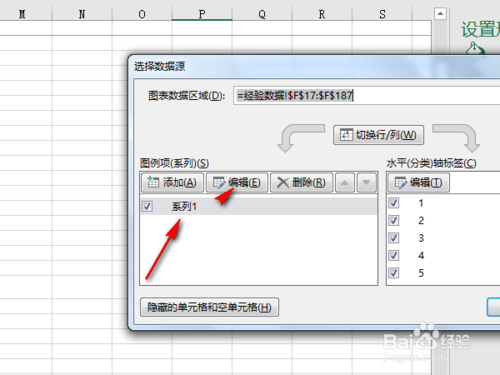
3、勾选系列1——编辑。
4、在弹出的对话框里输入名称,不用这个等号的,软件会自动生成。
5、修改以后效果就出来啦。


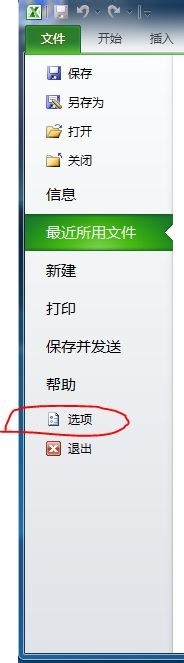
2、点击程序界面左上角的“文件”,选择“选项”。
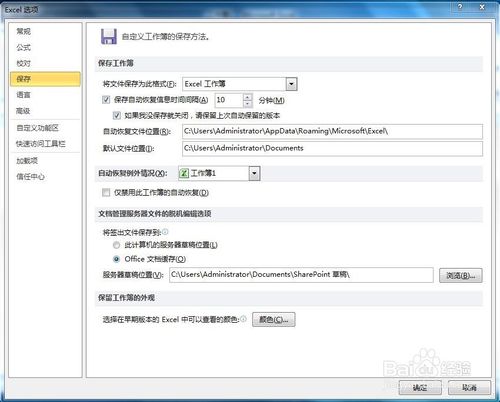
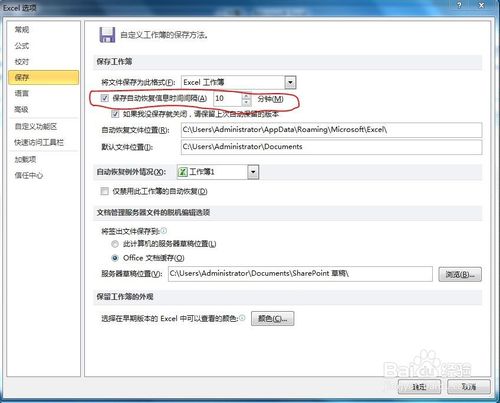
3、弹出“Excel选项”对话框。点击“保存”选项卡。如图
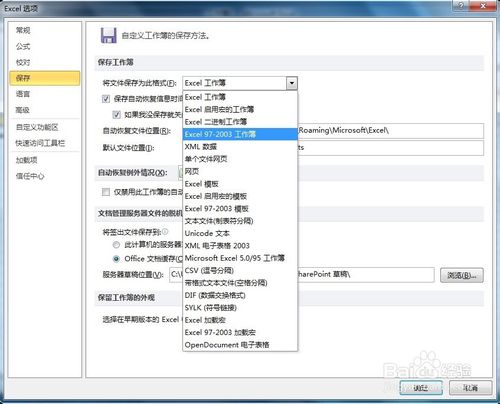
4、设置“将文件保存为此格式”,如保存为Excel97-2003工作簿格式请选择“Excel97-2003工作簿”。默认保存格式为“xlsx”格式。
5、设置“保存自动恢复信息时间间隔”前的复选框打对号,并设定时间,默认为10分钟。
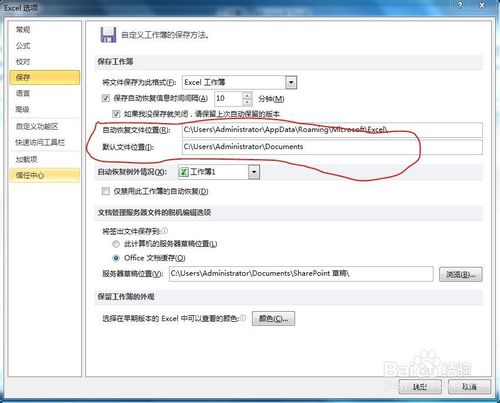
6、如果断电或Excel文件未保存意外关闭则从“自动恢复文件位置”所设定的目录下恢复自动保存文件。
excel2010是微软推出的office2010重要办公组件之一。excel2010比之前有更多的方法分析,提高了分析大型数据的能力,安装后还带有新迷你图的功能,用户在使用时可以将文件上传到网站与其他用户一起协作。
【软件特色】
1、快速、有效地进行比较2、从桌面获取更强大的分析功能
3、节省时间、简化工作并提高工作效率
4、跨越障碍,通过新方法协同工作
5、在任何时间、任何地点访问工作簿
【excel2010破解版安装教程】
excel2010破解版怎么安装?
1、首先从本站下载excel2010的安装包,得到“MicrosoftOfficeV3.3.2.13.X86.zh_CN_InstallationComponent_PCZY_Pcsoft1.exe”。2、双击打开安装文件,会出现下图。
3、等待片刻出现安装界面,可以点击“快速安装”按钮进行安装,也可以点击“自定义安装”,这里点击自定义安装。
4、点击“浏览”按钮,选择安装目录,建议不要选择C盘,设置完之后点击“立即安装”。
5、之后就会进入安装模式,需要一段时间,等待安装完毕即可。
【excel2010破解版使用教程】
excel2010怎么合并单元格?1、打开Excel表格,合并单元格,列与列的合并,如图所示:
2、用鼠标选中需要合并的列,如图所示:
3、然后点击合并单元格,如图所示:
4、合并列时,会弹出对话框,询问合并时只保留第一列的数据,点击确定,如图所示:
5、列合并成了一个大的列,如图所示:
6、行与行的合并,也和合并列一样,需要用鼠标选中合并的行,点击合并单元格,如图所示:
7、在弹出对话框中,点击确定,如图所示:
8、行合并完成。如图所示:
9、合并行与列,鼠标选中需要合并的内容,如图所示:
10、点击合并点击合并单元格,如图所示:
11、合并单元格时,只能保留第一个小单元格的数据,在弹出的对话框中,点击确定按钮,如图所示:
12、合并完成,效果如图所示:
excel2010怎么设置行高?
1、将鼠标指针指向要设置行高的行号处,当鼠标指针变成图中所示的形状时点击鼠标右键。
2、鼠标左键点击弹出菜单中的“行高”。
3、在行高框中填入需要的数值。
4、点击确定按钮。
5、这样,该行的行高就设置好了。
6、如果想快速设置行高,对行高值要求不太精确。可以将鼠标指针指向行号的交界处,当鼠标指针变成图中所示形状后,按住鼠标左键不放,同时上下拖动鼠标。
7、在拖动的过程中excel2010会显示行高值,拖至目标值后松开鼠标左键即可。
excel2010怎么删除图例?
1、双击一个图例,在设置图例格式里找了好久,都没有找到相应的设置。
2、单击一个图例名称,右键单击——选择数据。
3、勾选系列1——编辑。
4、在弹出的对话框里输入名称,不用这个等号的,软件会自动生成。
5、修改以后效果就出来啦。
【excel2010文档保存教程】
excel2010破解版怎么保存文档?
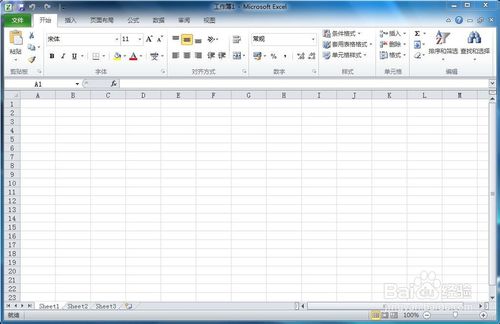
1、打开Excel2010程序。2、点击程序界面左上角的“文件”,选择“选项”。
3、弹出“Excel选项”对话框。点击“保存”选项卡。如图
4、设置“将文件保存为此格式”,如保存为Excel97-2003工作簿格式请选择“Excel97-2003工作簿”。默认保存格式为“xlsx”格式。
5、设置“保存自动恢复信息时间间隔”前的复选框打对号,并设定时间,默认为10分钟。
6、如果断电或Excel文件未保存意外关闭则从“自动恢复文件位置”所设定的目录下恢复自动保存文件。