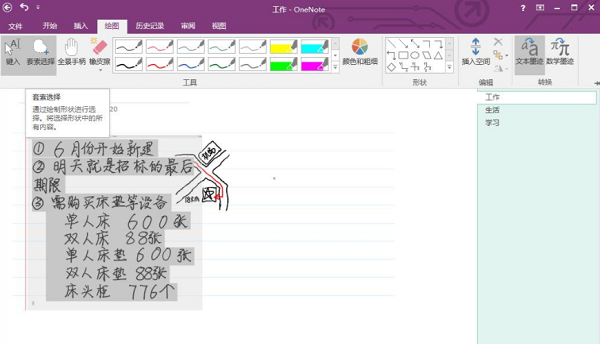
onenote破解版是一款功能强大的办公office便笺工具。onenote破解版采用强大的的搜索功能和易用的共享笔记本功能,可支持文字、图片、视频、音频等多种输入方式,将您的想法、创意和重要信息实时记录下来,也可根据自己的需求自行设定,方便回顾和分享之用。

OneNote的重要创新之一是内建的搜索功能,以及可索引的图形和音频仓库。图像文件(例如屏幕截图、扫描的嵌入式文档,或照片)中可以搜索内嵌的文本内容,电子墨水注释也可作为文字进行搜索。音频内容也可以通过关键字进行语义搜索,同时还可以在录制的同时播放笔记中记录的内容。
该软件的多用户功能可实现脱机编辑和随后的同步合并,并可以段落为基础进行合并。这使得OneNote成为一个非常适合就某个项目进行协作,而且所有成员并非总是在线的情况下使用的强大工具。
QY89T-88PV8-FD7H7-CJVCQ-GJ492
23TGP-FTKV6-HTHGD-PDWWP-MWCRQ
GDQ98-KW37Y-MVR84-246FH-3T6BG
FGVT2-GBV2M-YG4BD-JM823-XJYRY
TTWC8-Y8KD3-YD77J-RGWTF-DTG2V
GFWF2-R8H99-P4YWF-D2HY9-6PPXJ
2、通过便捷的导航和搜索功能,轻松查找笔记。
3、借助可跨各种设备使用的 OneNote,捕获灵感如探囊取物。
4、使用“类型”、“突出显示”或“墨迹注释”功能编辑注释。
5、记录语音笔记,插入在线视频和添加文件。
6、将各笔记本、分区和页面的内容进行排序归类。
7、与同事、朋友和家人共享笔记本。
8、鼓励学生手写笔记和绘制图表。
将各笔记本、分区和页面的内容进行排序归类。
标记
使用“重要”标记和“待办事项”标记突出显示重要笔记。
墨迹
使用触笔或手指绘制创意,标注笔记。
混合媒体
记录语音笔记,插入在线视频和添加文件。
剪辑和保存
使用 OneNote Web Clipper 一键保存内容。
共享
与同事、朋友和家人共享笔记本。

1、首先,点击打开电脑上的 OneNote 软件,点击右上角的 菜单图标,如图所示

2、在菜单图标列表中选择 打印 项

3、进入打印设置页面,可以设置打印的方向,色彩以及要打印的页面,还可以点击 更多设置

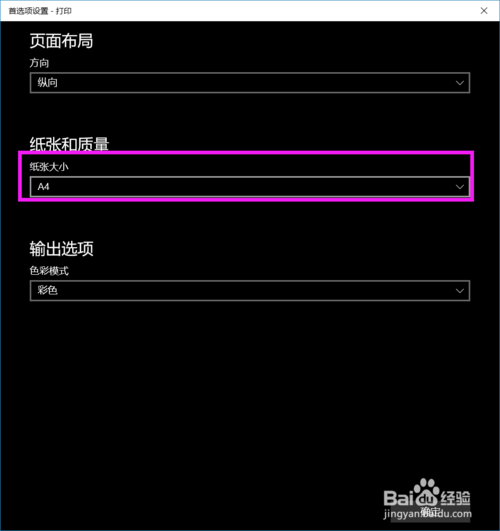
4、可以对页面布局,纸张大小以及色彩模式进行设置,主要还是纸张大小,一般选择 A4 ,设置好之后点击 确定 按钮
5、回到页面,点击左下角的 打印 按钮

6、弹出保存窗口,选择文件夹以及输入保存的名称,点击 保存 按钮

7、在电脑上打开上面的文件夹,找到文件,可以看到是 PDF格式的文件了。
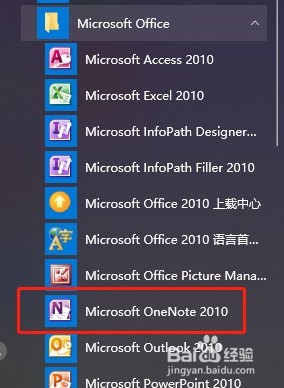
1、在我的Microsoft office中的OneNote2010
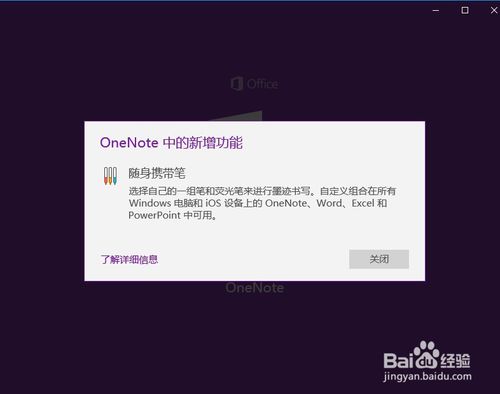
2、在OneNote的启动中提示新增功能就是随身携带笔。了解更多的新功能。
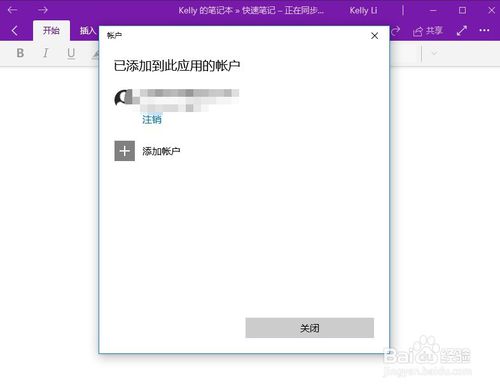
3、打开之后登陆自己的账户,也可以添加新的账户。注销账户等
4、按MIN图标+N即可快速打开OneNote软件。
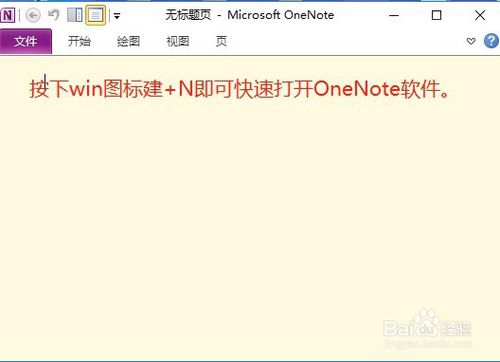
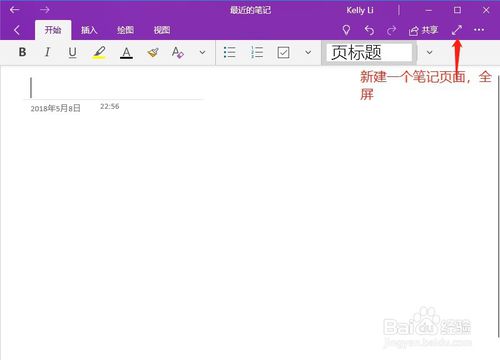
5、打开软件之后,在文件的右上边点击全屏。
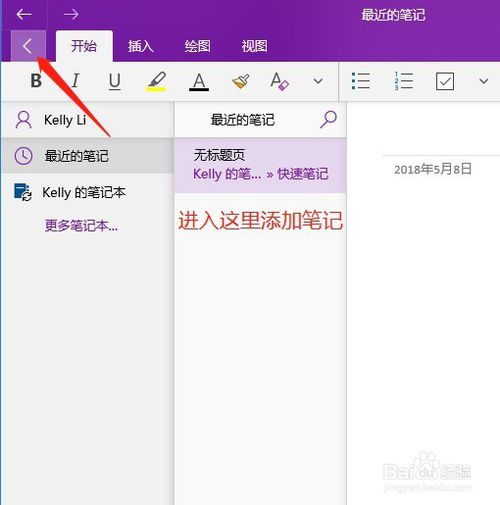
6、在文档的左边进去这里添加笔记。
7、左下角有一个+可以添加新的笔记本。
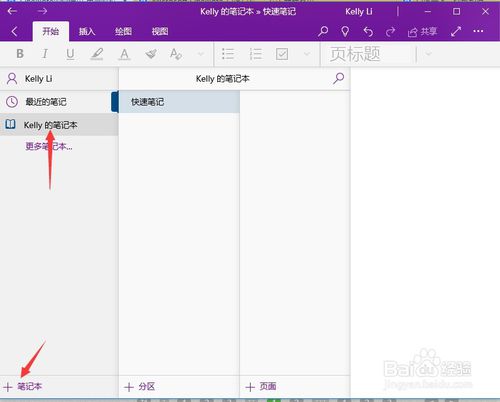
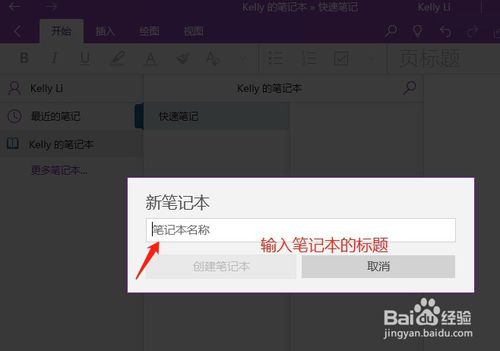
8、快速创建笔记之后可以在新笔记本这里修改笔记本的标题。
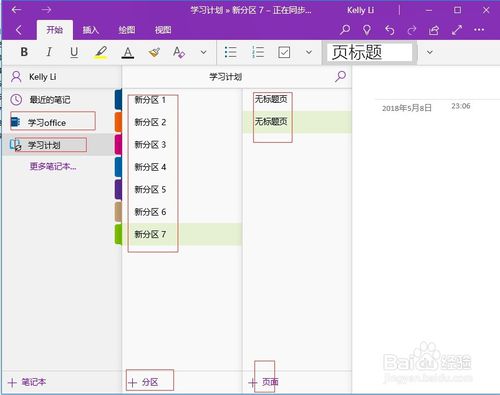
9、创建一个笔记本之后,然后再从笔记本下列创建明细,再从明细里再创建细节目录。
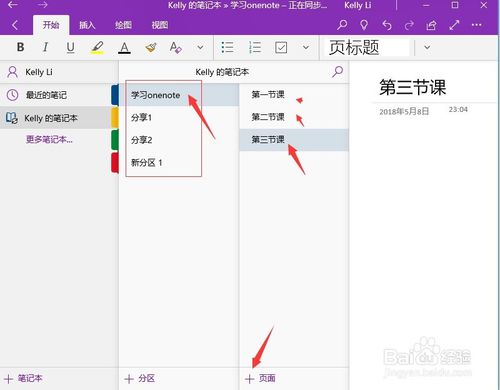
10、例如图就是我刚学会创建的笔记本目录。

2、接受协议并继续

3、选择自定义

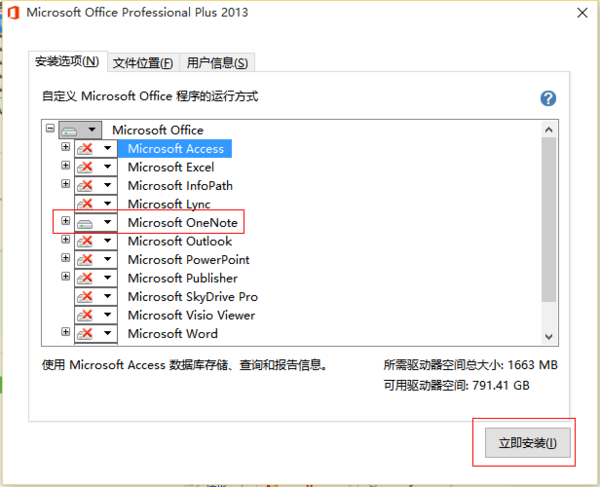
4、把不想安装的应用先点击红色箭头所指处再选择不可用便可以禁止安装该应用

5、如果只安装onenote的话把除onenote外的应用全部设为不可用,点击立即安装进行安装
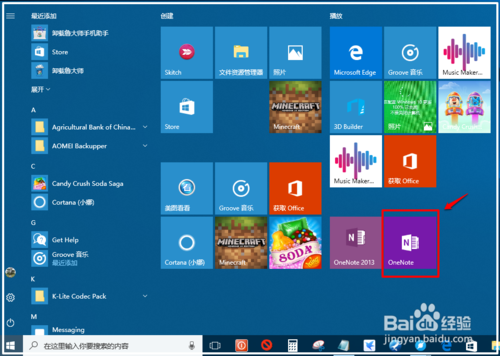
1、在开始屏幕磁贴中,找到并左键双击:OneNote(Windows10自带OneNote,OneNote 2013是office 2013中的程序),打开巩荣(巩荣系用户名)的笔记本;
2、在巩荣的笔记本窗口,我们点击:插入 - 图片 - 图片;

3、选取我们需要转换文字的图片,插入到笔记本中,等待10分钟左右(正在同步);

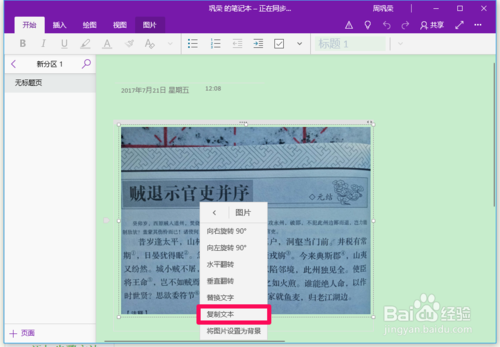
4、我们右键点击图片,在右键菜单中点击图片的“>”符号;

5、我们点击图片的“>”符号以后,再点击新显示菜单中的【复制文本】;
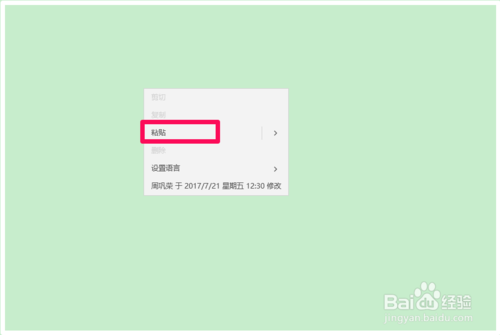
6、右键点击图片右侧的空白处 - 粘贴;
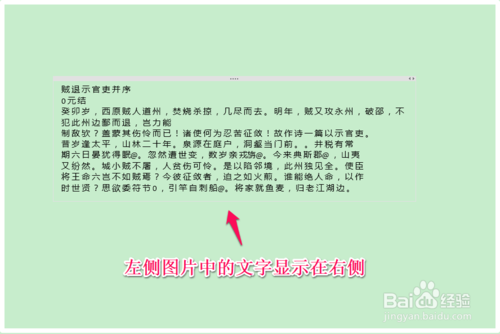
7、我们进行粘贴操作以后,可以看到左侧图片中的文字全部复制到了右侧;
8、全选右侧文字,右键点击,在右键菜单中点击:复制;

9、打开记事本,右键点击空白处 - 粘贴,可以粘贴到记事本中;打开office 2013 Word,右键点击空白处 - 粘贴,可以粘贴到Word中,我们就可以进行编辑了。


1、检查云端OneNote笔记
2、重新打开OneNote笔记
3、检查同步状态
4、检查云端服务状态
【基本介绍】
OneNote软件的界面实际上就是我们所熟悉的,带有标签的三环活页夹的电子版本,可用于直接记录笔记,但也可用于收集打印的“页面”,或由其他应用程序发送过来的页面。页面可以在活页夹内部移动,同时可通过电子墨水技术添加注释,处理文字,或绘图,并且其中还可内嵌多媒体影音或Web链接。作为容器以及收集自不同来源的信息仓库,OneNote笔记本非常适合用于整理来自某个课程或研究项目的大量信息。OneNote的重要创新之一是内建的搜索功能,以及可索引的图形和音频仓库。图像文件(例如屏幕截图、扫描的嵌入式文档,或照片)中可以搜索内嵌的文本内容,电子墨水注释也可作为文字进行搜索。音频内容也可以通过关键字进行语义搜索,同时还可以在录制的同时播放笔记中记录的内容。
该软件的多用户功能可实现脱机编辑和随后的同步合并,并可以段落为基础进行合并。这使得OneNote成为一个非常适合就某个项目进行协作,而且所有成员并非总是在线的情况下使用的强大工具。
【onenote破解版密钥】
GCXQJ-KFYBG-XR77F-XF3K8-WT7QWQY89T-88PV8-FD7H7-CJVCQ-GJ492
23TGP-FTKV6-HTHGD-PDWWP-MWCRQ
GDQ98-KW37Y-MVR84-246FH-3T6BG
FGVT2-GBV2M-YG4BD-JM823-XJYRY
TTWC8-Y8KD3-YD77J-RGWTF-DTG2V
GFWF2-R8H99-P4YWF-D2HY9-6PPXJ
【软件特色】
1、利用设有不同分区和页面的笔记本将所有内容整理地井然有序。2、通过便捷的导航和搜索功能,轻松查找笔记。
3、借助可跨各种设备使用的 OneNote,捕获灵感如探囊取物。
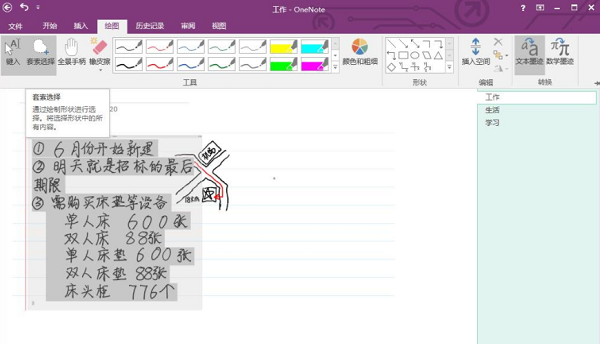
4、使用“类型”、“突出显示”或“墨迹注释”功能编辑注释。
5、记录语音笔记,插入在线视频和添加文件。
6、将各笔记本、分区和页面的内容进行排序归类。
7、与同事、朋友和家人共享笔记本。
8、鼓励学生手写笔记和绘制图表。
【软件功能】
整理将各笔记本、分区和页面的内容进行排序归类。
标记
使用“重要”标记和“待办事项”标记突出显示重要笔记。
墨迹
使用触笔或手指绘制创意,标注笔记。
混合媒体
记录语音笔记,插入在线视频和添加文件。
剪辑和保存
使用 OneNote Web Clipper 一键保存内容。
共享
与同事、朋友和家人共享笔记本。
【onenote破解版导出教程】
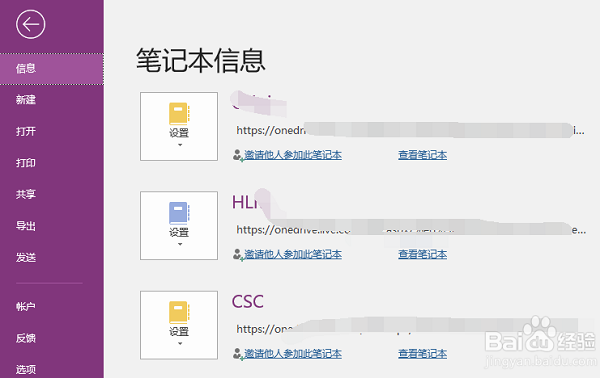
onenote怎么导出?1、首先,点击打开电脑上的 OneNote 软件,点击右上角的 菜单图标,如图所示
2、在菜单图标列表中选择 打印 项
3、进入打印设置页面,可以设置打印的方向,色彩以及要打印的页面,还可以点击 更多设置
4、可以对页面布局,纸张大小以及色彩模式进行设置,主要还是纸张大小,一般选择 A4 ,设置好之后点击 确定 按钮
5、回到页面,点击左下角的 打印 按钮
6、弹出保存窗口,选择文件夹以及输入保存的名称,点击 保存 按钮
7、在电脑上打开上面的文件夹,找到文件,可以看到是 PDF格式的文件了。
【onenote破解版使用教程】
onenote怎么用?1、在我的Microsoft office中的OneNote2010
2、在OneNote的启动中提示新增功能就是随身携带笔。了解更多的新功能。
3、打开之后登陆自己的账户,也可以添加新的账户。注销账户等
4、按MIN图标+N即可快速打开OneNote软件。
5、打开软件之后,在文件的右上边点击全屏。
6、在文档的左边进去这里添加笔记。
7、左下角有一个+可以添加新的笔记本。
8、快速创建笔记之后可以在新笔记本这里修改笔记本的标题。
9、创建一个笔记本之后,然后再从笔记本下列创建明细,再从明细里再创建细节目录。
10、例如图就是我刚学会创建的笔记本目录。
【onenote破解版安装教程】
onenote破解版怎么安装?
1、下载完毕,解压,点击setup启动安装程序2、接受协议并继续
3、选择自定义
4、把不想安装的应用先点击红色箭头所指处再选择不可用便可以禁止安装该应用
5、如果只安装onenote的话把除onenote外的应用全部设为不可用,点击立即安装进行安装
【onenote图片转文字教程】
onenote图片怎么转文字?1、在开始屏幕磁贴中,找到并左键双击:OneNote(Windows10自带OneNote,OneNote 2013是office 2013中的程序),打开巩荣(巩荣系用户名)的笔记本;
2、在巩荣的笔记本窗口,我们点击:插入 - 图片 - 图片;
3、选取我们需要转换文字的图片,插入到笔记本中,等待10分钟左右(正在同步);
4、我们右键点击图片,在右键菜单中点击图片的“>”符号;
5、我们点击图片的“>”符号以后,再点击新显示菜单中的【复制文本】;
6、右键点击图片右侧的空白处 - 粘贴;
7、我们进行粘贴操作以后,可以看到左侧图片中的文字全部复制到了右侧;
8、全选右侧文字,右键点击,在右键菜单中点击:复制;
9、打开记事本,右键点击空白处 - 粘贴,可以粘贴到记事本中;打开office 2013 Word,右键点击空白处 - 粘贴,可以粘贴到Word中,我们就可以进行编辑了。
【常见问题】
onenote无法同步,怎么办?1、检查云端OneNote笔记
2、重新打开OneNote笔记
3、检查同步状态
4、检查云端服务状态