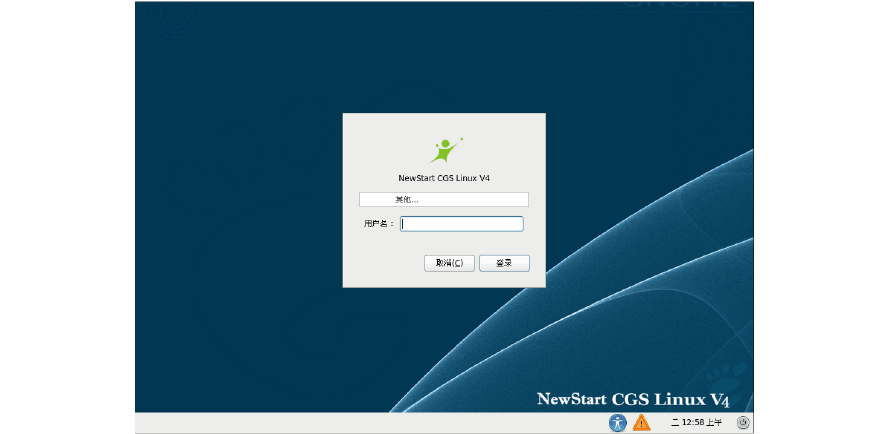
新支点系统是一个基于linux内核所研发的电脑操作系统,中兴新支点操作系统界面精美、操作简单、软件资源也十分丰富,包括了如:qq、wps、谷歌浏览器等等。该系统能够很好的满足用户日常办公娱乐需求。
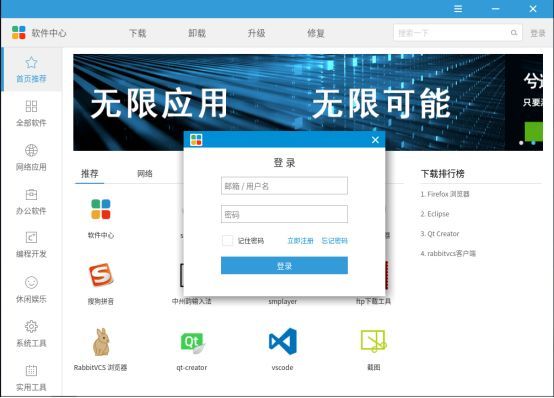
系统预置了帮助反馈功能,用户首次安装登陆后即可在桌面看见其打开方式。用户无需注册即可反馈问题,操作便捷简单。点击提交问题菜单并输入内容,即可完成问题反馈。反馈内容方式丰富,您可以输入文字、超链接、上传图片、视频等。
2、【用户可以和技术人员在线沟通】
用户提交反馈问题,技术人员收到后会直接解答。用户有疑问可以继续反馈,沟通变得更加高效,内容一目了然。
3、【实时提醒,信息无疏漏】
当用户反馈问题有消息更新,任务栏右侧托盘图标会出现红点提醒,类似即时通信工具的便捷效果,避免错过反馈回复,非常人性化。
4、【反馈问题全程记录跟踪】
用户可以在问题跟踪菜单查看问题解决进度。如果您忘记了问题的解决办法,也可以在所有问题菜单,查看以往已解决的问题,找到技术人员给出的解决办法。已解决和待处理的问题都可以在所有问题菜单找到。
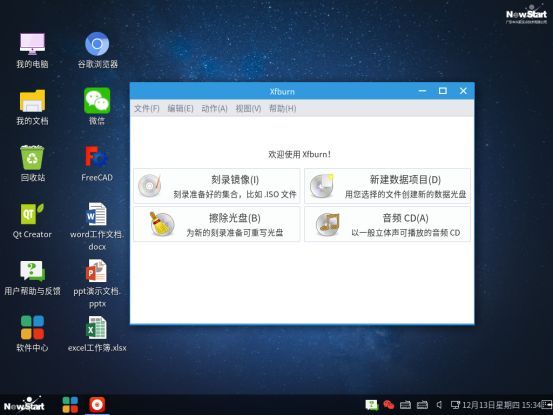
系统首次安装登陆后,桌面上便自带软件中心、谷歌浏览器、截图等常用软件。同时也新增了不少开发软件。
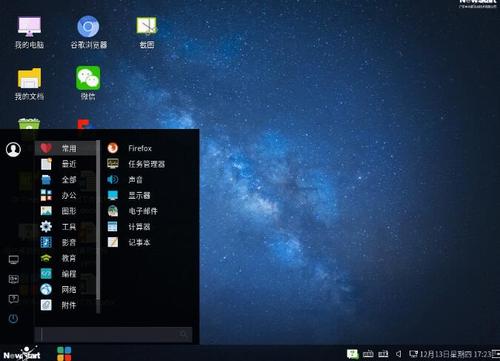
您也可以在开始菜单里面,发掘到更多预置的软件。在开始菜单,软件都按分类排序,让您一目了然,更快地搜寻到想要的软件,极大地提高了效率。
您还可以把开始菜单里的预置软件添加到桌面,方便您的使用。
预装图片处理软件,linux上图像处理一样方便
系统预置了类似Photoshop的图片处理软件,满足用户对图像的编辑处理需求,在中兴新支点操作系统修图一样可以简单便捷。
此外,在开始菜单的影音软件栏,你会发现系统自带的刻录程序。有了刻录程序,轻松刻盘不在话下。
2、【软件中心更新,软件好与坏,点评看出来】
软件中心添加登陆功能,登陆后您可以对软件进行点评,也可以和其他网友进行互动交流。
评论区里,吐槽和干货也许都有!快来分享一下您的软件使用心得吧!
登陆后可以对软件打分,与网友互动
增加了软件评分功能。登陆后您可以在软件详情页面对软件进行打分和评论。从此鉴别软件好坏再也无需“火眼金睛”,依托软件评分和网友点评,您可以更快速地找到合适的优质软件。
3、【蓝牙功能上线,让设备和电脑连接更便捷】
系统上线了蓝牙功能,方便用户利用蓝牙连接设备和电脑,并进行文件传输,连接变得更方便。
4、【程序缩略图预览,运行程序一览无遗、切换自如】
按下快捷键“Alt+Tab”,可触发当前运行程序的预览。默认预览是程序的图标。你可以在控制中心-外观-窗口首选项处设置,取消下图中的勾选,之后按下“Alt+Tab”即可看到当前运行程序的缩略图预览,运行了哪些程序一目了然。
用“Alt+Tab”调出程序缩略图窗口后,按住Alt,点击Tab可以在程序缩略图之间进行切换,松开手就会弹出框选中的程序界面。
一个小小的细节,就可以让你在运行程序之间切换自如,让你的电脑更易于掌控!
5、【弹出通知功能,给您贴心的提醒】
系统自带弹出通知的功能,系统的通知都会在通知弹窗显示。
当你收到微信、QQ等消息,或者是系统消息,你都会第一时间收到通知,默认是在右下角出现弹窗提示,相当显眼,再也不用担心会错过重要消息。
你也可以在“控制中心-外观-弹出通知”处更改弹出通知栏的外观和位置,布局随心。
6、【帮助反馈功能,优化您的使用体验】
中兴新支点在持续打磨产品的同时,为了全面增强中兴新支点桌面操作系统用户的使用体验,专门服务用户的全新“用户帮助与反馈”正式上线。
●左键单击:
在桌面区的图标上单击,则可选中该目标;
在任务栏任务栏的图标上单击,则可打开对应的窗口或切换到另一种状态;
在程序的菜单栏上单击,则可切换到对应状态;
●左键双击:
在桌面区的图标上双击,则可打开文件夹、运行程序、查看文档;
在打开的程序标题栏上双击,则可最大化窗口或者恢复窗口;
●单击右键:
在桌面区的空白区右击,则弹出快捷菜单;
在桌面区和任务栏的图标上右击,则弹出对应的操作菜单;
●按住左键拖动:
在桌面区按住左键拖动,则可选定该区域的图标和文件;
在任务栏的运行程序图标上按住左键拖动,则可移动该图标,与其他图标交换位置;
键盘:
键盘输入分为快捷键输入和字符输入。在任何状态下输入相应的快捷键则可启动相应的操作;只有在文本可输入状态下才可以进行相应的字符输入。
F2:重命名
F5:刷新
Win+L:锁定桌面
Win+D:显示桌面(再次按此快捷键则会返回之前运行的程序)
Win+↑:最大化窗口
Win+↓:缩小窗口
Alt+Tab:多任务窗口切换,弹出选中的窗口
Ait+F4:关闭当前运行中的该个程序

1、插入U盘,打开U盘制作软件rufus-3.1
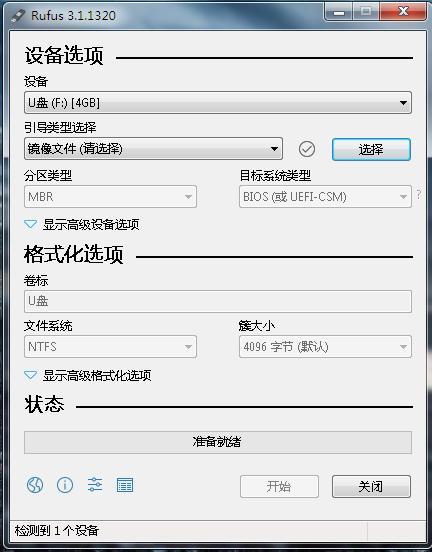
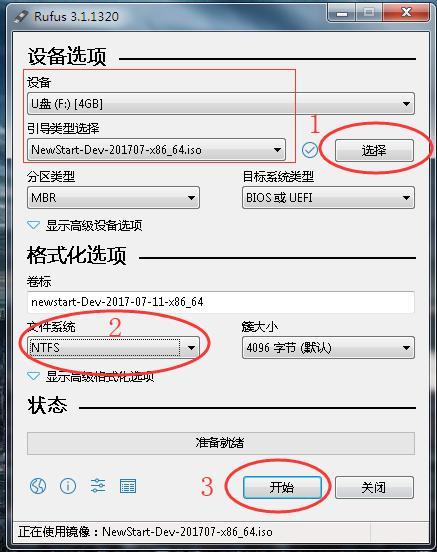
2、点击rufus-3.1软件的选择,选中下载的中兴新支点操作系统镜像文件,文件系统选择为U盘的格式,这里是NTFS,其他默认,然后点击下方的开始。
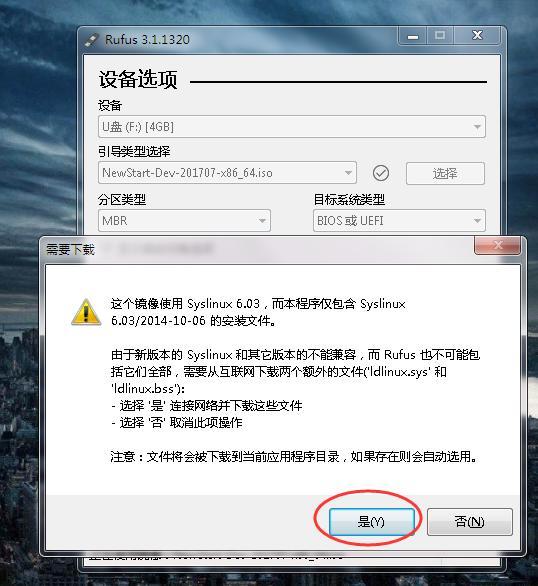
3、点击“是”,再点击“OK”,等待U盘启动制作并写入中兴新支点操作系统完成。
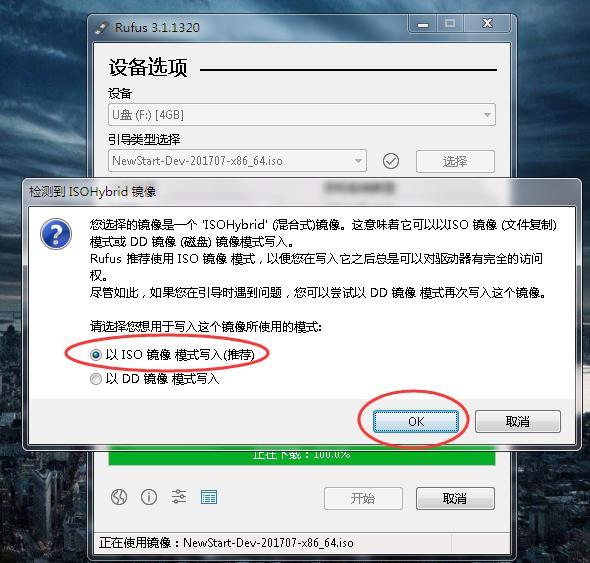
4、把制作好的U盘插入到电脑上,开机按F12,选择U盘启动,台式机一般为:Delete键笔记本一般为:F2键惠普笔记本一般为:F10键联想笔记本一般为:F12键苹果电脑为:C键。可以自行百度下各品牌电脑的BIOS设置U盘为启动盘的教程。
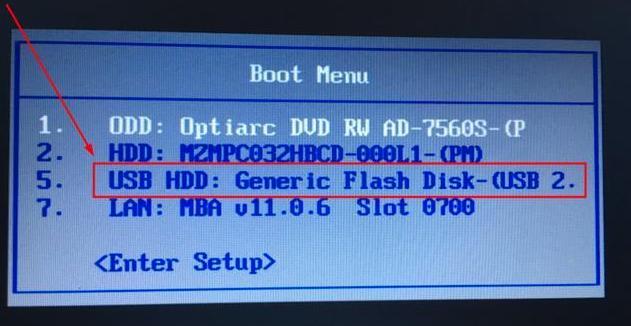
5、从U盘启动后,选择“Start Newstart Dev”进入安装。
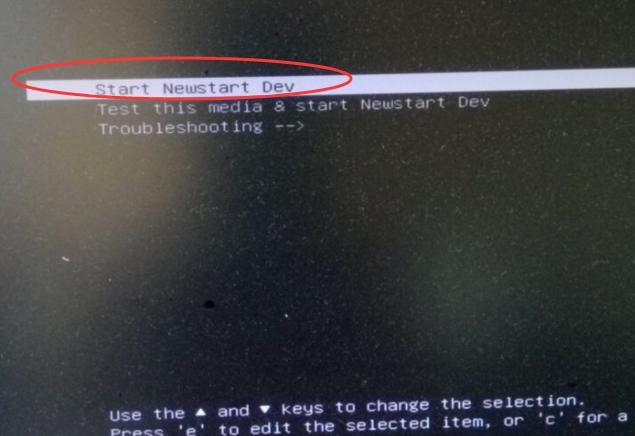
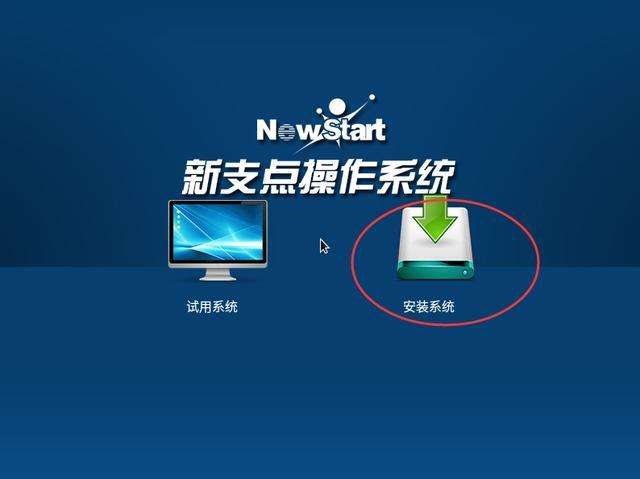
6、系统会进入到安装界面,我们点击“安装系统”开始安装。
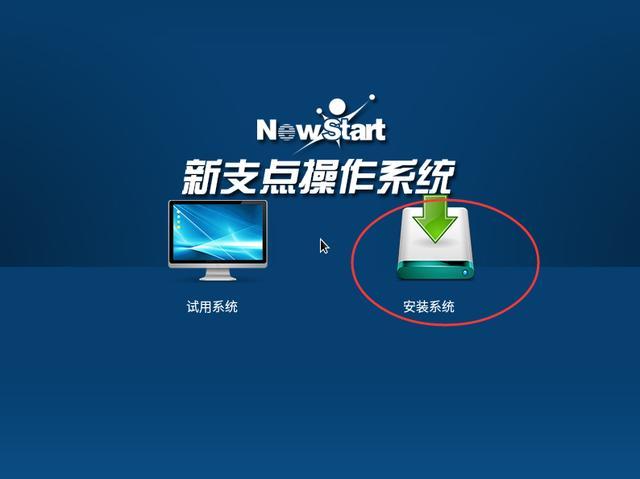
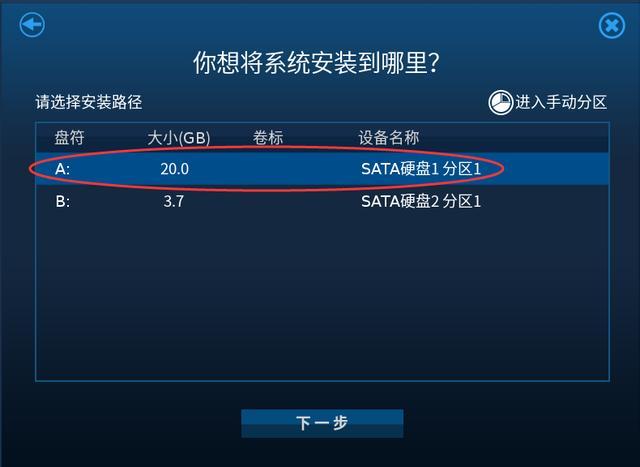
7、选择将中兴新支点操作系统安装所在硬盘分区,再点击下一步。(如需要装双系统,请安装在系统之外的其他分区,注意备份好数据)
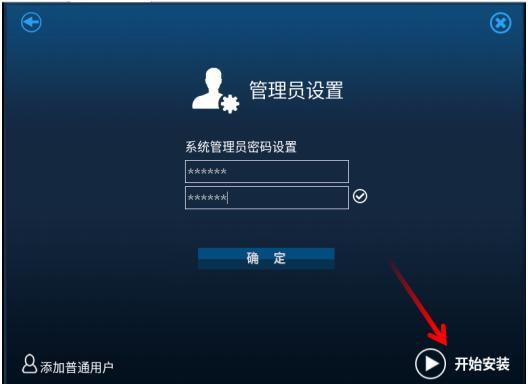
8、设置完管理员密码后,在右下角点击“开始安装”进行安装系统。
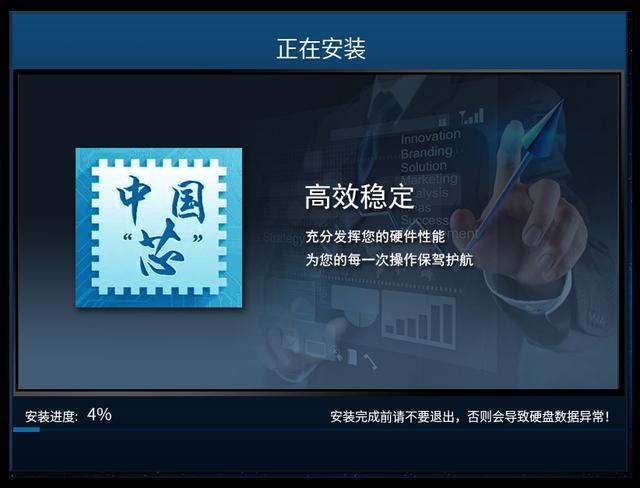
9、进入安装,10多分钟就安装完成了,非常简单。安装过程中请保证电脑电量,而且不能拨插U盘,否则得重来。
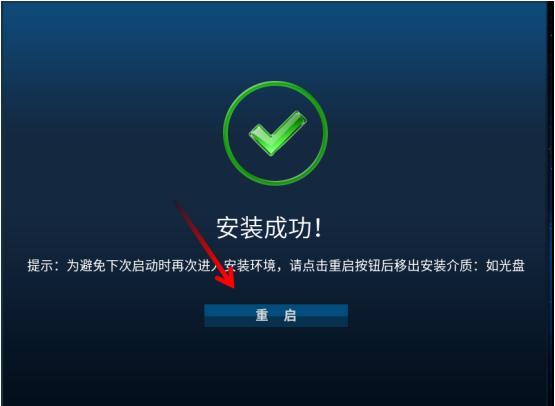
10、安装成功后,点击“重启”,拨出U盘。
11、系统启动后很快就进入到了登陆界面,输入先前创建的用户名及密码,就可以体验国产操作系统了。
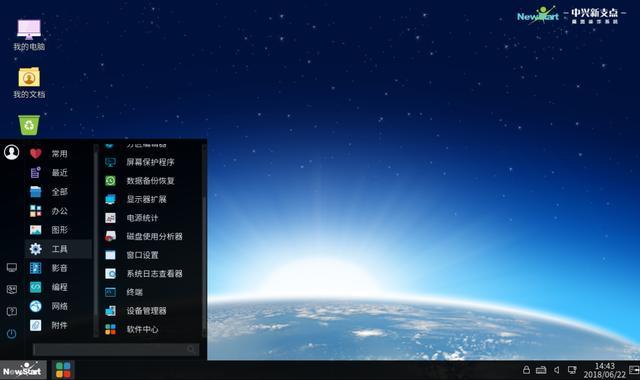
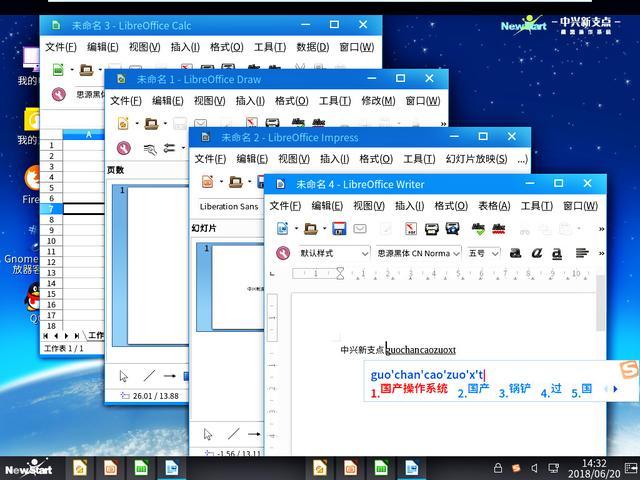
可以在软件中心下载安装WPS Office、搜狗输入法、QQ等应用。可以看得出来它是专用国人的使用习惯而定制,简单顺手,满足您的日常工作需要了。
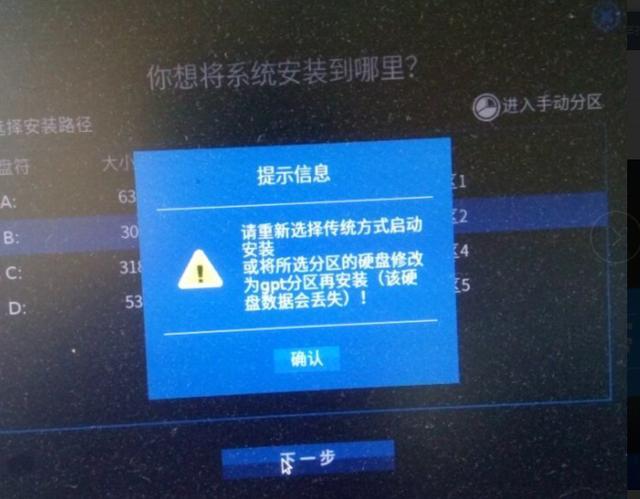
注意:如果出现以下提示,请百度搜索“如何快速将磁盘的MBR分区方式改成GPT分区方式”,改完后,再重新进入安装。
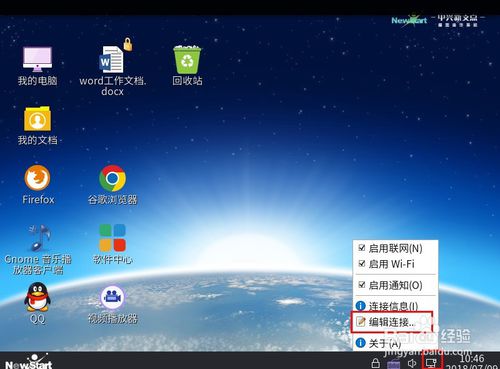
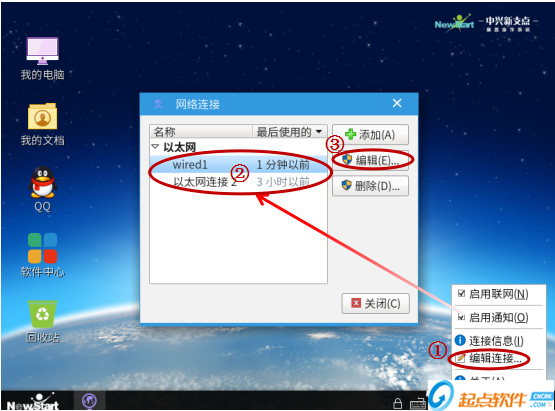
【开始菜单】-【控制中心】,在控制中心对话框中单击选择【网络连接】,或者在桌面任务栏右键点击【电脑】按钮选择【编辑连接】,即可进入网络连接编辑。
在网络连接编辑对话框中,单击列表行选定之后,点击右侧的【编辑】按钮,即可进入所选网络的编辑界面。
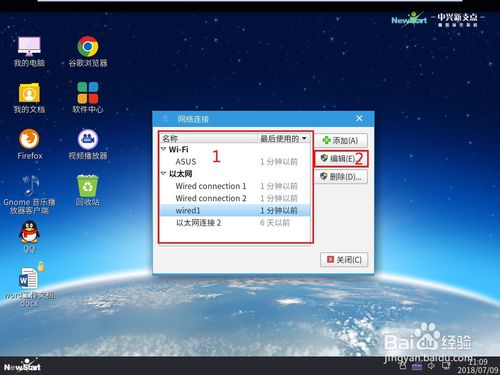
网络连接编辑主要有常规、802.1X安全性、IPv4设置、IPv6设置等。而IP地址的设置则在IPv4设置和IPv6设置中,以IPv4设置为例,系统默认自动获取IP地址的方式。若想手动设置IP地址,可在设置选项中的 “方法”下拉列表中选择“手动 ”(IPv6的也是一样的,在这里就不多说了)。
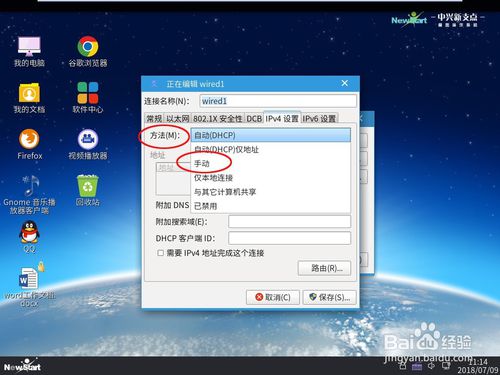
在选择手动设置IP地址后,在地址设置上添加IP地址、子网掩码以及网关,在DNS服务器上输入用来解析主机名的域名服务器的IP地址(不同地区的DNS可能会不一样,可以自己百度或是打电话问当地ISP服务商)。
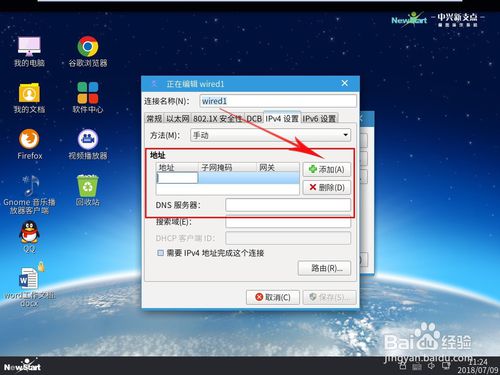
设置完毕后,点击【保存】即可设置完成。
二、中兴新支点国产操作系统怎么安装常用软件?如QQ、office
笔者展示的是中兴新支点操作系统。这款系统是自带软件中心的,打开左下角开始菜单,在工具一栏就能找到。
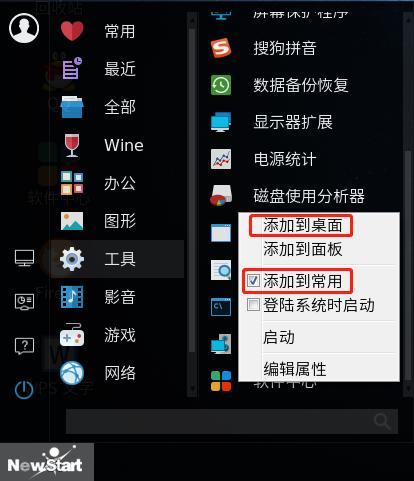
你也可以把软件中心添加到桌面或者常用软件一栏,方便以后调取使用。右键打开菜单进行相应勾选即可。
打开软件中心后,界面是下图这样的。支持搜索功能。左侧是导航栏,分类齐全,一目了然,你能点击不同的分类寻找你需要的软件。中间是各类热门的推荐软件。右侧有个下载排行榜,你可以根据下载排行榜,淘到一些好用的软件。
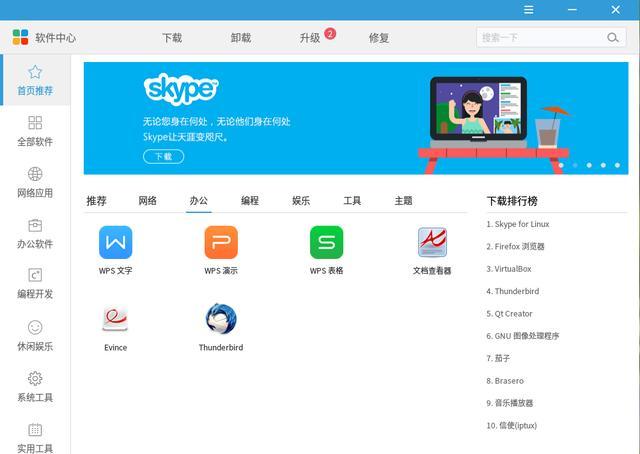
软件查看、安装、升级以及卸载等操作均可在软件中心完成。值得一提的是,软件下载完成之后会自动进行安装,无需用户再手动设置操作,非常方便。从软件中心下载的软件不会捆绑下载流氓软件,真的省心多了。
而在软件中心里,你能看到不少常用软件的熟悉身影,比如QQ、WPS、搜狗输入法、谷歌浏览器等等。
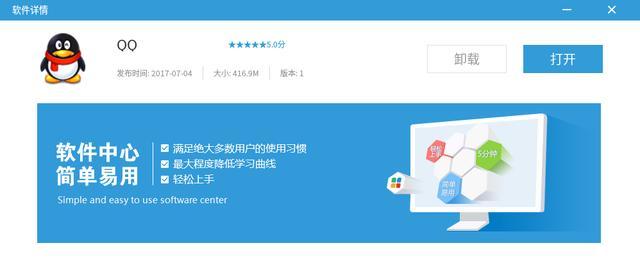
这些软件笔者都下载体验了一把,个人感觉和windows版本的基本没有区别。
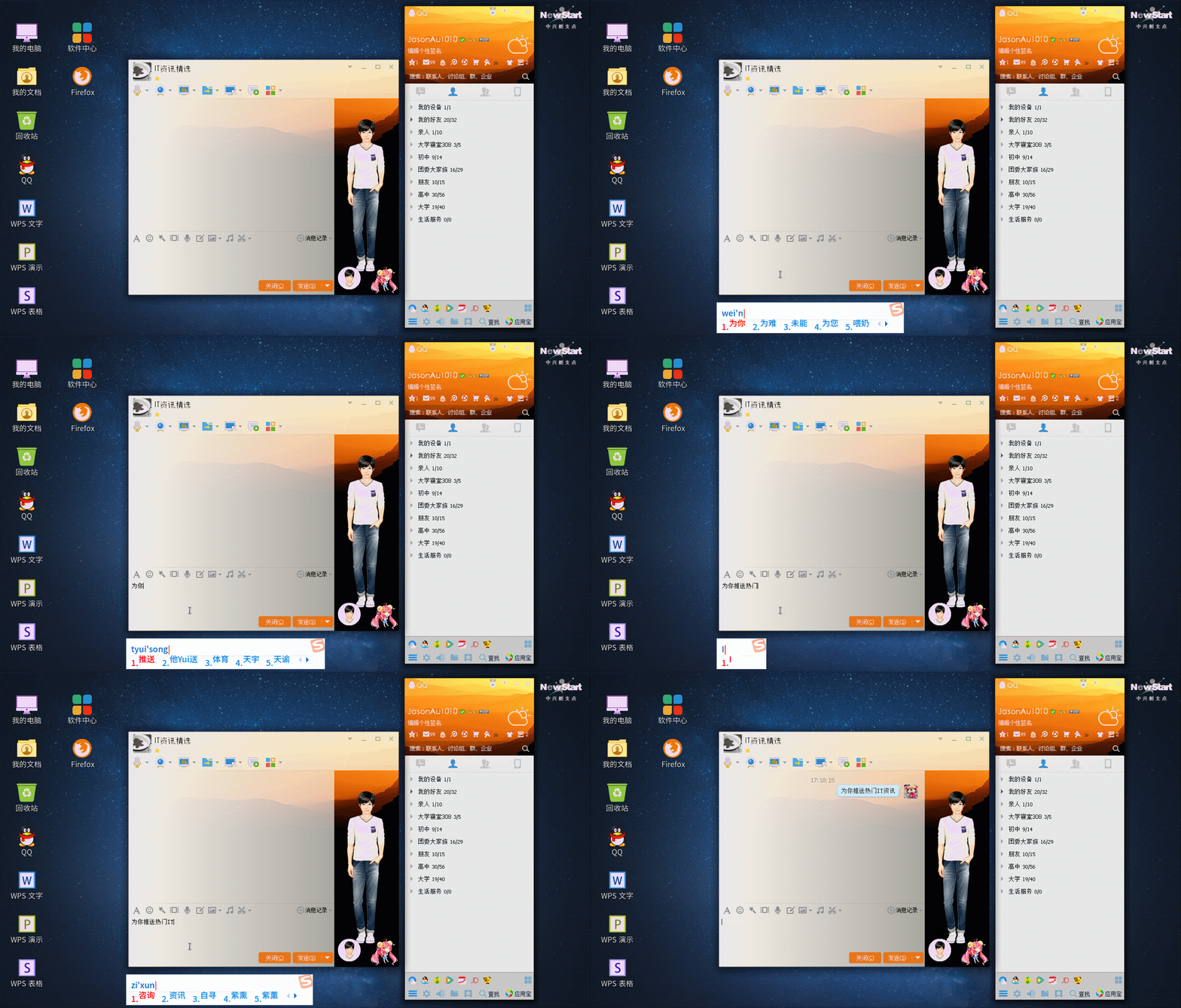
QQ的功能方面,基本的添加好友、建立群组、收发信息、收发邮件、视频语音通话、收发文件、截图、远程操控桌面等功能都有,十分齐全!
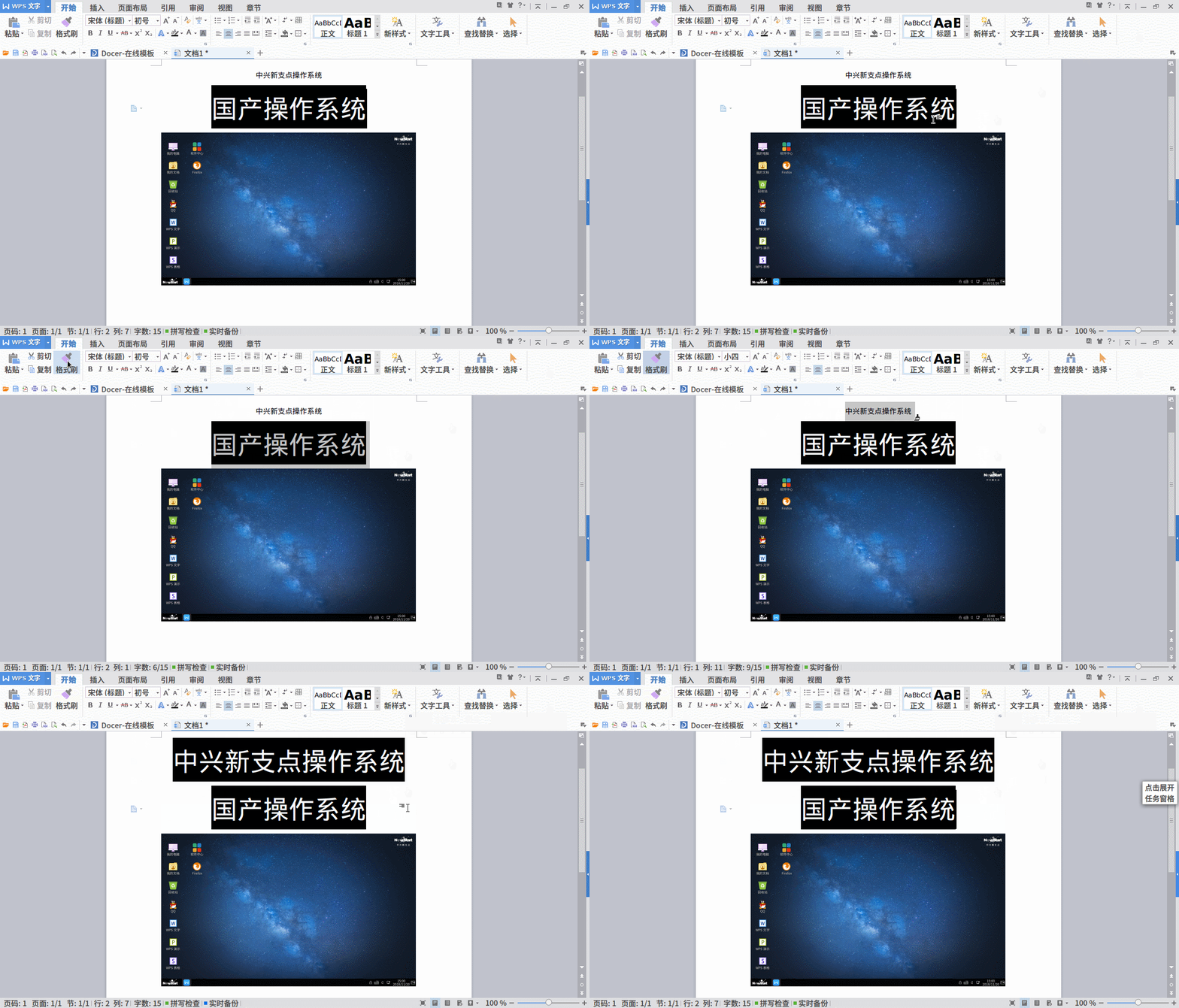
文档的基本功能都有,唯一有点美中不足的就是系统自带的字体有点少。
我在软件中心里暂时没发现Photoshop,但是笔者在里面找到了替代的软件,比如全平台的GIMP,就是GNU图像处理程序。基本的裁剪、修改尺寸大小、合并图片、去除水印、打马赛克等,完全不在话下。
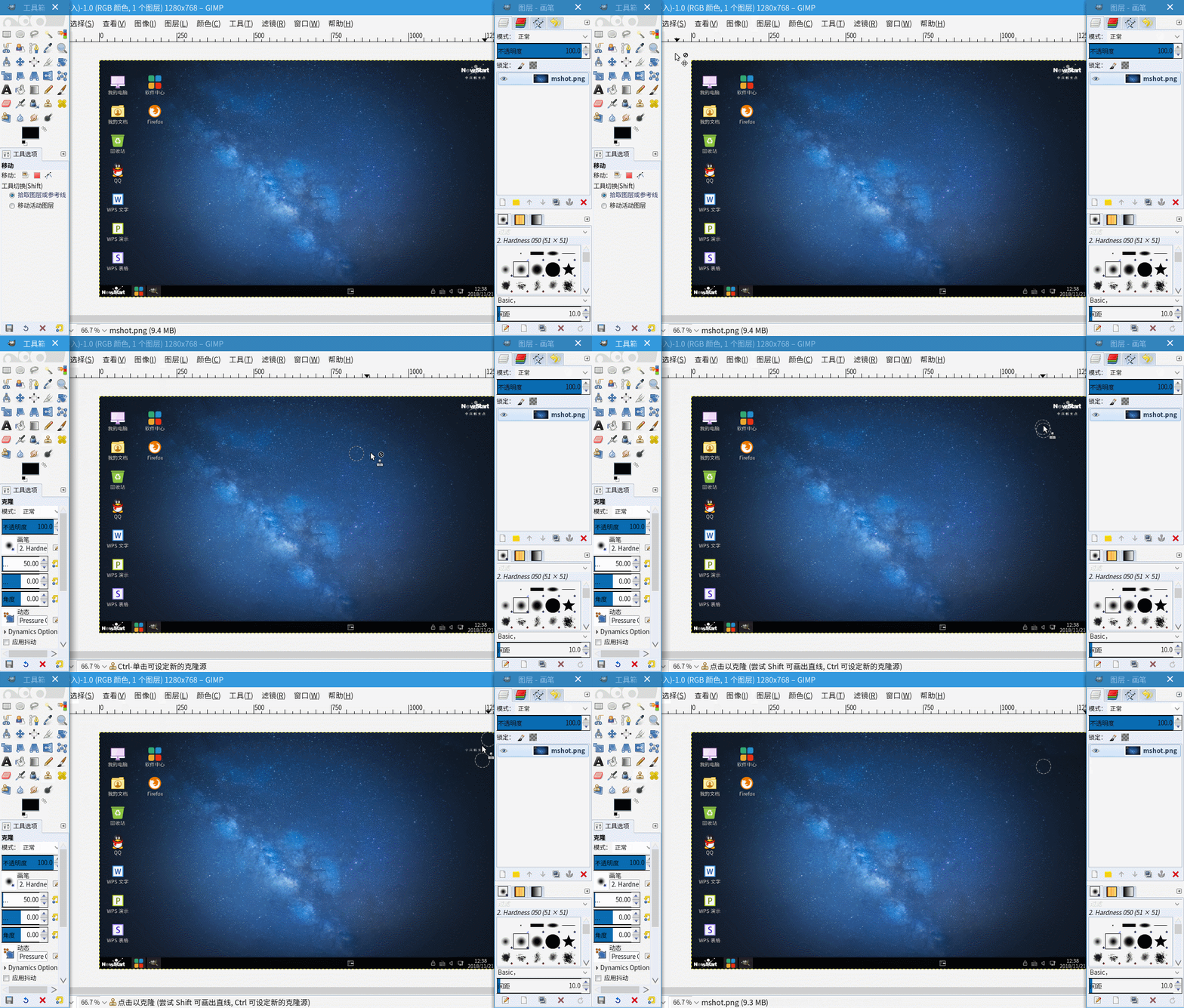
笔者经过初步的体验,对这款系统的印象还是很不错的。常用软件不少,如果找不到常用的软件也有替代软件,替代软件操作简单容易上手。个人觉得用于日常的办公已经基本没有问题了。我选择支持国产,我会继续用下去!
三、中兴新支点国产操作系统怎么手动设置ip地址?
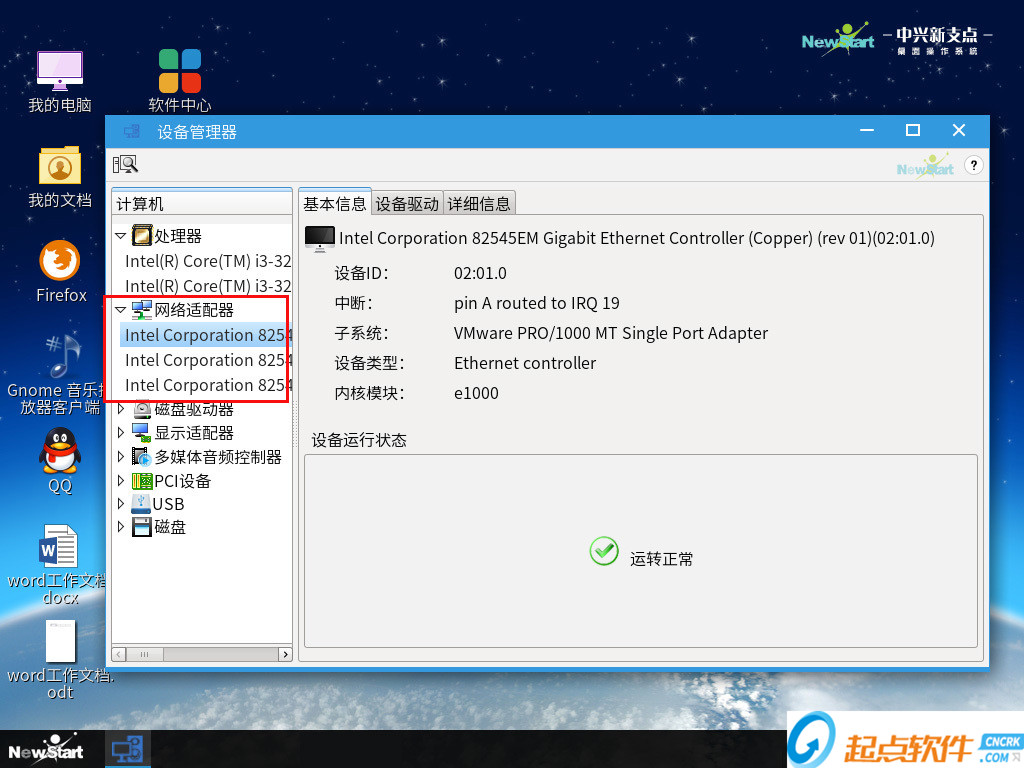
本例设置为有线网络连接,即本地连接,其实系统安装时就已经自动安装了网络驱动,因此,连接有线网络时,无需安装驱动。
1、查看IP地址
在桌面任务栏右键点击【电脑】按钮,单击【连接信息】可以显示当前网络可见连接的信息,其中就包括了计算机的IP地址(当然查看IP地址的方式还可以通过终端来查看)。
2、网络编辑界面
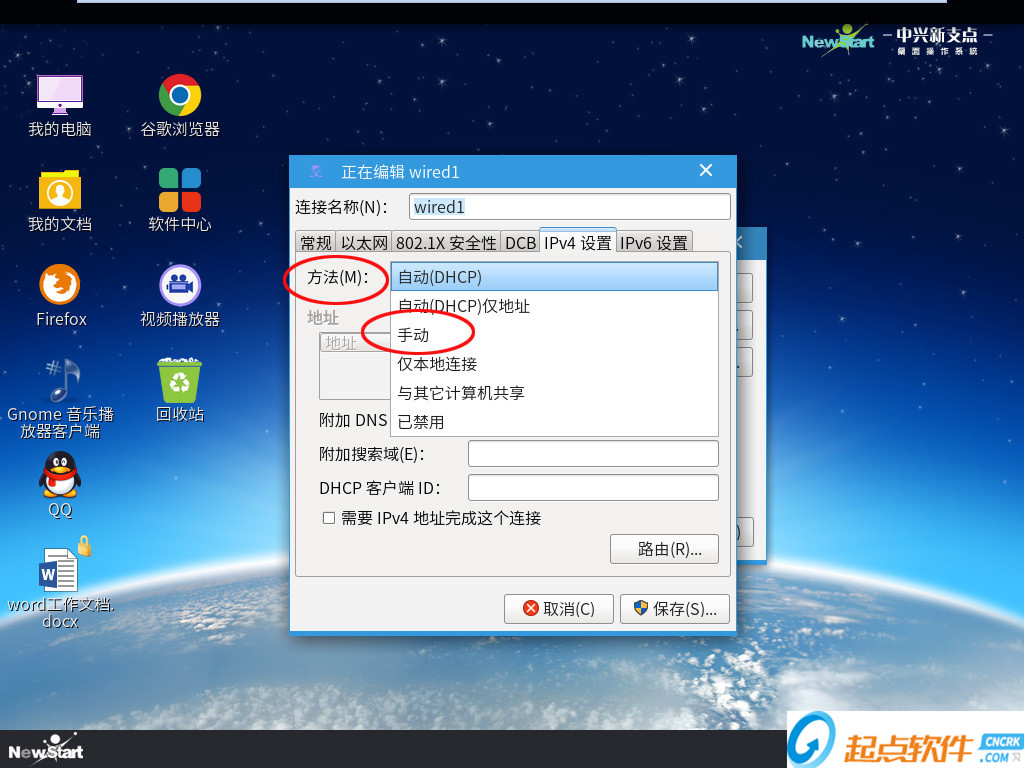
网络连接编辑主要有常规、802.1X安全性、IPv4设置、IPv6设置等。而IP地址的设置则在IPv4设置和IPv6设置中,以IPv4设置为例,系统默认自动获取IP地址的方式。若想手动设置IP地址,可在设置选项中的 “方法”下拉列表中选择 “手动 ”(IPv6的也是一样的,在这里就不多说了)。
在选择手动设置IP地址后,在地址设置上添加IP地址、子网掩码以及网关,在DNS服务器上输入用来解析主机名的域名服务器的IP地址(不同地区的DNS可能会不一样,可以自己百度或是打电话问当地ISP服务商),设置完毕后,点击【保存】即可设置完成。
需要注意的是,一定要确认好自己要配置的ip地址,切莫随意配置,避免造成ip地址冲突。

【软件介绍】
中兴新支点操作系统是一款基于Linux内核研发的操作系统,内置各种安全机制,已通过严格的安全测试,支持国产CPU和各种软硬件,它包含了所有您需要的日常应用程序。不管是网页浏览器、幻灯片演示、文档编辑、电子表格、娱乐、声音和图片处理软件还是即时通讯软件,它都应有尽有,它旨在创造一个安全、简单、易用、美观的Linux桌面操作系统。【特色介绍】
1、【用户无需注册即可反馈问题】系统预置了帮助反馈功能,用户首次安装登陆后即可在桌面看见其打开方式。用户无需注册即可反馈问题,操作便捷简单。点击提交问题菜单并输入内容,即可完成问题反馈。反馈内容方式丰富,您可以输入文字、超链接、上传图片、视频等。
2、【用户可以和技术人员在线沟通】
用户提交反馈问题,技术人员收到后会直接解答。用户有疑问可以继续反馈,沟通变得更加高效,内容一目了然。
3、【实时提醒,信息无疏漏】
当用户反馈问题有消息更新,任务栏右侧托盘图标会出现红点提醒,类似即时通信工具的便捷效果,避免错过反馈回复,非常人性化。
4、【反馈问题全程记录跟踪】
用户可以在问题跟踪菜单查看问题解决进度。如果您忘记了问题的解决办法,也可以在所有问题菜单,查看以往已解决的问题,找到技术人员给出的解决办法。已解决和待处理的问题都可以在所有问题菜单找到。
【功能介绍】
1、【系统预置常用软件,更多好用软件等您体验】系统首次安装登陆后,桌面上便自带软件中心、谷歌浏览器、截图等常用软件。同时也新增了不少开发软件。
您也可以在开始菜单里面,发掘到更多预置的软件。在开始菜单,软件都按分类排序,让您一目了然,更快地搜寻到想要的软件,极大地提高了效率。
您还可以把开始菜单里的预置软件添加到桌面,方便您的使用。
预装图片处理软件,linux上图像处理一样方便
系统预置了类似Photoshop的图片处理软件,满足用户对图像的编辑处理需求,在中兴新支点操作系统修图一样可以简单便捷。
此外,在开始菜单的影音软件栏,你会发现系统自带的刻录程序。有了刻录程序,轻松刻盘不在话下。
2、【软件中心更新,软件好与坏,点评看出来】
软件中心添加登陆功能,登陆后您可以对软件进行点评,也可以和其他网友进行互动交流。
评论区里,吐槽和干货也许都有!快来分享一下您的软件使用心得吧!
登陆后可以对软件打分,与网友互动
增加了软件评分功能。登陆后您可以在软件详情页面对软件进行打分和评论。从此鉴别软件好坏再也无需“火眼金睛”,依托软件评分和网友点评,您可以更快速地找到合适的优质软件。
3、【蓝牙功能上线,让设备和电脑连接更便捷】
系统上线了蓝牙功能,方便用户利用蓝牙连接设备和电脑,并进行文件传输,连接变得更方便。
4、【程序缩略图预览,运行程序一览无遗、切换自如】
按下快捷键“Alt+Tab”,可触发当前运行程序的预览。默认预览是程序的图标。你可以在控制中心-外观-窗口首选项处设置,取消下图中的勾选,之后按下“Alt+Tab”即可看到当前运行程序的缩略图预览,运行了哪些程序一目了然。
用“Alt+Tab”调出程序缩略图窗口后,按住Alt,点击Tab可以在程序缩略图之间进行切换,松开手就会弹出框选中的程序界面。
一个小小的细节,就可以让你在运行程序之间切换自如,让你的电脑更易于掌控!
5、【弹出通知功能,给您贴心的提醒】
系统自带弹出通知的功能,系统的通知都会在通知弹窗显示。
当你收到微信、QQ等消息,或者是系统消息,你都会第一时间收到通知,默认是在右下角出现弹窗提示,相当显眼,再也不用担心会错过重要消息。
你也可以在“控制中心-外观-弹出通知”处更改弹出通知栏的外观和位置,布局随心。
6、【帮助反馈功能,优化您的使用体验】
中兴新支点在持续打磨产品的同时,为了全面增强中兴新支点桌面操作系统用户的使用体验,专门服务用户的全新“用户帮助与反馈”正式上线。
【快捷操作】
鼠标:●左键单击:
在桌面区的图标上单击,则可选中该目标;
在任务栏任务栏的图标上单击,则可打开对应的窗口或切换到另一种状态;
在程序的菜单栏上单击,则可切换到对应状态;
●左键双击:
在桌面区的图标上双击,则可打开文件夹、运行程序、查看文档;
在打开的程序标题栏上双击,则可最大化窗口或者恢复窗口;
●单击右键:
在桌面区的空白区右击,则弹出快捷菜单;
在桌面区和任务栏的图标上右击,则弹出对应的操作菜单;
●按住左键拖动:
在桌面区按住左键拖动,则可选定该区域的图标和文件;
在任务栏的运行程序图标上按住左键拖动,则可移动该图标,与其他图标交换位置;
键盘:
键盘输入分为快捷键输入和字符输入。在任何状态下输入相应的快捷键则可启动相应的操作;只有在文本可输入状态下才可以进行相应的字符输入。
F2:重命名
F5:刷新
Win+L:锁定桌面
Win+D:显示桌面(再次按此快捷键则会返回之前运行的程序)
Win+↑:最大化窗口
Win+↓:缩小窗口
Alt+Tab:多任务窗口切换,弹出选中的窗口
Ait+F4:关闭当前运行中的该个程序
【安装步骤】
新支点系统怎么安装?1、插入U盘,打开U盘制作软件rufus-3.1
2、点击rufus-3.1软件的选择,选中下载的中兴新支点操作系统镜像文件,文件系统选择为U盘的格式,这里是NTFS,其他默认,然后点击下方的开始。
3、点击“是”,再点击“OK”,等待U盘启动制作并写入中兴新支点操作系统完成。
4、把制作好的U盘插入到电脑上,开机按F12,选择U盘启动,台式机一般为:Delete键笔记本一般为:F2键惠普笔记本一般为:F10键联想笔记本一般为:F12键苹果电脑为:C键。可以自行百度下各品牌电脑的BIOS设置U盘为启动盘的教程。
5、从U盘启动后,选择“Start Newstart Dev”进入安装。
6、系统会进入到安装界面,我们点击“安装系统”开始安装。
7、选择将中兴新支点操作系统安装所在硬盘分区,再点击下一步。(如需要装双系统,请安装在系统之外的其他分区,注意备份好数据)
8、设置完管理员密码后,在右下角点击“开始安装”进行安装系统。
9、进入安装,10多分钟就安装完成了,非常简单。安装过程中请保证电脑电量,而且不能拨插U盘,否则得重来。
10、安装成功后,点击“重启”,拨出U盘。
11、系统启动后很快就进入到了登陆界面,输入先前创建的用户名及密码,就可以体验国产操作系统了。
可以在软件中心下载安装WPS Office、搜狗输入法、QQ等应用。可以看得出来它是专用国人的使用习惯而定制,简单顺手,满足您的日常工作需要了。
注意:如果出现以下提示,请百度搜索“如何快速将磁盘的MBR分区方式改成GPT分区方式”,改完后,再重新进入安装。
【使用方法】
一、中兴新支点国产操作系统怎么手动设置ip地址?【开始菜单】-【控制中心】,在控制中心对话框中单击选择【网络连接】,或者在桌面任务栏右键点击【电脑】按钮选择【编辑连接】,即可进入网络连接编辑。
在网络连接编辑对话框中,单击列表行选定之后,点击右侧的【编辑】按钮,即可进入所选网络的编辑界面。
网络连接编辑主要有常规、802.1X安全性、IPv4设置、IPv6设置等。而IP地址的设置则在IPv4设置和IPv6设置中,以IPv4设置为例,系统默认自动获取IP地址的方式。若想手动设置IP地址,可在设置选项中的 “方法”下拉列表中选择“手动 ”(IPv6的也是一样的,在这里就不多说了)。
在选择手动设置IP地址后,在地址设置上添加IP地址、子网掩码以及网关,在DNS服务器上输入用来解析主机名的域名服务器的IP地址(不同地区的DNS可能会不一样,可以自己百度或是打电话问当地ISP服务商)。
设置完毕后,点击【保存】即可设置完成。
二、中兴新支点国产操作系统怎么安装常用软件?如QQ、office
笔者展示的是中兴新支点操作系统。这款系统是自带软件中心的,打开左下角开始菜单,在工具一栏就能找到。
你也可以把软件中心添加到桌面或者常用软件一栏,方便以后调取使用。右键打开菜单进行相应勾选即可。
打开软件中心后,界面是下图这样的。支持搜索功能。左侧是导航栏,分类齐全,一目了然,你能点击不同的分类寻找你需要的软件。中间是各类热门的推荐软件。右侧有个下载排行榜,你可以根据下载排行榜,淘到一些好用的软件。
软件查看、安装、升级以及卸载等操作均可在软件中心完成。值得一提的是,软件下载完成之后会自动进行安装,无需用户再手动设置操作,非常方便。从软件中心下载的软件不会捆绑下载流氓软件,真的省心多了。
而在软件中心里,你能看到不少常用软件的熟悉身影,比如QQ、WPS、搜狗输入法、谷歌浏览器等等。
这些软件笔者都下载体验了一把,个人感觉和windows版本的基本没有区别。
QQ的功能方面,基本的添加好友、建立群组、收发信息、收发邮件、视频语音通话、收发文件、截图、远程操控桌面等功能都有,十分齐全!
文档的基本功能都有,唯一有点美中不足的就是系统自带的字体有点少。
我在软件中心里暂时没发现Photoshop,但是笔者在里面找到了替代的软件,比如全平台的GIMP,就是GNU图像处理程序。基本的裁剪、修改尺寸大小、合并图片、去除水印、打马赛克等,完全不在话下。
笔者经过初步的体验,对这款系统的印象还是很不错的。常用软件不少,如果找不到常用的软件也有替代软件,替代软件操作简单容易上手。个人觉得用于日常的办公已经基本没有问题了。我选择支持国产,我会继续用下去!
三、中兴新支点国产操作系统怎么手动设置ip地址?
本例设置为有线网络连接,即本地连接,其实系统安装时就已经自动安装了网络驱动,因此,连接有线网络时,无需安装驱动。
1、查看IP地址
在桌面任务栏右键点击【电脑】按钮,单击【连接信息】可以显示当前网络可见连接的信息,其中就包括了计算机的IP地址(当然查看IP地址的方式还可以通过终端来查看)。
2、网络编辑界面
网络连接编辑主要有常规、802.1X安全性、IPv4设置、IPv6设置等。而IP地址的设置则在IPv4设置和IPv6设置中,以IPv4设置为例,系统默认自动获取IP地址的方式。若想手动设置IP地址,可在设置选项中的 “方法”下拉列表中选择 “手动 ”(IPv6的也是一样的,在这里就不多说了)。
在选择手动设置IP地址后,在地址设置上添加IP地址、子网掩码以及网关,在DNS服务器上输入用来解析主机名的域名服务器的IP地址(不同地区的DNS可能会不一样,可以自己百度或是打电话问当地ISP服务商),设置完毕后,点击【保存】即可设置完成。
需要注意的是,一定要确认好自己要配置的ip地址,切莫随意配置,避免造成ip地址冲突。