8uftp是一款体积小巧、功能强大的ftp上传工具,用户通过8uftp可以很轻松的连接到ftp服务器,然后可以对服务器了的文件进行删除、编辑以及查看等操作。而且,该软件还支持多线程传输功能,能够为用户带来超高速的上传体验。
上传速度很快不会排队太久被踢掉。
拥有多线程传输能力可以同时传输多个文件。
对于压缩文件可以先压缩再上传或是直接在这个软件里上传压缩。
2、8UFTP客户支持目前市场上所有FTP服务端
3、8UFTP智能扩展服务器端配合客户端工具实现在线解压缩功能,当前仅支持Serv-U。
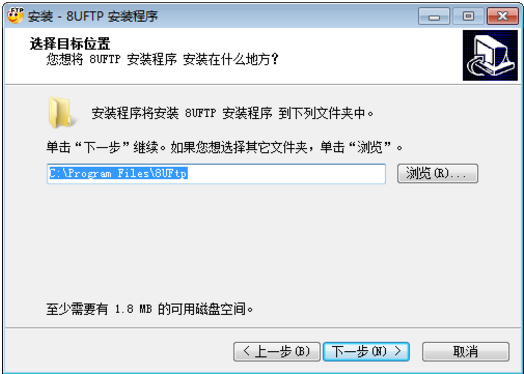
2、进入到8UFTP软件安装位置选择界面,我们可以选择默认安装,直接点击下一步,软件会默认安装到系统C盘中,或者可以选择自定义安装,点击浏览选择合适的安装位置后再点击下一步。(小编建议大家选择自定义安装,找到合适的安装位置。)
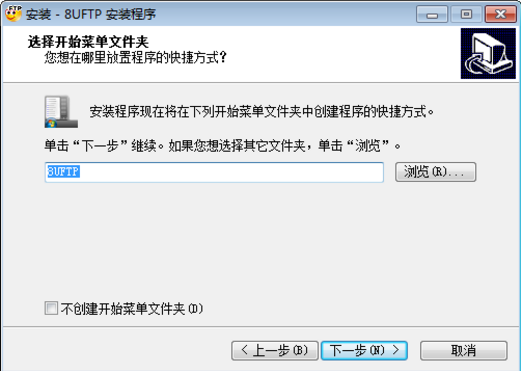
3、进入到8UFTP软件开始菜单文件夹选择界面,我们可以按照默认的文件夹直接点击下一步,或者可以点击浏览选择其他文件夹,选择完成后再点击下一步。
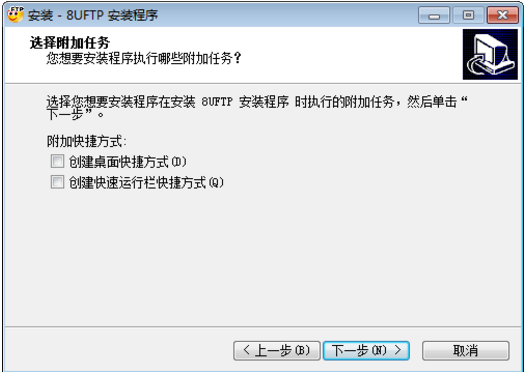
4、进入到8UFTP软件附加任务选择界面,如下图所示,在界面的下方有附加的快捷方式,建议用户勾选后再点击下一步,因为这个快捷方式可以方便用户快速找到并运行该软件,比较方便。
5、接下来就开始安装8UFTP软件了,我们只需等待安装完成后就可以关闭安装界面打开软件来体验的它的各项功能了。
首先,我们可以在起点软件园上搜索“8uftp”,然后对其进行下载,很简单的
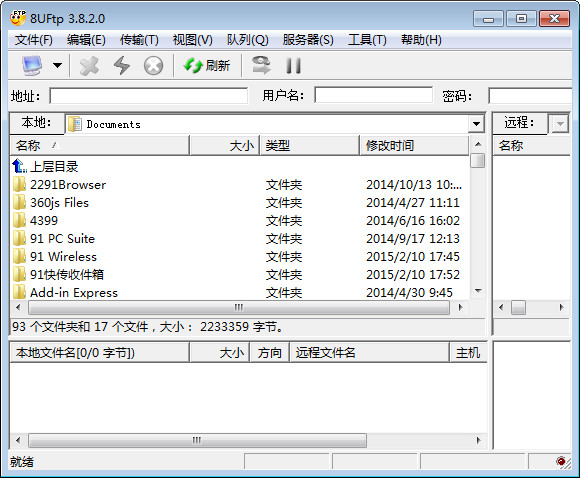
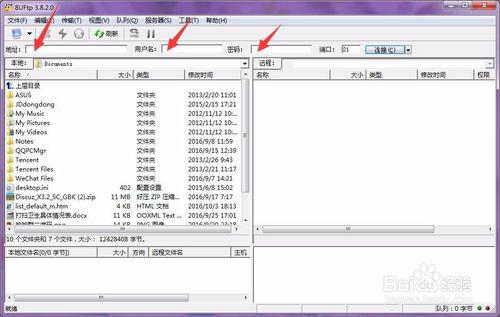
然后在桌面上打开你开始下载的8uftp,这里出现了三个需要填写的地方,分别是“地址”,“用户名”和“密码”(也就是图片上三个箭头指向的地方)
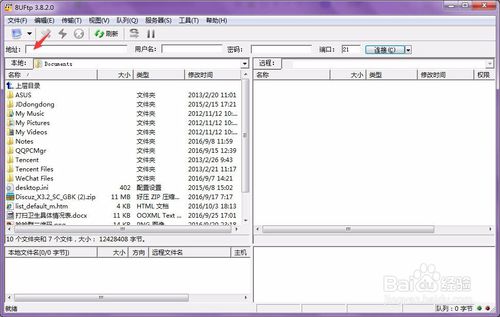
“地址”是你的ftp地址(或是你的服务器ip地址)。我当时买虚机的时候,我的卖家用邮件的方式发送给我的,自己查看你的QQ邮箱就可以了
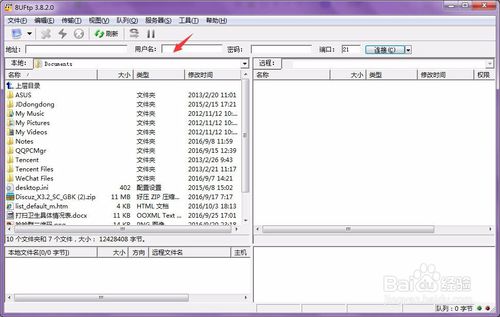
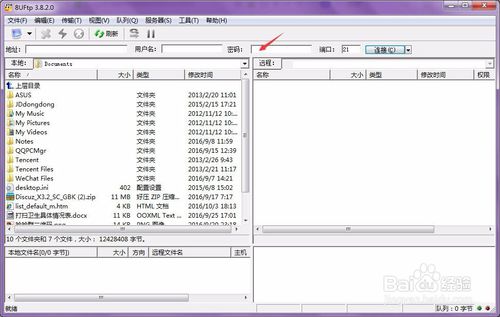
“用户名”就是你的虚机卖家发给你的ftp用户名,“密码”也是你的虚机卖家发给你的ftp密码。(如果你的卖家是发送到你的邮箱里面的话,那你就在邮箱里面查看就好了。)
填好了那三个空白的地方,再检查一下信息是否填写无误,然后再点击“连接”。
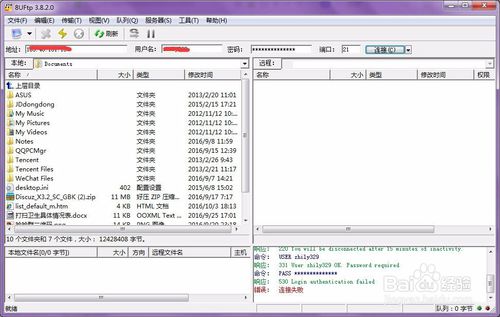
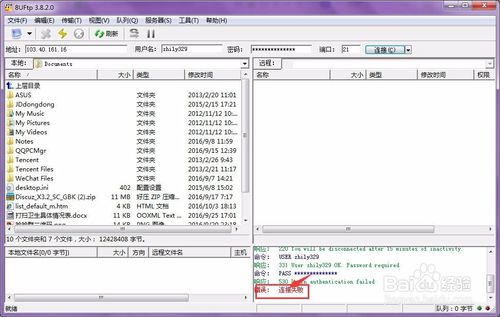
如果连接成功的话,在下面就会显示绿色的“成功获取目录”字样,如果没有连接成功的话,就是下图那样,显示红色的”连接失败“字样。(这个和你的网络有关,如果你的网络此刻不好的话就连接不起,此时我的电脑可能网络状况也不是很好,所以没有连接起,等过一会儿网络状况好了一般就可以了。)就是这么简单地说,你会了吗?
二、8uftp怎么快速连接到FTP服务器?
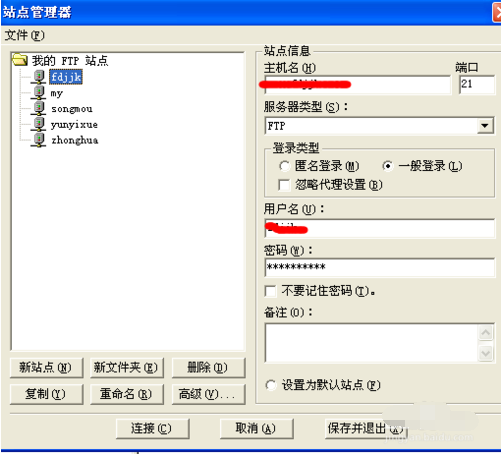
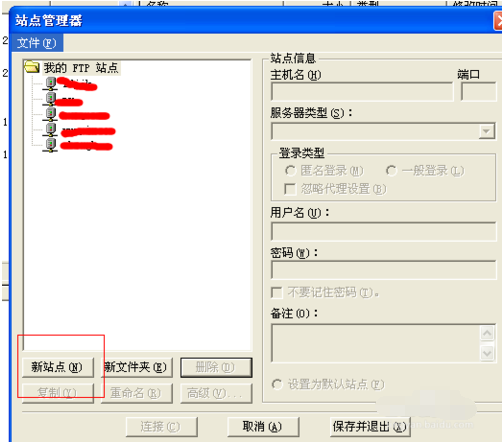
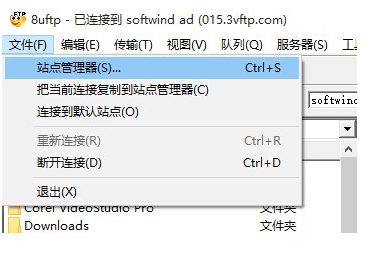
站点管理器
在菜单栏的“文件”中,点击“站点管理器”。稍等会弹出“站点管理器菜单”
新建站单存档
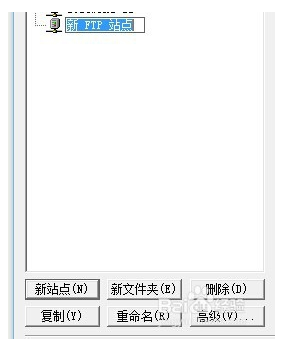
点击“新站点”按钮,在上面的树形框中就会出现“新 FTP 站点”。然后对这个“新 FTP 站点”执行重命名操作。
设置主机名
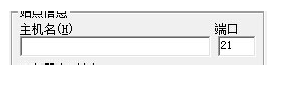
在“站点信息”组合框中,键入你的网站的主机名,端口如果不是有特殊情况,则默认21即可。
选择服务器类型
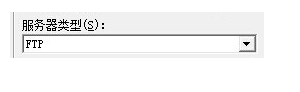
其中服务器类型只有FTP可选,这个软件的这个选项框纯属坑人。
设置登陆类型
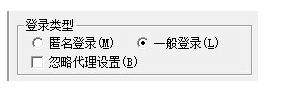
登录类型一般默认为一般登陆,如果选择匿名登录可能会造成登录失败。所以尽量不要选择匿名登录。
键入用户名和密码
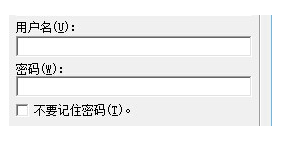
这一点我就不用说了吧,键入你自己的用户名和密码就可以了。用户名和密码忘了我也帮不了你。
保存退出
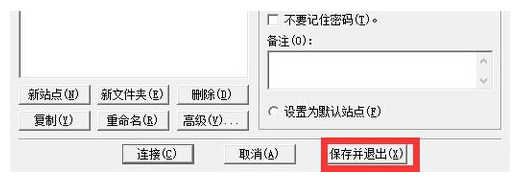
点击右下角的保存并退出键,来保存我们的“新FTP站点”。这样,我们就大功告成了!
首先需要先检查电脑的本地网络是否连接正常,在保证网络畅通的情况下,我们打开8UFTP软件,在软件界面点击文件选项,然后打开站点管理器,新建站点后输入账号,密码、主机等信息,然后在“高级”设置中,将“被动设置模式”设置为“活动模式”(这步最重要)。然后点击链接就可以连接成功了。
二、8uftp 乱码问题怎么解决?
方法一:用“资源管理器”窗口打开
1、我们需要先打开电脑的资源管理器,打开后将窗口地址栏后的内容清空,输入要打开的FTP站点回车
2、在弹出的对话框中输入相应的用户名和密码,回车后即可打开该站点,这样就不会出现乱码了
方法二:使用“UTF-8”编码
1、首先用IE浏览器打开那个出现乱码的FTP站点,然后在弹出的选框中输入用户名、密码,输入完成后点击连接,这时候页面是乱码的,我们接下来在IE浏览器界面点击查看选项,然后选择编码点击后打开其他选项,然后选择“Unicode(UTF-8)”编码后,页面即可恢复正常显示了。
【软件介绍】
8UFTP是一款体积小巧并且简单实用的ftp文件数据上传工具,这款ftp软件兼容广泛目前基本上能够支持市场上所有FTP服务端,同时软件还具备智能扩展服务器,可以实现在线解压缩功能,非常的方便。软件这款软件操作也非常的简单,只需要点击连接就可以轻松完成账号登录连接了,有需要的用户可以立即下载使用。这款ftp软件具有占用系统资源少、操作简单易上手等特点,并且账号连接和数据传输速度都非常快,有需要的用户可以立即下载使用!【8uftp特色介绍】
可以在这个软件上连接ftp上传各种类型文件。上传速度很快不会排队太久被踢掉。
拥有多线程传输能力可以同时传输多个文件。
对于压缩文件可以先压缩再上传或是直接在这个软件里上传压缩。
【8uftp功能介绍】
1、同时安装8UFTP客户端和8UFTP智能扩展服务器端工具,结合实现在线解压缩功能。2、8UFTP客户支持目前市场上所有FTP服务端
3、8UFTP智能扩展服务器端配合客户端工具实现在线解压缩功能,当前仅支持Serv-U。
【8uftp安装步骤】
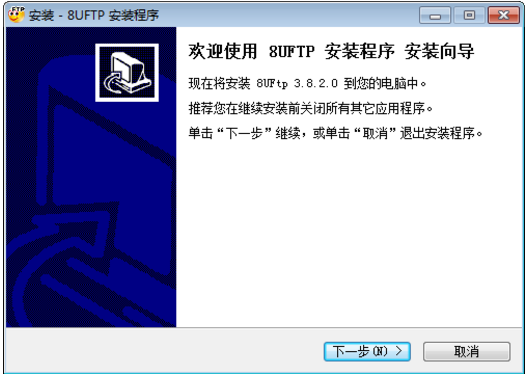
1、首先在本站下载8UFTP绿色版软件包,下载完成后得到rar格式的压缩包,鼠标右键点击压缩包在弹出的菜单栏中选择解压到当前文件夹,得到exe安装文件,鼠标双击运行exe文件就可以进入8UFTP软件安装向导界面,我们点击下一步继续安装。2、进入到8UFTP软件安装位置选择界面,我们可以选择默认安装,直接点击下一步,软件会默认安装到系统C盘中,或者可以选择自定义安装,点击浏览选择合适的安装位置后再点击下一步。(小编建议大家选择自定义安装,找到合适的安装位置。)
3、进入到8UFTP软件开始菜单文件夹选择界面,我们可以按照默认的文件夹直接点击下一步,或者可以点击浏览选择其他文件夹,选择完成后再点击下一步。
4、进入到8UFTP软件附加任务选择界面,如下图所示,在界面的下方有附加的快捷方式,建议用户勾选后再点击下一步,因为这个快捷方式可以方便用户快速找到并运行该软件,比较方便。
5、接下来就开始安装8UFTP软件了,我们只需等待安装完成后就可以关闭安装界面打开软件来体验的它的各项功能了。
【8uftp使用方法】
一、8uftp怎么上传文件?首先,我们可以在起点软件园上搜索“8uftp”,然后对其进行下载,很简单的
然后在桌面上打开你开始下载的8uftp,这里出现了三个需要填写的地方,分别是“地址”,“用户名”和“密码”(也就是图片上三个箭头指向的地方)
“地址”是你的ftp地址(或是你的服务器ip地址)。我当时买虚机的时候,我的卖家用邮件的方式发送给我的,自己查看你的QQ邮箱就可以了
“用户名”就是你的虚机卖家发给你的ftp用户名,“密码”也是你的虚机卖家发给你的ftp密码。(如果你的卖家是发送到你的邮箱里面的话,那你就在邮箱里面查看就好了。)
填好了那三个空白的地方,再检查一下信息是否填写无误,然后再点击“连接”。
如果连接成功的话,在下面就会显示绿色的“成功获取目录”字样,如果没有连接成功的话,就是下图那样,显示红色的”连接失败“字样。(这个和你的网络有关,如果你的网络此刻不好的话就连接不起,此时我的电脑可能网络状况也不是很好,所以没有连接起,等过一会儿网络状况好了一般就可以了。)就是这么简单地说,你会了吗?
二、8uftp怎么快速连接到FTP服务器?
站点管理器
在菜单栏的“文件”中,点击“站点管理器”。稍等会弹出“站点管理器菜单”
新建站单存档
点击“新站点”按钮,在上面的树形框中就会出现“新 FTP 站点”。然后对这个“新 FTP 站点”执行重命名操作。
设置主机名
在“站点信息”组合框中,键入你的网站的主机名,端口如果不是有特殊情况,则默认21即可。
选择服务器类型
其中服务器类型只有FTP可选,这个软件的这个选项框纯属坑人。
设置登陆类型
登录类型一般默认为一般登陆,如果选择匿名登录可能会造成登录失败。所以尽量不要选择匿名登录。
键入用户名和密码
这一点我就不用说了吧,键入你自己的用户名和密码就可以了。用户名和密码忘了我也帮不了你。
保存退出
点击右下角的保存并退出键,来保存我们的“新FTP站点”。这样,我们就大功告成了!
【常见问题】
一、为什么8uftp登陆软件登录ftp服务器连接失败?首先需要先检查电脑的本地网络是否连接正常,在保证网络畅通的情况下,我们打开8UFTP软件,在软件界面点击文件选项,然后打开站点管理器,新建站点后输入账号,密码、主机等信息,然后在“高级”设置中,将“被动设置模式”设置为“活动模式”(这步最重要)。然后点击链接就可以连接成功了。
二、8uftp 乱码问题怎么解决?
方法一:用“资源管理器”窗口打开
1、我们需要先打开电脑的资源管理器,打开后将窗口地址栏后的内容清空,输入要打开的FTP站点回车
2、在弹出的对话框中输入相应的用户名和密码,回车后即可打开该站点,这样就不会出现乱码了
方法二:使用“UTF-8”编码
1、首先用IE浏览器打开那个出现乱码的FTP站点,然后在弹出的选框中输入用户名、密码,输入完成后点击连接,这时候页面是乱码的,我们接下来在IE浏览器界面点击查看选项,然后选择编码点击后打开其他选项,然后选择“Unicode(UTF-8)”编码后,页面即可恢复正常显示了。