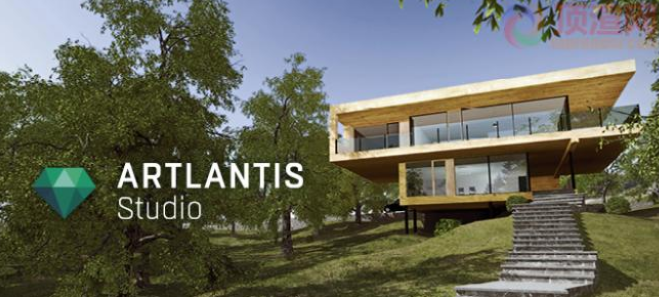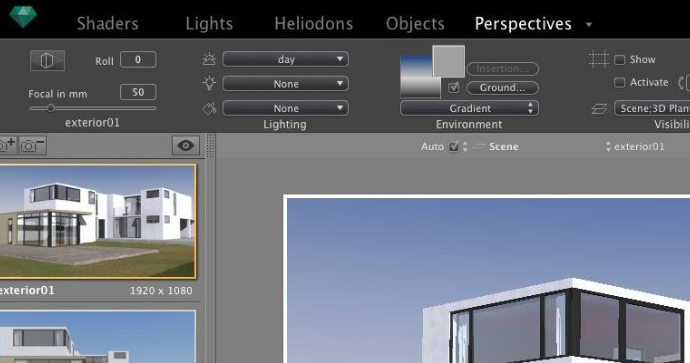
Artlantis破解版是一款渲染工具,用户可以选择相关的图形样式,让您的图像更加的有趣味性。此外还会根据您的视频大小分析渲染时间,便于您可以更加明确的了解到渲染所需时间大小。
由Abvent研发部门开发,Twinlinker允许您即时且轻松地在线创建和分享您的项目的虚拟访问。只需将Artlantis 7中创建的图像,全景图和视频导出到Twinlinker,然后将它们链接起来,创建虚拟访问以通过电子邮件(简单链接)广泛分享或在您的网站上提供。
2、改进的人造灯
更精确的人造光取样方法改善了3D场景中光源的能量扩散,并增强了缎面材料具有更亮光泽的反射。
3、自适应抗锯齿
更智能的抗锯齿功能可以检测要处理的区域,从而优化计算并缩短渲染时间,而不会改变图像的质量。
4、渲染管理器
Artlantis 7使用新的渲染管理器优化渲染计算时间 。在您自己的计算机上,您可以像使用“批量渲染”功能一样使用它来启动本地计算图像,全景图和动画。由于安装在连接到本地网络的其他Mac或PC计算机上的应用程序,渲染管理器可以在所有网络计算机之间分散渲染,从而大大缩短计算时间。
5、白平衡
白平衡允许您将场景的主色调整为环境照明。只需将此新参数设置为自动颜色模式或选择参考颜色,即可在3D场景中将其识别为白色。
6、环境光遮蔽
Artlantis中的这个新选项允许用户显示全局环境遮挡,以便在自然光线不通过的小区域创建虚拟阴影。它为内部和外部场景带来更多深度和安心。
7、白色模型
在计算过程中,白色模型渲染会将所有表面都变为白色,除了那些透明的表面。灯光保持其复杂环境的颜色。
8、预设置
选择许多预设模式(室内,室外,弱光)和不同的定义(速度,中等,质量),以快速设置最佳效果!
9、曝光
Artlantis提供两种照明方式:自动光线调节和ISO /快门。通过选择自动光线调整设置,场景中使用的灯光和霓虹灯功率会自动调整为适合天空和太阳照射。
10、HDRI
Artlantis完全兼容HDRi文件用于背景和全球照明。引擎设置中的“增强天空”功能增加了图像的真实感。
11、IES灯
默认情况下,Artlantis 7提供8种IES预设配置文件。Artlantis允许您从制造商网站导入下载的IES配置文件。这些文件用于模拟项目的真实照明。为了获得更大的灵活性,Artlantis 6允许您轻松编辑亮度,颜色,方向和开角。
12、霓虹灯着色器
此外,霓虹灯在这个版本中已经完全更新,在质量和计算速度方面有相当大的收益。
13、激光工具
只需在预览窗口中单击参考平面,即可设置激光投影的位置和方向。在模型中投影360的红线可以让您自动定位对象或纹理。
14、网站插入
当使用站点插入功能时,Artlantis 7提供了一个新的,简单的投影过程和更精确的计算。在2D视图和预览窗口中对齐XYZ轴后,模型很容易定位在背景图像上。革命性的集成工具使您可以直接在Artlantis中为前景图像添加透明度,以提高项目的质量。
15、Alpha蒙版编辑器
这个革命性的工具允许您直接在Artlantis中为前景图像添加透明度,以提高项目的质量。
后期可以对渐晕效果进行使用
对过滤器进行显示,快捷的完成对象材质的选择
包括了视图里面的对象,项目的着色器
搜索功能让用户获取更高的生产力,并且支持对字段的添加,也可以对列表里面的字段检查
自动保存的功能让你的创建数据不会丢失
1、双击Artlantis 2019.2.16195.exe运行安装软件,默认简体中文,点击OK

2、点击下一步

3、选择我接受,点击下一步

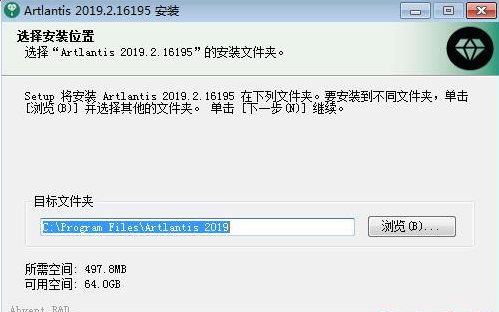
3、选择安装路径,点击下一步
4、点击安装

5、安装完成,注意去勾选运行软件的选项,然后退出向导

6、将Fix Files破解文件夹中的文件复制到软件安装目录中,点击替换目标中的文件

7、破解完成

Artlantis安装包内有说明书,请按照说明安装.
1安装quicktime,2安装art,3安装汉化,4复制破解文件。Art安装路劲请保证英文,比如:X:\Program Files\Artlantis Studio 4…
一般打不开软件报错等都是由于你的Quicktime没有正确安装,请完全卸载Quicktime后重新安装。
2.Artlantis安装后如何打开?
正常安装破解后会出现3个应用程序,第三个是软件,第一个是批量渲染。注意部分杀毒软件会将破解文件删除,反应的现象就是双击ArtlantisStudio无任何反应。解决办法就是让你的杀毒软件信任改程序。或者将杀毒软件关闭使用。
3.为什么SU里没有导出ATL格式的选项?
因为需要导出插件的安装。
4.为什么要导出成ATL格式而不是直接打开SKP?
导出的时候会将你的材质模型都清理放进统一的路径下,并增加兼容性
5.为什么导进ART的模型丢材质,显示为纯白的模型?
首先是模型的材质被贴到了反面上,这是不允许的,其次是贴图的名称,路径存在中文。请在SU内确定正面材质,且将导出的文件保存在纯英文路径下。
XP用户如果保存在桌面路劲为C:\Documents and Settings\“用户名”\桌面…路径中会存在中文,请注意。
6.模型导出为什么会中断失败?
模型过于复杂,或者存在许多乱线乱面,需要先清理纠错,简化。
7.Artlantis高级渲染参数面板在哪里打开?
在art编辑----参数选择----显示专业渲染参数(勾选)
8.Artlantis的操作先后顺序?
Su导出atl----打开artlantis----开启阳光----2D视图调整蓝色点到模型几何中心----调整相机位置----调整最后输出图片尺寸----确定室内/外光照模式----调节阳光----修改背景----完成构图----新建相机----调节材质----布置光线(灯光,白天可不加)----添加物件(配景)----微调光线----输出图片
6 GB的RAM
显卡: 512 MB的OpenGL
显示分辨率: 1600 x 1200
Internet连接
3键滚轮鼠标
QuickTime 7.6.2
玩渲染当然机器越好越给力啦~不过art门槛较低,机子一般也可以跑的。
个人建议:
正常运行:
CPU:双核:1.8GHz以上
显卡:桌面版:09年以后的集成显卡
移动版:08年以后的独立显卡
显示器:1366X768以上14寸以上(太小界面显示不完)
高效运行:
CPU:I5/I7 第二,第三代桌面版, 8线程及以上,3.0GHz以上
显卡:当下799元~1599元档普通游戏卡即可
内存:8G~12G 1600 ddr3
显示器:1920X1080 20寸以上
鼠标:舒服的鼠标
【软件介绍】
Artlantis 是法国Abvent公司重量级渲染引擎,也是SKETCHUP的一个天然渲染伴侣,它是用于建筑室内和室外场景的专业渲染软件,其超凡的渲染速度与质量,无比友好和简洁的用户界面令人耳目一新,被誉为建筑绘图场景、建筑效果图画和多媒体制作领域的一场革命,其渲染速度极快,ARTLANTIS与SKETCHUP、3DMAX、ArchiCAD等建筑建模软件可以无缝链接,渲染后所有的绘图与动画影像呈现让人印象深刻。【功能介绍】
1、Twinlinker连接由Abvent研发部门开发,Twinlinker允许您即时且轻松地在线创建和分享您的项目的虚拟访问。只需将Artlantis 7中创建的图像,全景图和视频导出到Twinlinker,然后将它们链接起来,创建虚拟访问以通过电子邮件(简单链接)广泛分享或在您的网站上提供。
2、改进的人造灯
更精确的人造光取样方法改善了3D场景中光源的能量扩散,并增强了缎面材料具有更亮光泽的反射。
3、自适应抗锯齿
更智能的抗锯齿功能可以检测要处理的区域,从而优化计算并缩短渲染时间,而不会改变图像的质量。
4、渲染管理器
Artlantis 7使用新的渲染管理器优化渲染计算时间 。在您自己的计算机上,您可以像使用“批量渲染”功能一样使用它来启动本地计算图像,全景图和动画。由于安装在连接到本地网络的其他Mac或PC计算机上的应用程序,渲染管理器可以在所有网络计算机之间分散渲染,从而大大缩短计算时间。
5、白平衡
白平衡允许您将场景的主色调整为环境照明。只需将此新参数设置为自动颜色模式或选择参考颜色,即可在3D场景中将其识别为白色。
6、环境光遮蔽
Artlantis中的这个新选项允许用户显示全局环境遮挡,以便在自然光线不通过的小区域创建虚拟阴影。它为内部和外部场景带来更多深度和安心。
7、白色模型
在计算过程中,白色模型渲染会将所有表面都变为白色,除了那些透明的表面。灯光保持其复杂环境的颜色。
8、预设置
选择许多预设模式(室内,室外,弱光)和不同的定义(速度,中等,质量),以快速设置最佳效果!
9、曝光
Artlantis提供两种照明方式:自动光线调节和ISO /快门。通过选择自动光线调整设置,场景中使用的灯光和霓虹灯功率会自动调整为适合天空和太阳照射。
10、HDRI
Artlantis完全兼容HDRi文件用于背景和全球照明。引擎设置中的“增强天空”功能增加了图像的真实感。
11、IES灯
默认情况下,Artlantis 7提供8种IES预设配置文件。Artlantis允许您从制造商网站导入下载的IES配置文件。这些文件用于模拟项目的真实照明。为了获得更大的灵活性,Artlantis 6允许您轻松编辑亮度,颜色,方向和开角。
12、霓虹灯着色器
此外,霓虹灯在这个版本中已经完全更新,在质量和计算速度方面有相当大的收益。
13、激光工具
只需在预览窗口中单击参考平面,即可设置激光投影的位置和方向。在模型中投影360的红线可以让您自动定位对象或纹理。
14、网站插入
当使用站点插入功能时,Artlantis 7提供了一个新的,简单的投影过程和更精确的计算。在2D视图和预览窗口中对齐XYZ轴后,模型很容易定位在背景图像上。革命性的集成工具使您可以直接在Artlantis中为前景图像添加透明度,以提高项目的质量。
15、Alpha蒙版编辑器
这个革命性的工具允许您直接在Artlantis中为前景图像添加透明度,以提高项目的质量。
【软件特色】
支持对对象进行创建,让用户可以自定义的定制对象的方向后期可以对渐晕效果进行使用
对过滤器进行显示,快捷的完成对象材质的选择
包括了视图里面的对象,项目的着色器
搜索功能让用户获取更高的生产力,并且支持对字段的添加,也可以对列表里面的字段检查
自动保存的功能让你的创建数据不会丢失
【使用教程】
安装教程1、双击Artlantis 2019.2.16195.exe运行安装软件,默认简体中文,点击OK
2、点击下一步
3、选择我接受,点击下一步
3、选择安装路径,点击下一步
4、点击安装
5、安装完成,注意去勾选运行软件的选项,然后退出向导
6、将Fix Files破解文件夹中的文件复制到软件安装目录中,点击替换目标中的文件
7、破解完成
【常见问题】
1.Artlantis安装了打不开怎么办?Artlantis安装包内有说明书,请按照说明安装.
1安装quicktime,2安装art,3安装汉化,4复制破解文件。Art安装路劲请保证英文,比如:X:\Program Files\Artlantis Studio 4…
一般打不开软件报错等都是由于你的Quicktime没有正确安装,请完全卸载Quicktime后重新安装。
2.Artlantis安装后如何打开?
正常安装破解后会出现3个应用程序,第三个是软件,第一个是批量渲染。注意部分杀毒软件会将破解文件删除,反应的现象就是双击ArtlantisStudio无任何反应。解决办法就是让你的杀毒软件信任改程序。或者将杀毒软件关闭使用。
3.为什么SU里没有导出ATL格式的选项?
因为需要导出插件的安装。
4.为什么要导出成ATL格式而不是直接打开SKP?
导出的时候会将你的材质模型都清理放进统一的路径下,并增加兼容性
5.为什么导进ART的模型丢材质,显示为纯白的模型?
首先是模型的材质被贴到了反面上,这是不允许的,其次是贴图的名称,路径存在中文。请在SU内确定正面材质,且将导出的文件保存在纯英文路径下。
XP用户如果保存在桌面路劲为C:\Documents and Settings\“用户名”\桌面…路径中会存在中文,请注意。
6.模型导出为什么会中断失败?
模型过于复杂,或者存在许多乱线乱面,需要先清理纠错,简化。
7.Artlantis高级渲染参数面板在哪里打开?
在art编辑----参数选择----显示专业渲染参数(勾选)
8.Artlantis的操作先后顺序?
Su导出atl----打开artlantis----开启阳光----2D视图调整蓝色点到模型几何中心----调整相机位置----调整最后输出图片尺寸----确定室内/外光照模式----调节阳光----修改背景----完成构图----新建相机----调节材质----布置光线(灯光,白天可不加)----添加物件(配景)----微调光线----输出图片
【推荐配置】
英特尔8核或相似级别 2.8GHz以上6 GB的RAM
显卡: 512 MB的OpenGL
显示分辨率: 1600 x 1200
Internet连接
3键滚轮鼠标
QuickTime 7.6.2
玩渲染当然机器越好越给力啦~不过art门槛较低,机子一般也可以跑的。
个人建议:
正常运行:
CPU:双核:1.8GHz以上
显卡:桌面版:09年以后的集成显卡
移动版:08年以后的独立显卡
显示器:1366X768以上14寸以上(太小界面显示不完)
高效运行:
CPU:I5/I7 第二,第三代桌面版, 8线程及以上,3.0GHz以上
显卡:当下799元~1599元档普通游戏卡即可
内存:8G~12G 1600 ddr3
显示器:1920X1080 20寸以上
鼠标:舒服的鼠标