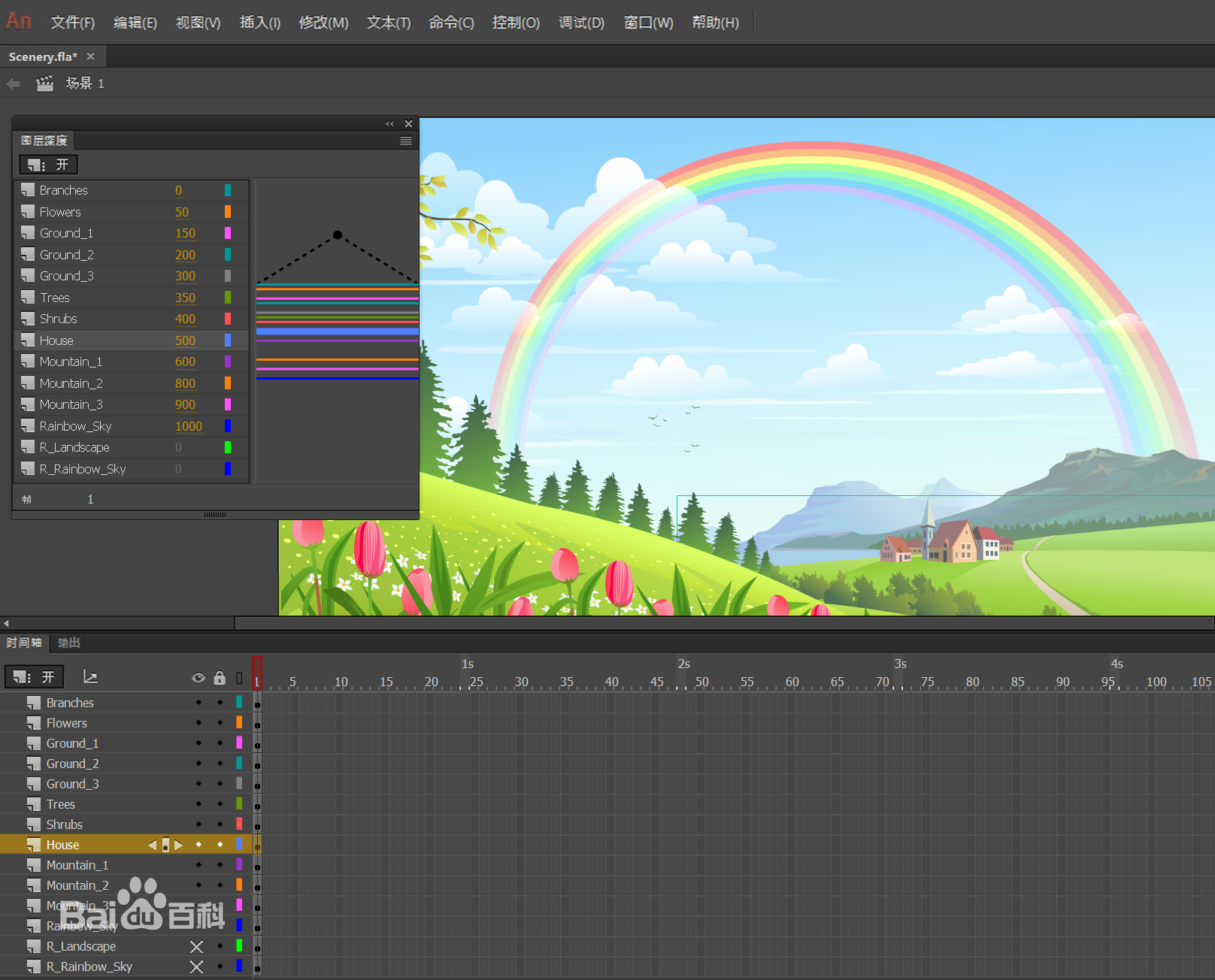
animate cc2019是一款由Adobe官方推出的动画制作软件。adobe animate cc2019新增HTML5创作工具,可支持音频、图片、视频、动画等元素的快速添加,创建深度幻觉、对特定平面上的内容进行放大,从而让动画更加栩栩如生。
借助这款业界领先的动画工具集,您可以创建应用程序、广告和令人惊叹的多媒体内容并使其在任何屏幕上动起来。
2、发布您的游戏。
使用功能强大的插图和动画工具,为游戏和广告创建交互式的基于 Web 的内容。构建游戏环境,设计启动屏幕和界面,创建交互式玩家精灵,甚至集成音频。使用animate cc 2018破解版,您可以在应用程序中完成所有的资源设计和编码工作。
3、创建栩栩如生的人物。
使用具备与真笔一样的压感和倾斜感的矢量画笔素描和绘制更具表现力的人物。使用简单的逐帧动画让您的人物眨眼、交谈、行走。并创建能够用户交互(如鼠标移动、触摸和单击)做出响应的交互式 Web 横幅。
4、发布到任何平台。
animate cc 2018破解版通过将动画导出到多个平台(包括 HTML5 Canvas、WebGL、Flash/Adobe AIR 以及诸如 SVG 的自定义平台),来将动画投送到您的观众的桌面、移动设备和电视上。您可以在项目中包含代码,甚至无需编写代码即可添加操作。
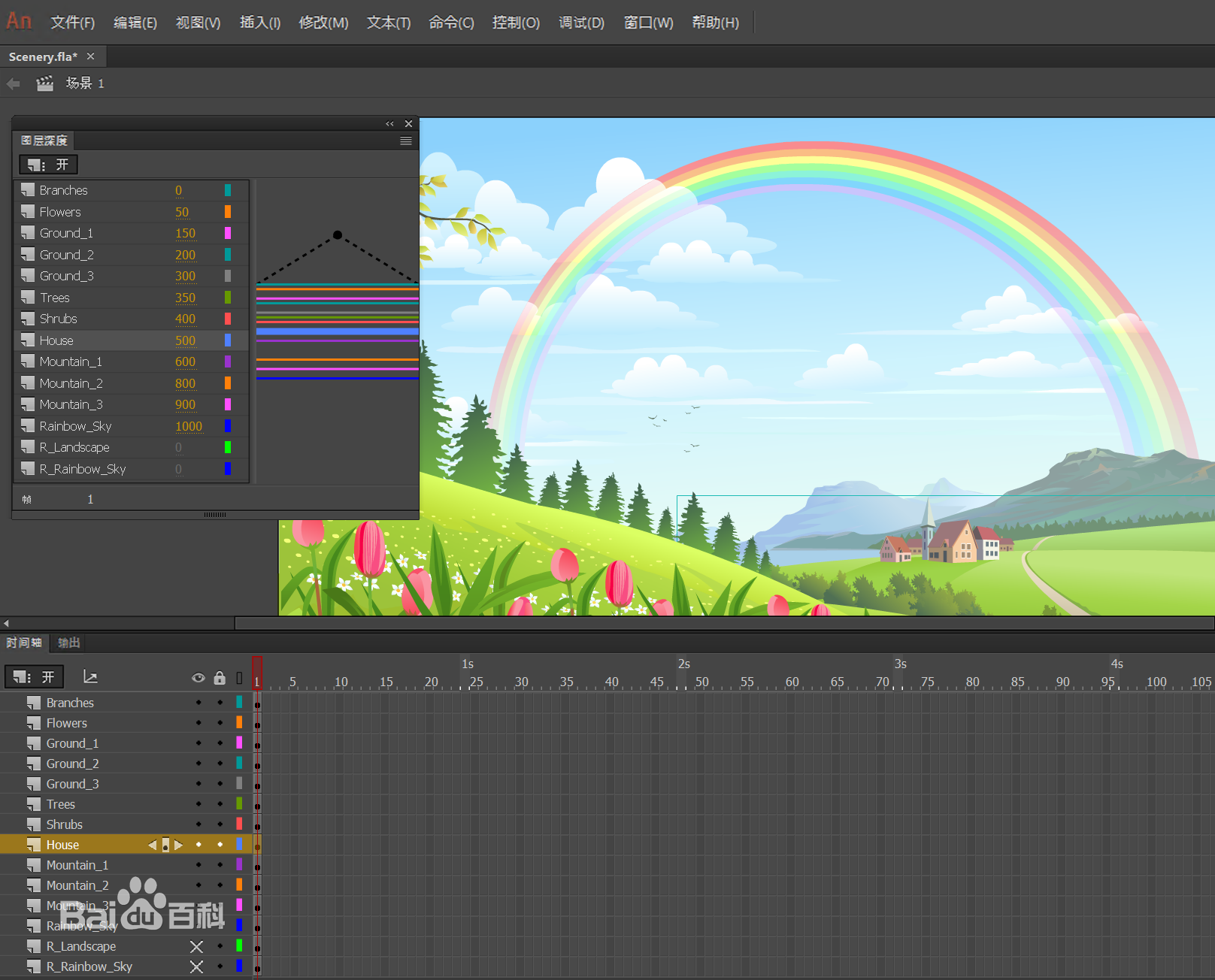
使用内建虚拟摄影机 (V-Cam) 平移和缩放动画,就像您平常操作视讯摄影机一样。虚拟摄影机还能让您加入色调和滤镜。
2、可重复使用的组件
现在您可快速又轻松地在 HTML5 Canvas 文件中,加入和重复使用视频播放器、按钮及转盘等通用组件。
3、矢量刷改进
建立和共用自订笔刷、将图样笔刷转换为标准笔刷,以及透过提升的压力与倾斜感应能力展现更丰富的效果。
4、透过CC Libraries 进行协作
同时与多位团队成员协作进行动画制作。透过 CC Libraries 共用、修改和重复使用整个动画、剪辑或符号,并直接将动画置入 InDesign 和 Adobe Muse 中。
5、animate cc 2018破解版支持全球JavaScript和第三方JavaScript库
获得使用适用于动画中所有帧的JavaScript代码所需的灵活性。此外,现在您可以使用动画UI中的最新JavaScript库进行动画处理。
方法一:卸载重新装,装的是要选择中文。本款软件即为中文,下载安装即可,无需设置。
方法二:在windows里安装中文版Adobe Animate CC 2018,在安装目录里找到 fl_dictionary_zh_CN_WIN.dat 文件,拷贝出来后将其改名为 fl_dictionary_zh_CN_MAC.dat 替换mac里的同名文件!
然后替换,重启Animate就行了。

【基本介绍】
ADOBE ANIMATE CC 2019破解版就是原来的经典 flash工具,新版已经进入动画新时代,为游戏,应用程序和Web设计交互式矢量和位图动画。将漫画和横幅广告变为现实。并为教程和信息图表添加操作。借助Animate CC,您可以快速发布到多个平台,并在桌面,移动设备和电视上与观众联系。 业界领先的动画工具集可让您创建可在任何屏幕上移动的应用程序,广告和令人惊叹的多媒体内容。 Animate总是越来越好,定期推出新功能。2018年10月发行的Animate CC(版本19.0)为角色动画师,游戏设计师,广告开发人员,动画师和教育内容创作者推出了令人兴奋的新功能。【软件特点】
1、将任何内容制成动画。借助这款业界领先的动画工具集,您可以创建应用程序、广告和令人惊叹的多媒体内容并使其在任何屏幕上动起来。
2、发布您的游戏。
使用功能强大的插图和动画工具,为游戏和广告创建交互式的基于 Web 的内容。构建游戏环境,设计启动屏幕和界面,创建交互式玩家精灵,甚至集成音频。使用animate cc 2018破解版,您可以在应用程序中完成所有的资源设计和编码工作。
3、创建栩栩如生的人物。
使用具备与真笔一样的压感和倾斜感的矢量画笔素描和绘制更具表现力的人物。使用简单的逐帧动画让您的人物眨眼、交谈、行走。并创建能够用户交互(如鼠标移动、触摸和单击)做出响应的交互式 Web 横幅。
4、发布到任何平台。
animate cc 2018破解版通过将动画导出到多个平台(包括 HTML5 Canvas、WebGL、Flash/Adobe AIR 以及诸如 SVG 的自定义平台),来将动画投送到您的观众的桌面、移动设备和电视上。您可以在项目中包含代码,甚至无需编写代码即可添加操作。
【软件功能】
1、整合式虚拟摄影机使用内建虚拟摄影机 (V-Cam) 平移和缩放动画,就像您平常操作视讯摄影机一样。虚拟摄影机还能让您加入色调和滤镜。
2、可重复使用的组件
现在您可快速又轻松地在 HTML5 Canvas 文件中,加入和重复使用视频播放器、按钮及转盘等通用组件。
3、矢量刷改进
建立和共用自订笔刷、将图样笔刷转换为标准笔刷,以及透过提升的压力与倾斜感应能力展现更丰富的效果。
4、透过CC Libraries 进行协作
同时与多位团队成员协作进行动画制作。透过 CC Libraries 共用、修改和重复使用整个动画、剪辑或符号,并直接将动画置入 InDesign 和 Adobe Muse 中。
5、animate cc 2018破解版支持全球JavaScript和第三方JavaScript库
获得使用适用于动画中所有帧的JavaScript代码所需的灵活性。此外,现在您可以使用动画UI中的最新JavaScript库进行动画处理。
【animate cc2019安装教程】
animate cc2019怎么安装?
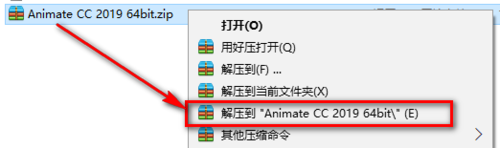
1、下载好安装包后,鼠标右键解压到“Animate CC 2019”
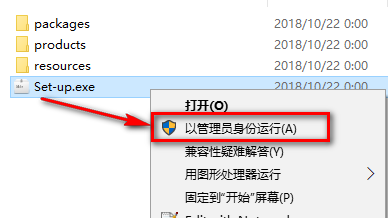
2、先断网,找到并选中【Set-up】鼠标右键“以管理员身份运行”
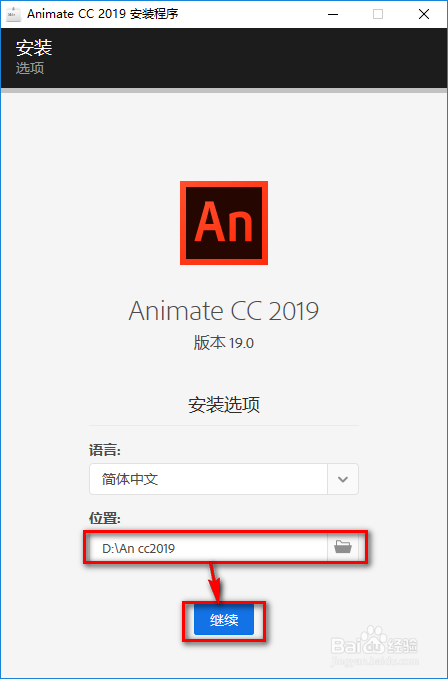
3、更改安装位置,建议安装到C盘以外的磁盘中,点击“继续”
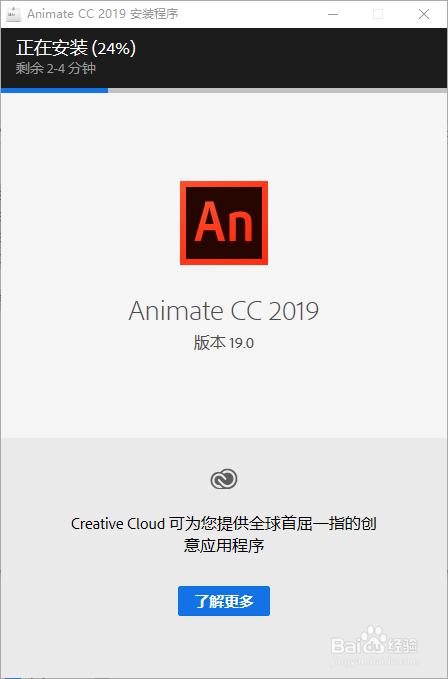
4、软件正在安装,请耐心等待
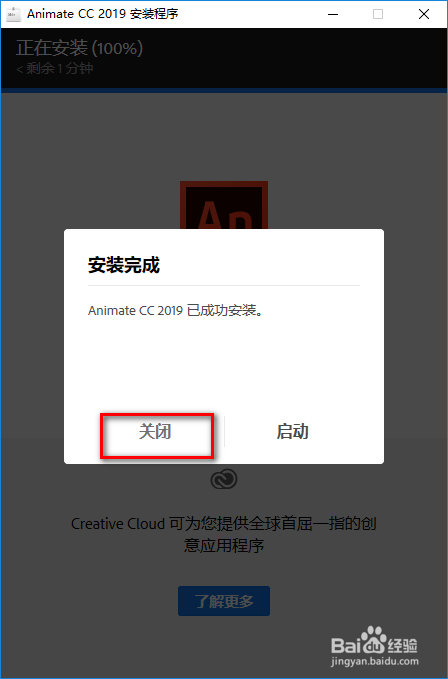
5、点击“关闭”(如果点启动,会弹出一个错误提示窗口,关闭即可)
6、在开始菜单中找到并打开软件
7、安装结束
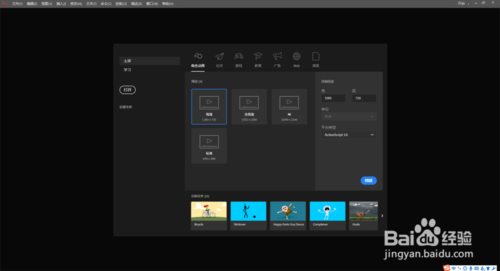
2、先断网,找到并选中【Set-up】鼠标右键“以管理员身份运行”
3、更改安装位置,建议安装到C盘以外的磁盘中,点击“继续”
4、软件正在安装,请耐心等待
5、点击“关闭”(如果点启动,会弹出一个错误提示窗口,关闭即可)
6、在开始菜单中找到并打开软件
7、安装结束
【animate cc2019中文设置教程】
animate cc怎么调成中文?方法一:卸载重新装,装的是要选择中文。本款软件即为中文,下载安装即可,无需设置。
方法二:在windows里安装中文版Adobe Animate CC 2018,在安装目录里找到 fl_dictionary_zh_CN_WIN.dat 文件,拷贝出来后将其改名为 fl_dictionary_zh_CN_MAC.dat 替换mac里的同名文件!
然后替换,重启Animate就行了。
【animate cc2019使用教程】
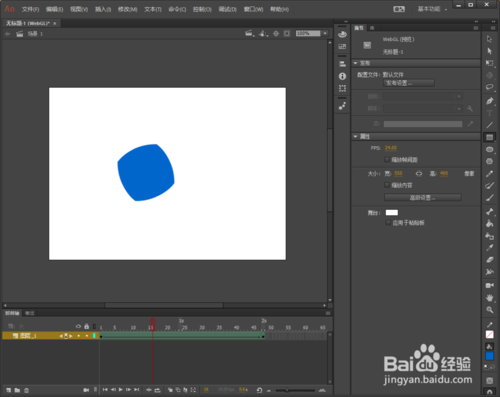
Animate CC怎么制作从圆形到方形变化的补间动画?
1、启动Animate CC软件,新建一个【WebGL(预览)】文档。
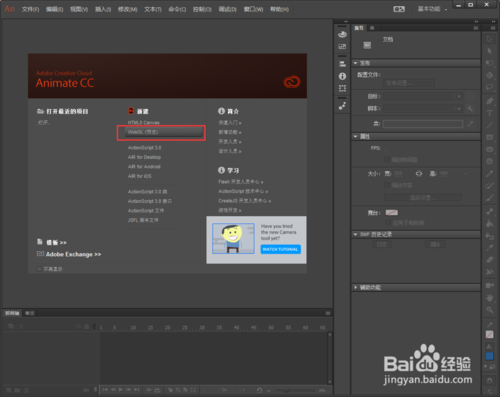
2、创建好文档后,在时间轴中选择第一帧,在工具栏中选择椭圆工具,设置一个颜色,在画布左侧绘制一个正圆形。
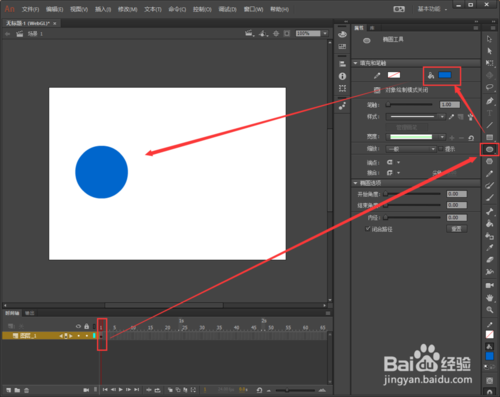
3、在时间轴上鼠标右键2S的位置,在列表中选择【插入关键帧】
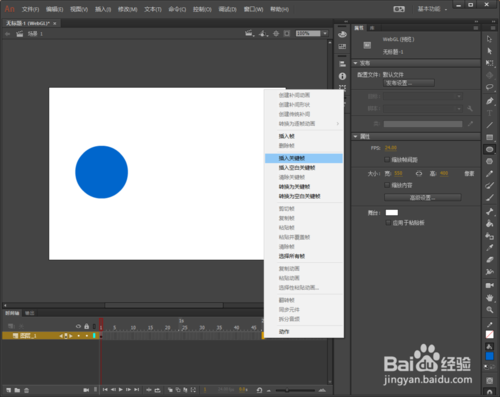
4、选择刚插入的关键帧,选择移动工具把刚才画的圆形框选后,删除它
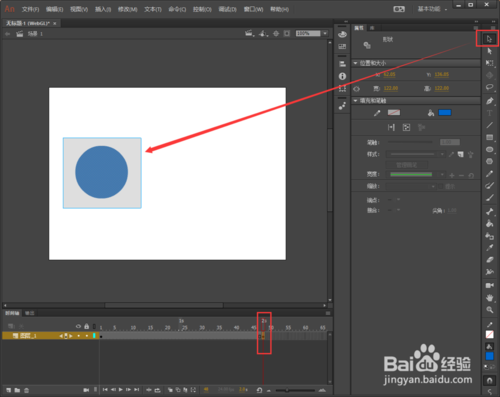
5、然后在右侧绘制一个正方形。
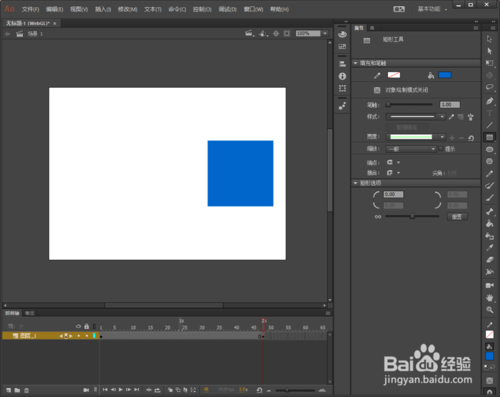
6、在时间轴上选中1-2S的所有帧,鼠标右键点击【创建补间形状】
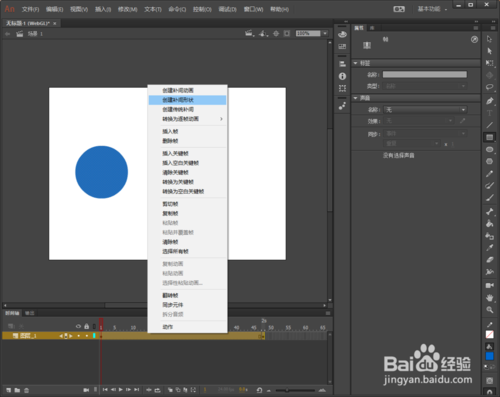
7、创建好后可以看到时间轴上的部分变成了绿色,中间有个黑色的箭头,证明以及创建好了。
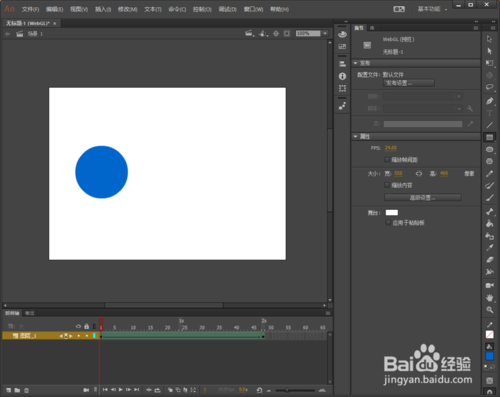
8、按回车键就可以预览播放补间形状动画啦。可以发现已经从圆形变成了方形的动画。就是这么简单啦
Animate如何设置舞台大小属性?
1、首先, 我们可以新建一个Animate的空白文件。
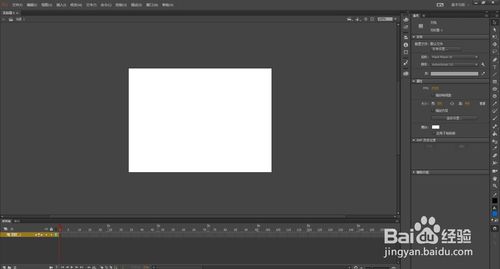
2、然后我们便可以找到属性窗口。
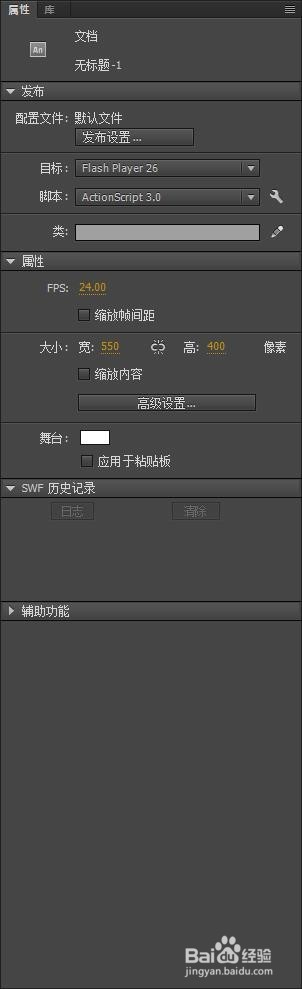
3、然后我们还可以在这里设置每秒几帧。
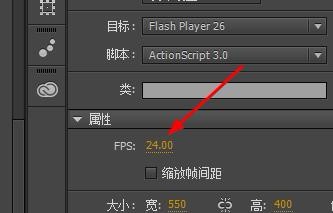
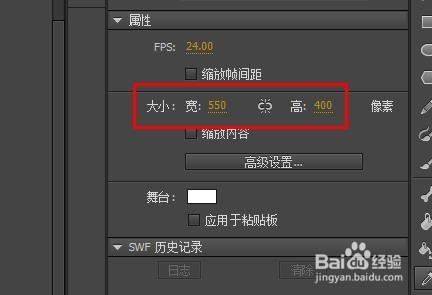
4、往下一点点便可以设置长和宽。
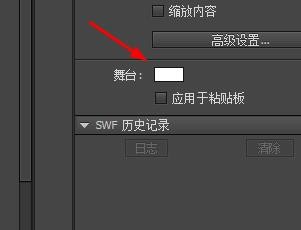
5、此外,我们还可以点击更改舞台背景颜色。
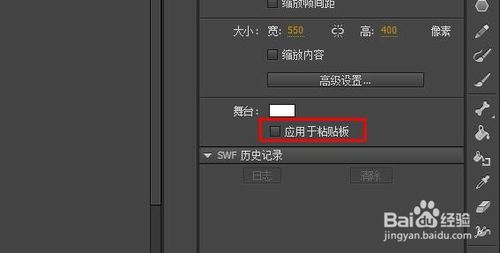
6、我们还可以确定是否应用于模板。
animate cc怎么预览效果?
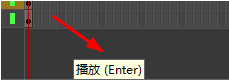
1、首先我们做好文件后,我们可以可以点击播放即可预览
2、或者我们可以按快捷键Enter。
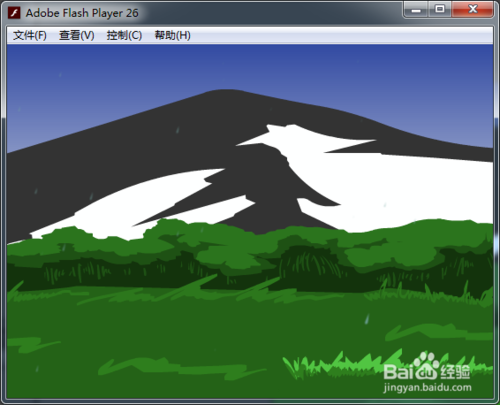
3、可如果有时候总合成并没有补全空帧,这时候我们就需要按下Ctrl+Shift+Enter。
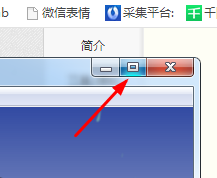
4、我们也可以将预览放到100%。
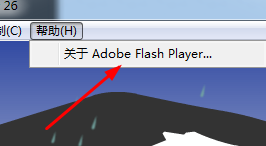
5、或者我们可以打开帮助,就可以较好的使用预览功能。
6、预览完成后,我们回到桌面,并决定是否保存还是继续修改。
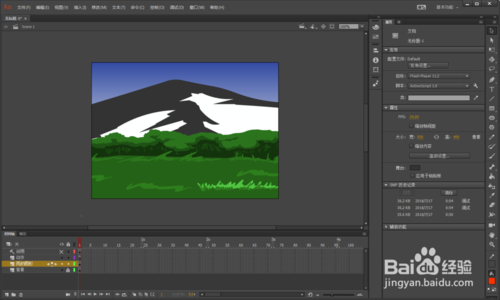
1、启动Animate CC软件,新建一个【WebGL(预览)】文档。
2、创建好文档后,在时间轴中选择第一帧,在工具栏中选择椭圆工具,设置一个颜色,在画布左侧绘制一个正圆形。
3、在时间轴上鼠标右键2S的位置,在列表中选择【插入关键帧】
4、选择刚插入的关键帧,选择移动工具把刚才画的圆形框选后,删除它
5、然后在右侧绘制一个正方形。
6、在时间轴上选中1-2S的所有帧,鼠标右键点击【创建补间形状】
7、创建好后可以看到时间轴上的部分变成了绿色,中间有个黑色的箭头,证明以及创建好了。
8、按回车键就可以预览播放补间形状动画啦。可以发现已经从圆形变成了方形的动画。就是这么简单啦
Animate如何设置舞台大小属性?
1、首先, 我们可以新建一个Animate的空白文件。
2、然后我们便可以找到属性窗口。
3、然后我们还可以在这里设置每秒几帧。
4、往下一点点便可以设置长和宽。
5、此外,我们还可以点击更改舞台背景颜色。
6、我们还可以确定是否应用于模板。
animate cc怎么预览效果?
1、首先我们做好文件后,我们可以可以点击播放即可预览
2、或者我们可以按快捷键Enter。
3、可如果有时候总合成并没有补全空帧,这时候我们就需要按下Ctrl+Shift+Enter。
4、我们也可以将预览放到100%。
5、或者我们可以打开帮助,就可以较好的使用预览功能。
6、预览完成后,我们回到桌面,并决定是否保存还是继续修改。
【配置要求】
操作系统:带有ServicePack 1或Windows 10版本1703或更高版本的MicrosoftWindows 7
CPU:Intel Pentium 4或Intel Centrino、Intel Xeon或Intel Core Duo(或兼容)处理器(2 GHz或更快处理器)
RAM:2GB内存(推荐8GB)
GPU:OpenGL 3.3版或更高版本
硬盘空间:4GB的可用硬盘空间用于安装;安装过程中需要更多的空闲空间(不能安装在可移动的闪存设备上)
显示器:1024x900显示器(建议1280x1024)
CPU:Intel Pentium 4或Intel Centrino、Intel Xeon或Intel Core Duo(或兼容)处理器(2 GHz或更快处理器)
RAM:2GB内存(推荐8GB)
GPU:OpenGL 3.3版或更高版本
硬盘空间:4GB的可用硬盘空间用于安装;安装过程中需要更多的空闲空间(不能安装在可移动的闪存设备上)
显示器:1024x900显示器(建议1280x1024)