喵影工厂破解版是一款功能强大的视频处理软件。喵影工厂破解版可快速对导入的视频进行编辑、剪辑、标记等操作,海量视频特效、音乐任君添加,完美满足用户对视频再次创作的需求。喵影工厂去水印也是一绝,只需将视频导入即可快速去除水印,还原视频的原画面。
2、音频剪辑:一键分离音视频&设置淡入淡出,音量调节更加自由,更有降噪功能与音频均衡器提升音质。
3、基础剪辑:强大的时间轴:多达100条视频轨道,随心所欲添加,完全满足视频叠加效果的需求。
4、预览:预览更清晰,剪辑更精细
5、标记:随手标记,让编辑更轻松
6、格式:支持输出和转换多种主流视频平台格式,高阶剪辑让视频更高级
7、绿幕抠像:轻松改变视频背景,实现大片特效。
8、画中画:使用画中画轨道,叠加多个视频片段
9、录屏:录制电脑屏幕,用来制作网络教程或视频简报
10、智能修复:智能计算,修复视频抖动、鱼眼等
11、时尚UI 便捷操作:最新时尚UI设计,新增多个快捷键,解放你的双手。支持Windows/Mac工程文档共享,随处编辑。
1、登录喵影工厂
打开喵影工厂,并登陆会员账号。

2、升级成喵影工厂的付费会员(下载本破解机即可免去付费操作)
这里有三种付费会员计划可供选择:高级会员,VIP至尊会员和企业会员。选择您需要的会员类型,并选好您需要的使用时长,然后扫描下方的二维码进行微信或支付宝的支付即可升级为对应会员,并享有相应时长的会员权益。
3、水印消失
单击导出视频,导出后,打开视频,水印就没有了。
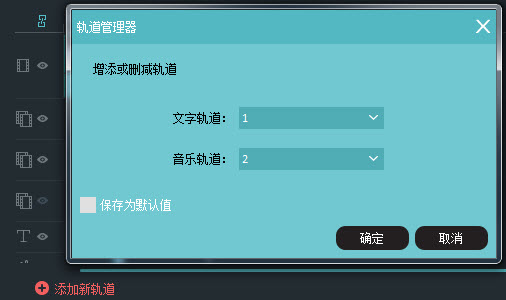
1、打开要编辑的视频。
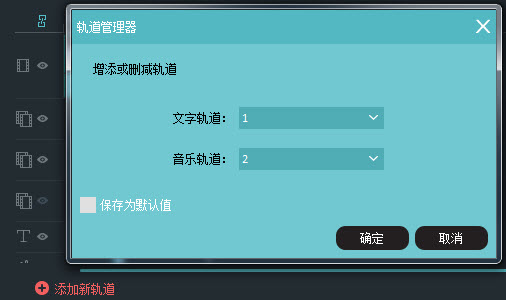
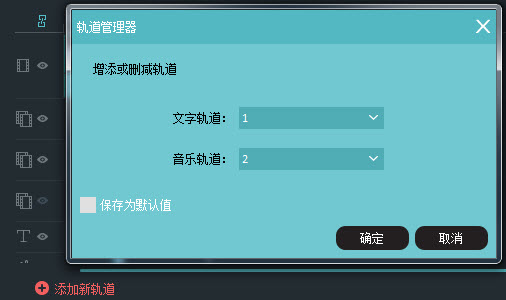
2、点击时间轴左下角添加新轨道,可以对文字轨道进行添加,目前最高支持3个字幕轨道。
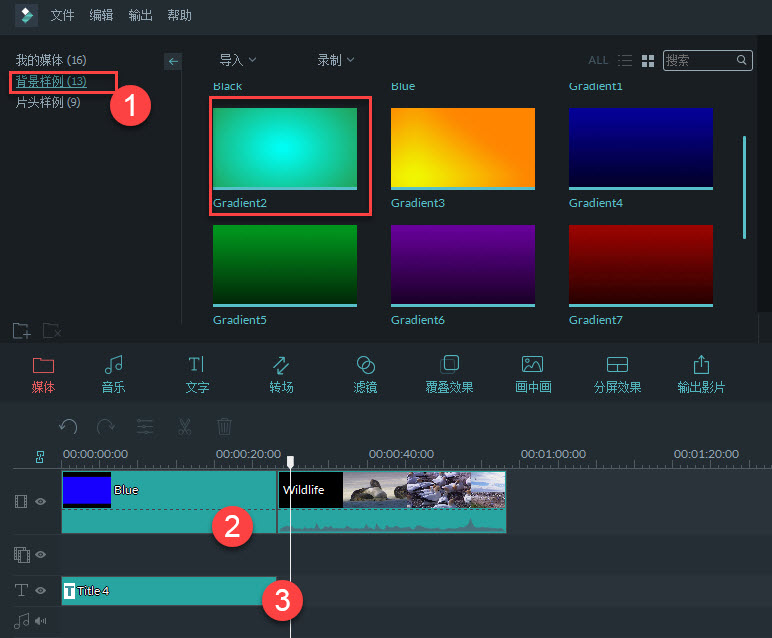
3、进入媒体库,选择背景色模板,将所选的背景色添加到时间轴的开头或指定位置。进入文字选项,添加文字模板并应用,调整背景色及文字的持续播放时间
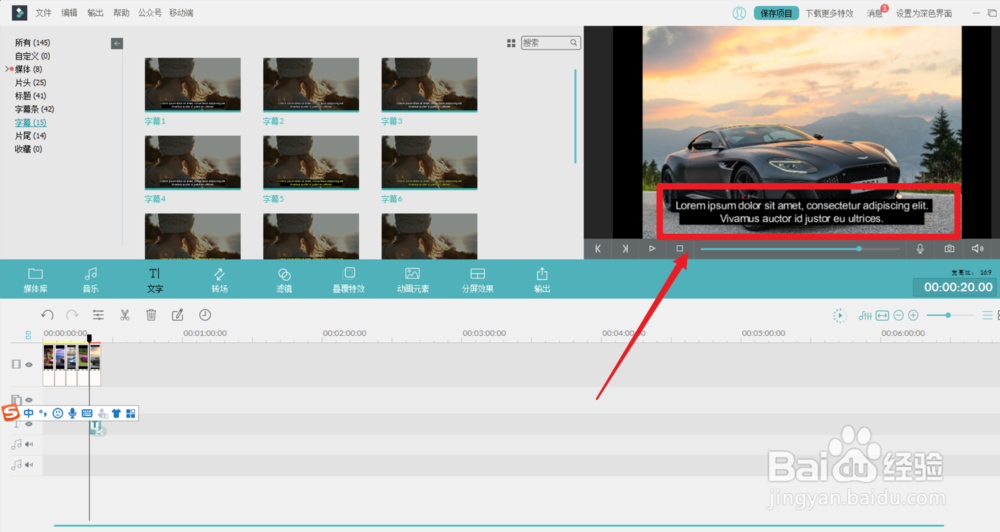
4、全部设置好后,即可看到视频中所添加的字幕。
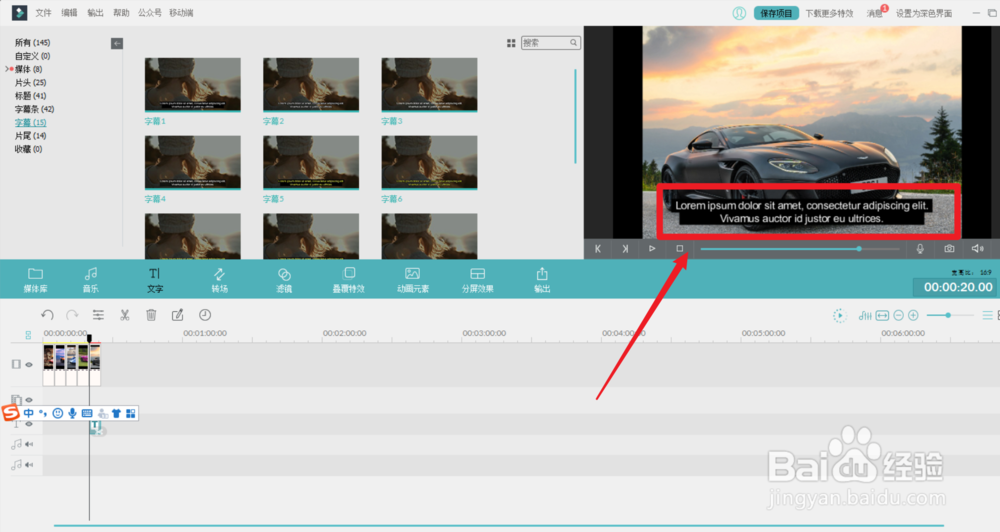
5、使用鼠标双击文字字幕,就可以对文字进行编辑修改了。
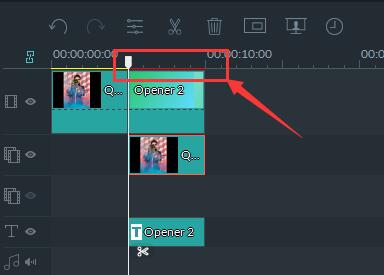
喵影工厂破解版界面上的是预览渲染工具,程序会检测***作,有需要渲染时才能点击,不需要渲染时不需要点击这个,也就是您现在预览时会比较流畅不需要渲染。需要渲染的话,时间线会显示红色。
喵影工厂怎么添加滤镜?
1、把视频素材导入到了软件之后,点击素材,上面有个+。
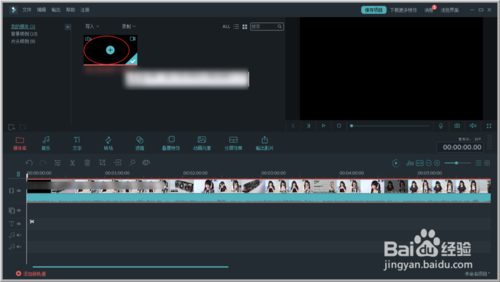
2、此时视频会进去了时间轨道上,点击滤镜功能。
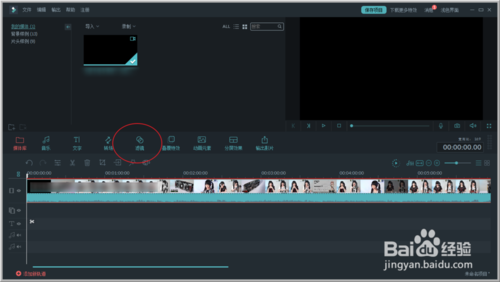
3、选择一个滤镜,把它拖入轨道上,或者是点击滤镜上加号。
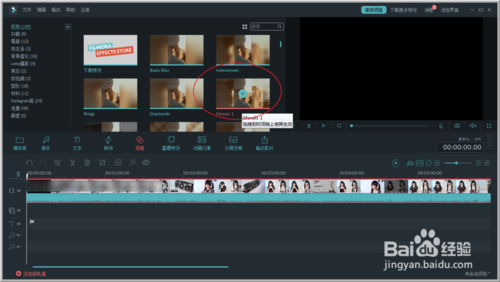
4、此时你可以拖动滤镜块,让它停留在视频轨道上,你想要停留在的位置。
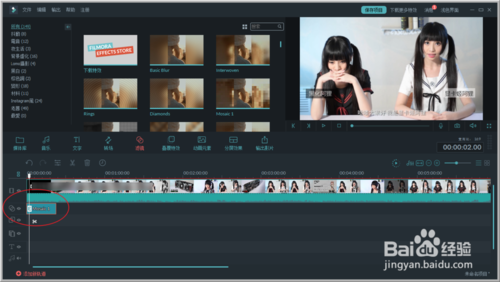
5、然后看到滤镜加入到了轨道上,点击滤镜那么可以调整两侧,把它拉长,跟你想要的画面长度相等即可。
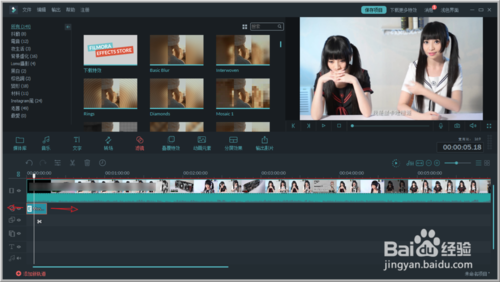
6、要添加多个滤镜,那么点击不同的滤镜。
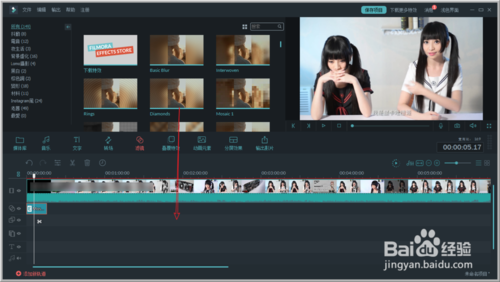
7、依次把滤镜拖入到轨道上即可。
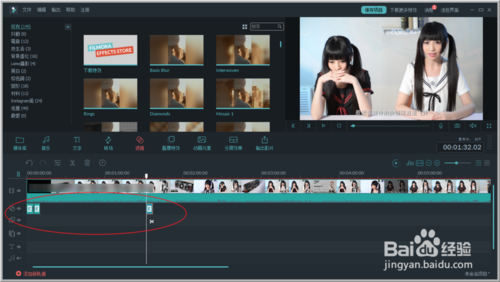
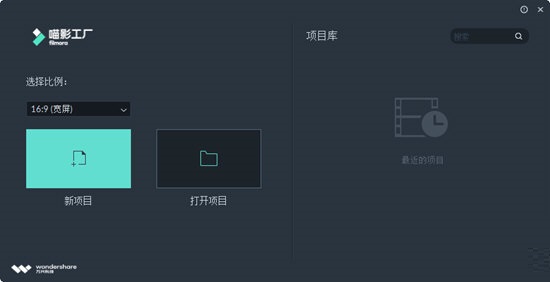
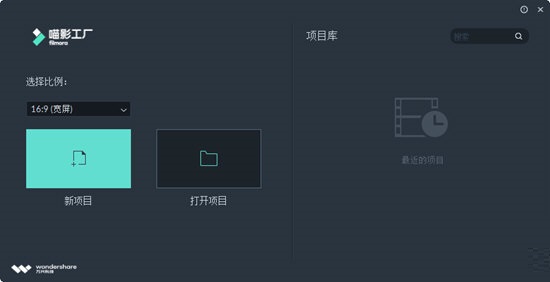
1、进入喵影工厂,在进入界面选择你想制作的视频比例,选择好后点击完整功能模式。
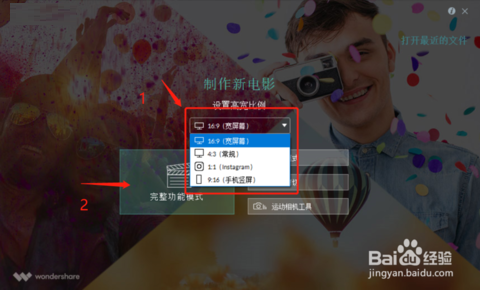
2、现在进入了制作模式界面。点击导入。
导入什么呢?就是导入你事先准备好的图片素材和音乐素材。
导入进来的素材你可以在媒体库看到。
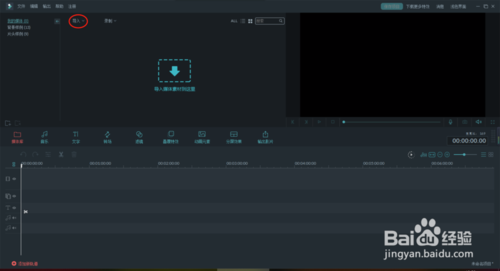
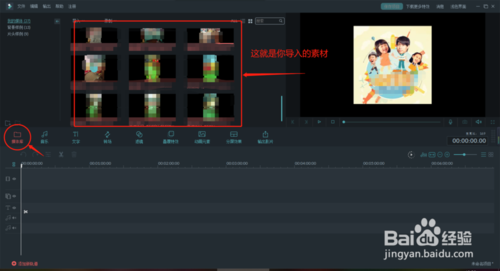
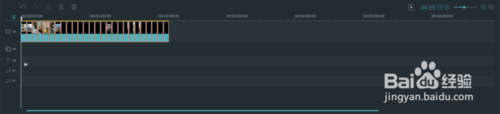
3、现在把你的照片从媒体库全部拖到视频轨道上。
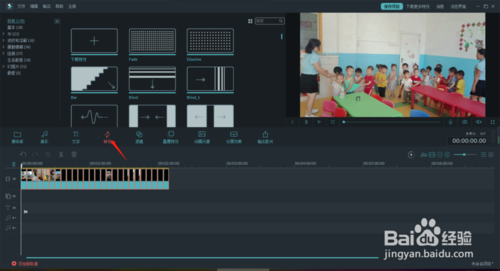
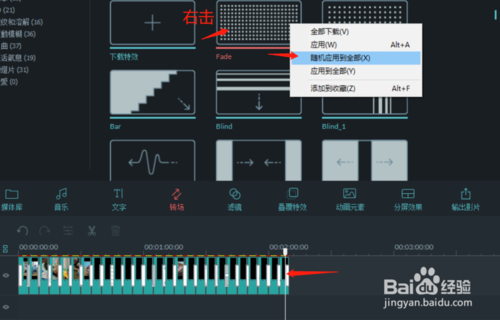
4、现在我们给照片加转场动画,一张张肯定很麻烦的,不过有个简单的方法,首先进入转场界面,你会看到有很多转场效果。随便右击一个转场动画,选择随机应用到全部。完成后我们就可以在视频轨道上看到我们的照片已经加上了转场动画。你也可以在预览框中预览一下加好转场的图片。
5、加好转场后现在我们就把准备好的音乐也加上去。直接拖到音频轨上就行。
发现音乐比视频长怎么办?看到一个剪刀的图形没有。把它对到多出的地方按下去。剪掉多余的然后把它给删掉就好了。现在看看是不是和视频一样的了。
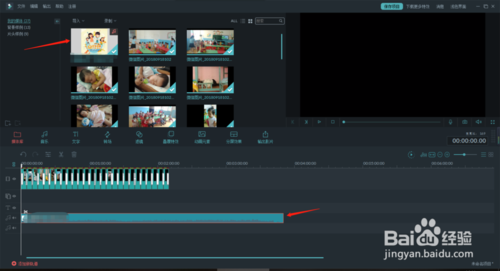

6、到了这一步就简单了。看到输出影片没,打开它。
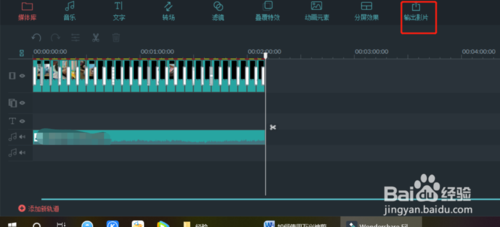
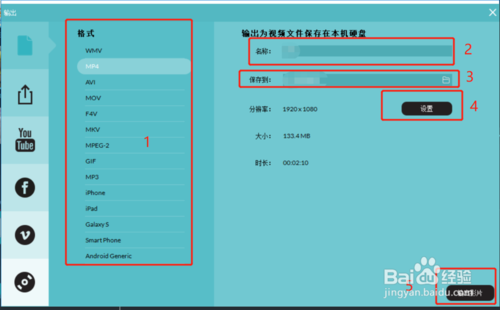
7、进入输出页面,看图,设置好后点击输出影片就完成了。
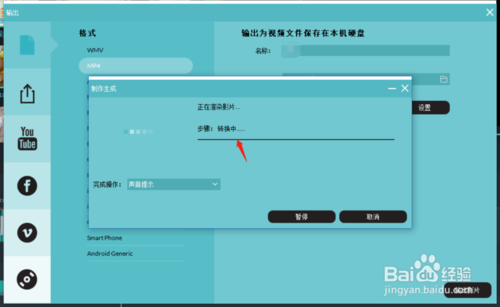
坐等渲染完成,就可以看到自己制作的美美的视频相册了。
学会了没有,干净自己动手去试试吧。
喵影工厂怎么录屏?
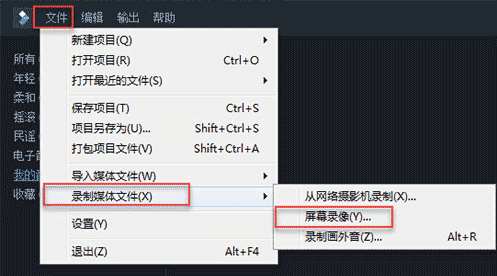
1、打开屏幕录制功能,点击文件,录制媒体文件,选择屏幕录像。
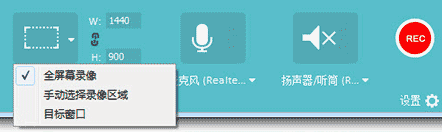
2、点击下拉菜单根据使用需求选择全屏幕录像, 手动选择录像区域 及 目标窗口
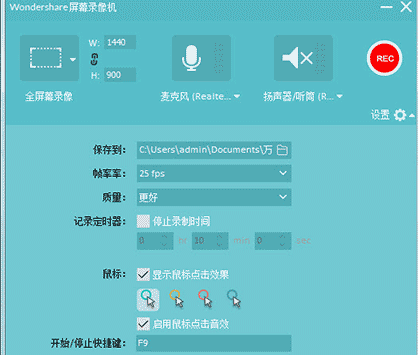
3、选择音频输入设备对麦克风或者系统声音进行录制。此外通过点击右下角设置选项,可以对录屏进行一些细节设置包括,保存位置,帧率,停止时间,鼠标,快捷键等。
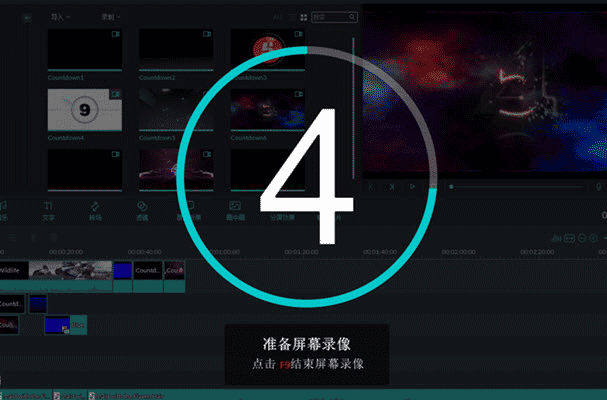
4、完成设置点击REC开始录屏,软件会自动进入5秒倒数模式开始录屏。如果要结束录屏可以通过快捷键F9或自己设置快捷键进行操作。录制好的文件会自动保存到媒体库中。
喵影工厂如何配乐?喵影工厂怎么添加音乐?
1、打开软件主界面,具体如下图所示。
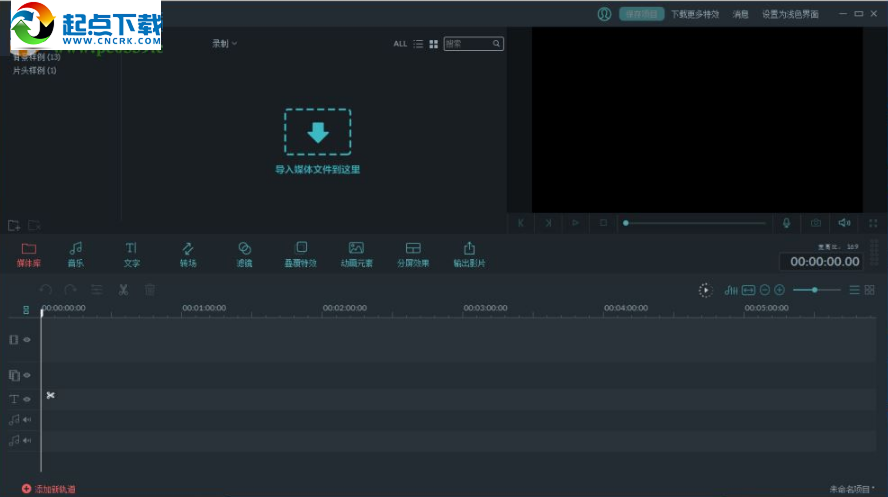
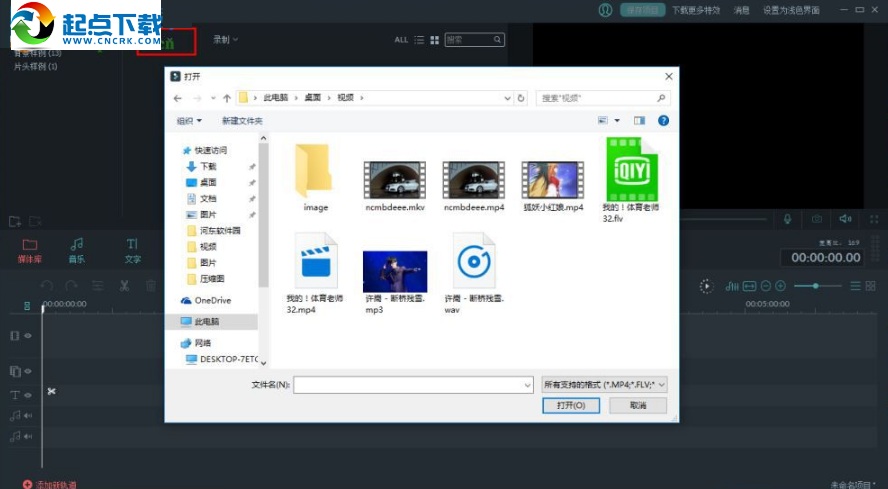
2、用户点击【导入】按钮,在呼出的打开窗口中选择要处理的视频素材。
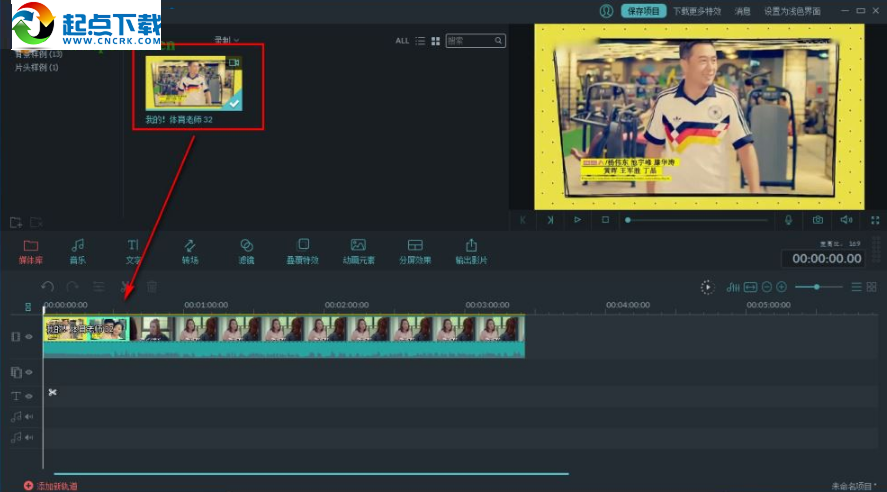
3、我们添加视频至媒体库列表后,我们将其拖动至下方视频时间轴中。
4、用户点击【音乐】按钮,并进入音乐添加界面。
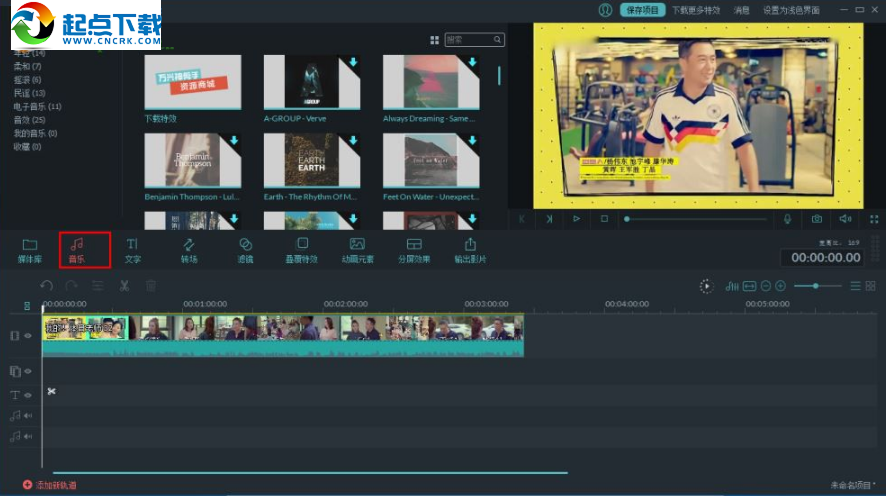
5、用户可以根据年轻、摇滚、民谣、电子音乐等类型来进行分类查找或者直接检索,找到需要的歌曲后点击进行下载。
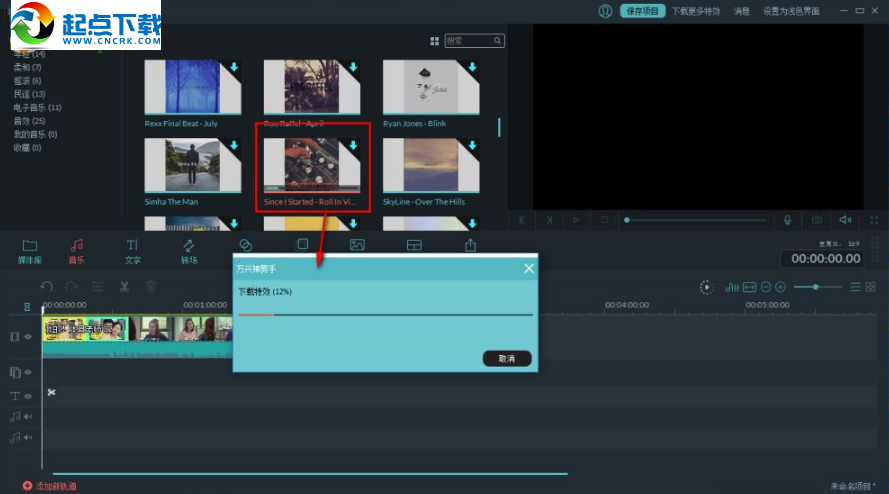
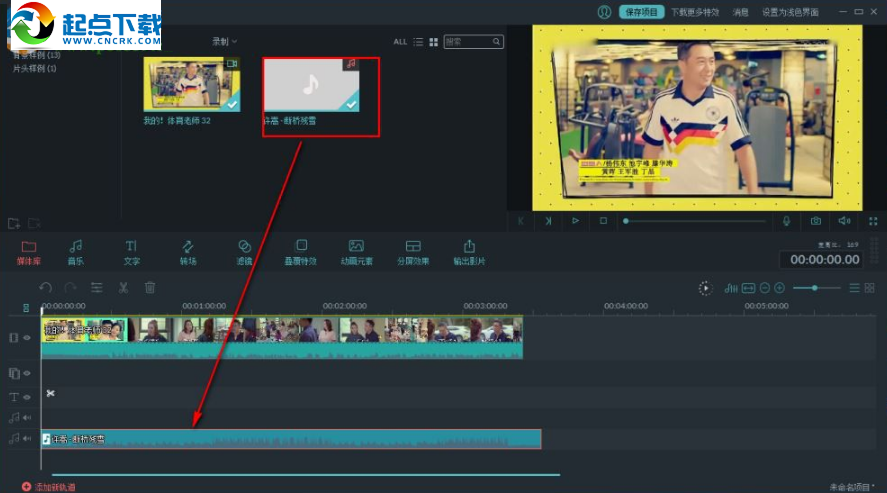
6、下载完成后,我们可以将音乐拖动至音轨时间轴上。
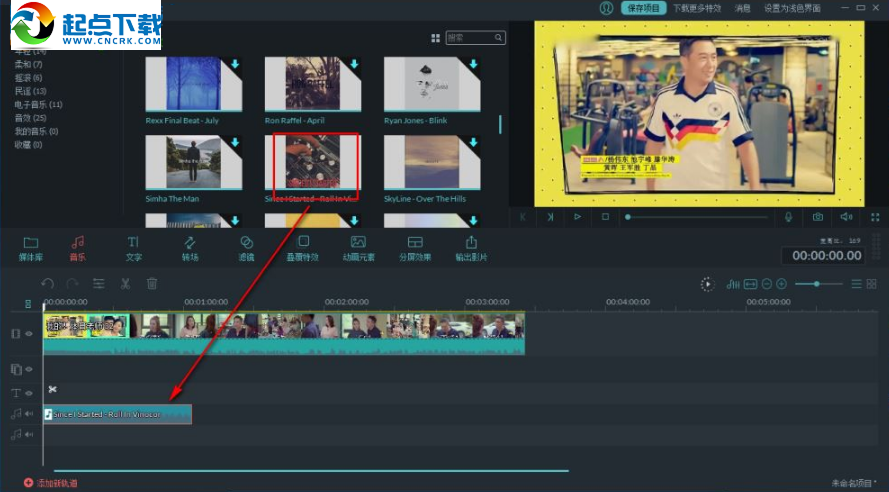
7、用户可以通过左右移动音轨时间轴对应相依的视频时间轴(设置音乐对应的视频的位置)。
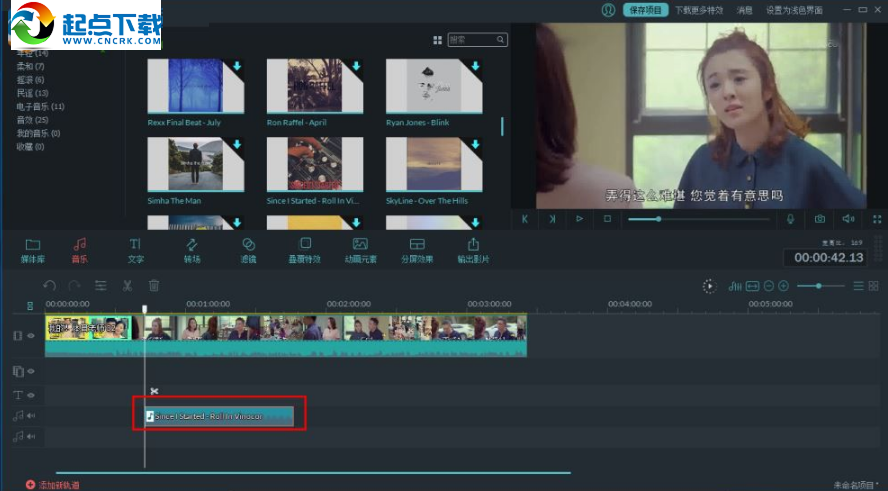
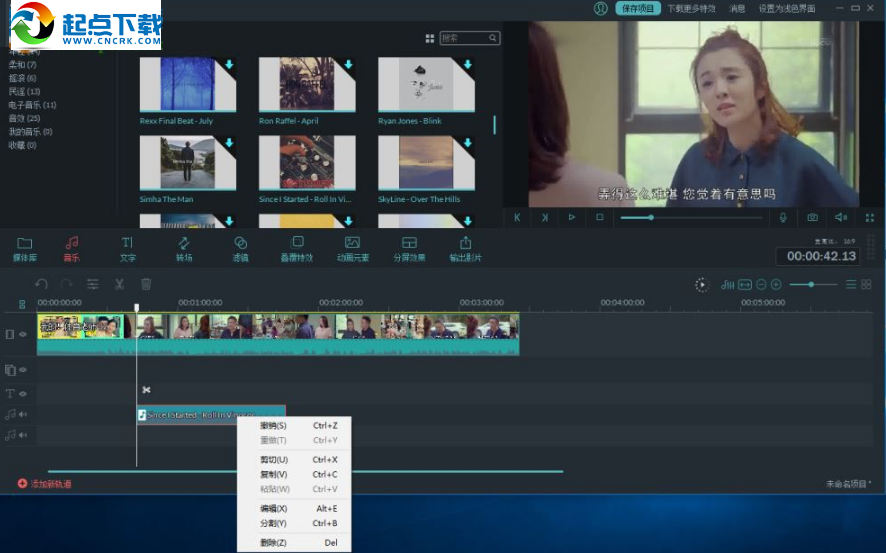
8、用户还可以对音乐进行剪切、编辑、分割等操作。
9、若用户需要将本地音乐作为背景音乐,可以直接在媒体库中导入音乐文件,然后拖动文件到音轨时间轴上,设置完成后我们进行导出即可。
【基本介绍】
喵影工厂破解版是一款非常好用的视频编辑、处理软件,软件为用户提供了最全面的视频编辑剪辑功能,内置了许多精美的特效包,还有很多有趣的转场效果,最近,Vlog盛行,相信这款软件可以将你的视频做的更加精致完善,赶快来试试吧!【软件特点】
1、千万特效,无限创意:各大Vlogger、YouTuber、B站up主以及微博大V力荐的特效资源,包括多种文字特效、海外版权音乐库、时下热门的ins滤镜、炫酷转场与动态贴纸……2、音频剪辑:一键分离音视频&设置淡入淡出,音量调节更加自由,更有降噪功能与音频均衡器提升音质。
3、基础剪辑:强大的时间轴:多达100条视频轨道,随心所欲添加,完全满足视频叠加效果的需求。
4、预览:预览更清晰,剪辑更精细
5、标记:随手标记,让编辑更轻松
6、格式:支持输出和转换多种主流视频平台格式,高阶剪辑让视频更高级
7、绿幕抠像:轻松改变视频背景,实现大片特效。
8、画中画:使用画中画轨道,叠加多个视频片段
9、录屏:录制电脑屏幕,用来制作网络教程或视频简报
10、智能修复:智能计算,修复视频抖动、鱼眼等
11、时尚UI 便捷操作:最新时尚UI设计,新增多个快捷键,解放你的双手。支持Windows/Mac工程文档共享,随处编辑。
【喵影工厂去水印教程】
喵影工厂怎么去水印?1、登录喵影工厂
打开喵影工厂,并登陆会员账号。
2、升级成喵影工厂的付费会员(下载本破解机即可免去付费操作)
这里有三种付费会员计划可供选择:高级会员,VIP至尊会员和企业会员。选择您需要的会员类型,并选好您需要的使用时长,然后扫描下方的二维码进行微信或支付宝的支付即可升级为对应会员,并享有相应时长的会员权益。
3、水印消失
单击导出视频,导出后,打开视频,水印就没有了。
【喵影工厂字幕添加教程】
喵影工厂怎么加字幕?1、打开要编辑的视频。
2、点击时间轴左下角添加新轨道,可以对文字轨道进行添加,目前最高支持3个字幕轨道。
3、进入媒体库,选择背景色模板,将所选的背景色添加到时间轴的开头或指定位置。进入文字选项,添加文字模板并应用,调整背景色及文字的持续播放时间
4、全部设置好后,即可看到视频中所添加的字幕。
5、使用鼠标双击文字字幕,就可以对文字进行编辑修改了。
【喵影工厂渲染教程】
喵影工厂怎么渲染?喵影工厂破解版界面上的是预览渲染工具,程序会检测***作,有需要渲染时才能点击,不需要渲染时不需要点击这个,也就是您现在预览时会比较流畅不需要渲染。需要渲染的话,时间线会显示红色。
喵影工厂怎么添加滤镜?
1、把视频素材导入到了软件之后,点击素材,上面有个+。
2、此时视频会进去了时间轨道上,点击滤镜功能。
3、选择一个滤镜,把它拖入轨道上,或者是点击滤镜上加号。
4、此时你可以拖动滤镜块,让它停留在视频轨道上,你想要停留在的位置。
5、然后看到滤镜加入到了轨道上,点击滤镜那么可以调整两侧,把它拉长,跟你想要的画面长度相等即可。
6、要添加多个滤镜,那么点击不同的滤镜。
7、依次把滤镜拖入到轨道上即可。
【喵影工厂使用教程】
喵影工厂怎么剪辑视频?1、进入喵影工厂,在进入界面选择你想制作的视频比例,选择好后点击完整功能模式。
2、现在进入了制作模式界面。点击导入。
导入什么呢?就是导入你事先准备好的图片素材和音乐素材。
导入进来的素材你可以在媒体库看到。
3、现在把你的照片从媒体库全部拖到视频轨道上。
4、现在我们给照片加转场动画,一张张肯定很麻烦的,不过有个简单的方法,首先进入转场界面,你会看到有很多转场效果。随便右击一个转场动画,选择随机应用到全部。完成后我们就可以在视频轨道上看到我们的照片已经加上了转场动画。你也可以在预览框中预览一下加好转场的图片。
5、加好转场后现在我们就把准备好的音乐也加上去。直接拖到音频轨上就行。
发现音乐比视频长怎么办?看到一个剪刀的图形没有。把它对到多出的地方按下去。剪掉多余的然后把它给删掉就好了。现在看看是不是和视频一样的了。
6、到了这一步就简单了。看到输出影片没,打开它。
7、进入输出页面,看图,设置好后点击输出影片就完成了。
坐等渲染完成,就可以看到自己制作的美美的视频相册了。
学会了没有,干净自己动手去试试吧。
喵影工厂怎么录屏?
1、打开屏幕录制功能,点击文件,录制媒体文件,选择屏幕录像。
2、点击下拉菜单根据使用需求选择全屏幕录像, 手动选择录像区域 及 目标窗口
3、选择音频输入设备对麦克风或者系统声音进行录制。此外通过点击右下角设置选项,可以对录屏进行一些细节设置包括,保存位置,帧率,停止时间,鼠标,快捷键等。
4、完成设置点击REC开始录屏,软件会自动进入5秒倒数模式开始录屏。如果要结束录屏可以通过快捷键F9或自己设置快捷键进行操作。录制好的文件会自动保存到媒体库中。
喵影工厂如何配乐?喵影工厂怎么添加音乐?
1、打开软件主界面,具体如下图所示。
2、用户点击【导入】按钮,在呼出的打开窗口中选择要处理的视频素材。
3、我们添加视频至媒体库列表后,我们将其拖动至下方视频时间轴中。
4、用户点击【音乐】按钮,并进入音乐添加界面。
5、用户可以根据年轻、摇滚、民谣、电子音乐等类型来进行分类查找或者直接检索,找到需要的歌曲后点击进行下载。
6、下载完成后,我们可以将音乐拖动至音轨时间轴上。
7、用户可以通过左右移动音轨时间轴对应相依的视频时间轴(设置音乐对应的视频的位置)。
8、用户还可以对音乐进行剪切、编辑、分割等操作。
9、若用户需要将本地音乐作为背景音乐,可以直接在媒体库中导入音乐文件,然后拖动文件到音轨时间轴上,设置完成后我们进行导出即可。
【常见问题】
时间线预览时为什么质量不如原素材?
为了提高编辑效率,素材在导入时间线之后会被压缩,所以编辑过程中会有一定的质量损失,但是正常情况下对输出的视频质量不会有很大的影响。
如果输出质量不如原素材怎么办?
当发现输出的视频模糊或者质量差时,您可参考以下步骤进行调整:
1. 重新导入项目文档,在媒体库里右键单击导入项目里的视频,选择属性;
2. 选择属性后可看到原视频的视频参数,包括分辨率、帧率和码率等;
3. 将工程编辑完毕后,点击输出,选择输出的格式(格式最好与原视频相同)。选择设置,将输出时的分辨率、帧率和码率调至与原视频一致。
4. 点击确定后输出。
为什么输出视频在播放时出现黑边?
主要是因为您的视频和播放器的高宽比不同。建议制作视频之前先确认播放器的高宽比。比如您的播放器的高宽比是16:9,那么您在建立工程的时候就应该选择16:9 而不是4:3.
如果遇到视频回放时有黑边的,可以参考下面的步骤去消除黑边。
1) 导入视频到媒体文件并加载到时间线。
2) 选中该视频点击右键选择“画面裁切及缩放”然后手动输入适合您播放器的高宽比。如下图所示。然后可以通过移动所选区域选择需要保留的部分。
3)在输出前,点击“设置”菜单中自定义分辨率,将其设定为和步骤2中一样的数值。点击“输出”开始转换进程。
为了提高编辑效率,素材在导入时间线之后会被压缩,所以编辑过程中会有一定的质量损失,但是正常情况下对输出的视频质量不会有很大的影响。
如果输出质量不如原素材怎么办?
当发现输出的视频模糊或者质量差时,您可参考以下步骤进行调整:
1. 重新导入项目文档,在媒体库里右键单击导入项目里的视频,选择属性;
2. 选择属性后可看到原视频的视频参数,包括分辨率、帧率和码率等;
3. 将工程编辑完毕后,点击输出,选择输出的格式(格式最好与原视频相同)。选择设置,将输出时的分辨率、帧率和码率调至与原视频一致。
4. 点击确定后输出。
为什么输出视频在播放时出现黑边?
主要是因为您的视频和播放器的高宽比不同。建议制作视频之前先确认播放器的高宽比。比如您的播放器的高宽比是16:9,那么您在建立工程的时候就应该选择16:9 而不是4:3.
如果遇到视频回放时有黑边的,可以参考下面的步骤去消除黑边。
1) 导入视频到媒体文件并加载到时间线。
2) 选中该视频点击右键选择“画面裁切及缩放”然后手动输入适合您播放器的高宽比。如下图所示。然后可以通过移动所选区域选择需要保留的部分。
3)在输出前,点击“设置”菜单中自定义分辨率,将其设定为和步骤2中一样的数值。点击“输出”开始转换进程。