
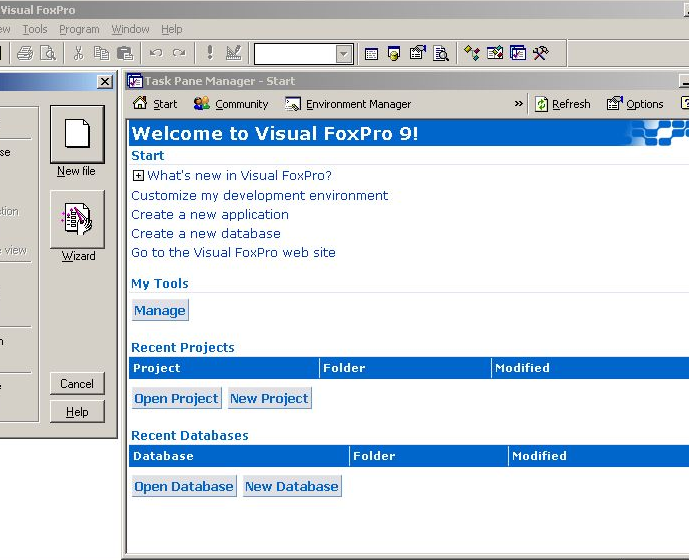
Visual FoxPro是一款数据开发软件,Visual FoxPro软件可以对数据进行管理,让每一位使用者都可以更好的进行使用。此外软件内还有多种编程工具给您在管理上带来了更多的便利,对于一些数据开发者而言,增加了很多实用性。
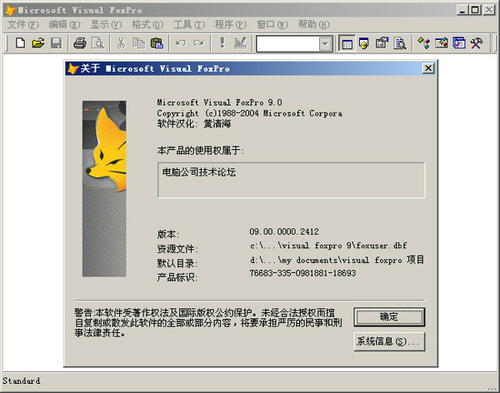
Visual FoxPro 6.0在操作方式上提供了菜单操作、命令操作和设计器操作三种方式,它们都能达到相同的效果。菜单操作是最简单的一种,用户只须选择菜单栏中的菜单项和定义对话框中的参数就可以完成对数据库的处理功能和Visual FoxPro 6.0的状态设置。
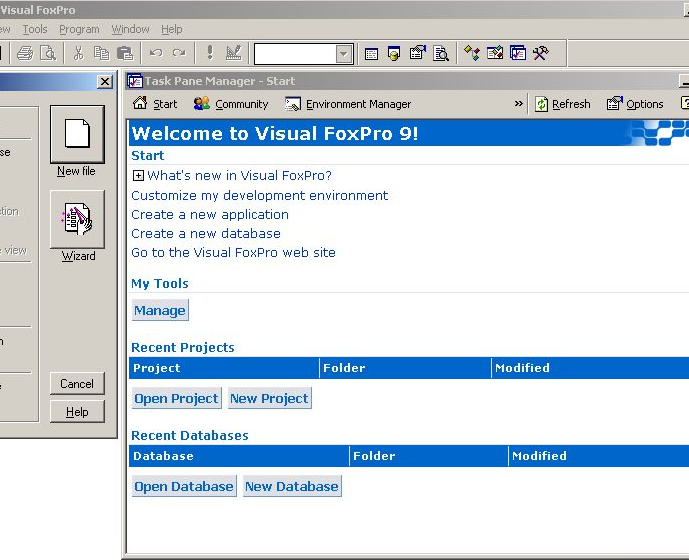
目前最新版为 Visual FoxPro 9.0,而在学校教学和教育部门考证中还依然延用经典版的 Visual FoxPro 6.0。在桌面型数据库应用中,处理速度极快,是日常工作中的得力助手。
通过设计器创建数据库处理的相应文件,这是可视化的工作方式,所见格式即所得,大大降低了数据库操作的难度。对于最终用户来说,有了菜单操作和设计器工具,可以直接进行数据处理。
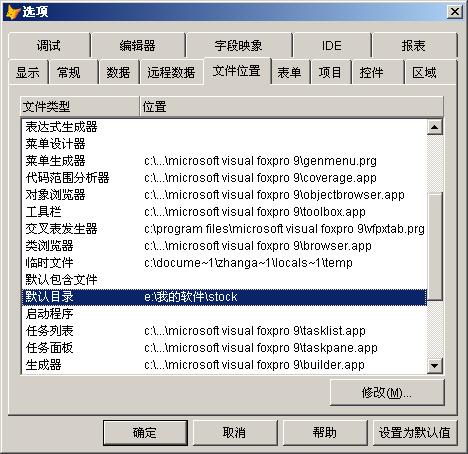
显示:界面选项,例如是否显示标题栏、时钟、命令结果或系统信息等。
常规:数据输入与编程选项,例如设置警告声、是否自动填充新记录等。
数据:表选项,字符串笔记比较设定。例如是否使用索引强制唯一性,是否使用 Rushmore 优化等。
远程数据:远程数据访问选项,例如连接超时限定值等。
文件位置:改变系统默认文件存储位置。
表单:表单设计器选项,例如所用的刻度单位、网格面积等。
项目:项目管理器选项,例如是否使用向导等。
控件:“表单控件”工具栏中的“查看类”按钮所提供的可视类库和 ActiveX 控件选项。
区域:时间、日期、货币及数字的格式。
调试:调试器显示和跟踪选项。
语法着色:确定区分程序元素所用的字体和颜色。
字段映像:确定从数据环境设计器、数据库设计器或项目管理器中向表单拖动表或字段时创建何种控件。
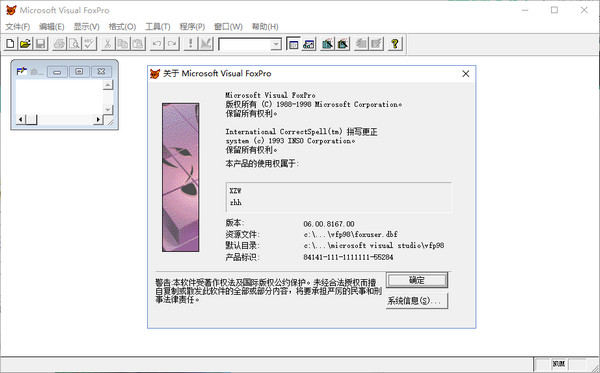
在 Visual FoxPro 6.0 中可以借助“项目管理器”创建和集中管理应用程序中的任何元素;可以访问所有向导、生成器、工具栏和其他易于使用的工具。
⒉ 提高应用程序开发的效率
Visual FoxPro 6.0 增加了面向对象的语言和方式。借助 Visual FoxPro 6.0 的对象模型,可以充分使用面向对象程序设计的所有功能。
⒊ 互操作性和支持 Internet
支持具有对象的链接与嵌入(OLE)拖放,可以在 Visual FoxPro 6.0 和其他应用程序之间,或在 Visual FoxPro 6.0 应用程序内部移动数据。
⒋ 充分利用已有数据
为升级数据库提供了一个方便实用的转换器工具,Visual FoxPro 6.0 可以将早期版本中的数据移植过来使用;对于电子表格或文本文件中的数据,Visual FoxPro 6.0 也可以方便的实现数据共享。
APPEND 给数据库文件追加记录
APPEND FROM 从其它库文件将记录添加到数据库文件中
AVERAGE 计算数值表达式的算术平均值
BROWSE 全屏幕显示和编辑数据库记录
CALL 运行内存中的二进制文件
CANCEL 终止程序执行,返回圆点提示符
CASE 在多重选择语句中,指定一个条件
CHANGE 对数据库中的指定字段和记录进行编辑
CLEAR 清洁屏幕,将光标移动到屏幕左上角
CLEAR ALL 关闭所有打开的文件,释放所有内存变量,选择1号工作区
CLEAR FIELDS 清除用SET FIELDS TO命令建立的字段名表
CLEAR GETS 从全屏幕READ中释放任何当前GET语句的变量
CLEAR MEMORY 清除当前所有内存变量
CLEAR PROGRAM 清除程序缓冲区
CLEAR TYPEAHEAD 清除键盘缓冲区
CLOSE 关闭指定类型文件
CONTINUE 把记录指针指到下一个满足LOCATE命令给定条件的记录,在LOCATE命令后出现。无LOCATE则出错
COPY TO 将使用的数据库文件复制另一个库文件或文本文件
COPY FILE 复制任何类型的文件
COPY STRUCTURE EXTENED TO 当前库文件的结构作为记录,建立一个新的库文件
COPY STRUCTURE TO 将正在使用的库文件的结构复制到目的库文件中
COUNT 计算给定范围内指定记录的个数
CREATE 定义一个新数据库文件结构并将其登记到目录中
CREATE FROM 根据库结构文件建立一个新的库文件
CREATE LABEL 建立并编辑一个标签格式文件
CREATE REPORT 建立宾编辑一个报表格式文件
DELETE 给指定的记录加上删除标记
DELETE FILE 删除一个未打开的文件
DIMENSION 定义内存变量数组
DIR 或 DIRECTORY 列出指定磁盘上的文件目录
DISPLAY 显示一个打开的库文件的记录和字段
DISPLAY FILES 查阅磁盘上的文件
DISPLAY HISTORY 查阅执行过的命令
DISPLAY MEMORY 分页显示当前的内存变量
DISPLAY STATUS 显示系统状态和系统参数
DISPLAY STRUCTURE 显示当前书库文件的结构
DO 执行FoxBase程序
DO CASE 程序中多重判断开始的标志
DO WHILE 程序中一个循环开始的标志
EDIT 编辑数据库字段的内容
EJECT 使打印机换页的命令,将PROW()函数和PCOL()函数值置为0
ELSE 在IF...ENDIF结构中提供另一个条件选择路线
ENDCASE 终止多重判断
ENDDO 程序中一个循环体结束的标志
ENDIF 判断体IF...ENDIF结构结束标志
ERASE 从目录中删除指定文件
EXIT 在循环体内执行退出循环的命令
FIND 将记录指针移动到第一个含有与给定字符串一致的索引关键字的记录上
FLUSH 清除所有的磁盘存取缓冲区
GATHER FROM 将数组元素的值赋予数据库的当前记录中
GO/GOTO 将记录指针移动到指定的记录号
HELP 激活帮助菜单,解释FoxBASE+的命令
IF 在IF...ENDIF结构中指定判断条件
INDEX 根据指定的关键词生成索引文件
INPUT 接受键盘键入的一个表达式并赋予指定的内存变量
INSERT 在指定的位置插入一个记录
JOIN 从两个数据库文件中把指定的记录和字段组合成另一个库文件
KEYBOARD 将字符串填入键盘缓冲区
LABEL FROM 用指定的标签格式文件打印标签
LIST 列出数据库文件的记录和字段
LIST FILES 列出磁盘当前目录下的文件
LIST HISTORY 列出执行过的命令
LIST MEMORY 列出当前内存变量及其值
LIST STATUS 列出当前系统状态和系统参数
LIST STRUCTURE 列出当前使用的数据库的库结构
LOAD 将汇编语言程序从磁盘上调入内存
LOCATE 将记录指针移动到对给定条件为真的记录上
LOOP 跳过循环体内LOOP与ENDDO之间的所有语句,返回到循环体首行
MENU TO 激活一组@...PROMPT命令定义的菜单
MODIFY COMMAND 进入FoxBASE+系统的字处理状态,并编辑一个ASCII码文本文件(如果指定文件名以.PRG为后缀,则编辑一个FoxBASE+命令文件)
MODIFY FILE 编辑一个一般的ASCII码文本文件
MODIFY LABEL 建立并编辑一个标签(.LBL)文件
MODIFY REPORT 建立并编辑一个报表格式文件(.FRM)文件
MODIFY STRUCTURE 修改当前使用的库文件结构
NOTE/* 在命令文件(程序)中插入以行注释(本行不被执行)
ON 根据指定条件转移程序执行
OTHERWISE 在多重判断(DO CASE)中指定除给定条件外的其它情况
PACK 彻底删除加有删除标记的记录
PARAMETERS 指定子过程接受主过程传递来的参数所存放的内存变量
PRIVATE 定义内存变量的属性为局部性质
PROCEDURE 一个子过程开始的标志
PUBLIC 定义内存变量为全局性质
QUIT 关闭所有文件并退出FoxBASE+
READ 激活GET语句,并正是接受在GET语句中输入的数据
RECALL 恢复用DELETE加上删除标记的记录
REINDEX 重新建立正在使用的原有索引文件
RELEASE 清楚当前内存变量和汇编语言子程序
RENAME 修改文件名
REPLACE 用指定的数据替换数据库字段中原有的内容
REPORT FORM 显示数据报表
RESTORE FROM 从内存变量文件(.MEM)中恢复内存变量
RESTORE SCREEN 装载原来存储过的屏幕映象
RESUME 使暂停的程序从暂停的断点继续执行
RETRY 从当前执行的子程序返回调用程序,并从原调用行重新执行
RETURN 结束子程序,返回调用程序
RUN/! 在FoxBASE+中执行一个操作系统程序
SAVE TO 把当前内存变量及其值存入指定的磁盘文件(.MEM)
SAVE SCREEN 将当前屏幕显示内容存储在指定的内存变量中
SCATTER 将当前数据库文件中的数据移到指定的数组中
SEEK 将记录指针移到第一个含有与指定表达式相符的索引关键字的记录
SELECT 选择一个工作区
SET 设置FoxBASE+控制参数
SET ALTERNATE ON/OFF 设置传送/不传送输出到一个文件中
SET ALTERNATE TO 建立一个存放输出的文件
SET BELL ON/OFF 设置输入数据时响铃/不响铃
SET CARRY ON/OFF 设置最后一个记录复制/不复制到添加的记录中
SET CENTURY ON/OFF 设置日期型变量要/不要世纪前缀
SET CLEAR ON/OFF 设置屏幕信息能/不能被清除
SET COLOR ON/OFF 设置彩色/单色显示
SET COLOR TO 设置屏幕显示色彩
SET CONFIRM ON/OFF 设置在全屏幕编辑方式中,要求/不要求自动跳到下一个字段
SET CONSOLE ON/OFF 设置将输出传送/不传送到屏幕
SET DATE 设置日期表达式的格式
SET DEBUG ON/OFF 设置传送/不传送ECHO的输出到打印机上
SET DECIMALS TO 设置计算结果需要显示的小数位数
SET DEFAULT TO 设置默认的驱动器
SET DELETED ON/OFF 设置隐藏/显示有删除标记的记录
SET DELIMITER TO 为全屏幕显示字段和变量设置定界符
SET DELIMITER ON/OFF 选择可选的定界符
SET DEVICE TO SCREEN/PRINT 将@...SAY命令的结果传送到屏幕/打印机
SET DOHISTORY ON/OFF 设置存/不存命令文件中的命令到历史记录中
SET ECHO ON/OFF 命令行回送到屏幕或打印机
SET ESCAPE ON/OFF 允许ESCAPE退出/继续命令文件的执行
SET EXACT ON/OFF 在字符串的比较中,要求/不要求准确一致
SET EXACLUSIVE ON/OFF 设置数据库文件的共享
SET FIELDS ON/OFF 设置当前打开的数据库中部分/全部字段为可用
SET FIELDS TO 指定打开的数据库中可被访问的字段
SET FILTER TO 在操作中将数据库中所有不满足给定条件的记录排除
SET FIXED ON/OFF 固定/不固定显示的小数位数
SET FORMAT TO 打开指定的格式文件
SET FUNCTION 设置F1-F9功能键值
SET HEADING ON/OFF 设置LIST或DISPLAY时,显示/不显示字段名
SET HELP ON/OFF 确定在出现错误时,是否给用户提示
SET HISTORY ON/OFF 决定是/否把命令存储起来以便重新调用
SET HISTORY TO 决定显示历史命令的数目
SET INDEX TO 打开指定的索引文件
SET INTENSITY ON/OFF 对全屏幕操作实行/不实行反转显示
SET MARGIN TO 设置打印机左页边
SET MEMOWIDTH TO 定义备注型字段输出宽度和REPORT命令隐含宽度
SET MENU ON/OFF 确定在全屏幕操作中是否显示菜单
SET MESSAGE TO 定义菜单中屏幕底行显示的字符串
SET ODOMETER TO 改变TALK命令响应间隔时间
SET ORDER TO 指定索引文件列表中的索引文件
SET PATH TO 为文件检索指定路径
SET PRINT ON/OFF 传送/不传送输出数据到打印机
SET PRINTER TO 把打印的数据输送到另一种设备或一个文件中
SET PROCEDURE TO 打开指定的过程文件
SET RELATION TO 根据一个关键字表达式连接两个数据库文件
SET SAFETY ON/OFF 设置保护,在重写文件时提示用户确认
SET SCOREBORAD ON/OFF 设置是/否在屏幕的第0行上显示FoxBASE+的状态信息
SET STATUS ON/OFF 控制是/否显示状态行
SET STEP ON/OFF 每当执行完一条命令后,暂停/不暂停程序的执行
SET TALK ON/OFF 是否将命令执行的结果传送到屏幕上
SET TYPEAHEAD TO 设置键盘缓冲区的大小
SET UNIQUE ON/OFF 在索引文件中出现相同关键字的第一个/所有记录
SKIP 以当前记录指针为准,前后移动指针
SORT TO 根据数据库文件的一个字段或多个字段产生一个排序的库文件
STORE 赋值语句
SUM 计算并显示数据库记录的一个表达式在某范围内的和
SUSPEND 暂停(挂起)程序的执行
TEXT...ENDTEXT 在屏幕上当前光标位置显示...的文本数据块
TOTAL TO 对预先已排序的文件产生一个具有总计的摘要文件
TYPE 显示ASCII码文件的内容
UNLOCK 解除当前库文件对记录和文件的加锁操作
UPDATE 允许对一个数据库进行成批修改
USE 带文件名的USE命令打开这个数据库文件。无文件名时,关闭当前操作的数据库文件
WAIT 暂停程序执行,按任意键继续执行
ZAP 删除当前数据库文件的所有记录(不可恢复)
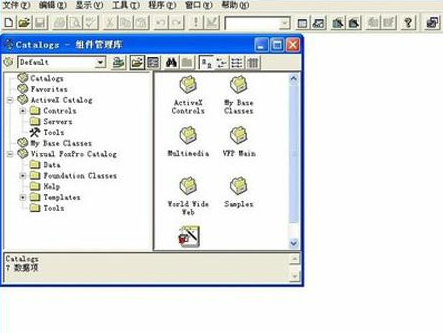
1、解压你所下载的Visual_Foxpro6.0,找到安装程序SETUP.EXE运行
2、运行VisualFoxPro 6.0 安装向导如下图:点击下一步
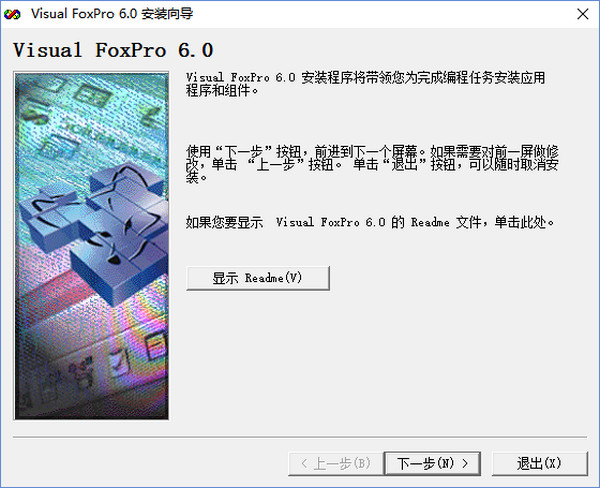
3、最终用户许可协议->选择接受协议,下一步
4、输入产品号和用户ID,姓名和公司名称可以自己随便填写。
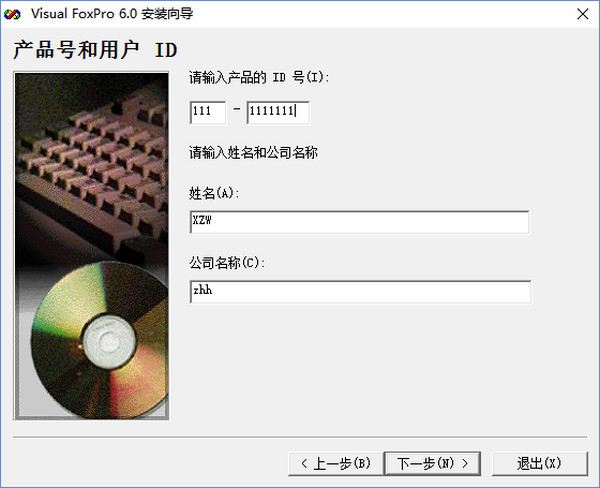
5、选择公用安装文件夹,默认就行了,下一步。
6、提示你的电脑上的产品标识号,确定就可了。
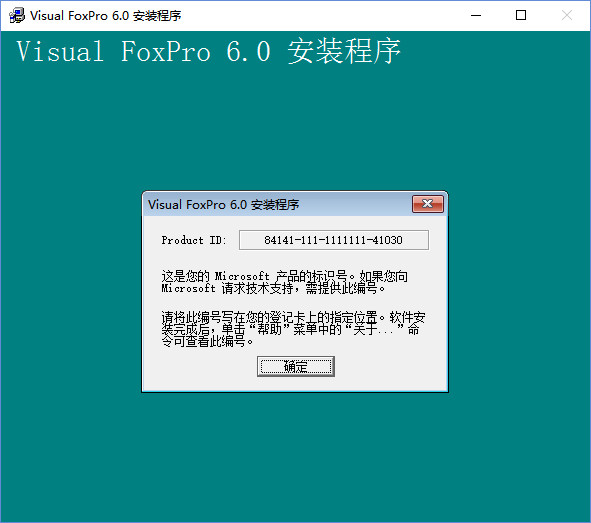
7、等待安装->选择“典型安装”或者“自定义安装”(更改安装目录等),建议选择“典型安装”
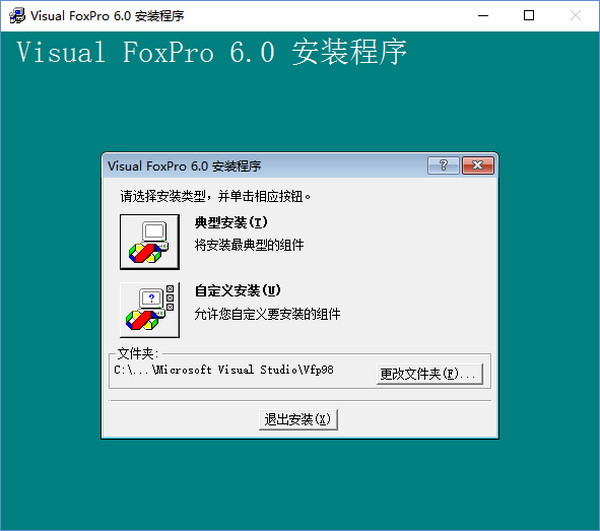
8、安装成功,确定。
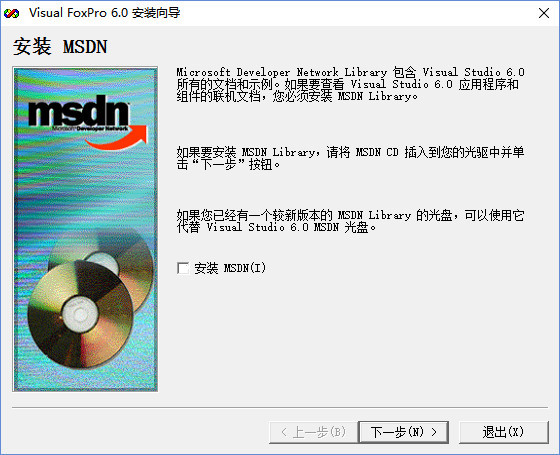
9、一点小状况,这个版本是没有带MSDN 6.0的,这一步是安装MSDN,不要选择“安装 MSDN”。假如选择“安装 MSDN",下一步。就会提示要插入光盘,读取MSDN文件。这个版本是不带有的。所以这一步是错误的。
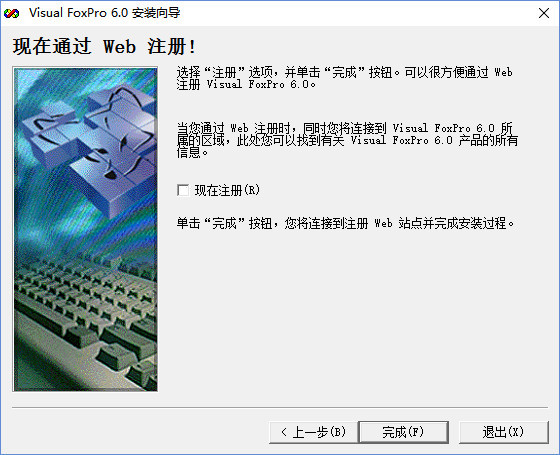
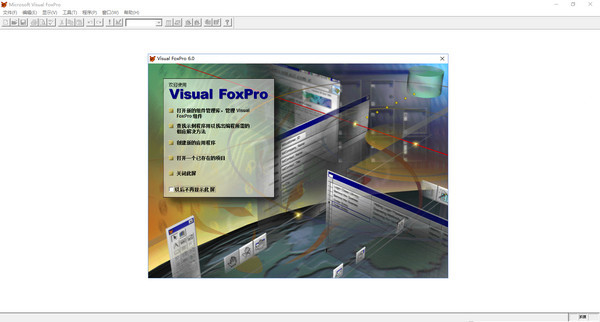
10、通过Web 注册,这个也不需要了。不要选择“现在注册”,点击“完成”。终于大功告成了。
你得先打开visual foxpro软件,再去找到对应的dbf文件打开,打开之后你要想看表中的数据,就用browse命令。
2、如何将一个文件夹设置为Visual Foxpro默认的工作目录?
打开vfp程序,选择菜单中的“工具”-“选项”,弹出下面图片。选择“文件位置”页中的“默认目录”,将其改为你需要指定的目录后点击“设为默认值”按钮保存即可。
3、用Visual FoxPro6.0如何打印出.dbf文件?
方法一:显示在记事本中打印
在VFP中打开你要打印的表,然后在命令窗口中输入:LIST to c:temp.txt,其中,“c:”表示数据的存放路径,然后在此路径下找到此TXT文件,双击打开,单击“文件”---“打印”,打印即可。
方法二:直接在VFP中打印
在VFP中打开你要打印的表,然后在命令窗口中输入:LIST to printer,即可直接打印。不过,如果数据特别多的时候,需等待几秒钟后才开始打印。直接打印的缺点是:当打印内容记录特别多的时候,建议不要选择这样打印,因为当一页显示不下时,它会换行,这样使得打印内容看起来乱七八糟的。
方法三:导出到EXCEL表中进行打印
在VFP中打开你要打印的表,然后在命令窗口中输入:copy to c:你的表名。xls,其中:“c:”仍代表导出数据的存放路径。然后到指导目录下找到刚导出的EXCEL表,双击打开通过预览方式调整此表的打印格式,直到合适为止,然后单击工具栏中的“打印”即可。一般情况下,建议采用此种方式进行打印,它的优点是:可以对打印内容进行格式调整,使打印效果更加美观。
内存:16MB 以上的内存,推荐使用 24MB 以上的内存。
硬盘:典型安装需要 85MB 的硬盘空间,完全安装需要 90MB 的硬盘空间。
操作系统:Windows 95/98(中文版),或 Windows NT4.0(中文版),或更高版本
报表改进指南
数据和 XML 功能的增强
SQL 语言的改进
类的增强
语言的增强
交互式开发环境(IDE)的增强
Visual FoxPro 设计器的增强
其他的增强
打印对话框和打印语言的增强
改善了对应用程序检测终端服务的支持
已更新 Dr. Watson 错误报告程序到 2.0 版
锚定编辑器程序
类浏览器
工具箱
代码 引用
GENDBC.PRG
环境管理器任务面板
数据资源管理器任务面板
MemberData 编辑器
新的基本类库 (FFC)
新的解决方案示例
【软件简介】
Visual Foxpro软件主要针对分布式客户端,客户端/服务器和Web数据库应用程序,通过软件自身的强大数据管理能力,帮助客户在管理数据中得到比较方便的管理方案。Microsoft Visual FoxPro可以直接与Visual Studio软件开发工具共同使用,让您在软件的设计的过程中创建管理数据库查询,内置应用程序性能资源管理器、数据访问组件、服务器、扩展分析器等多个组件。Visual FoxPro 6.0在操作方式上提供了菜单操作、命令操作和设计器操作三种方式,它们都能达到相同的效果。菜单操作是最简单的一种,用户只须选择菜单栏中的菜单项和定义对话框中的参数就可以完成对数据库的处理功能和Visual FoxPro 6.0的状态设置。
目前最新版为 Visual FoxPro 9.0,而在学校教学和教育部门考证中还依然延用经典版的 Visual FoxPro 6.0。在桌面型数据库应用中,处理速度极快,是日常工作中的得力助手。
通过设计器创建数据库处理的相应文件,这是可视化的工作方式,所见格式即所得,大大降低了数据库操作的难度。对于最终用户来说,有了菜单操作和设计器工具,可以直接进行数据处理。
【功能介绍】
其中系统设置选项卡有:显示、常规、数据、远程数据、文件位置、表单、项目、控件、区域、调试、语法着色、字段映像等。其设置功能如下:显示:界面选项,例如是否显示标题栏、时钟、命令结果或系统信息等。
常规:数据输入与编程选项,例如设置警告声、是否自动填充新记录等。
数据:表选项,字符串笔记比较设定。例如是否使用索引强制唯一性,是否使用 Rushmore 优化等。
远程数据:远程数据访问选项,例如连接超时限定值等。
文件位置:改变系统默认文件存储位置。
表单:表单设计器选项,例如所用的刻度单位、网格面积等。
项目:项目管理器选项,例如是否使用向导等。
控件:“表单控件”工具栏中的“查看类”按钮所提供的可视类库和 ActiveX 控件选项。
区域:时间、日期、货币及数字的格式。
调试:调试器显示和跟踪选项。
语法着色:确定区分程序元素所用的字体和颜色。
字段映像:确定从数据环境设计器、数据库设计器或项目管理器中向表单拖动表或字段时创建何种控件。
【软件特色】
⒈ 对项目及数据库控制的增强在 Visual FoxPro 6.0 中可以借助“项目管理器”创建和集中管理应用程序中的任何元素;可以访问所有向导、生成器、工具栏和其他易于使用的工具。
⒉ 提高应用程序开发的效率
Visual FoxPro 6.0 增加了面向对象的语言和方式。借助 Visual FoxPro 6.0 的对象模型,可以充分使用面向对象程序设计的所有功能。
⒊ 互操作性和支持 Internet
支持具有对象的链接与嵌入(OLE)拖放,可以在 Visual FoxPro 6.0 和其他应用程序之间,或在 Visual FoxPro 6.0 应用程序内部移动数据。
⒋ 充分利用已有数据
为升级数据库提供了一个方便实用的转换器工具,Visual FoxPro 6.0 可以将早期版本中的数据移植过来使用;对于电子表格或文本文件中的数据,Visual FoxPro 6.0 也可以方便的实现数据共享。
【Visual FoxPro常用命令】
ACCEPT 把一个字符串赋给内存变量APPEND 给数据库文件追加记录
APPEND FROM 从其它库文件将记录添加到数据库文件中
AVERAGE 计算数值表达式的算术平均值
BROWSE 全屏幕显示和编辑数据库记录
CALL 运行内存中的二进制文件
CANCEL 终止程序执行,返回圆点提示符
CASE 在多重选择语句中,指定一个条件
CHANGE 对数据库中的指定字段和记录进行编辑
CLEAR 清洁屏幕,将光标移动到屏幕左上角
CLEAR ALL 关闭所有打开的文件,释放所有内存变量,选择1号工作区
CLEAR FIELDS 清除用SET FIELDS TO命令建立的字段名表
CLEAR GETS 从全屏幕READ中释放任何当前GET语句的变量
CLEAR MEMORY 清除当前所有内存变量
CLEAR PROGRAM 清除程序缓冲区
CLEAR TYPEAHEAD 清除键盘缓冲区
CLOSE 关闭指定类型文件
CONTINUE 把记录指针指到下一个满足LOCATE命令给定条件的记录,在LOCATE命令后出现。无LOCATE则出错
COPY TO 将使用的数据库文件复制另一个库文件或文本文件
COPY FILE 复制任何类型的文件
COPY STRUCTURE EXTENED TO 当前库文件的结构作为记录,建立一个新的库文件
COPY STRUCTURE TO 将正在使用的库文件的结构复制到目的库文件中
COUNT 计算给定范围内指定记录的个数
CREATE 定义一个新数据库文件结构并将其登记到目录中
CREATE FROM 根据库结构文件建立一个新的库文件
CREATE LABEL 建立并编辑一个标签格式文件
CREATE REPORT 建立宾编辑一个报表格式文件
DELETE 给指定的记录加上删除标记
DELETE FILE 删除一个未打开的文件
DIMENSION 定义内存变量数组
DIR 或 DIRECTORY 列出指定磁盘上的文件目录
DISPLAY 显示一个打开的库文件的记录和字段
DISPLAY FILES 查阅磁盘上的文件
DISPLAY HISTORY 查阅执行过的命令
DISPLAY MEMORY 分页显示当前的内存变量
DISPLAY STATUS 显示系统状态和系统参数
DISPLAY STRUCTURE 显示当前书库文件的结构
DO 执行FoxBase程序
DO CASE 程序中多重判断开始的标志
DO WHILE 程序中一个循环开始的标志
EDIT 编辑数据库字段的内容
EJECT 使打印机换页的命令,将PROW()函数和PCOL()函数值置为0
ELSE 在IF...ENDIF结构中提供另一个条件选择路线
ENDCASE 终止多重判断
ENDDO 程序中一个循环体结束的标志
ENDIF 判断体IF...ENDIF结构结束标志
ERASE 从目录中删除指定文件
EXIT 在循环体内执行退出循环的命令
FIND 将记录指针移动到第一个含有与给定字符串一致的索引关键字的记录上
FLUSH 清除所有的磁盘存取缓冲区
GATHER FROM 将数组元素的值赋予数据库的当前记录中
GO/GOTO 将记录指针移动到指定的记录号
HELP 激活帮助菜单,解释FoxBASE+的命令
IF 在IF...ENDIF结构中指定判断条件
INDEX 根据指定的关键词生成索引文件
INPUT 接受键盘键入的一个表达式并赋予指定的内存变量
INSERT 在指定的位置插入一个记录
JOIN 从两个数据库文件中把指定的记录和字段组合成另一个库文件
KEYBOARD 将字符串填入键盘缓冲区
LABEL FROM 用指定的标签格式文件打印标签
LIST 列出数据库文件的记录和字段
LIST FILES 列出磁盘当前目录下的文件
LIST HISTORY 列出执行过的命令
LIST MEMORY 列出当前内存变量及其值
LIST STATUS 列出当前系统状态和系统参数
LIST STRUCTURE 列出当前使用的数据库的库结构
LOAD 将汇编语言程序从磁盘上调入内存
LOCATE 将记录指针移动到对给定条件为真的记录上
LOOP 跳过循环体内LOOP与ENDDO之间的所有语句,返回到循环体首行
MENU TO 激活一组@...PROMPT命令定义的菜单
MODIFY COMMAND 进入FoxBASE+系统的字处理状态,并编辑一个ASCII码文本文件(如果指定文件名以.PRG为后缀,则编辑一个FoxBASE+命令文件)
MODIFY FILE 编辑一个一般的ASCII码文本文件
MODIFY LABEL 建立并编辑一个标签(.LBL)文件
MODIFY REPORT 建立并编辑一个报表格式文件(.FRM)文件
MODIFY STRUCTURE 修改当前使用的库文件结构
NOTE/* 在命令文件(程序)中插入以行注释(本行不被执行)
ON 根据指定条件转移程序执行
OTHERWISE 在多重判断(DO CASE)中指定除给定条件外的其它情况
PACK 彻底删除加有删除标记的记录
PARAMETERS 指定子过程接受主过程传递来的参数所存放的内存变量
PRIVATE 定义内存变量的属性为局部性质
PROCEDURE 一个子过程开始的标志
PUBLIC 定义内存变量为全局性质
QUIT 关闭所有文件并退出FoxBASE+
READ 激活GET语句,并正是接受在GET语句中输入的数据
RECALL 恢复用DELETE加上删除标记的记录
REINDEX 重新建立正在使用的原有索引文件
RELEASE 清楚当前内存变量和汇编语言子程序
RENAME 修改文件名
REPLACE 用指定的数据替换数据库字段中原有的内容
REPORT FORM 显示数据报表
RESTORE FROM 从内存变量文件(.MEM)中恢复内存变量
RESTORE SCREEN 装载原来存储过的屏幕映象
RESUME 使暂停的程序从暂停的断点继续执行
RETRY 从当前执行的子程序返回调用程序,并从原调用行重新执行
RETURN 结束子程序,返回调用程序
RUN/! 在FoxBASE+中执行一个操作系统程序
SAVE TO 把当前内存变量及其值存入指定的磁盘文件(.MEM)
SAVE SCREEN 将当前屏幕显示内容存储在指定的内存变量中
SCATTER 将当前数据库文件中的数据移到指定的数组中
SEEK 将记录指针移到第一个含有与指定表达式相符的索引关键字的记录
SELECT 选择一个工作区
SET 设置FoxBASE+控制参数
SET ALTERNATE ON/OFF 设置传送/不传送输出到一个文件中
SET ALTERNATE TO 建立一个存放输出的文件
SET BELL ON/OFF 设置输入数据时响铃/不响铃
SET CARRY ON/OFF 设置最后一个记录复制/不复制到添加的记录中
SET CENTURY ON/OFF 设置日期型变量要/不要世纪前缀
SET CLEAR ON/OFF 设置屏幕信息能/不能被清除
SET COLOR ON/OFF 设置彩色/单色显示
SET COLOR TO 设置屏幕显示色彩
SET CONFIRM ON/OFF 设置在全屏幕编辑方式中,要求/不要求自动跳到下一个字段
SET CONSOLE ON/OFF 设置将输出传送/不传送到屏幕
SET DATE 设置日期表达式的格式
SET DEBUG ON/OFF 设置传送/不传送ECHO的输出到打印机上
SET DECIMALS TO 设置计算结果需要显示的小数位数
SET DEFAULT TO 设置默认的驱动器
SET DELETED ON/OFF 设置隐藏/显示有删除标记的记录
SET DELIMITER TO 为全屏幕显示字段和变量设置定界符
SET DELIMITER ON/OFF 选择可选的定界符
SET DEVICE TO SCREEN/PRINT 将@...SAY命令的结果传送到屏幕/打印机
SET DOHISTORY ON/OFF 设置存/不存命令文件中的命令到历史记录中
SET ECHO ON/OFF 命令行回送到屏幕或打印机
SET ESCAPE ON/OFF 允许ESCAPE退出/继续命令文件的执行
SET EXACT ON/OFF 在字符串的比较中,要求/不要求准确一致
SET EXACLUSIVE ON/OFF 设置数据库文件的共享
SET FIELDS ON/OFF 设置当前打开的数据库中部分/全部字段为可用
SET FIELDS TO 指定打开的数据库中可被访问的字段
SET FILTER TO 在操作中将数据库中所有不满足给定条件的记录排除
SET FIXED ON/OFF 固定/不固定显示的小数位数
SET FORMAT TO 打开指定的格式文件
SET FUNCTION 设置F1-F9功能键值
SET HEADING ON/OFF 设置LIST或DISPLAY时,显示/不显示字段名
SET HELP ON/OFF 确定在出现错误时,是否给用户提示
SET HISTORY ON/OFF 决定是/否把命令存储起来以便重新调用
SET HISTORY TO 决定显示历史命令的数目
SET INDEX TO 打开指定的索引文件
SET INTENSITY ON/OFF 对全屏幕操作实行/不实行反转显示
SET MARGIN TO 设置打印机左页边
SET MEMOWIDTH TO 定义备注型字段输出宽度和REPORT命令隐含宽度
SET MENU ON/OFF 确定在全屏幕操作中是否显示菜单
SET MESSAGE TO 定义菜单中屏幕底行显示的字符串
SET ODOMETER TO 改变TALK命令响应间隔时间
SET ORDER TO 指定索引文件列表中的索引文件
SET PATH TO 为文件检索指定路径
SET PRINT ON/OFF 传送/不传送输出数据到打印机
SET PRINTER TO 把打印的数据输送到另一种设备或一个文件中
SET PROCEDURE TO 打开指定的过程文件
SET RELATION TO 根据一个关键字表达式连接两个数据库文件
SET SAFETY ON/OFF 设置保护,在重写文件时提示用户确认
SET SCOREBORAD ON/OFF 设置是/否在屏幕的第0行上显示FoxBASE+的状态信息
SET STATUS ON/OFF 控制是/否显示状态行
SET STEP ON/OFF 每当执行完一条命令后,暂停/不暂停程序的执行
SET TALK ON/OFF 是否将命令执行的结果传送到屏幕上
SET TYPEAHEAD TO 设置键盘缓冲区的大小
SET UNIQUE ON/OFF 在索引文件中出现相同关键字的第一个/所有记录
SKIP 以当前记录指针为准,前后移动指针
SORT TO 根据数据库文件的一个字段或多个字段产生一个排序的库文件
STORE 赋值语句
SUM 计算并显示数据库记录的一个表达式在某范围内的和
SUSPEND 暂停(挂起)程序的执行
TEXT...ENDTEXT 在屏幕上当前光标位置显示...的文本数据块
TOTAL TO 对预先已排序的文件产生一个具有总计的摘要文件
TYPE 显示ASCII码文件的内容
UNLOCK 解除当前库文件对记录和文件的加锁操作
UPDATE 允许对一个数据库进行成批修改
USE 带文件名的USE命令打开这个数据库文件。无文件名时,关闭当前操作的数据库文件
WAIT 暂停程序执行,按任意键继续执行
ZAP 删除当前数据库文件的所有记录(不可恢复)
【使用教程】
安装方法1、解压你所下载的Visual_Foxpro6.0,找到安装程序SETUP.EXE运行
2、运行VisualFoxPro 6.0 安装向导如下图:点击下一步
3、最终用户许可协议->选择接受协议,下一步
4、输入产品号和用户ID,姓名和公司名称可以自己随便填写。
5、选择公用安装文件夹,默认就行了,下一步。
6、提示你的电脑上的产品标识号,确定就可了。
7、等待安装->选择“典型安装”或者“自定义安装”(更改安装目录等),建议选择“典型安装”
8、安装成功,确定。
9、一点小状况,这个版本是没有带MSDN 6.0的,这一步是安装MSDN,不要选择“安装 MSDN”。假如选择“安装 MSDN",下一步。就会提示要插入光盘,读取MSDN文件。这个版本是不带有的。所以这一步是错误的。
10、通过Web 注册,这个也不需要了。不要选择“现在注册”,点击“完成”。终于大功告成了。
【常见问题】
1、visual foxpro打开dbf数据文件时为何显示为空白?你得先打开visual foxpro软件,再去找到对应的dbf文件打开,打开之后你要想看表中的数据,就用browse命令。
2、如何将一个文件夹设置为Visual Foxpro默认的工作目录?
打开vfp程序,选择菜单中的“工具”-“选项”,弹出下面图片。选择“文件位置”页中的“默认目录”,将其改为你需要指定的目录后点击“设为默认值”按钮保存即可。
3、用Visual FoxPro6.0如何打印出.dbf文件?
方法一:显示在记事本中打印
在VFP中打开你要打印的表,然后在命令窗口中输入:LIST to c:temp.txt,其中,“c:”表示数据的存放路径,然后在此路径下找到此TXT文件,双击打开,单击“文件”---“打印”,打印即可。
方法二:直接在VFP中打印
在VFP中打开你要打印的表,然后在命令窗口中输入:LIST to printer,即可直接打印。不过,如果数据特别多的时候,需等待几秒钟后才开始打印。直接打印的缺点是:当打印内容记录特别多的时候,建议不要选择这样打印,因为当一页显示不下时,它会换行,这样使得打印内容看起来乱七八糟的。
方法三:导出到EXCEL表中进行打印
在VFP中打开你要打印的表,然后在命令窗口中输入:copy to c:你的表名。xls,其中:“c:”仍代表导出数据的存放路径。然后到指导目录下找到刚导出的EXCEL表,双击打开通过预览方式调整此表的打印格式,直到合适为止,然后单击工具栏中的“打印”即可。一般情况下,建议采用此种方式进行打印,它的优点是:可以对打印内容进行格式调整,使打印效果更加美观。
【Visual FoxPro配置要求】
处理器:486处理器以上,推荐使用 Pentium 或更高档处理器的 PC 兼容机。内存:16MB 以上的内存,推荐使用 24MB 以上的内存。
硬盘:典型安装需要 85MB 的硬盘空间,完全安装需要 90MB 的硬盘空间。
操作系统:Windows 95/98(中文版),或 Windows NT4.0(中文版),或更高版本
【更新说明】
基础功能增强报表改进指南
数据和 XML 功能的增强
SQL 语言的改进
类的增强
语言的增强
交互式开发环境(IDE)的增强
Visual FoxPro 设计器的增强
其他的增强
打印对话框和打印语言的增强
改善了对应用程序检测终端服务的支持
已更新 Dr. Watson 错误报告程序到 2.0 版
锚定编辑器程序
类浏览器
工具箱
代码 引用
GENDBC.PRG
环境管理器任务面板
数据资源管理器任务面板
MemberData 编辑器
新的基本类库 (FFC)
新的解决方案示例