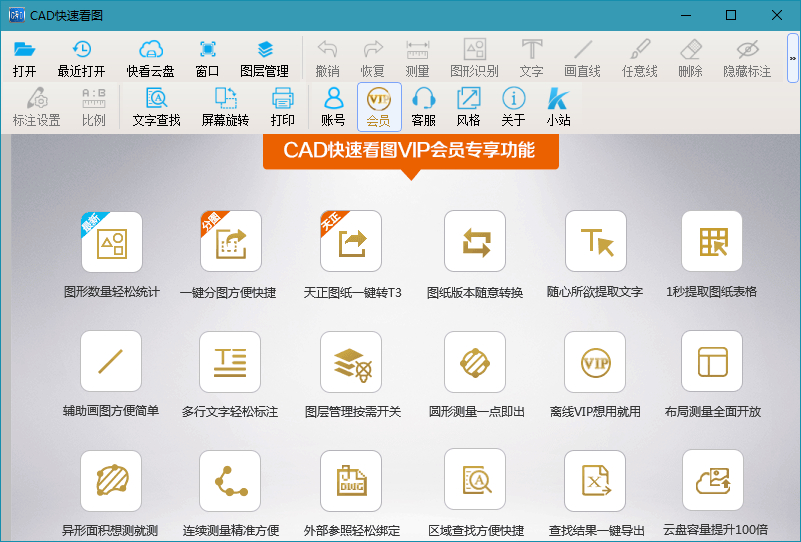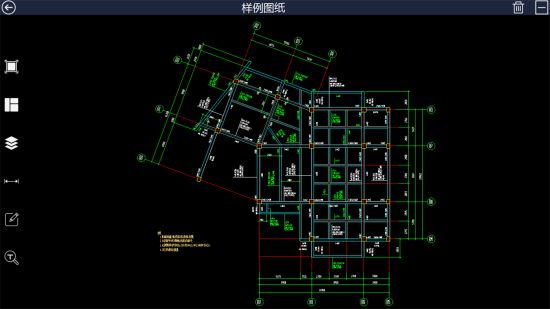
CAD快速看图破解版是一款非常好用的看图软件。CAD快速看图永久VIP版支持各个版本的DWG图纸查看。本站提供的是CAD看图王吾爱破解版,请大家在使用的时候关闭自动升级与更新提示,更新了就不能使用了哦!
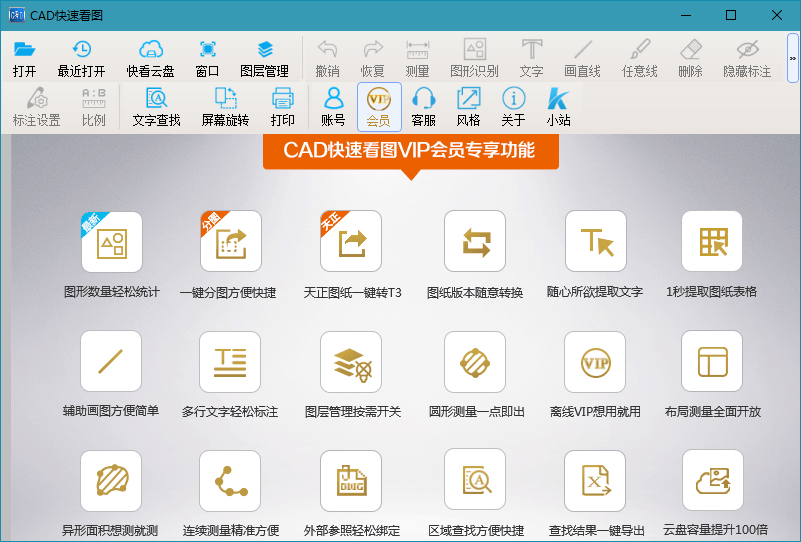
2、全面—完整显示布局、图案填充、自动匹配所有字体乱码,无处可寻
3、高端—业内支持天正建筑、天正给排水、天正暖通、天正电气的CAD看图产品
4、科技—内置WiFi直连电脑、云盘功能、轻松传图
5、服务—专业团队为您提供即时CAD看图服务,让您无后顾之忧
6、功能—易用的“所见即所得”的打印方式,自由设置打印范围
极快:DWG图纸打开最快、显示最流畅
极简:界面极其简单,操作非常方便
中文和钢筋符号显示正确,无需安装任何字体
【cad快速看图破解版软件简介】
CAD快速看图,是目前最小、最快的CAD看图软件,全面支持各个版本DWG图纸直接查看,是业界首款直接打开天正建筑的产品。图纸打开速度快,浏览流畅,无需安装任何字体,解决中文乱码问题,完美显示钢筋符号和图案填充,操作极简单,是Windows平台下最理想的CAD看图工具。【cad快速看图破解版软件功能】
1、极速—闪电启动速度,打开CAD图纸快人一步2、全面—完整显示布局、图案填充、自动匹配所有字体乱码,无处可寻
3、高端—业内支持天正建筑、天正给排水、天正暖通、天正电气的CAD看图产品
4、科技—内置WiFi直连电脑、云盘功能、轻松传图
5、服务—专业团队为您提供即时CAD看图服务,让您无后顾之忧
6、功能—易用的“所见即所得”的打印方式,自由设置打印范围
【cad快速看图破解版软件特色】
极小:只需20M左右的磁盘空间极快:DWG图纸打开最快、显示最流畅
极简:界面极其简单,操作非常方便
中文和钢筋符号显示正确,无需安装任何字体
【cad快速看图破解版安装教程】
1、在本站下载CAD快速看图破解版后,在电脑本地得到一个.exe文件,双击.exe文件进入CAD快速看图破解版安装界面,您可以点击【立即安装】,软件会默认安装。或者您可以点击【更改目录】,自己选择CAD快速看图破解版安装位置,选择完成后点击【立即安装】即可。小编建议不要安装到C盘中。

2、CAD快速看图破解版软件正在安装中,您需要耐心等待安装完成即可。
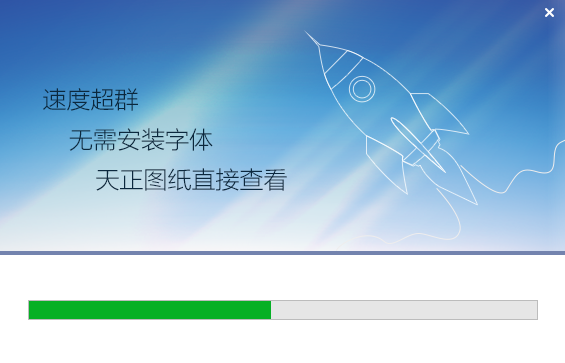
3、CAD快速看图破解版软件安装,快来体验CAD快速看图破解版吧!点击【完成】即可打开软件。

1、打开cad快速看图破解版软件,将你要转换的图纸打开,打开后,点击右上角的【打印】选项。
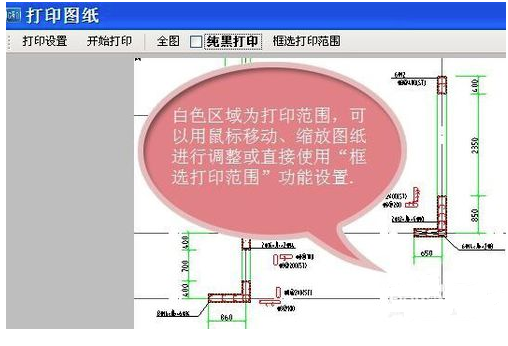
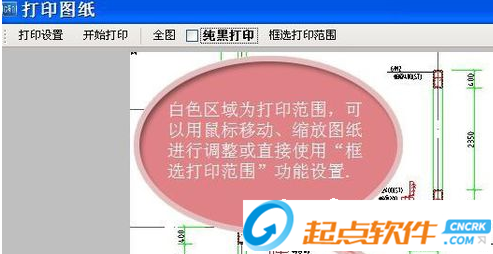
2、点击打印后,在弹出的打印图纸界面中,白色区域为打印范围,可以用鼠标移动、缩放图纸进行调整或直接使用“框选打印范围”功能设置。
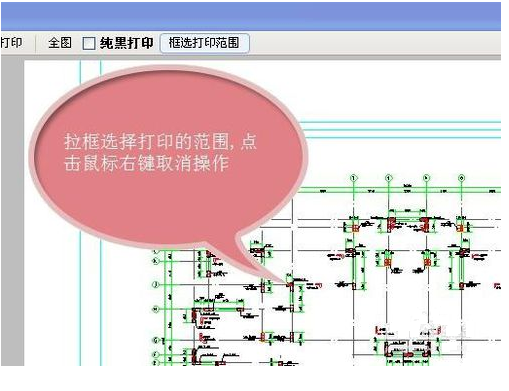
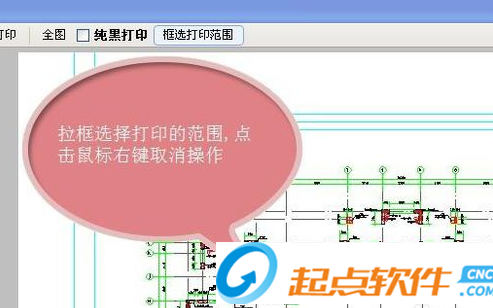
3、点击【框选打印范围】,你可以按住鼠标左键出现的十字图标,点击鼠标右键取消操作,然后通过拖拽的方式来框选你要打印的范围。
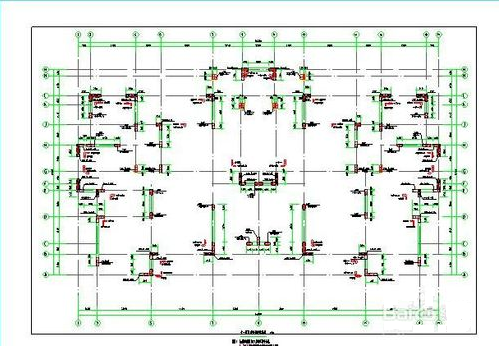
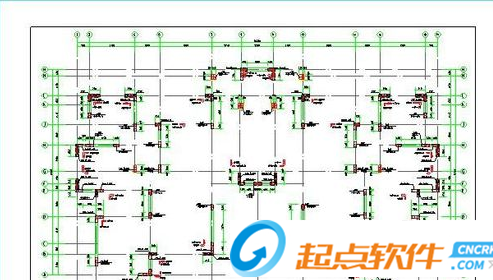
4、选择出你要打印的图纸范围。
5、点击左上角的打印设置,弹出一个对话框,你可以根据自己的需要来设置打印的页数,打印的纸张方向等。

6、如果你觉得这个图纸这样显示有些不清楚,可以在纯黑打印旁边的正方形里面打上对勾,则表示选中,然后图纸里面全部变成黑色。
CAD快速看图破解版怎么打印图纸?
CAD快速看图破解版软件是很多建筑工程师们经常会用到的一个软件,在这个软件上设计好自己需要的图纸之外,就需要把它打印出来,那么怎么用CAD快速看图打印图纸呢?你知道具体怎么操作吗?下面就让教教你具体操作方法吧!
打印方法介绍:
1.打开文件夹,找到你要打印的图纸。选中你要打印的图纸,点击右键弹出一个界面,选择打开方式,然后选择CAD快速看图破解版。当然如果你已经提前设置了它是默认的打开方式,则可以直接双击打开。
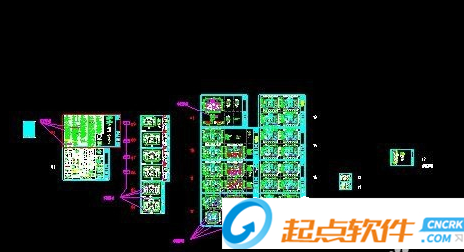
2.双击你选中的图纸文件之后,会打开CAD快速看图的软件,然后软件里面会出现你选中的那个图纸里面所有的内容,而且是缩小版的。如下图。
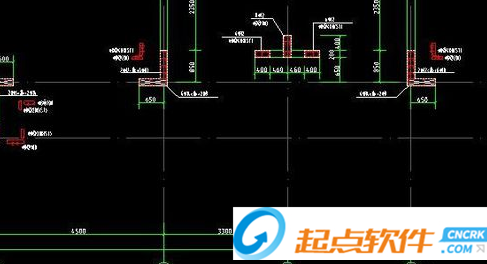
3.你可以通过滑动鼠标的滚轮来扩大和缩小图纸,滚轮往前滑动就是扩大,往后滑动就是缩小。然后按住鼠标左键,屏幕上出现一个小手图标可以拖拽图纸,即可以通过这个操作来浏览不同位置的图纸,然后可以找到你要打印的那部分。如下图。
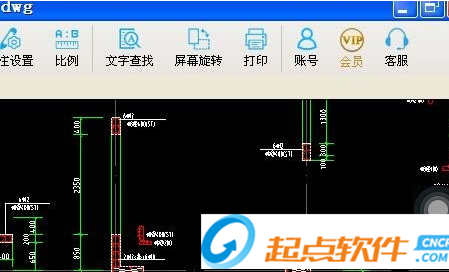
4.找到右上角上面的打印二字,点击打印。如下图。
5.点击打印之后,跳出下图界面。你可以根据粉色框内的提示来进行操作。白色区域就是你选择打印的所有范围。
6.点击框选打印范围,出现下图界面。你可以通过鼠标按住左键出现十字的图标,然后通过拖拽的方式来框选你要打印的范围。
7.通过上图的方式,选中之后的效果如下图。你要打印的范围都被边框包围。
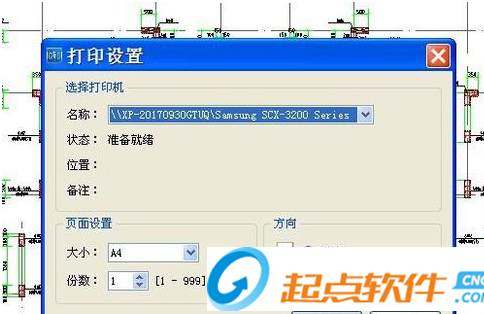
8.点击左上角的打印设置,弹出一个对话框,你可以根据自己的需要来设置打印的页数,打印的纸张方向等。
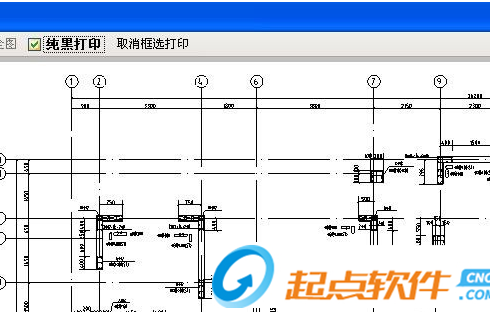
9.如果你觉得这个图纸这样显示有些不清楚,可以在纯黑打印旁边的正方形里面打上对勾,则表示选中,然后图纸里面全部变成黑色。如下图。
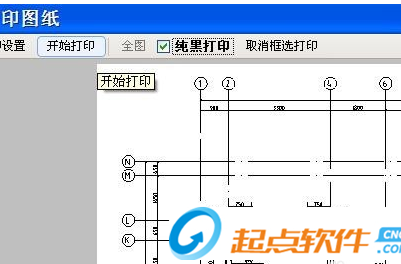
10.如果你所有的事情都已经设置好,那么就可以点击开始打印来打印你需要的文件了。
1、 CAD快速看图软件查看图纸当前的默认打开程序
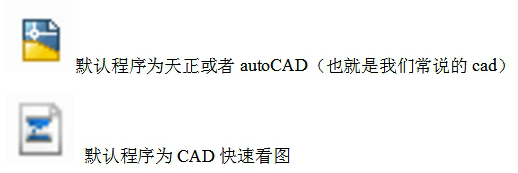
右键点击图纸,在弹出的选择中选择【属性】,在属性中选择打开方式修改为“CAD快速看图”。
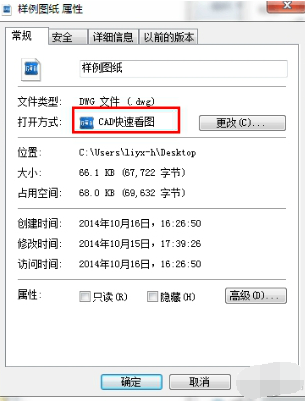
2、将【CAD快速看图】设置为默认打开程序。安装CAD快速看图软件以后,第一次打开软件时候,会弹出对话框。提示您将 【CAD快速看图】设置为默认打开程序,点击【确定】则设置为默认打开程序,否则点击【取消】。如果勾选“不再提醒”,则该框不再提示。

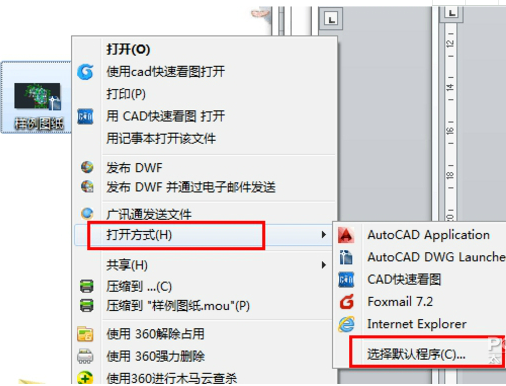
3、 在打开图纸的时候,右键点击鼠标在弹出的选项中点击【打开方式】选择【选择默认程序】就科用CAD快速看图打开图纸了。
二、CAD快速看图怎样将cad局部图纸快速的存为单独的文件?
1、打开CAD快速看图软件,选中要导出的部分图形。
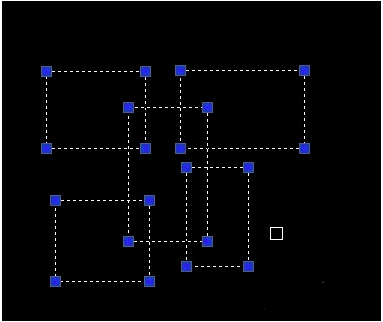
2、在命令行输入“w”,然后会弹出“写块”对话框。

3、然后您就可以在写块设置中更改图形存放位置、名称及cad版本。

4、修改完成后点击确定就可以将cad局部图纸快速的存为单独的文件。
2、CAD快速看图破解版软件正在安装中,您需要耐心等待安装完成即可。
3、CAD快速看图破解版软件安装,快来体验CAD快速看图破解版吧!点击【完成】即可打开软件。
【cad快速看图破解版使用教程】
如何用CAD快速看图破解版打印图纸?1、打开cad快速看图破解版软件,将你要转换的图纸打开,打开后,点击右上角的【打印】选项。
2、点击打印后,在弹出的打印图纸界面中,白色区域为打印范围,可以用鼠标移动、缩放图纸进行调整或直接使用“框选打印范围”功能设置。
3、点击【框选打印范围】,你可以按住鼠标左键出现的十字图标,点击鼠标右键取消操作,然后通过拖拽的方式来框选你要打印的范围。
4、选择出你要打印的图纸范围。
5、点击左上角的打印设置,弹出一个对话框,你可以根据自己的需要来设置打印的页数,打印的纸张方向等。
6、如果你觉得这个图纸这样显示有些不清楚,可以在纯黑打印旁边的正方形里面打上对勾,则表示选中,然后图纸里面全部变成黑色。
CAD快速看图破解版怎么打印图纸?
CAD快速看图破解版软件是很多建筑工程师们经常会用到的一个软件,在这个软件上设计好自己需要的图纸之外,就需要把它打印出来,那么怎么用CAD快速看图打印图纸呢?你知道具体怎么操作吗?下面就让教教你具体操作方法吧!
打印方法介绍:
1.打开文件夹,找到你要打印的图纸。选中你要打印的图纸,点击右键弹出一个界面,选择打开方式,然后选择CAD快速看图破解版。当然如果你已经提前设置了它是默认的打开方式,则可以直接双击打开。
2.双击你选中的图纸文件之后,会打开CAD快速看图的软件,然后软件里面会出现你选中的那个图纸里面所有的内容,而且是缩小版的。如下图。
3.你可以通过滑动鼠标的滚轮来扩大和缩小图纸,滚轮往前滑动就是扩大,往后滑动就是缩小。然后按住鼠标左键,屏幕上出现一个小手图标可以拖拽图纸,即可以通过这个操作来浏览不同位置的图纸,然后可以找到你要打印的那部分。如下图。
4.找到右上角上面的打印二字,点击打印。如下图。
5.点击打印之后,跳出下图界面。你可以根据粉色框内的提示来进行操作。白色区域就是你选择打印的所有范围。
6.点击框选打印范围,出现下图界面。你可以通过鼠标按住左键出现十字的图标,然后通过拖拽的方式来框选你要打印的范围。
7.通过上图的方式,选中之后的效果如下图。你要打印的范围都被边框包围。
8.点击左上角的打印设置,弹出一个对话框,你可以根据自己的需要来设置打印的页数,打印的纸张方向等。
9.如果你觉得这个图纸这样显示有些不清楚,可以在纯黑打印旁边的正方形里面打上对勾,则表示选中,然后图纸里面全部变成黑色。如下图。
10.如果你所有的事情都已经设置好,那么就可以点击开始打印来打印你需要的文件了。
【cad快速看图破解版常见问题】
一、CAD快速看图破解版如何设置位图纸默认打开程序?1、 CAD快速看图软件查看图纸当前的默认打开程序
右键点击图纸,在弹出的选择中选择【属性】,在属性中选择打开方式修改为“CAD快速看图”。
2、将【CAD快速看图】设置为默认打开程序。安装CAD快速看图软件以后,第一次打开软件时候,会弹出对话框。提示您将 【CAD快速看图】设置为默认打开程序,点击【确定】则设置为默认打开程序,否则点击【取消】。如果勾选“不再提醒”,则该框不再提示。
3、 在打开图纸的时候,右键点击鼠标在弹出的选项中点击【打开方式】选择【选择默认程序】就科用CAD快速看图打开图纸了。
二、CAD快速看图怎样将cad局部图纸快速的存为单独的文件?
1、打开CAD快速看图软件,选中要导出的部分图形。
2、在命令行输入“w”,然后会弹出“写块”对话框。
3、然后您就可以在写块设置中更改图形存放位置、名称及cad版本。
4、修改完成后点击确定就可以将cad局部图纸快速的存为单独的文件。
【同软件对比】
CAD快速看图和迅捷CAD看图有什么区别?
迅捷CAD看图软件能查看浏览DWG、DXF、DWT等格式的CAD二维和三维图纸,而且还自带CAD与PDF、CAD与JPG等文件之间的转换功能,并能够进行批量转换。CAD快速看图支持天正建筑、天正给排水、天正暖通、天正电气的CAD看图产品,软件操作简单界面简洁,而且CAD快速看图具有云盘功能,方便用户上传和下载图纸,非常的方便。【cad快速看图王破解说明】
1、断网开始安装CAD快速看图软件,安装完成后不要打开。
2、将Crack文件夹里面的 CADReader.exe、CADReader1.exe、CADReader2.exe、MsgPoper 4个文件复制到软件安装目录内替换覆盖。
3、运行HOSTS.BAT 批处理文件来屏蔽联网认证。
4、破解完成即可使用CAD快速看图全部VIP功能。
2、将Crack文件夹里面的 CADReader.exe、CADReader1.exe、CADReader2.exe、MsgPoper 4个文件复制到软件安装目录内替换覆盖。
3、运行HOSTS.BAT 批处理文件来屏蔽联网认证。
4、破解完成即可使用CAD快速看图全部VIP功能。