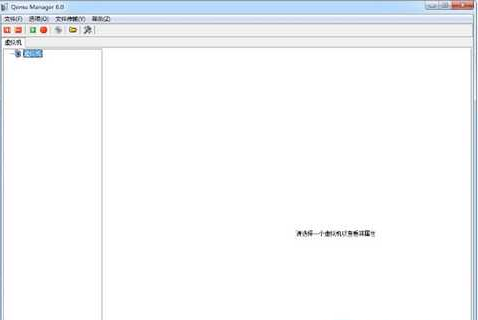
qemu是一款非常不错的模拟处理器软件,qemu软件为用户提供虚拟机功能,帮助您可以更好的来进行编写。此外软件支持多个网口,给您在模拟编辑的过程中带来了更多的便利。
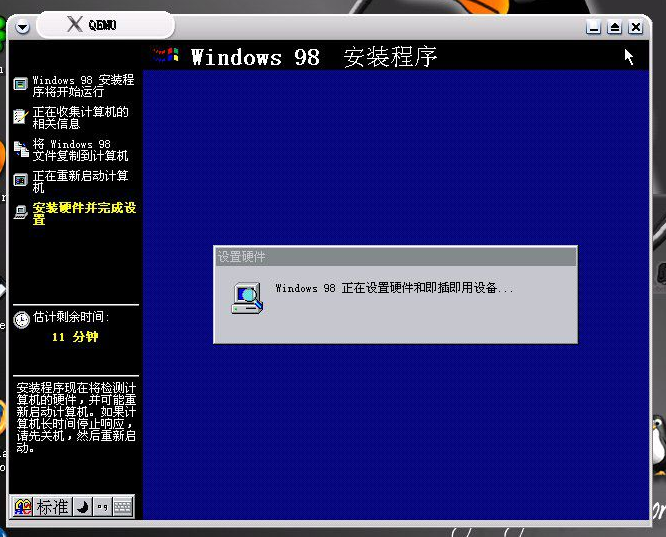
User mode模拟模式,亦即是使用者模式。QEMU 能启动那些为不同中央处理器编译的Linux程序。而Wine及 Dosemu是其主要目标。
System mode模拟模式,亦即是系统模式。QEMU能模拟整个电脑系统,包括中央处理器及其他周边设备。它使得为系统源代码进行测试及除错工作变得容易。其亦能用来在一部主机上虚拟数部不同虚拟电脑。
QEMU的主体部份是在LGPL下发布的,而其系统模式模拟与kqemu加速器则是在GPL下发布。使用kqemu可使QEMU能模拟至接近实机速度,但其在虚拟的操作系统是Microsoft Windows 98或以下的情况下是无用的。

支持其他架构,不论在主机或虚拟系统上(请参看QEMU主页以获取完整的清单)
增加了模拟速度,某些程式甚至可以实时运行
可以在其他平台上运行Linux的程式
可以储存及还原运行状态(如运行中的程式)
可以虚拟网络卡
可模拟多CPU浮岛物语是一款模拟经营类游戏,在浮岛物语游戏中玩家将不断的收集和探索,让您可以打造一片属于自己的区域。另外游戏内有着很多有意思的玩法,使您可以自由进行探索、发现。
hda/hdb/hdd/hdc “文件名” 使用“文件名”作为硬盘0/1/2/3镜像。
cdrom “文件名” 使用“文件名”作为光盘镜像(文件应该是ISO类型)。
Windows 下的使用者,可以透过下列指令使用实体光盘:
cdrom //./x: > x 代表光盘名称/位置
例如:cdrom //./e: > 使用 E:\ 为光盘
fda/fdb “文件名” 使用“文件名”作为磁盘0/1镜像。
boot [a|d|c] 使用磁盘<a>,光盘<d>,或者硬盘<c>启动。
m容量指定内存的大小,单位是MB。
soundhw c1,... 使用声卡设备。
soundhw ? 列出所有可使用的声卡
soundhw all 使用全部声卡
usb 允许使用usb设备。
usbdevice 名字 添加一个usb设备“名字”。
net nic 创建一块新的网卡。
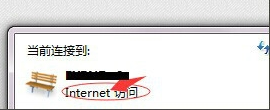
电脑联网,查看电脑右下角网络:
使用安装包的形式安装:如果在系统Debian/Ubuntu下输入命令如图:

如果是Redhat/Fedora就用命令:yum install qemu

如果是Gentoo就用命令: emerge qemu
通过源码编译来安装:下载地址
git clone gei://git.qemu.org/qemu.git
可以在window下也可在linux下完成操作。
下载后,先解压QEMU源码包
输入命令:
$ ./configure
$ make
$ make install
1、下载和安装Qemu Manager
直接从本站下载一个安装文件,将Qemu Manager安装在C盘下(第一次,直接放在C盘),
例如安装在:C:\Program Files\QemuManager
2、制作硬盘镜像
(硬盘镜像就是虚拟硬盘咯,模拟硬件嘛,对不对?)
在安装的QemuManager下有个qemu文件夹,里面好像有很多工具,制作硬盘要用到其中的qemu-img.exe;
通过DOS窗口命令行来使用该工具,具体做法:
(1)在开始菜单中点“运行”,写cmd,打开dos命令框;
(2)用cd命令进入qemu-img.exe工具所在的目录,即cd \Program Files\QemuManager\qemu;
(3)执行命令:qemu-img.exe create mydisk.img 10G
这样就制作了一个10G大小的硬盘mydisk.img(名字当然随便起)。
3、获取linux系统镜像
(就是光盘镜像,CD-ROM,就是模拟安装系统的系统盘,对不对?)
直接从网上下载就行了,根据参考文献自己做也行,我是不会,我的光驱坏了怎么做。
下个debian版本的linux,给出下载链接:https://www.debian.org/distrib/netinst#smallcd,
选择下载“小容量安装光盘”下的i386,大小316M,这个安装的时候需要联网,我也不知道,反正我一直联网。
你下载的到的文件是:debian-8.4.0-i386-netinst.iso,将该系统镜像放到\QemuMnager\qemu目录下;
4、安装个加速器,使qemu跑的更快
这个加速器就是kqemu,下载链接:http://download.chinaunix.net/download/0006000/5451.shtml,
选择1.4.0pre1版本,这个与前面的qemu的版本有关,开始我下的1.3.0版出现不匹配的情况;
下载完成后,首先在kqemu.inf文件上点击右键选安装,然后在DOS窗口下执行命令:net start kqemu启动该应用;
(命令net stop kqemu关闭该应用)。
5、安装linux操作系统
在DOS窗口下,进入\Program Files\QemuManager\qemu目录,执行以下命令:
qemu.exe -L . -m 512 -boot d -hda mydisk.img -cdrom debian-8.4.0-i386-netinst.iso;
相关选项说明:-L : bios 位置-m : 内存大小(单位是Mbyte)tech.techweb.co m.cn S"W2m'E 6V1[&o s-boot : 启动设备(boot device), 包括三种, 分别为floppy(a), hard disk(c), CD-ROM(d)-hda : 硬盘镜像(hard disk image)%S W1f z0t-cdrom : 光盘镜像(CD-ROM image)
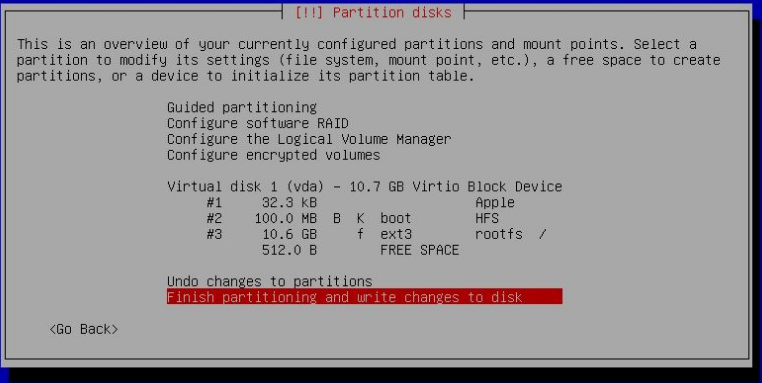
6、安装过程执行上面的命令后,进入安装了,作为新手的我的话,就基本听她的提示进行选择。这个过程很慢,不要着急。我中间出了个问题是,在“下载和安装一些软件”这个阶段(记得好像是这么个名字)失败了,然后我选继续,直接进入了下一阶段,。。。,最终安装完成时,选继续,窗口就死了。不要慌,此时按Ctrl+Alt+2(注意是三个按键都按下),出现Qemu 提示符(qemu), 再输入Quit就退出安装了。此时安装大功告成!下面就可以启动虚拟机了。。。
7、运行我的虚拟机在Dos 窗口下(进入\Program Files\QemuManager\qemu目录)输入如下命令从硬盘启动:
qemu.exe -L . -m 512 -boot c -hda mydisk.img
os起来后输入root账户和密码,进入linux系统了
【软件介绍】
QEMU是一套由法布里斯·贝拉(Fabrice Bellard)所编写的以GPL许可证分发源码的模拟处理器,在GNU/Linux平台上使用广泛。Bochs,PearPC等与其类似,但不具备其许多特性,比如高速度及跨平台的特性,通过KQEMU这个闭源的加速器,QEMU能模拟至接近真实电脑的速度。【功能介绍】
QEMU有两种主要运作模倾:User mode模拟模式,亦即是使用者模式。QEMU 能启动那些为不同中央处理器编译的Linux程序。而Wine及 Dosemu是其主要目标。
System mode模拟模式,亦即是系统模式。QEMU能模拟整个电脑系统,包括中央处理器及其他周边设备。它使得为系统源代码进行测试及除错工作变得容易。其亦能用来在一部主机上虚拟数部不同虚拟电脑。
QEMU的主体部份是在LGPL下发布的,而其系统模式模拟与kqemu加速器则是在GPL下发布。使用kqemu可使QEMU能模拟至接近实机速度,但其在虚拟的操作系统是Microsoft Windows 98或以下的情况下是无用的。
【软件优势】
可以模拟 IA32 (x86)个人电脑,AMD64个人电脑, MIPS R4000, 升阳的 SPARC sun3 与 PowerPC (PReP 及 Power Macintosh)架构支持其他架构,不论在主机或虚拟系统上(请参看QEMU主页以获取完整的清单)
增加了模拟速度,某些程式甚至可以实时运行
可以在其他平台上运行Linux的程式
可以储存及还原运行状态(如运行中的程式)
可以虚拟网络卡
可模拟多CPU浮岛物语是一款模拟经营类游戏,在浮岛物语游戏中玩家将不断的收集和探索,让您可以打造一片属于自己的区域。另外游戏内有着很多有意思的玩法,使您可以自由进行探索、发现。
【参数简介】
L dir 指向BIOS和VGA BIOS所在目录hda/hdb/hdd/hdc “文件名” 使用“文件名”作为硬盘0/1/2/3镜像。
cdrom “文件名” 使用“文件名”作为光盘镜像(文件应该是ISO类型)。
Windows 下的使用者,可以透过下列指令使用实体光盘:
cdrom //./x: > x 代表光盘名称/位置
例如:cdrom //./e: > 使用 E:\ 为光盘
fda/fdb “文件名” 使用“文件名”作为磁盘0/1镜像。
boot [a|d|c] 使用磁盘<a>,光盘<d>,或者硬盘<c>启动。
m容量指定内存的大小,单位是MB。
soundhw c1,... 使用声卡设备。
soundhw ? 列出所有可使用的声卡
soundhw all 使用全部声卡
usb 允许使用usb设备。
usbdevice 名字 添加一个usb设备“名字”。
net nic 创建一块新的网卡。
【使用教程】
安装电脑联网,查看电脑右下角网络:
使用安装包的形式安装:如果在系统Debian/Ubuntu下输入命令如图:
如果是Redhat/Fedora就用命令:yum install qemu
如果是Gentoo就用命令: emerge qemu
通过源码编译来安装:下载地址
git clone gei://git.qemu.org/qemu.git
可以在window下也可在linux下完成操作。
下载后,先解压QEMU源码包
输入命令:
$ ./configure
$ make
$ make install
【常见问题】
如何使用Qemu安装linux系统?1、下载和安装Qemu Manager
直接从本站下载一个安装文件,将Qemu Manager安装在C盘下(第一次,直接放在C盘),
例如安装在:C:\Program Files\QemuManager
2、制作硬盘镜像
(硬盘镜像就是虚拟硬盘咯,模拟硬件嘛,对不对?)
在安装的QemuManager下有个qemu文件夹,里面好像有很多工具,制作硬盘要用到其中的qemu-img.exe;
通过DOS窗口命令行来使用该工具,具体做法:
(1)在开始菜单中点“运行”,写cmd,打开dos命令框;
(2)用cd命令进入qemu-img.exe工具所在的目录,即cd \Program Files\QemuManager\qemu;
(3)执行命令:qemu-img.exe create mydisk.img 10G
这样就制作了一个10G大小的硬盘mydisk.img(名字当然随便起)。
3、获取linux系统镜像
(就是光盘镜像,CD-ROM,就是模拟安装系统的系统盘,对不对?)
直接从网上下载就行了,根据参考文献自己做也行,我是不会,我的光驱坏了怎么做。
下个debian版本的linux,给出下载链接:https://www.debian.org/distrib/netinst#smallcd,
选择下载“小容量安装光盘”下的i386,大小316M,这个安装的时候需要联网,我也不知道,反正我一直联网。
你下载的到的文件是:debian-8.4.0-i386-netinst.iso,将该系统镜像放到\QemuMnager\qemu目录下;
4、安装个加速器,使qemu跑的更快
这个加速器就是kqemu,下载链接:http://download.chinaunix.net/download/0006000/5451.shtml,
选择1.4.0pre1版本,这个与前面的qemu的版本有关,开始我下的1.3.0版出现不匹配的情况;
下载完成后,首先在kqemu.inf文件上点击右键选安装,然后在DOS窗口下执行命令:net start kqemu启动该应用;
(命令net stop kqemu关闭该应用)。
5、安装linux操作系统
在DOS窗口下,进入\Program Files\QemuManager\qemu目录,执行以下命令:
qemu.exe -L . -m 512 -boot d -hda mydisk.img -cdrom debian-8.4.0-i386-netinst.iso;
相关选项说明:-L : bios 位置-m : 内存大小(单位是Mbyte)tech.techweb.co m.cn S"W2m'E 6V1[&o s-boot : 启动设备(boot device), 包括三种, 分别为floppy(a), hard disk(c), CD-ROM(d)-hda : 硬盘镜像(hard disk image)%S W1f z0t-cdrom : 光盘镜像(CD-ROM image)
6、安装过程执行上面的命令后,进入安装了,作为新手的我的话,就基本听她的提示进行选择。这个过程很慢,不要着急。我中间出了个问题是,在“下载和安装一些软件”这个阶段(记得好像是这么个名字)失败了,然后我选继续,直接进入了下一阶段,。。。,最终安装完成时,选继续,窗口就死了。不要慌,此时按Ctrl+Alt+2(注意是三个按键都按下),出现Qemu 提示符(qemu), 再输入Quit就退出安装了。此时安装大功告成!下面就可以启动虚拟机了。。。
7、运行我的虚拟机在Dos 窗口下(进入\Program Files\QemuManager\qemu目录)输入如下命令从硬盘启动:
qemu.exe -L . -m 512 -boot c -hda mydisk.img
os起来后输入root账户和密码,进入linux系统了