脚本精灵是一款脚本制作软件,用户可以在线编辑脚本,帮助您可以更好的来进行使用和操作。另外脚本精灵还支持用户在线编辑修改自定义页面,让您能够更好的来进行开发脚本。
1、二进制脚本结构
二进制脚本格式是脚本精灵独有的脚本格式,只有脚本精灵能够识别
用脚本精灵开发工具编译后的脚本即为二进制脚本
二进制脚本为一个单独的文件,里面包含了脚本本身的代码、脚本所需要的图片和配置、脚本描述、脚本名称等信息
编译后的二进制脚本为加密压缩的脚本格式,无法查看和修改脚本内容和相关图片。只有拥有源代码的作者本人才能修改和重新编译脚本
2、明文格式脚本
明文脚本是文本格式的,直接用文本编辑器打开即可查看和编辑
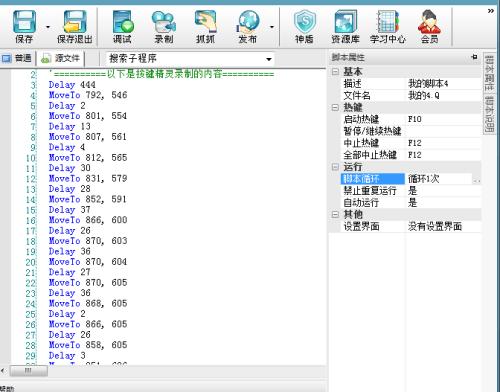
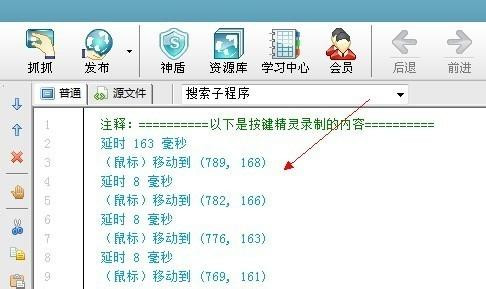
录制的脚本为明文脚本
明文脚本可以用脚本精灵开发工具编译成二进制脚本
二、工程管理
脚本精灵工程统一保存在“[程序目录]/工程目录”下,启动程序后自动读取工程显示在左边的工程树中
工程树中蓝色的为当前活动脚本,用户所做的操作都是针对活动脚本,比如截图的存储路径。在工程名上点击右键可设为活动脚本
工程目录中的se.project为工程信息,创建工程时自动创建,不能删除
工程中的main.script为脚本文件,实际执行的脚本就是该文件,不能删除和重命名
脚本相关的图片和文件需要放在该工程同目录下或者子目录下
工程目录下不要存放不用到的文件,这样会影响速度
1新建工程
点击菜单栏->工程->新建工程,弹出新建工程对话框
填入工程名称,该名称也将作为脚本的名称
填入工程描述,该描述将会写入到脚本中,要简短
点确定即可创建一个工程
2删除工程
在左边工程树上选择一个工程点击鼠标右键弹出上下文菜单
点击删除工程
3脚本编辑
双击工程里面main.script即可打开脚本进编辑
4图片路径
由于脚本精灵的脚本编译后会将所有图片打包成一个二进制文件,因此所有寻图函数的图片路径也要写相对工程的路径
比如某工程下有一个图片为1.bmp,则图片路径直接写“1.bmp”。如果1.bmp在该工程的子目录“截图”下,则图片路径写“截图/1.bmp”
脚本用到的相关图片不需要再另外复制到设备里面,脚本自身已经包含了这些图片
三、远程设备管理
远程设备管理功能包括:远程导入脚本、远程监控屏幕、远程截屏(范围)、远程取色、远程取坐标、远程控制
远程设备管理用USB连接电脑或者设备wifi支持
远程设备必须已经运行脚本精灵
1 远程导入脚本
点击菜单栏->构建脚本->远程导入脚本,或按F7
输入远程设备的IP,IP可以在[apk端脚本精灵控制条->脚本管理面板->系统信息]里面看到
如果使用USB方式连接电脑,则IP应填写为 127.0.0.1
选择需要导入的二进制脚本
点击确定即可将二进制脚本远程导入到设备里面
2 远程屏幕
点击菜单栏->图像工具->远程屏幕
输入远程设备的IP,IP可以在[apk端脚本精灵控制条->脚本管理面板->系统信息]里面看到
点击连接即可远程连接到设备,连接成功后自动打开远程屏幕窗口
3 远程截图
打开远程屏幕
点击菜单->截图->矩形截图,或按Ctrl+R,当前整个电脑屏幕将暂停
用鼠标将需要截取的部分画出来,然后双击即可截取画出的矩形部分
图片自动保存在活动工程的“截图”目录下
4 远程取色
打开远程屏幕
将鼠标指针停在远程屏幕上
窗口右上角即可显示当前鼠标位置在远程屏幕上的颜色值、分解出来的RGB值以及放大的指针位置颜色
5 远程取坐标
打开远程屏幕
将鼠标指针停在远程屏幕上
窗口右上角可以看到鼠标所指位置在远程设备上的坐标
四、脚本编辑器
1 关键字高亮
Lua语法关键字、Lua内置库函数、脚本精灵库函数都将不同的颜色高亮显示
脚本精灵库函数和脚本精灵相关全局变量和数据均以红色显示
2 脚本检错
代码检错可以检错脚本的基本语法是否正确,如果错误将提示错误行数和错误信息
编译完脚本后,点击菜单->构建脚本->脚本检错,或按F5。即可对当前脚本进行检查
检查脚本前会自动保存当前脚本
建议每编辑一段代码后,都使用一下F5进行保存并自动检错
3 编译脚本
点击菜单->构建脚本->编译工程,或按F6。即可对当前活动工程进行编译
编译成功后生成的二进制脚本保存在工程跟目录下,名称为:[工程名].se,该文件可以重命名

2.可播放脚本代替你进行游戏中的各种操作,一键升级、自动挂机、游戏刷分不是梦。
3.内置一个lua脚本引擎,语法简单易学,可以写出各种自定义脚本,还有大量玩家与你共同学习和交流。
4.提供模拟触摸、模拟输入、屏幕寻图、找色等库函数。
5.提供一个运行在电脑上的脚本辅助开发工具,简化了脚本的开发。
6.支持UI界面修改自定义内容
7.支持游戏:天天爱消除、天天连萌、怪物X联盟、忘仙、英雄战魂、我叫MT、仙变、神雕侠侣、战谷、大掌门、海贼王等等
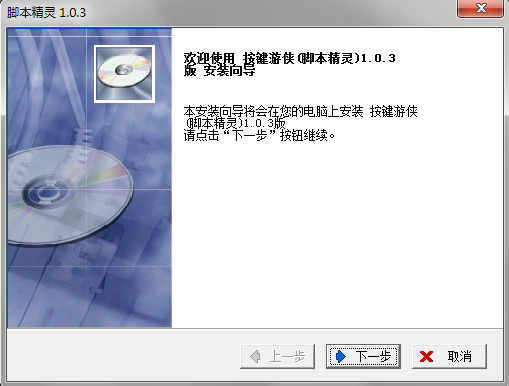
1、在华军软件园下载脚本精灵安装包,双击运行。之后打开如下图的安装向导,点击下一步;
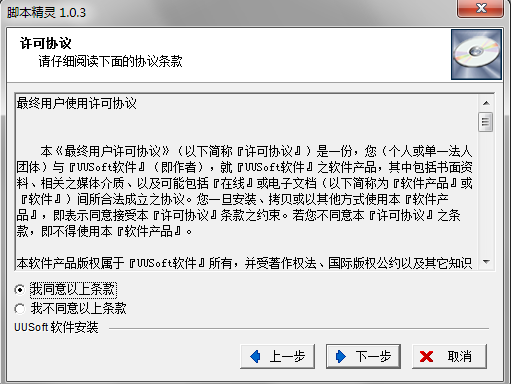
2、进入用户许可协议界面,勾选“我同意以上条款”,点击下一步继续;
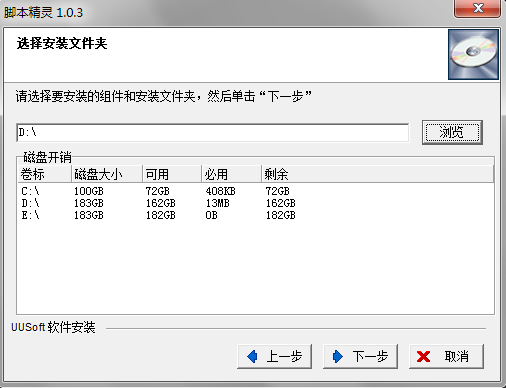
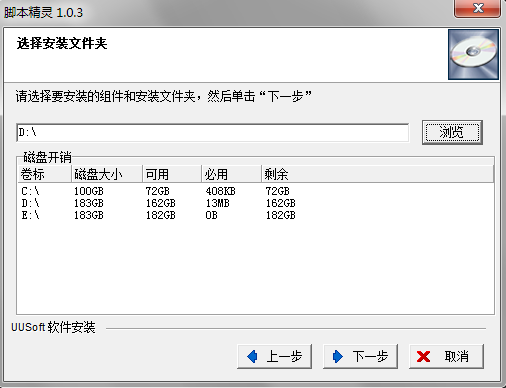
3、选择安装文件夹:在这里需要我们为脚本精灵选择要安装的目录,建议不要放C盘,可以点击浏览安装到其他盘。选择好安装目录后点击下一步;
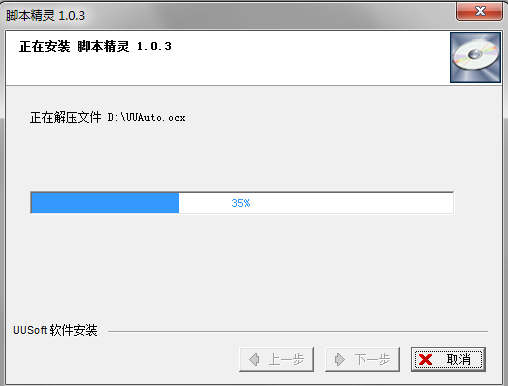
4、进入安装界面,安装过程不长,耐心等待安装进度条完成即可;
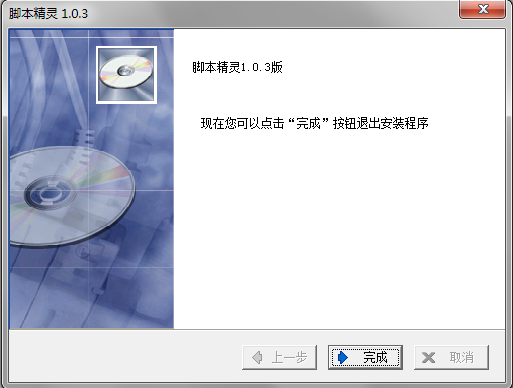
5、脚本精灵安装完成可看到如下界面,点击完成之后就可立即使用它制作脚本帮助我们完成操作了,快来体验一下吧!
脚本精灵电脑版使用方法
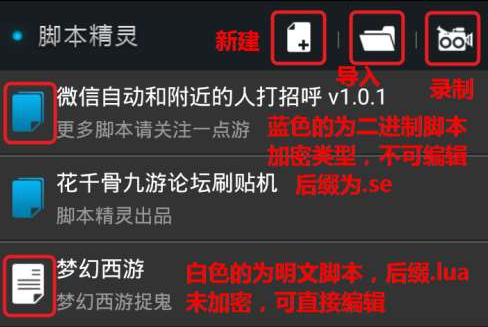
一、打开我们已经安装好的脚本精灵,首先会看到脚本列表。(一般脚本有两种格式:se格式或lua格式。)
se格式:使用脚本精灵开发平台加密的二进制脚本,运行速度更快,不可编辑,无法看到脚本源码。
lua格式:手机编写脚本、录制脚本均采用此格式保存,脚本可编辑,可以看到源码;
二、功能按钮介绍
新建脚本:用手机创建并编写脚本
导入脚本:将手机放在内存卡中,点击此按钮,在出现的内存卡文件夹中找到脚本并导入到脚本列表。
录制脚本:点击此按钮,软件将退出界面,出现悬浮窗,进行录制操作
三、任意选择以上一种方式制作脚本,根据软件提示信息操作即可。制作完成后就可利用它帮助我们完成电脑操作了。
在使用脚本精灵时出现闪退现象请关闭重新打开进入。如果并无改善可尝试将脚本精灵升级至最新版本。如果已经是最新版本重新打开还是出现闪退,可以把电脑杀毒软件关闭后再次尝试。
脚本精灵与触动精灵、按键精灵有什么不同?
按键精灵:功能强大,操作也非常简单,不需要任何编程基础也能轻松制作脚本。不过有些功能只能是会员才能使用,在使用方面有一定的限制性。最不好的一点的会有很多广告,非常影响心情。
触动精灵和脚本精灵与按键精灵相比,它们都没有广告,功能也比较全面,软件小巧。小编还是比较喜欢这两款工具的,上手容易,但是需要root权限,可能在使用时会稍微复杂些。
脚本精灵与触摸精灵、按键精灵都是一款按键操作软件,它们各有特色,操作也比较简单,功能也是强大。大家可根据自己的使用习惯选择任何一款软件来制作脚本。
如何寻图?
1、寻图是指在手机屏幕中查找指定图片是否存在,以及存在时它的坐标。
2、寻图的目的主要是判断某个事件是否发生或者获取某个按钮或者游戏中的可点击的区域的坐标,然后进行点击。
3、寻图使用的图片最好为脚本精灵截取的图片或者在开发平台上截取的图片,其他软件截取的图片可能不精准。
4、脚本精灵中寻图相关函数包括:普通寻图、模糊寻图、范围寻图、透明寻图、点击图片等。
开发平台如何与手机建立连接?
1、未与手机建立连接时,开发平台状态栏(左下角)显示:“无任何连接”。
2、与手机建立了连接后,开发平台状态栏(左下角)显示:“已与xxxx建立连接”。
3、在开发平台上与手机进行了远程屏幕或者远程导入脚本后,开发平台就默认与手机建立了连接。
4、在菜单栏的连接管理里面可以直接建立或者断开与手机的连接。
2、添加了urlParamEncode函数,用于对httpGet参数进行编码。
3、修复了mx2最新版系统不支持的问题。
4、调整了脚本的一些UI展示。
5、添加了中文输入功能和文字删除功能。
6、支持使用html创建脚本界面。
7、增加二进制脚本资源导出和读取功能。
【软件介绍】
脚本精灵是一款制作脚本的电脑软件,使用它制作脚本可以帮助我们完成电脑操作,省时省力。脚本精灵电脑版不仅可用于我们各种日常办公操作还可以用于完成游戏中的各种操作,方便快捷,有需要的小伙伴可在本站下载体验。【软件功能】
一、各组成部分介绍1、二进制脚本结构
二进制脚本格式是脚本精灵独有的脚本格式,只有脚本精灵能够识别
用脚本精灵开发工具编译后的脚本即为二进制脚本
二进制脚本为一个单独的文件,里面包含了脚本本身的代码、脚本所需要的图片和配置、脚本描述、脚本名称等信息
编译后的二进制脚本为加密压缩的脚本格式,无法查看和修改脚本内容和相关图片。只有拥有源代码的作者本人才能修改和重新编译脚本
2、明文格式脚本
明文脚本是文本格式的,直接用文本编辑器打开即可查看和编辑
录制的脚本为明文脚本
明文脚本可以用脚本精灵开发工具编译成二进制脚本
二、工程管理
脚本精灵工程统一保存在“[程序目录]/工程目录”下,启动程序后自动读取工程显示在左边的工程树中
工程树中蓝色的为当前活动脚本,用户所做的操作都是针对活动脚本,比如截图的存储路径。在工程名上点击右键可设为活动脚本
工程目录中的se.project为工程信息,创建工程时自动创建,不能删除
工程中的main.script为脚本文件,实际执行的脚本就是该文件,不能删除和重命名
脚本相关的图片和文件需要放在该工程同目录下或者子目录下
工程目录下不要存放不用到的文件,这样会影响速度
1新建工程
点击菜单栏->工程->新建工程,弹出新建工程对话框
填入工程名称,该名称也将作为脚本的名称
填入工程描述,该描述将会写入到脚本中,要简短
点确定即可创建一个工程
2删除工程
在左边工程树上选择一个工程点击鼠标右键弹出上下文菜单
点击删除工程
3脚本编辑
双击工程里面main.script即可打开脚本进编辑
4图片路径
由于脚本精灵的脚本编译后会将所有图片打包成一个二进制文件,因此所有寻图函数的图片路径也要写相对工程的路径
比如某工程下有一个图片为1.bmp,则图片路径直接写“1.bmp”。如果1.bmp在该工程的子目录“截图”下,则图片路径写“截图/1.bmp”
脚本用到的相关图片不需要再另外复制到设备里面,脚本自身已经包含了这些图片
三、远程设备管理
远程设备管理功能包括:远程导入脚本、远程监控屏幕、远程截屏(范围)、远程取色、远程取坐标、远程控制
远程设备管理用USB连接电脑或者设备wifi支持
远程设备必须已经运行脚本精灵
1 远程导入脚本
点击菜单栏->构建脚本->远程导入脚本,或按F7
输入远程设备的IP,IP可以在[apk端脚本精灵控制条->脚本管理面板->系统信息]里面看到
如果使用USB方式连接电脑,则IP应填写为 127.0.0.1
选择需要导入的二进制脚本
点击确定即可将二进制脚本远程导入到设备里面
2 远程屏幕
点击菜单栏->图像工具->远程屏幕
输入远程设备的IP,IP可以在[apk端脚本精灵控制条->脚本管理面板->系统信息]里面看到
点击连接即可远程连接到设备,连接成功后自动打开远程屏幕窗口
3 远程截图
打开远程屏幕
点击菜单->截图->矩形截图,或按Ctrl+R,当前整个电脑屏幕将暂停
用鼠标将需要截取的部分画出来,然后双击即可截取画出的矩形部分
图片自动保存在活动工程的“截图”目录下
4 远程取色
打开远程屏幕
将鼠标指针停在远程屏幕上
窗口右上角即可显示当前鼠标位置在远程屏幕上的颜色值、分解出来的RGB值以及放大的指针位置颜色
5 远程取坐标
打开远程屏幕
将鼠标指针停在远程屏幕上
窗口右上角可以看到鼠标所指位置在远程设备上的坐标
四、脚本编辑器
1 关键字高亮
Lua语法关键字、Lua内置库函数、脚本精灵库函数都将不同的颜色高亮显示
脚本精灵库函数和脚本精灵相关全局变量和数据均以红色显示
2 脚本检错
代码检错可以检错脚本的基本语法是否正确,如果错误将提示错误行数和错误信息
编译完脚本后,点击菜单->构建脚本->脚本检错,或按F5。即可对当前脚本进行检查
检查脚本前会自动保存当前脚本
建议每编辑一段代码后,都使用一下F5进行保存并自动检错
3 编译脚本
点击菜单->构建脚本->编译工程,或按F6。即可对当前活动工程进行编译
编译成功后生成的二进制脚本保存在工程跟目录下,名称为:[工程名].se,该文件可以重命名
【特色功能】
1.录制触摸操作、循环回放操作、一键截图。2.可播放脚本代替你进行游戏中的各种操作,一键升级、自动挂机、游戏刷分不是梦。
3.内置一个lua脚本引擎,语法简单易学,可以写出各种自定义脚本,还有大量玩家与你共同学习和交流。
4.提供模拟触摸、模拟输入、屏幕寻图、找色等库函数。
5.提供一个运行在电脑上的脚本辅助开发工具,简化了脚本的开发。
6.支持UI界面修改自定义内容
7.支持游戏:天天爱消除、天天连萌、怪物X联盟、忘仙、英雄战魂、我叫MT、仙变、神雕侠侣、战谷、大掌门、海贼王等等
【使用教程】
安装步骤1、在华军软件园下载脚本精灵安装包,双击运行。之后打开如下图的安装向导,点击下一步;
2、进入用户许可协议界面,勾选“我同意以上条款”,点击下一步继续;
3、选择安装文件夹:在这里需要我们为脚本精灵选择要安装的目录,建议不要放C盘,可以点击浏览安装到其他盘。选择好安装目录后点击下一步;
4、进入安装界面,安装过程不长,耐心等待安装进度条完成即可;
5、脚本精灵安装完成可看到如下界面,点击完成之后就可立即使用它制作脚本帮助我们完成操作了,快来体验一下吧!
脚本精灵电脑版使用方法
一、打开我们已经安装好的脚本精灵,首先会看到脚本列表。(一般脚本有两种格式:se格式或lua格式。)
se格式:使用脚本精灵开发平台加密的二进制脚本,运行速度更快,不可编辑,无法看到脚本源码。
lua格式:手机编写脚本、录制脚本均采用此格式保存,脚本可编辑,可以看到源码;
二、功能按钮介绍
新建脚本:用手机创建并编写脚本
导入脚本:将手机放在内存卡中,点击此按钮,在出现的内存卡文件夹中找到脚本并导入到脚本列表。
录制脚本:点击此按钮,软件将退出界面,出现悬浮窗,进行录制操作
三、任意选择以上一种方式制作脚本,根据软件提示信息操作即可。制作完成后就可利用它帮助我们完成电脑操作了。
【常见问题】
脚本精灵闪退该如何解决?在使用脚本精灵时出现闪退现象请关闭重新打开进入。如果并无改善可尝试将脚本精灵升级至最新版本。如果已经是最新版本重新打开还是出现闪退,可以把电脑杀毒软件关闭后再次尝试。
脚本精灵与触动精灵、按键精灵有什么不同?
按键精灵:功能强大,操作也非常简单,不需要任何编程基础也能轻松制作脚本。不过有些功能只能是会员才能使用,在使用方面有一定的限制性。最不好的一点的会有很多广告,非常影响心情。
触动精灵和脚本精灵与按键精灵相比,它们都没有广告,功能也比较全面,软件小巧。小编还是比较喜欢这两款工具的,上手容易,但是需要root权限,可能在使用时会稍微复杂些。
脚本精灵与触摸精灵、按键精灵都是一款按键操作软件,它们各有特色,操作也比较简单,功能也是强大。大家可根据自己的使用习惯选择任何一款软件来制作脚本。
如何寻图?
1、寻图是指在手机屏幕中查找指定图片是否存在,以及存在时它的坐标。
2、寻图的目的主要是判断某个事件是否发生或者获取某个按钮或者游戏中的可点击的区域的坐标,然后进行点击。
3、寻图使用的图片最好为脚本精灵截取的图片或者在开发平台上截取的图片,其他软件截取的图片可能不精准。
4、脚本精灵中寻图相关函数包括:普通寻图、模糊寻图、范围寻图、透明寻图、点击图片等。
开发平台如何与手机建立连接?
1、未与手机建立连接时,开发平台状态栏(左下角)显示:“无任何连接”。
2、与手机建立了连接后,开发平台状态栏(左下角)显示:“已与xxxx建立连接”。
3、在开发平台上与手机进行了远程屏幕或者远程导入脚本后,开发平台就默认与手机建立了连接。
4、在菜单栏的连接管理里面可以直接建立或者断开与手机的连接。
【更新日志】
1、添加了httpGet的异步调用方式。(异步只支持在UI创建时调用)2、添加了urlParamEncode函数,用于对httpGet参数进行编码。
3、修复了mx2最新版系统不支持的问题。
4、调整了脚本的一些UI展示。
5、添加了中文输入功能和文字删除功能。
6、支持使用html创建脚本界面。
7、增加二进制脚本资源导出和读取功能。