Overture是一款非常实用的五线谱制作软件,用户可以在线编辑五线谱,帮助您可以制作出满意的五线谱图片。另外Overture中文版页面简单,让每一位用户都可以轻松上手进行操作。

Overture4.1中文版是GenieSoft公司出品的专业打谱软件,它能提供各种五线谱上的记号,整理谱面及输出打印。在写谱的时候当然可以边听边修改,而且打印效果远强于图片格式!
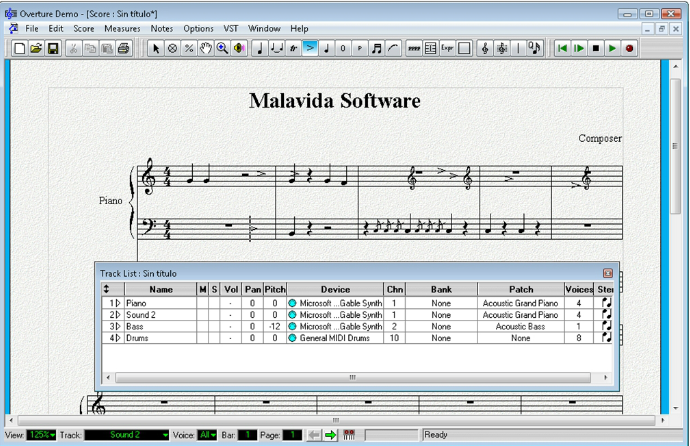
在Overture的菜单中选择打开VST乐器架,你可以加载任何VST乐器,用它制作出专业和逼真的效果并输出成音频格式文件。流行钢琴网有详细的VST插件介绍。
2、更多新增特性介绍
Overture4中文版在3.x版本基础上新增加的功能,包括回放、MIDI编辑、纸张定义、琴谱编辑、文件创建、VST插件等部分,仍有少量新增功能不在此文之列,读者可通过使用软件自行体会。
3、中文版汉化介绍
Overture4.0中文版除了以上特性外,在汉化部分,与以前版本也有较大改进,包括:
汉化更加彻底,我们对所有英文进行了汉化,两种情况除外:保留英文原意更加准确或汉化以后可能导致界面及功能出现问题
修正了以前版本中的若干翻译不准确和BUG
修正了英文原版中大量存在的字符超过显示长度导致无法阅读的情况
提供了符合出版要求的琴谱模板,可以打印出更加精美的琴谱
4、版本兼容性
Overture4.0制作的琴谱将无法在Overture3.x系列上打开,这是GenieSoft公司惯有的做法,所以建议大家都升级到4.0以上版本。
Overture4.0在打开一些旧版本的琴谱文件时可能出现异常退出,虽然GenieSoft公司宣称补丁版本已经解决这一问题,但经过我们测试,仍然存在个别琴谱无法打开的情况,解决办法是使用Overture3.x版本重新保存一下该琴谱后就可以用4.0的版本打开。
撤销:Ctrl+Z 重做:Ctrl+Shift+Z 重复上一个命令:Ctrl+Shift+R
剪切:Ctrl+X 复制:Ctrl+C 粘贴:Ctrl+V
音轨栏目:
Solo Track:Shift+Alt+S Mute Track:Shift+Alt+M
参数栏目:
插入乐谱:Ctrl+I 在乐谱上增加小节:Alt+=
在乐谱上减少小节:Alt+- 设置调号:Ctrl+K
设置拍子记号:Ctrl+M 拍子设置:Alt+’ 分散对齐:Ctrl+J
全网最全Overture热键功能讲解
Windows栏目:
工具面板:Shift+T 检视器面板:Shift+I 浏览器面板:Shift+B
数据库面板:Shift+Y 分谱视图:Shift+Y Layout Panel:Shift+A
数据视图:Shift+D Score View:Shift+S 线性视图:Shift+L
混音器视图:Shift+M 键盘窗口:Shift+K 视频窗口:Shift+V
首先从本站进行下载,下载完安装包后,第一步,右击OverTure5.msi安装包,弹出安装对话框:
点击Next(下一步),选择I accept the terms in the license agreement,点击Next:
弹出准备安装对话框,点击Install,开始安装(注意:最好不要更改默认安装路径,方便以后安装汉化补丁):

点击“Finish”,安装完成。

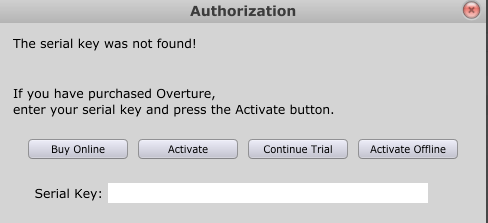
弹出“Authorization(授权)”对话框,已在官网购买软件的,可以直接输入收到的序列号,并且按下“Activate(激活)”按钮,其他在网上购买、继续试用或者离线激活。
至此安装全部完成
输入歌词
OverTure是一款专业的打谱软件,是一款五线谱编辑、制作、印谱软件,本文将采用图文结合的方式讲解在OverTure中如何输入歌词。
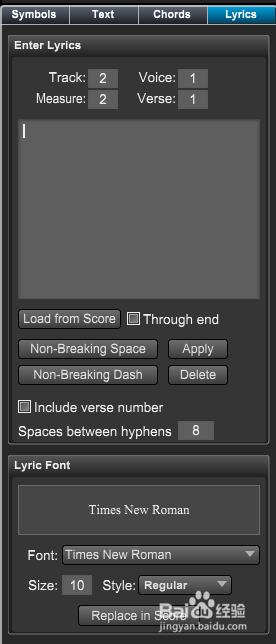
打开OverTure软件,打开歌词面板。有两种进入歌词的方法:
从歌词面板输入一整行:
使用顶部的数值字段设置总谱位置,或者在一个音符下面点击总谱。
在面板的文本框中键入整个文本,使用空格分隔单词和连字符分隔音节。点击应用按钮即可。
在乐谱上直接输入歌词或音节:
在你想要插入文本的地方,点击下面的总谱。一个小的文本框出现在注释的上方。
在文本框中输入单词或音节。按空格键进入下一个音符或按回车键进入文本,退出进入歌词。在任何时候按Esc键,直接在乐谱上输入歌词。

在必要的时候添加一些空格或连字符,以确保单词在正确的注释中出现,以解释含糊不清的注释和其他情况。
好啦,以上就是输入歌词的内容讲解啦,感兴趣的小伙伴要持续关注我哦。
制作颤音
颤音是特殊音效的一种,连续交替出现。由于其时值较长,因而有辽阔、宽广的感觉,使音乐更有表现力,更加优美动听。
颤音是主音与上方音急促地交替着演奏,通常使用tr来表示。
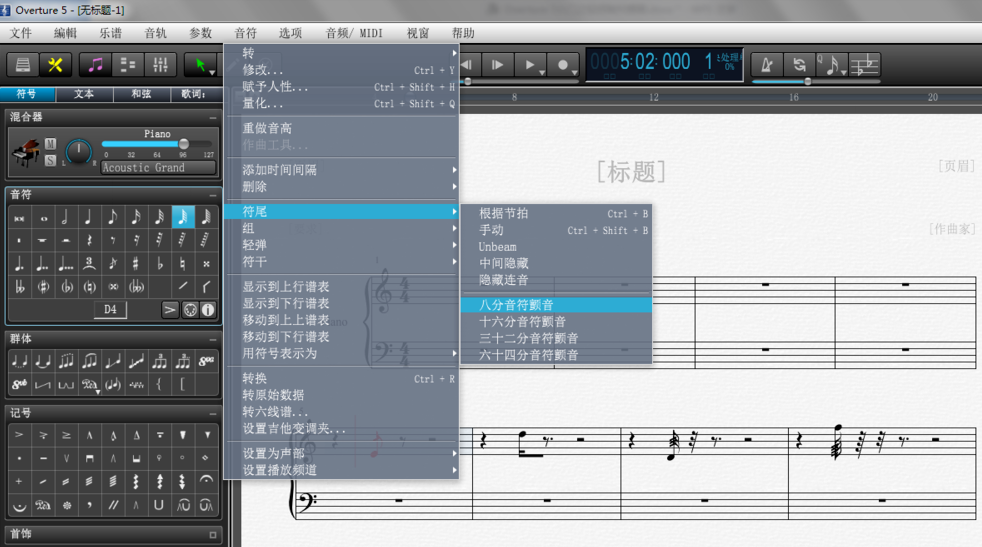
打开Overture 5,在乐谱中打下音符,这里我们分别输入八分音符、十六分音符、三十二分音符、六十四分音符,点击选择器,分别为其加上八分音符颤音、十六分音符颤音、三十二分音符颤音、六十四分音符颤音(添加颤音的方法:菜单栏-音符-符尾)。
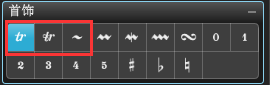
也可以在工具栏的记号列表里添加颤音,记号如图:
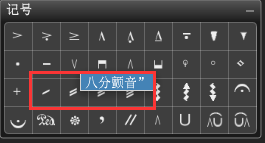
另外,还有一些标记,依次为主要颤音、小颤音、颤音节。
当你打开一些ove文件的时候,也许它默认没有设置音轨,也有可能是你没有它所需要的插件,所以就空缺输出设备。你应该按Ctrl+shift+T,然后把NONE下拉到你的输出方式。
2、overture更改格式方法有什么?
将光标点至开始处,右键、修改、调号。在弹出的对话框中选择“移调”,“向上”“向下”的选项是你要往高移还是往低移;右边:修改调号。确定、OK
3、overture怎么删除音轨?
1.进入菜单→乐谱→删除单轨。光标所在的音轨会被删除。
2.菜单→窗口→音轨窗口,用拖拽的方式移动音轨,可以交换单轨的位置。
3.将时间线放在最后一小节的后面/选删除小节,填小节数时可多填几小节。
4、verture怎么加歌词?
将光标点到歌词出现的音轨小节外,点出菜单:窗口、歌词窗口,在弹出窗中输入歌词即可。每输入一个文字按一个或多个空格
5、verture怎么移调?
1.将光标点至新调开始处,点右键,选择“修改”“调号”
2.在弹出的选框中选上“移调”、向上还是向下
3.在选框中还有一谱表,在谱表右侧滑条的两端点击,即可修改调号。
2.overture修正了以前版本中的若干翻译不准确和BUG
3.修正了英文原版中大量存在的字符超过显示长度导致无法阅读的情况
4.overture提供了符合出版要求的琴谱模板,可以打印出更加精美的琴谱
【软件介绍】
Overture4.1中文版是一套专业级的五线谱/写谱歌词/编辑/制作/印谱软件,该版本同时内附WIN及MAC两种工作平台,Overture4.1除了保持3.x版本系列的基础功能外,还在音效制作等方面有了突飞猛进的发展,给我们带来了不少惊喜。Overture4.1中文版是GenieSoft公司出品的专业打谱软件,它能提供各种五线谱上的记号,整理谱面及输出打印。在写谱的时候当然可以边听边修改,而且打印效果远强于图片格式!
【软件特色】
1、VST插件功能在Overture的菜单中选择打开VST乐器架,你可以加载任何VST乐器,用它制作出专业和逼真的效果并输出成音频格式文件。流行钢琴网有详细的VST插件介绍。
2、更多新增特性介绍
Overture4中文版在3.x版本基础上新增加的功能,包括回放、MIDI编辑、纸张定义、琴谱编辑、文件创建、VST插件等部分,仍有少量新增功能不在此文之列,读者可通过使用软件自行体会。
3、中文版汉化介绍
Overture4.0中文版除了以上特性外,在汉化部分,与以前版本也有较大改进,包括:
汉化更加彻底,我们对所有英文进行了汉化,两种情况除外:保留英文原意更加准确或汉化以后可能导致界面及功能出现问题
修正了以前版本中的若干翻译不准确和BUG
修正了英文原版中大量存在的字符超过显示长度导致无法阅读的情况
提供了符合出版要求的琴谱模板,可以打印出更加精美的琴谱
4、版本兼容性
Overture4.0制作的琴谱将无法在Overture3.x系列上打开,这是GenieSoft公司惯有的做法,所以建议大家都升级到4.0以上版本。
Overture4.0在打开一些旧版本的琴谱文件时可能出现异常退出,虽然GenieSoft公司宣称补丁版本已经解决这一问题,但经过我们测试,仍然存在个别琴谱无法打开的情况,解决办法是使用Overture3.x版本重新保存一下该琴谱后就可以用4.0的版本打开。
【键位介绍】
编辑栏目:撤销:Ctrl+Z 重做:Ctrl+Shift+Z 重复上一个命令:Ctrl+Shift+R
剪切:Ctrl+X 复制:Ctrl+C 粘贴:Ctrl+V
音轨栏目:
Solo Track:Shift+Alt+S Mute Track:Shift+Alt+M
参数栏目:
插入乐谱:Ctrl+I 在乐谱上增加小节:Alt+=
在乐谱上减少小节:Alt+- 设置调号:Ctrl+K
设置拍子记号:Ctrl+M 拍子设置:Alt+’ 分散对齐:Ctrl+J
全网最全Overture热键功能讲解
Windows栏目:
工具面板:Shift+T 检视器面板:Shift+I 浏览器面板:Shift+B
数据库面板:Shift+Y 分谱视图:Shift+Y Layout Panel:Shift+A
数据视图:Shift+D Score View:Shift+S 线性视图:Shift+L
混音器视图:Shift+M 键盘窗口:Shift+K 视频窗口:Shift+V
【使用教程】
安装首先从本站进行下载,下载完安装包后,第一步,右击OverTure5.msi安装包,弹出安装对话框:
点击Next(下一步),选择I accept the terms in the license agreement,点击Next:
弹出准备安装对话框,点击Install,开始安装(注意:最好不要更改默认安装路径,方便以后安装汉化补丁):
点击“Finish”,安装完成。
弹出“Authorization(授权)”对话框,已在官网购买软件的,可以直接输入收到的序列号,并且按下“Activate(激活)”按钮,其他在网上购买、继续试用或者离线激活。
至此安装全部完成
输入歌词
OverTure是一款专业的打谱软件,是一款五线谱编辑、制作、印谱软件,本文将采用图文结合的方式讲解在OverTure中如何输入歌词。
打开OverTure软件,打开歌词面板。有两种进入歌词的方法:
从歌词面板输入一整行:
使用顶部的数值字段设置总谱位置,或者在一个音符下面点击总谱。
在面板的文本框中键入整个文本,使用空格分隔单词和连字符分隔音节。点击应用按钮即可。
在乐谱上直接输入歌词或音节:
在你想要插入文本的地方,点击下面的总谱。一个小的文本框出现在注释的上方。
在文本框中输入单词或音节。按空格键进入下一个音符或按回车键进入文本,退出进入歌词。在任何时候按Esc键,直接在乐谱上输入歌词。
在必要的时候添加一些空格或连字符,以确保单词在正确的注释中出现,以解释含糊不清的注释和其他情况。
好啦,以上就是输入歌词的内容讲解啦,感兴趣的小伙伴要持续关注我哦。
制作颤音
颤音是特殊音效的一种,连续交替出现。由于其时值较长,因而有辽阔、宽广的感觉,使音乐更有表现力,更加优美动听。
颤音是主音与上方音急促地交替着演奏,通常使用tr来表示。
打开Overture 5,在乐谱中打下音符,这里我们分别输入八分音符、十六分音符、三十二分音符、六十四分音符,点击选择器,分别为其加上八分音符颤音、十六分音符颤音、三十二分音符颤音、六十四分音符颤音(添加颤音的方法:菜单栏-音符-符尾)。
也可以在工具栏的记号列表里添加颤音,记号如图:
另外,还有一些标记,依次为主要颤音、小颤音、颤音节。
【常见问题】
1、overture没声音?当你打开一些ove文件的时候,也许它默认没有设置音轨,也有可能是你没有它所需要的插件,所以就空缺输出设备。你应该按Ctrl+shift+T,然后把NONE下拉到你的输出方式。
2、overture更改格式方法有什么?
将光标点至开始处,右键、修改、调号。在弹出的对话框中选择“移调”,“向上”“向下”的选项是你要往高移还是往低移;右边:修改调号。确定、OK
3、overture怎么删除音轨?
1.进入菜单→乐谱→删除单轨。光标所在的音轨会被删除。
2.菜单→窗口→音轨窗口,用拖拽的方式移动音轨,可以交换单轨的位置。
3.将时间线放在最后一小节的后面/选删除小节,填小节数时可多填几小节。
4、verture怎么加歌词?
将光标点到歌词出现的音轨小节外,点出菜单:窗口、歌词窗口,在弹出窗中输入歌词即可。每输入一个文字按一个或多个空格
5、verture怎么移调?
1.将光标点至新调开始处,点右键,选择“修改”“调号”
2.在弹出的选框中选上“移调”、向上还是向下
3.在选框中还有一谱表,在谱表右侧滑条的两端点击,即可修改调号。
【更新日志】
1.汉化更加彻底,我们对所有英文进行了汉化,两种情况除外:保留英文原意更加准确或汉化以后可能导致界面及功能出现问题2.overture修正了以前版本中的若干翻译不准确和BUG
3.修正了英文原版中大量存在的字符超过显示长度导致无法阅读的情况
4.overture提供了符合出版要求的琴谱模板,可以打印出更加精美的琴谱