ArcGIS是一款以web为中心的地理平台软件,在软件内用户用户可以编辑相关的地理工作,给您提供一个更加明朗、清晰的使用空间。另外丰富的地理信息服务,帮助您在看图中提供一定的指导。
ArcGIS Monitor是10.6中全新推出的产品,可实时监控从底层硬件到上层应用的各种运行指标,检测内容包括数据库、IT基础设施、网络和GIS软件,并使用实时仪表盘提供及时的警报和通知,以检测系统运营中的各种潜在风险和问题,是平台运维管理的利器,可充分保障企业级平台的稳定运营。
2、 ArcGIS Enterprise10.6新增公共设施网络管理扩展模块
公共设施网络管理扩展模块ArcGIS Utility Network Management Extension是一个综合框架,用于对公共设施系统中的所有组件(例如电线,管道,阀门,流域,流水,设备和电路等)进行建模,以便可视化,编辑和分析业务数据,可以为通信、电力、管线等行业提供几何网络管理服务。
3、桌面端ArcGIS Pro2.1新增影像分析扩展模块
专业旗舰产品ArcGIS Pro 2.1新增影像分析扩展Image Analyst Extension,提供全方位的图像可视化与分析能力。包括10.6新增的基于立体图像的3D特征提取、编辑、量测的立体测图模式;提供高级图像分割和分类工作流,10.6又新增深度学习相关工具;提供80多个图像空间分析工具以及60多个栅格函数。
4、全新推出ArcGIS Hub
为进一步拓展ArcGIS平台作为“参与的系统”的能力,Esri全新推出ArcGIS Hub,它提供了一个双向互动的框架,将政府、组织机构与个人连接起来。政府、组织机构提出问题或倡议,通过开放的数据和模板工具,让城市中、组织中的每个人都参与到决策来中,充分实现数据共享、沟通、协作与分析,帮助政府及组织改进举措。
除此之外,热门产品Insights for ArcGIS全新推出ArcGIS Online版本。用户可在云端免费试用体验新一代交互式分析挖掘产品。
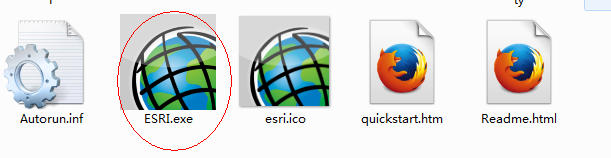
首先从本网站进行解压下载,你会看到文件目录如下:
双击运行ESRI.exe
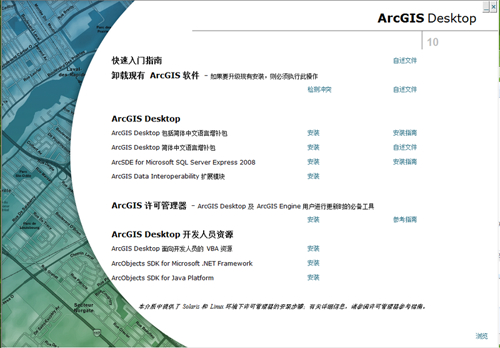
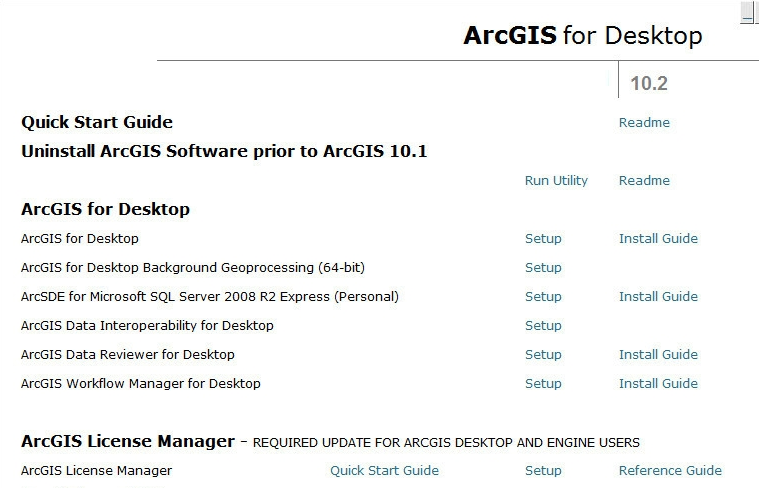
运行后界面如下所示
arcgis 安装的所有组件必须是相同的版本的(安装版本的实验数据也是不兼容的);
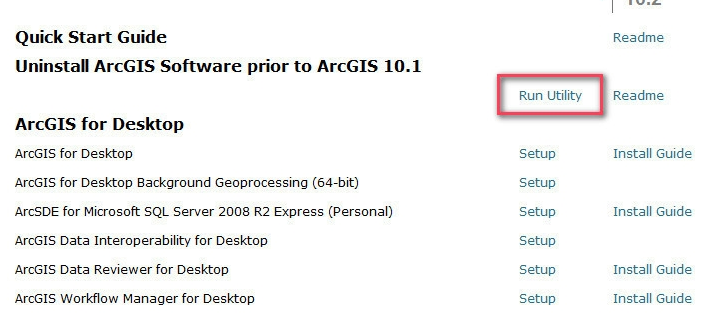
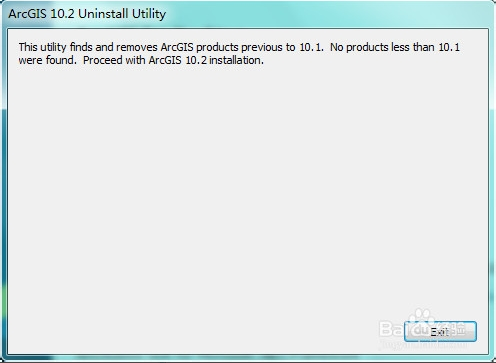
所以在安装前必须进行检测,使用 卸载之前版本/run Utility,进行卸载之前版本;
这种方法比360卸载或者程序管理器自带的卸载工具更有效,建议直接用该工具卸载。
想我的电脑没有之前版本所以是检测不到的。
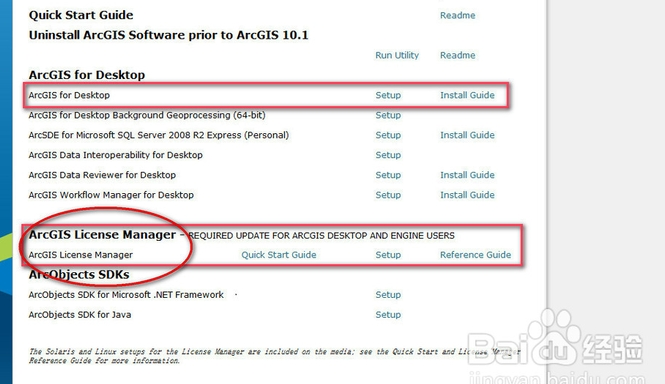
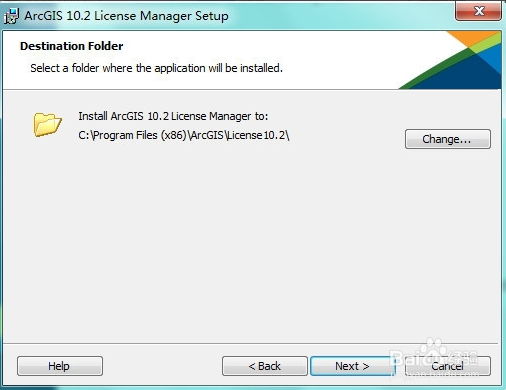
安装LicenseManager,关于License的安装路径一般默认即可,因为很小的,装C盘也无所谓了,当然了自己改了也可以的,但是不建议;
注释:很多人在网上说必须先安装LicenseManager 后安装desktop,其实这两个的先后顺序无所谓的,只是License的安装时间较短,所以一般先安装,之后安装desktop;
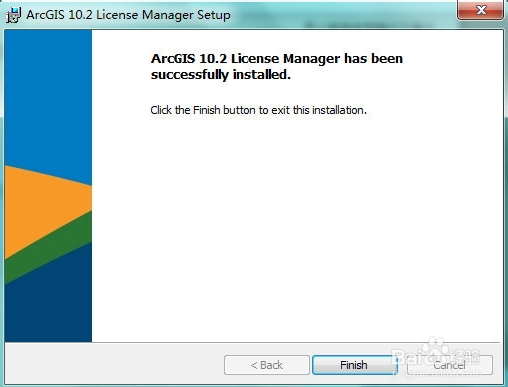
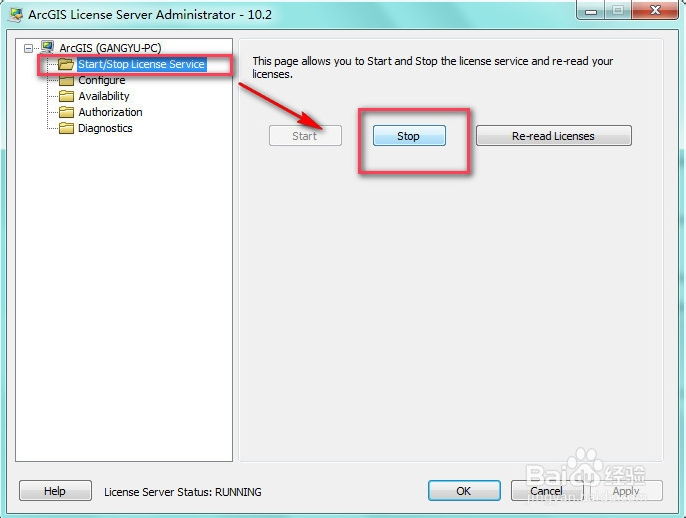
License安装完成后必须先停止服务,然后安装desktop
从开始菜单找到ArcGIS-->License Manager-->License Server Administrator,然后如图停止服务
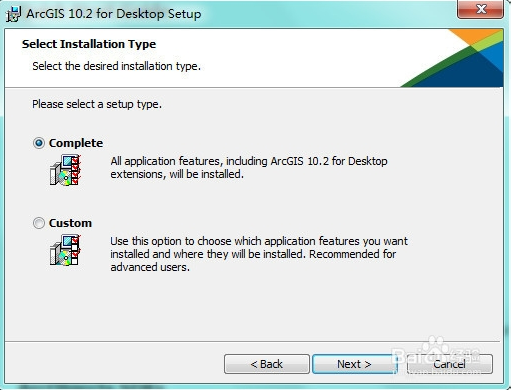
1.安装desktop,基本上是一路下一步,选项说明如下
2.尽量选择完全安装,这样所有的工具都能用,尤其是空间分析的
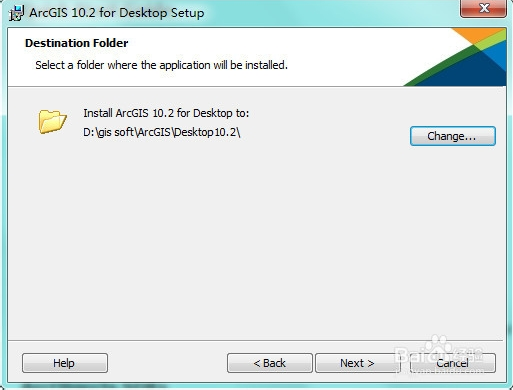
3.路径建议自己制定,挺大的,不建议放C盘
4.一会之后又出现python的路劲选择,建议默认,自定义也行,这个无所谓另外
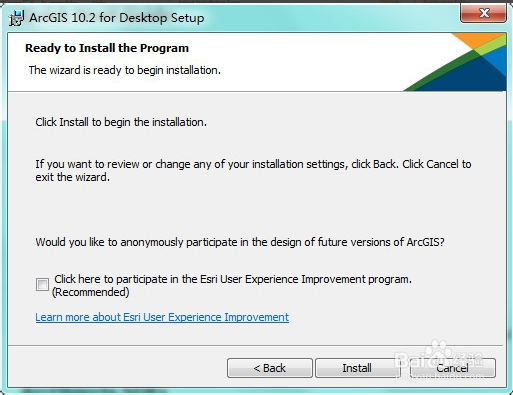
5.这个时间很长,需要耐心等待,之后后出现完成界面,点击finish
点击finish之后又弹出一个界面,暂时我们不要理他,接下来就是我们的破解环节了
破解有两种方法,第一,现有的service.txt(已在本人百度网盘)--强雷推荐
第二,自己用kaygen软件破解service.txt(其实是一样的)
下面我分别说明哈:
破解方法一:
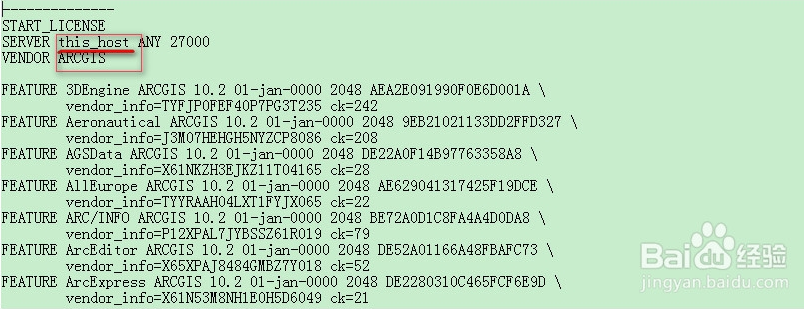
1.将下载的破解文件 License10.2\bin\下的ARCGIS.exe,service.txt两个文件复制替换C:\Program Files\ArcGIS\License10.2\bin\下的相应文件
2.然后打开service.txt,将红线范围内的字母替换为你自己计算机的名字(一般来说,如果是“this_host”,可以不用替换的,最好还是替换了,部分机器“localhost”也可以)
3.关于service.txt这个文件,如果别人安装了arcgis10.2,那么你也可以用他的这个文件,把对应名字改了即可。
破解方法二:(看看知道有这个东西就行了,一般不怎么用,因为比较麻烦)
运行kengen,如图设置,选择版本的时候你是找不到10.2,直接输入即可
然后将生成的代码复制保存为service.txt(其实这和方法一是一样的了)
然后复制ARCGIS.exe,service.txt两个文件复制替换C:\Program Files\ArcGIS\License10.2\bin\下的相应文件
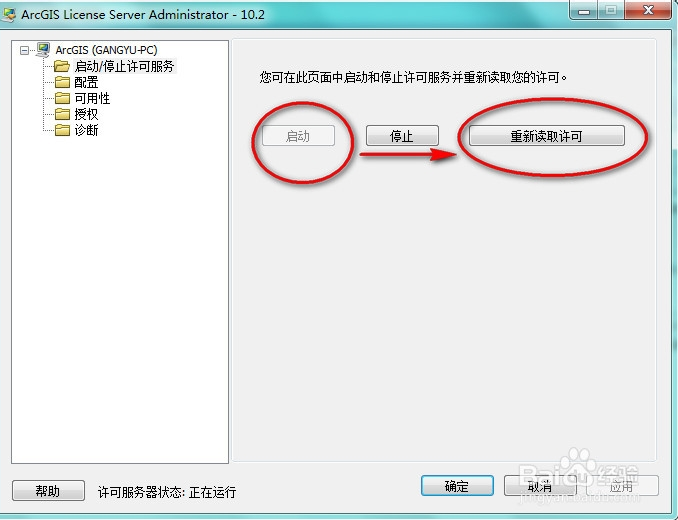
从系统的 开始菜单,找到ArcGis\Licenseanager\License ServerAdministrator 点击启动,然后再重新读取许可
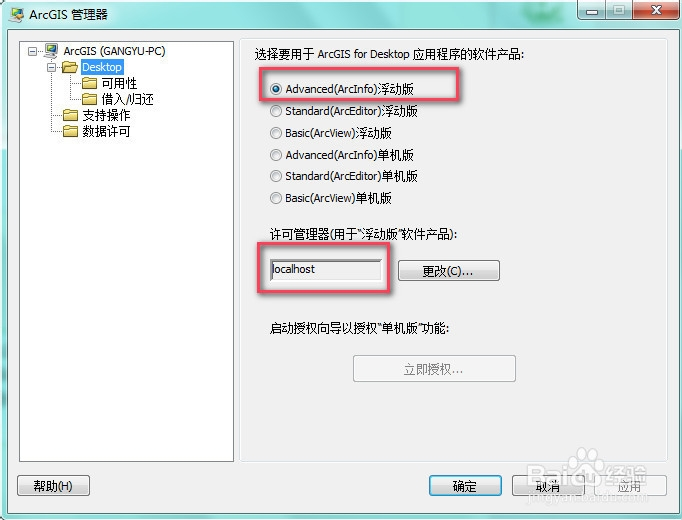
从系统的 开始菜单,找到ArcGis、ArcGIS Administrator,出现如下界面,进行如图设置
1.选择一种产品中选择,Advanced(ArcInfo)浮动版,
2.为“浮动版”产品定义许可管理器,在空格内输入localhost
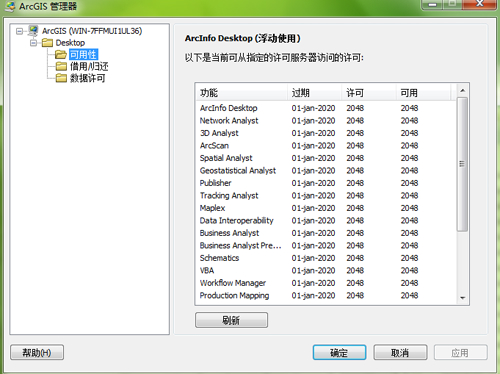
破解完成,如图所示,点击可用性
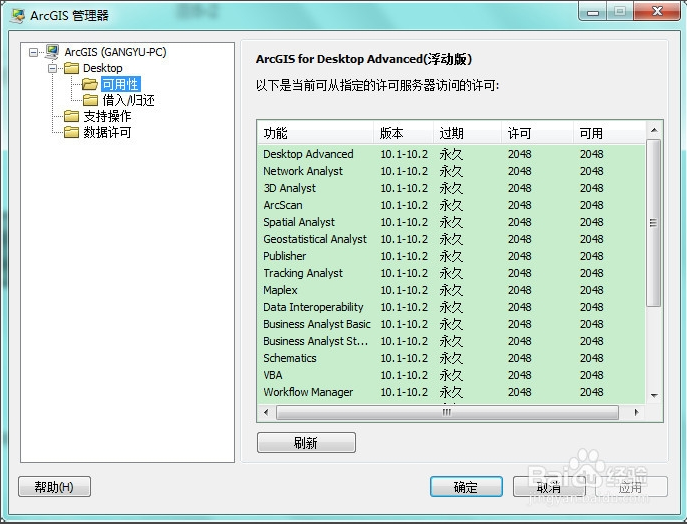
arcgis完美破解了,现在了,这个是英文的,喜欢用中文的朋友,下面我们一起汉化
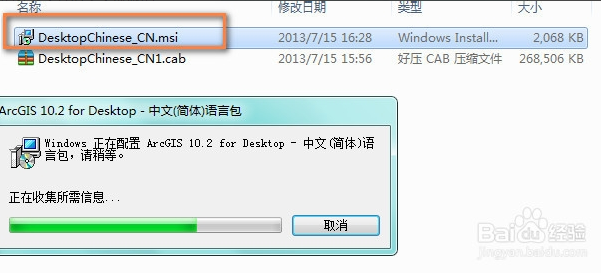
由于我门所使用的安装文件时英文原版的,需要下载中文包,上面已有地址(补充说明,这个中文包是官方的,并非国内内汉化版,安装后可以中英文切换)。
下载后找到\DesktopChinese_CN.msi,直接双击安装即可。
使用中文版安装的就不用了。
注意:当然了,对于部分已经习惯英文版的同学,请可以忽略这一步,
对于初学者,非常建议安装这个中文语言包 。
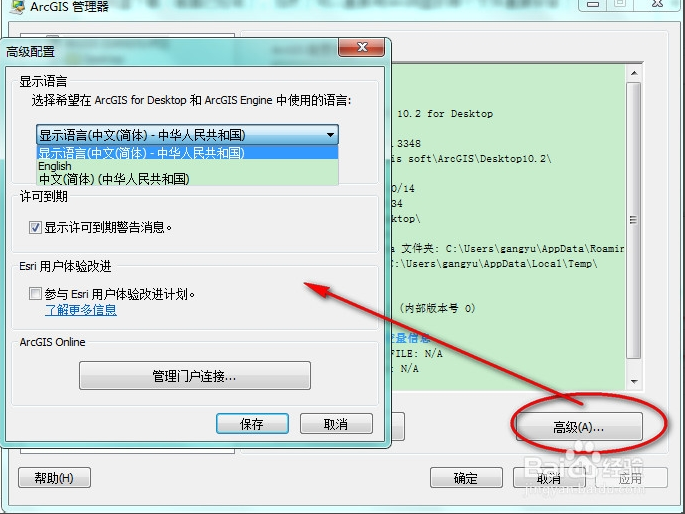
中英文切换,请打开ArcGisAdministator中点击高级选项,自由切换
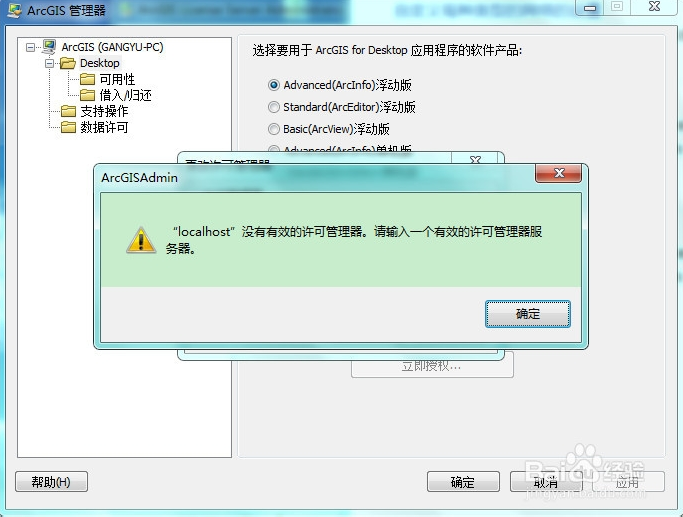
安装可能出现的问题解决:
1.关闭防火墙
2.重新启动License服务,重新读取许可
3.实在不行,重新安装License,破解
①对矢量数据进行裁减: Arctoolbox中,spatial tool > extract>clip。
在InputFeatures中选择被裁剪的图层,在ClipFeatures中选择裁剪形状。
②利用矩形对栅格数据裁剪:Arctoolbox中,data management>raster>clip。
InputRaster中选择被裁剪的栅格数据,设定好矩形四个顶点即可。
③在Spatial Analyst Tools中提供了多种对栅格数据的提取方法,Arctoolbox中,Spatial Analyst Tools>extraction包括提取值到点,根据属性提取,用圆提取,用多边形提取,用掩模提取,用点提取,用矩形提取等,其中的用掩模提取功能可以让我们通过不规则边界来获取需要的栅格数据。
2、arcgis怎么拓扑检查?
①打开ArcMap,点击目录(catalog),在右侧的目录中“文件夹连接”上右键——连接到文件夹
②连接到shp文件所在的文件夹,把shp文件直接拖到左侧的【内容列表】中
③在桌面(或自己需要的位置)新建文件夹“tuopu”并在ArcMap的目录中连接到该文件夹
④在连接到的“tuopu”文件夹上右键——新建——个人地理数据库
⑤在“新建个人地理数据库”上右键——新建——要素数据集,名称是“tuopu”
⑥根据自己的图形坐标选择坐标系
小编这里坐标系选择“投影坐标系”——Gauss Kruger——CGS2000——………120E
⑦在新建的要素数据集“tuopu”上右键——导入——要素类(单个)
⑧输入要素选你要导入进行拓扑处理的shp文件,也就是一开始拖进内容列表的文件,输出要素命名为“pp”即可<。br />⑨导入要素类(单个)成功后如果自动加载到左侧的内容列表中,将其移除,如果没有便不需处理。
⑩在要素数据集“tuopu”上右键——新建——拓扑。
选择要素“pp”,规则根据需要选择,小编选默认的“不能重复”,执行“下一步”直到拓扑进行完成确定验证。
将拓扑生成文件tuopu_Topology拖进【内容列表】。
打开“编辑器”——开始编辑——编辑图层选择“PP”。
在上方工具栏的空白处右键添加“拓扑”工具条。
点击“拓扑错误检查器”图标呼出错误检查器,勾掉“仅搜索可见范围”,点击“立即搜索”后所有拓扑错误便罗列出来。
在错误项上右键,使用“缩放至”和“选择要素”即可查看拓扑错误。
3、arcgis怎么投影?
①首先右击“内容列表”,打开“属性”
②在数据框属性窗口中,点击“坐标系”—“新建”—“投影坐标系”,如图2。这里的地理坐标系是一个球面坐标系,而投影坐标系则是一个平面坐标系
③打开“新建投影坐标系”窗口后,可以开始设置坐标。这里以WGS84_GK_zone_21为例来说明。这个是以WGS84为地理坐标系,而高斯克吕格投影为投影坐标系。所以首先要选择地理坐标,其过程如下:“选择”—“World”—“WGS84”。
④然后设置投影信息,这里要注意的是:False_Easting的值为21500000,而Central_Merdian则为123。
4、arcgis怎么平移?
先在影像的属性里读出影像的四角坐标新建一文本文件,每行的格式为原x坐标 原y坐标 新x坐标新y坐标中间用空格分隔开,共4行,分别代表四个角的x、y新旧坐标打开栅格配准工具条,点最后一个链接表按钮,点左下角的加载,载入刚才建好的文本文件。然后按栅格配准工具条菜单里的校正,保存文件即可。
5、arcgis怎么建立拓扑?
必须有数据库,数据库里新建要素数据集,然后在这个数据集右键点击,新建拓扑,根据向导,把要素集拉进来,选拓扑规则,然后点击验证,就搞定了。
6、arcgis怎么掩膜?
Tools---extensions---spatial analyst前打勾这是出现spatial analyst栏。spatial analyst---optionsgeneral---analysis mask 就是选你要用来做mask的边界,extent-----same as layer'你要用来mask的对象文件'cell size---same as layer'你要用来mask的对象文件'点击确定spatial analyst---raster calculater---选择 你要用来mask的对象文件,双击,然后点*1,evaluate.over。
7、arcgis怎么画箭头?
先切换到layout view,插入,指北针,里面有不少箭头,都不满也的话可以自己制作矢量图标,用相同的方式插入到layout view里。
8、arcgis怎么配准?
①打开ArcMap,右键点击控制栏增加Georeferencing工具条。
②把需要进行纠正的图片增加到ArcMap中,会发现Georeferencing工具条中的工具被激活。在view/data frame properties的oordinate properties中选择坐标系(建议import行政边界shp文件,不直接选)。如果是大地(投影)坐标系选择predefined中的Projected coordinate system,坐标单位一般为米。如果是地理坐标系(坐标用经纬度表示)表示则选择Geographic coordinate system 。
③纠正前可以去掉“auto adjust”前的勾。在校正中我们需要知道一些特殊点的坐标。如公里网格的交点,我们从图中均匀的取几个点,不少于7个。在实际中,这些点要能够均匀分布在图中。如果上一步选择import行政边界文件作为纠正图片的坐标系,则控点的经纬度应该从行政边界中选择和读取。单纯地从google earth上查询得到的控点经纬度进行配准,因为缺少大地投影方式、坐标系信息,会得到非常错误的结果 。
④在Georeferencing工具条上,点击Add Control Point按钮。使用该工具在扫描图上精确到找一个控制点点击,然后鼠标右击,Input X and Y输入该点实际的坐标位置。采用地理坐标系时应输入经纬度,经纬度用小数表示,如110°30'30'应写成 110.508(=110+30.5/60)。用相同的方法,在影像上增加多个控制点,输入它们的实际坐标。 (当然,也可以制作控点文件,load进去,具体的格式略)。
⑤增加所有控制点后,在Georeferencing菜单下,点击Update Display。更新后,就变成真实的坐标 。
⑥在Georeferencing菜单下,点击Rectify,将校准后的影像另存。
【软件介绍】
ArcGIS是由美国ESRI公司推出的一款被称为地理信息系统和为地学信息系统,并随着GIS发展,专业人士主要关注于数据编辑或者集中应用工程以及专门把尽力花费在创建GIS数据库并购在地理信息和知识。是一种具有十分重要的空间信息系统,GIS能够在计算机软、硬件的支持下,对整个或部分地球的地理信息数据进行采集、储存、管理、运算等等的技术系统,而早期的GIS工作十分的繁琐数量庞大太过复杂,导致GIS的工作者难以以高效的进行工作。有了小编带来的ArcGIS v10.2中文破解版就能够让你的工作效率日日见长,因为里面采集了多种功能集于一体地理信息系统开发、分析、地图数字化、地理信息,同是能在海量的地理信息中提取相应的,对用户比较有用的信息,从而进行归纳进行总结,能够轻松有效的帮助那些地理工作者们完成相应的工作,从而提升工作效率,有需要就下载吧!【软件特色】
1、服务器端新增平台运维监控产品ArcGIS MonitorArcGIS Monitor是10.6中全新推出的产品,可实时监控从底层硬件到上层应用的各种运行指标,检测内容包括数据库、IT基础设施、网络和GIS软件,并使用实时仪表盘提供及时的警报和通知,以检测系统运营中的各种潜在风险和问题,是平台运维管理的利器,可充分保障企业级平台的稳定运营。
2、 ArcGIS Enterprise10.6新增公共设施网络管理扩展模块
公共设施网络管理扩展模块ArcGIS Utility Network Management Extension是一个综合框架,用于对公共设施系统中的所有组件(例如电线,管道,阀门,流域,流水,设备和电路等)进行建模,以便可视化,编辑和分析业务数据,可以为通信、电力、管线等行业提供几何网络管理服务。
3、桌面端ArcGIS Pro2.1新增影像分析扩展模块
专业旗舰产品ArcGIS Pro 2.1新增影像分析扩展Image Analyst Extension,提供全方位的图像可视化与分析能力。包括10.6新增的基于立体图像的3D特征提取、编辑、量测的立体测图模式;提供高级图像分割和分类工作流,10.6又新增深度学习相关工具;提供80多个图像空间分析工具以及60多个栅格函数。
4、全新推出ArcGIS Hub
为进一步拓展ArcGIS平台作为“参与的系统”的能力,Esri全新推出ArcGIS Hub,它提供了一个双向互动的框架,将政府、组织机构与个人连接起来。政府、组织机构提出问题或倡议,通过开放的数据和模板工具,让城市中、组织中的每个人都参与到决策来中,充分实现数据共享、沟通、协作与分析,帮助政府及组织改进举措。
除此之外,热门产品Insights for ArcGIS全新推出ArcGIS Online版本。用户可在云端免费试用体验新一代交互式分析挖掘产品。
【使用教程】
安装首先从本网站进行解压下载,你会看到文件目录如下:
双击运行ESRI.exe
运行后界面如下所示
arcgis 安装的所有组件必须是相同的版本的(安装版本的实验数据也是不兼容的);
所以在安装前必须进行检测,使用 卸载之前版本/run Utility,进行卸载之前版本;
这种方法比360卸载或者程序管理器自带的卸载工具更有效,建议直接用该工具卸载。
想我的电脑没有之前版本所以是检测不到的。
安装LicenseManager,关于License的安装路径一般默认即可,因为很小的,装C盘也无所谓了,当然了自己改了也可以的,但是不建议;
注释:很多人在网上说必须先安装LicenseManager 后安装desktop,其实这两个的先后顺序无所谓的,只是License的安装时间较短,所以一般先安装,之后安装desktop;
License安装完成后必须先停止服务,然后安装desktop
从开始菜单找到ArcGIS-->License Manager-->License Server Administrator,然后如图停止服务
1.安装desktop,基本上是一路下一步,选项说明如下
2.尽量选择完全安装,这样所有的工具都能用,尤其是空间分析的
3.路径建议自己制定,挺大的,不建议放C盘
4.一会之后又出现python的路劲选择,建议默认,自定义也行,这个无所谓另外
5.这个时间很长,需要耐心等待,之后后出现完成界面,点击finish
点击finish之后又弹出一个界面,暂时我们不要理他,接下来就是我们的破解环节了
破解有两种方法,第一,现有的service.txt(已在本人百度网盘)--强雷推荐
第二,自己用kaygen软件破解service.txt(其实是一样的)
下面我分别说明哈:
破解方法一:
1.将下载的破解文件 License10.2\bin\下的ARCGIS.exe,service.txt两个文件复制替换C:\Program Files\ArcGIS\License10.2\bin\下的相应文件
2.然后打开service.txt,将红线范围内的字母替换为你自己计算机的名字(一般来说,如果是“this_host”,可以不用替换的,最好还是替换了,部分机器“localhost”也可以)
3.关于service.txt这个文件,如果别人安装了arcgis10.2,那么你也可以用他的这个文件,把对应名字改了即可。
破解方法二:(看看知道有这个东西就行了,一般不怎么用,因为比较麻烦)
运行kengen,如图设置,选择版本的时候你是找不到10.2,直接输入即可
然后将生成的代码复制保存为service.txt(其实这和方法一是一样的了)
然后复制ARCGIS.exe,service.txt两个文件复制替换C:\Program Files\ArcGIS\License10.2\bin\下的相应文件
从系统的 开始菜单,找到ArcGis\Licenseanager\License ServerAdministrator 点击启动,然后再重新读取许可
从系统的 开始菜单,找到ArcGis、ArcGIS Administrator,出现如下界面,进行如图设置
1.选择一种产品中选择,Advanced(ArcInfo)浮动版,
2.为“浮动版”产品定义许可管理器,在空格内输入localhost
破解完成,如图所示,点击可用性
arcgis完美破解了,现在了,这个是英文的,喜欢用中文的朋友,下面我们一起汉化
由于我门所使用的安装文件时英文原版的,需要下载中文包,上面已有地址(补充说明,这个中文包是官方的,并非国内内汉化版,安装后可以中英文切换)。
下载后找到\DesktopChinese_CN.msi,直接双击安装即可。
使用中文版安装的就不用了。
注意:当然了,对于部分已经习惯英文版的同学,请可以忽略这一步,
对于初学者,非常建议安装这个中文语言包 。
中英文切换,请打开ArcGisAdministator中点击高级选项,自由切换
安装可能出现的问题解决:
1.关闭防火墙
2.重新启动License服务,重新读取许可
3.实在不行,重新安装License,破解
【常见问题】
1、arcgis怎么裁剪?①对矢量数据进行裁减: Arctoolbox中,spatial tool > extract>clip。
在InputFeatures中选择被裁剪的图层,在ClipFeatures中选择裁剪形状。
②利用矩形对栅格数据裁剪:Arctoolbox中,data management>raster>clip。
InputRaster中选择被裁剪的栅格数据,设定好矩形四个顶点即可。
③在Spatial Analyst Tools中提供了多种对栅格数据的提取方法,Arctoolbox中,Spatial Analyst Tools>extraction包括提取值到点,根据属性提取,用圆提取,用多边形提取,用掩模提取,用点提取,用矩形提取等,其中的用掩模提取功能可以让我们通过不规则边界来获取需要的栅格数据。
2、arcgis怎么拓扑检查?
①打开ArcMap,点击目录(catalog),在右侧的目录中“文件夹连接”上右键——连接到文件夹
②连接到shp文件所在的文件夹,把shp文件直接拖到左侧的【内容列表】中
③在桌面(或自己需要的位置)新建文件夹“tuopu”并在ArcMap的目录中连接到该文件夹
④在连接到的“tuopu”文件夹上右键——新建——个人地理数据库
⑤在“新建个人地理数据库”上右键——新建——要素数据集,名称是“tuopu”
⑥根据自己的图形坐标选择坐标系
小编这里坐标系选择“投影坐标系”——Gauss Kruger——CGS2000——………120E
⑦在新建的要素数据集“tuopu”上右键——导入——要素类(单个)
⑧输入要素选你要导入进行拓扑处理的shp文件,也就是一开始拖进内容列表的文件,输出要素命名为“pp”即可<。br />⑨导入要素类(单个)成功后如果自动加载到左侧的内容列表中,将其移除,如果没有便不需处理。
⑩在要素数据集“tuopu”上右键——新建——拓扑。
选择要素“pp”,规则根据需要选择,小编选默认的“不能重复”,执行“下一步”直到拓扑进行完成确定验证。
将拓扑生成文件tuopu_Topology拖进【内容列表】。
打开“编辑器”——开始编辑——编辑图层选择“PP”。
在上方工具栏的空白处右键添加“拓扑”工具条。
点击“拓扑错误检查器”图标呼出错误检查器,勾掉“仅搜索可见范围”,点击“立即搜索”后所有拓扑错误便罗列出来。
在错误项上右键,使用“缩放至”和“选择要素”即可查看拓扑错误。
3、arcgis怎么投影?
①首先右击“内容列表”,打开“属性”
②在数据框属性窗口中,点击“坐标系”—“新建”—“投影坐标系”,如图2。这里的地理坐标系是一个球面坐标系,而投影坐标系则是一个平面坐标系
③打开“新建投影坐标系”窗口后,可以开始设置坐标。这里以WGS84_GK_zone_21为例来说明。这个是以WGS84为地理坐标系,而高斯克吕格投影为投影坐标系。所以首先要选择地理坐标,其过程如下:“选择”—“World”—“WGS84”。
④然后设置投影信息,这里要注意的是:False_Easting的值为21500000,而Central_Merdian则为123。
4、arcgis怎么平移?
先在影像的属性里读出影像的四角坐标新建一文本文件,每行的格式为原x坐标 原y坐标 新x坐标新y坐标中间用空格分隔开,共4行,分别代表四个角的x、y新旧坐标打开栅格配准工具条,点最后一个链接表按钮,点左下角的加载,载入刚才建好的文本文件。然后按栅格配准工具条菜单里的校正,保存文件即可。
5、arcgis怎么建立拓扑?
必须有数据库,数据库里新建要素数据集,然后在这个数据集右键点击,新建拓扑,根据向导,把要素集拉进来,选拓扑规则,然后点击验证,就搞定了。
6、arcgis怎么掩膜?
Tools---extensions---spatial analyst前打勾这是出现spatial analyst栏。spatial analyst---optionsgeneral---analysis mask 就是选你要用来做mask的边界,extent-----same as layer'你要用来mask的对象文件'cell size---same as layer'你要用来mask的对象文件'点击确定spatial analyst---raster calculater---选择 你要用来mask的对象文件,双击,然后点*1,evaluate.over。
7、arcgis怎么画箭头?
先切换到layout view,插入,指北针,里面有不少箭头,都不满也的话可以自己制作矢量图标,用相同的方式插入到layout view里。
8、arcgis怎么配准?
①打开ArcMap,右键点击控制栏增加Georeferencing工具条。
②把需要进行纠正的图片增加到ArcMap中,会发现Georeferencing工具条中的工具被激活。在view/data frame properties的oordinate properties中选择坐标系(建议import行政边界shp文件,不直接选)。如果是大地(投影)坐标系选择predefined中的Projected coordinate system,坐标单位一般为米。如果是地理坐标系(坐标用经纬度表示)表示则选择Geographic coordinate system 。
③纠正前可以去掉“auto adjust”前的勾。在校正中我们需要知道一些特殊点的坐标。如公里网格的交点,我们从图中均匀的取几个点,不少于7个。在实际中,这些点要能够均匀分布在图中。如果上一步选择import行政边界文件作为纠正图片的坐标系,则控点的经纬度应该从行政边界中选择和读取。单纯地从google earth上查询得到的控点经纬度进行配准,因为缺少大地投影方式、坐标系信息,会得到非常错误的结果 。
④在Georeferencing工具条上,点击Add Control Point按钮。使用该工具在扫描图上精确到找一个控制点点击,然后鼠标右击,Input X and Y输入该点实际的坐标位置。采用地理坐标系时应输入经纬度,经纬度用小数表示,如110°30'30'应写成 110.508(=110+30.5/60)。用相同的方法,在影像上增加多个控制点,输入它们的实际坐标。 (当然,也可以制作控点文件,load进去,具体的格式略)。
⑤增加所有控制点后,在Georeferencing菜单下,点击Update Display。更新后,就变成真实的坐标 。
⑥在Georeferencing菜单下,点击Rectify,将校准后的影像另存。