openbsd是一款操作系统软件,openbsd在使用上面支持多种系统,便于您可以随时来进行使用。此外用户在修改程序码还会被系统进行审阅,让您有一个更加安全、放心的使用空间。
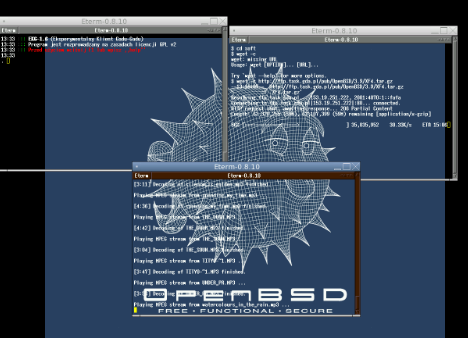
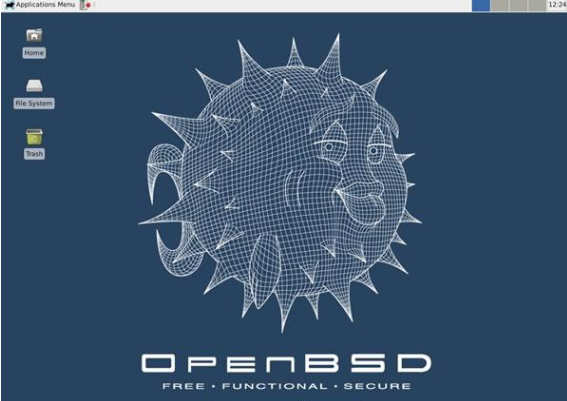
OpenBSD包含了一些在其他操作系统缺少或是选择性的安全功能,OpenBSD极度重视程式码的品质,任何对核心的修改都需要经过严格的程式码审阅。OpenBSD完全集成了密码安全软件以保证数据安全。其它的操作系统都没有任何一个享有OpenBSD在安全问题上创造的高可靠性纪录。
高效率
OpenBSD并不是集成Unix组件功能最多的代表,它也不是运行最快的。但是在这些领 域里,它也不是太差的。这个操作系统很小,但效率很高,它能在老的只有16MB内存的 486机器上运行得很好——要知道这样一个硬件配置是不能运行Windows 2000的。
兼容性
OpenBSD可以在17种不同的硬件环境下运作,包含DEC Alpha、Intel i386、Hewlett-Packard PA-RISC、AMD64、Motorola 68000、PowerPC、Sun SPARC等。像FreeBSD和NetBSD一样,OpenBSD也有很多应用软件支持,它包含了许多免费软件 包的定制版本。它的软件库没有FreeBSD中的那么大,但是包含了大多数你想给Unix服务 器或者工作站安装的工具。OpenBSD的x86版本也能够运行针对FreeBSD、Linux和Solaris创建的程序。OpenBSD支持10种计算机体系结构——比FreeBSD还多,但是没有NetBSD 多。 你可以通过网络来安装操作系统, 只不过安装者的用户界面没有FreeBSD那么美观而已。 在这三种免费BSD中,OpenBSD的开发成员最少并且对Unix新手来说是最难学的。但是如 果你确实需要一个牢靠的网络防火墙或者服务器的话,OpenBSD正是合适的选择。
一、安装准备
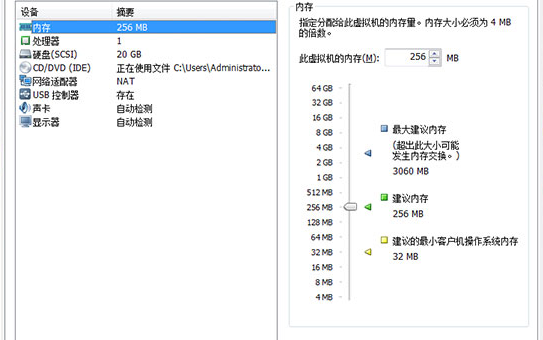
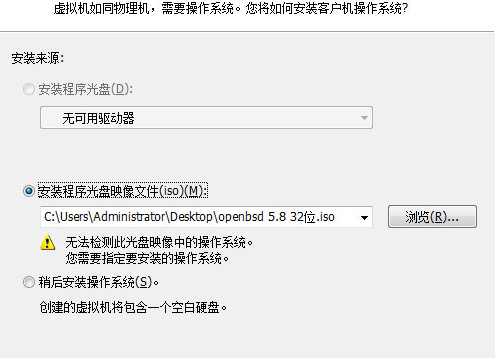
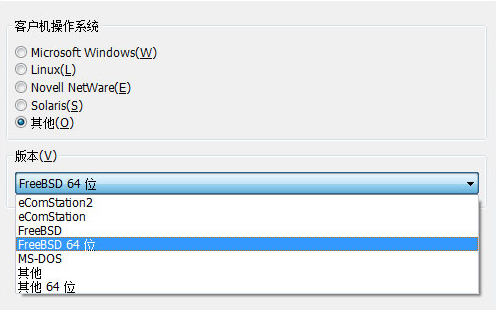
从本站下载安装虚拟机如vmware player,并且准备好安装文件,设置根据自己的需求配置好虚拟机,然后载入OpenBSD的ISO镜像
二、OpenBSD安装
启动虚拟机,等一会,进入安装第一步,如下图:
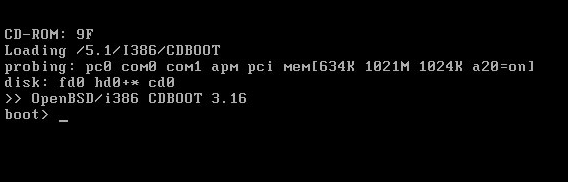
有三个选项,输入I进入安装过程,输入U进入升级过程,输入S则进入一个shell环境,进入shell环境后可以输入install重新进入安装程序。
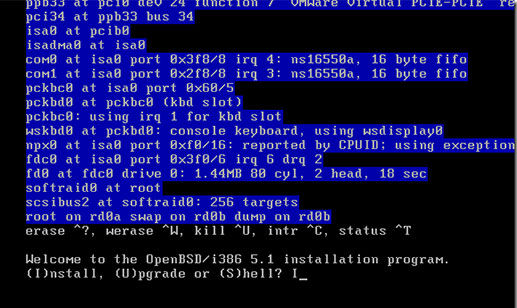
输入I进行安装,进入Choose your keyboard layout(选择键盘布局)选项,一般都为us,也可以输入L列出键盘布局备选选项查看,然后选择自己的键盘布局。下一步进入Choose your keyboard layout(设置主机名)选项,这里设置为VM1,下一步进入网络配置部分,系统列出了当前全部的网卡,这里有两个vic0和vlan0,其中vic0是我们虚拟机配置里那个采用桥接方式的那个网卡,选择配置那一块网卡,默认为vic0,回车,进入配置ipv4地址选项,默认是dhcp,我们采用静态ip,输入ipv4的地址:192.168.1.123回车,进入设置掩码选项,默认为255.255.255.0,如不对,自己在后面填写正确的掩码,回车,不配置ipv6地址,默认none,回车,再一次进入选择网卡进行配置的选项,如果有多个网卡,这里可以配置下一个,这里选择done完成网卡配置,回车进入配置网关地址选项,填入19.168.1.1回车,进入设置dns域名的选项,如果公司有域名这里可以填写如(openbsd.org或者baidu.com等)这里我填写openbsd.org。那么我的机器将来的唯一标识则是主机名加上域名,即为:VM1.openbsd.org。填写好回车,进入DNS解析服务器的ip地址,多个dns解析服务器的ip用逗号隔开,我填写:202.106.195.68。以上操作步骤如下图:
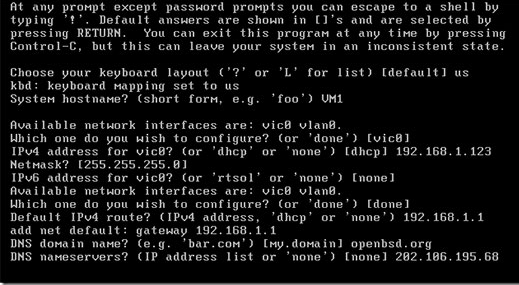
回车,系统询问还要进行其他的网络配置吗,默认no回车,进入设置用户密码的选项,不回显。连续输入两次。回车,系统询问是否默认启动sshd服务,默认为yes,建议选择yes开启ssh登陆。回车,系统询问是否默认启动ntpd服务,这是个时间同步服务,可以开启也可以不开启,如果系统需要准确的时间,建议开启以便和网络上的时间服务器进行时间同步,默认为no,这里选择不开启,回车系统询问是否期望运行X window系统,默认为yes,这里可以选择yes也可以选择no,我这里选择yes,回车系统询问是否默认运行x window ,默认值为no,这里选择默认值,即不启动x window,回车系统询问change the console to com0默认no即可。下一步系统让新建用户,这里不新建用户选择no即可,下一步,选择时区,可以输入L查看备选选项,这里选择Asia/Shanghai选项,下一步系统列出了当前可用的磁盘,如果有多快磁盘,选择指定的磁盘回车,系统提示是否在/etc/fstab里面使用DUIDS替代默认的设备名称,默认为yes即可,下一步系统提示是使用整个磁盘还是编辑MBR以使用部分磁盘,这里选择Whole全部即可,如下图:
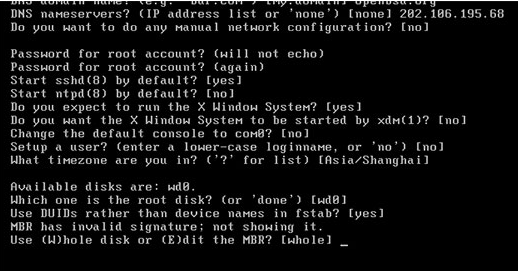
下一步,系统会默认有一个分区方案,如果同意的话输入A采用自动分区方案,或者输入E编辑自动分区的方案或者输入c采用自定义分区方案,这里我采用自定义分区方案,输入c如图:
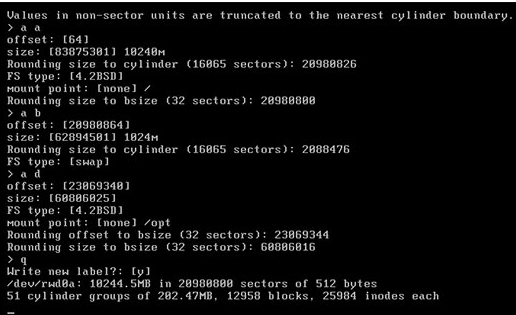
下一步进入自定义分区,输入?可以查看分区命令,分区编号可以是a到p的任何字母,但要注意,分区的时候,两个分区号代表特殊意义,即 b代表交换分区,c代表整个磁盘,所以添加第一个分区 a a即可,添加交换分区 a b ,不能使用a c,添加第三个分区 a
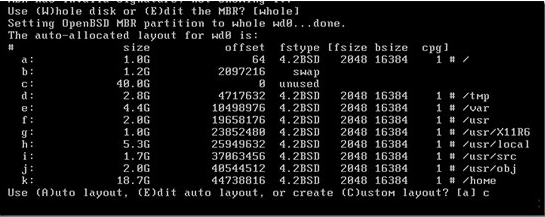
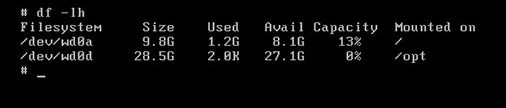
offset是分区开始的地方,size是分区的大小,fs type默认即可,mount point填入挂载点。这里我给/分区分了10G的空间,交换分区分了1G空间,剩下29G分给了/opt分区。
完成后,系统进入选择安装介质的选项,默认cd回车即可,选择cd0,第一个光驱,回车,选择路径,默认即可。系统列出了都有哪些包可以安装,如图:
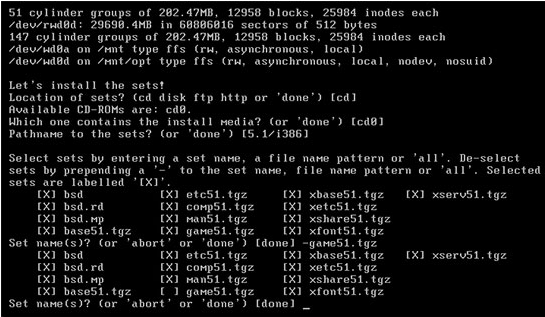
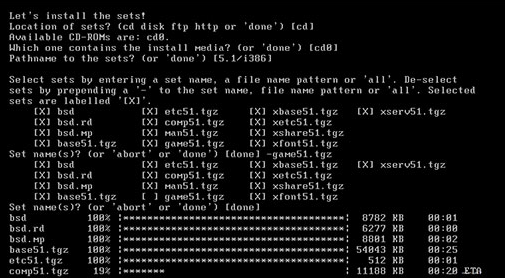
取消选择的包可以使用-包名的方式,如-game51.tgz,选择一个包输入报名回车即可,选择好所要安装的包后回车开始安装openbsd系统。如图:
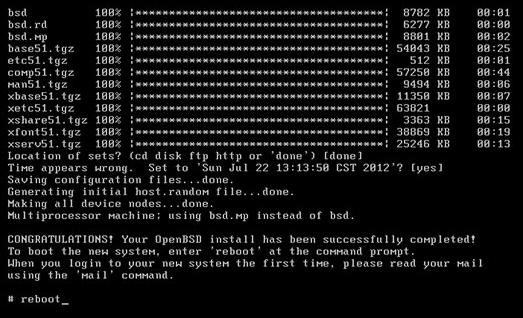
安装完成后进入shell,为了使系统生效,我们需要重新启动系统,输入reboot:
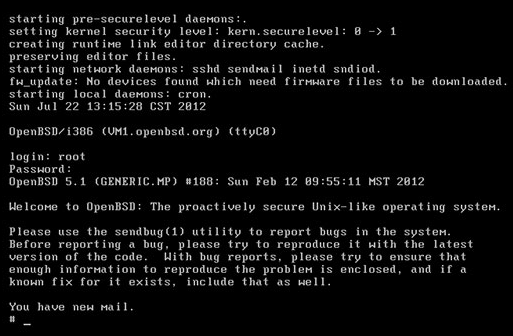
重新启动过程中,系统会生成rsa密钥对等等,启动完成后,如输入root 密码进入系统:
可以看看我们的分区:
修改密码
重启系统,开机一直按短横线,就是数字键0右面的那个键,直到如图界面。
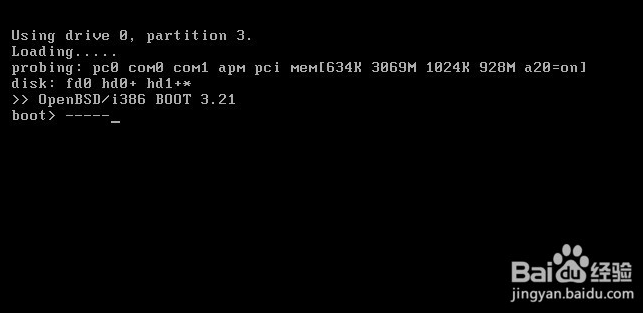
输入-s ,然后输入回车,进入单用户模式,出现如图页面
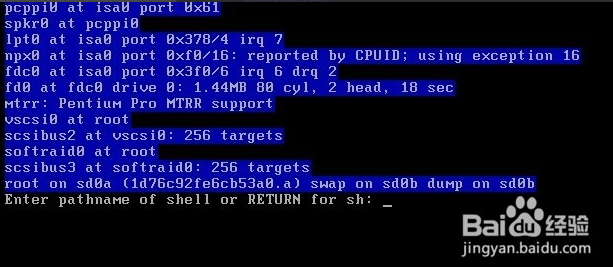
输入 shell 按回车键,到如下页面:
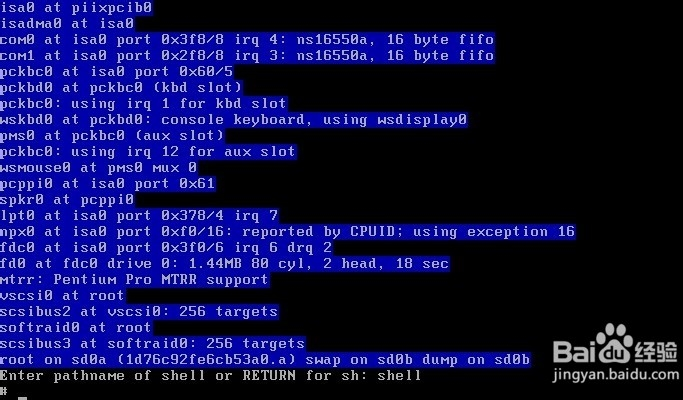
输入 fsck -p / 然后按回车键,这一步是检查纠正文件系统的错误,没有报错信息的话
输入 mount / 挂载更目录

之后按照上面的方法检查挂载 /usr目录操作如下:
输入 fsck -p /usr 回车
输入 mount /usr 回车

然后输入:passwd root 回车
再出现的提示后面输入新的密码,不能为纯数字,建议设置较复杂的密码,如图:
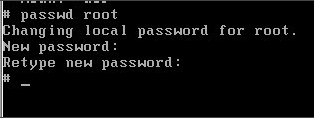
这样就修改成功了,然后输入:reboot 回车
重启系统,用新的密码成功登陆。
2.此版本在以前的基础上进行了大规模的更新
【软件介绍】
OpenBSD是一套从NetBSD衍生出来的Unix操作系统之一(另外两种是NetBSD和FreeBSD),包含了一些在其他操作系统缺少或是选择性的安全功能,可以在17种不同的硬件环境下运作,包含DEC Alpha、Intel i386、Hewlett-Packard PA-RISC、AMD64、Motorola 68000、PowerPC、Sun SPARC等。专案领导人Theo de Raadt在1995年发起了OpenBSD专案,希望创造一个注重安全的操作系统,所以OpenBSD极度重视程式码的品质,任何对核心的修改都需要经过严格的程式码审阅,他以高品质的文件、坚持开放程式码以及严格的软件授权着名,被称为世界上最安全的操作系统。【软件特色】
安全性OpenBSD包含了一些在其他操作系统缺少或是选择性的安全功能,OpenBSD极度重视程式码的品质,任何对核心的修改都需要经过严格的程式码审阅。OpenBSD完全集成了密码安全软件以保证数据安全。其它的操作系统都没有任何一个享有OpenBSD在安全问题上创造的高可靠性纪录。
高效率
OpenBSD并不是集成Unix组件功能最多的代表,它也不是运行最快的。但是在这些领 域里,它也不是太差的。这个操作系统很小,但效率很高,它能在老的只有16MB内存的 486机器上运行得很好——要知道这样一个硬件配置是不能运行Windows 2000的。
兼容性
OpenBSD可以在17种不同的硬件环境下运作,包含DEC Alpha、Intel i386、Hewlett-Packard PA-RISC、AMD64、Motorola 68000、PowerPC、Sun SPARC等。像FreeBSD和NetBSD一样,OpenBSD也有很多应用软件支持,它包含了许多免费软件 包的定制版本。它的软件库没有FreeBSD中的那么大,但是包含了大多数你想给Unix服务 器或者工作站安装的工具。OpenBSD的x86版本也能够运行针对FreeBSD、Linux和Solaris创建的程序。OpenBSD支持10种计算机体系结构——比FreeBSD还多,但是没有NetBSD 多。 你可以通过网络来安装操作系统, 只不过安装者的用户界面没有FreeBSD那么美观而已。 在这三种免费BSD中,OpenBSD的开发成员最少并且对Unix新手来说是最难学的。但是如 果你确实需要一个牢靠的网络防火墙或者服务器的话,OpenBSD正是合适的选择。
【使用教程】
安装教程一、安装准备
从本站下载安装虚拟机如vmware player,并且准备好安装文件,设置根据自己的需求配置好虚拟机,然后载入OpenBSD的ISO镜像
二、OpenBSD安装
启动虚拟机,等一会,进入安装第一步,如下图:
有三个选项,输入I进入安装过程,输入U进入升级过程,输入S则进入一个shell环境,进入shell环境后可以输入install重新进入安装程序。
输入I进行安装,进入Choose your keyboard layout(选择键盘布局)选项,一般都为us,也可以输入L列出键盘布局备选选项查看,然后选择自己的键盘布局。下一步进入Choose your keyboard layout(设置主机名)选项,这里设置为VM1,下一步进入网络配置部分,系统列出了当前全部的网卡,这里有两个vic0和vlan0,其中vic0是我们虚拟机配置里那个采用桥接方式的那个网卡,选择配置那一块网卡,默认为vic0,回车,进入配置ipv4地址选项,默认是dhcp,我们采用静态ip,输入ipv4的地址:192.168.1.123回车,进入设置掩码选项,默认为255.255.255.0,如不对,自己在后面填写正确的掩码,回车,不配置ipv6地址,默认none,回车,再一次进入选择网卡进行配置的选项,如果有多个网卡,这里可以配置下一个,这里选择done完成网卡配置,回车进入配置网关地址选项,填入19.168.1.1回车,进入设置dns域名的选项,如果公司有域名这里可以填写如(openbsd.org或者baidu.com等)这里我填写openbsd.org。那么我的机器将来的唯一标识则是主机名加上域名,即为:VM1.openbsd.org。填写好回车,进入DNS解析服务器的ip地址,多个dns解析服务器的ip用逗号隔开,我填写:202.106.195.68。以上操作步骤如下图:
回车,系统询问还要进行其他的网络配置吗,默认no回车,进入设置用户密码的选项,不回显。连续输入两次。回车,系统询问是否默认启动sshd服务,默认为yes,建议选择yes开启ssh登陆。回车,系统询问是否默认启动ntpd服务,这是个时间同步服务,可以开启也可以不开启,如果系统需要准确的时间,建议开启以便和网络上的时间服务器进行时间同步,默认为no,这里选择不开启,回车系统询问是否期望运行X window系统,默认为yes,这里可以选择yes也可以选择no,我这里选择yes,回车系统询问是否默认运行x window ,默认值为no,这里选择默认值,即不启动x window,回车系统询问change the console to com0默认no即可。下一步系统让新建用户,这里不新建用户选择no即可,下一步,选择时区,可以输入L查看备选选项,这里选择Asia/Shanghai选项,下一步系统列出了当前可用的磁盘,如果有多快磁盘,选择指定的磁盘回车,系统提示是否在/etc/fstab里面使用DUIDS替代默认的设备名称,默认为yes即可,下一步系统提示是使用整个磁盘还是编辑MBR以使用部分磁盘,这里选择Whole全部即可,如下图:
下一步,系统会默认有一个分区方案,如果同意的话输入A采用自动分区方案,或者输入E编辑自动分区的方案或者输入c采用自定义分区方案,这里我采用自定义分区方案,输入c如图:
下一步进入自定义分区,输入?可以查看分区命令,分区编号可以是a到p的任何字母,但要注意,分区的时候,两个分区号代表特殊意义,即 b代表交换分区,c代表整个磁盘,所以添加第一个分区 a a即可,添加交换分区 a b ,不能使用a c,添加第三个分区 a
offset是分区开始的地方,size是分区的大小,fs type默认即可,mount point填入挂载点。这里我给/分区分了10G的空间,交换分区分了1G空间,剩下29G分给了/opt分区。
完成后,系统进入选择安装介质的选项,默认cd回车即可,选择cd0,第一个光驱,回车,选择路径,默认即可。系统列出了都有哪些包可以安装,如图:
取消选择的包可以使用-包名的方式,如-game51.tgz,选择一个包输入报名回车即可,选择好所要安装的包后回车开始安装openbsd系统。如图:
安装完成后进入shell,为了使系统生效,我们需要重新启动系统,输入reboot:
重新启动过程中,系统会生成rsa密钥对等等,启动完成后,如输入root 密码进入系统:
可以看看我们的分区:
修改密码
重启系统,开机一直按短横线,就是数字键0右面的那个键,直到如图界面。
输入-s ,然后输入回车,进入单用户模式,出现如图页面
输入 shell 按回车键,到如下页面:
输入 fsck -p / 然后按回车键,这一步是检查纠正文件系统的错误,没有报错信息的话
输入 mount / 挂载更目录
之后按照上面的方法检查挂载 /usr目录操作如下:
输入 fsck -p /usr 回车
输入 mount /usr 回车
然后输入:passwd root 回车
再出现的提示后面输入新的密码,不能为纯数字,建议设置较复杂的密码,如图:
这样就修改成功了,然后输入:reboot 回车
重启系统,用新的密码成功登陆。
【更新日志】
1.新增系统补丁、图形堆栈等功能2.此版本在以前的基础上进行了大规模的更新