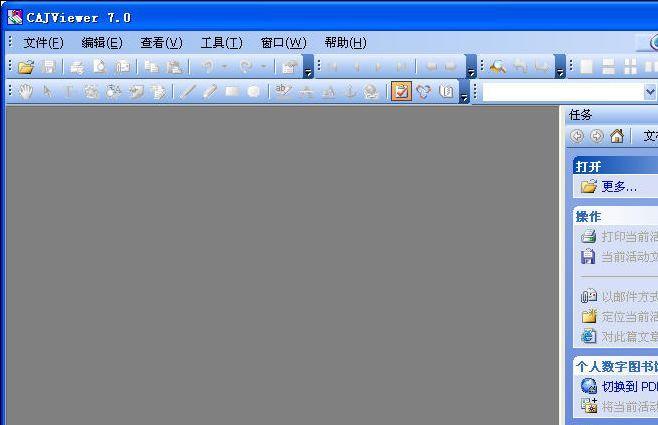
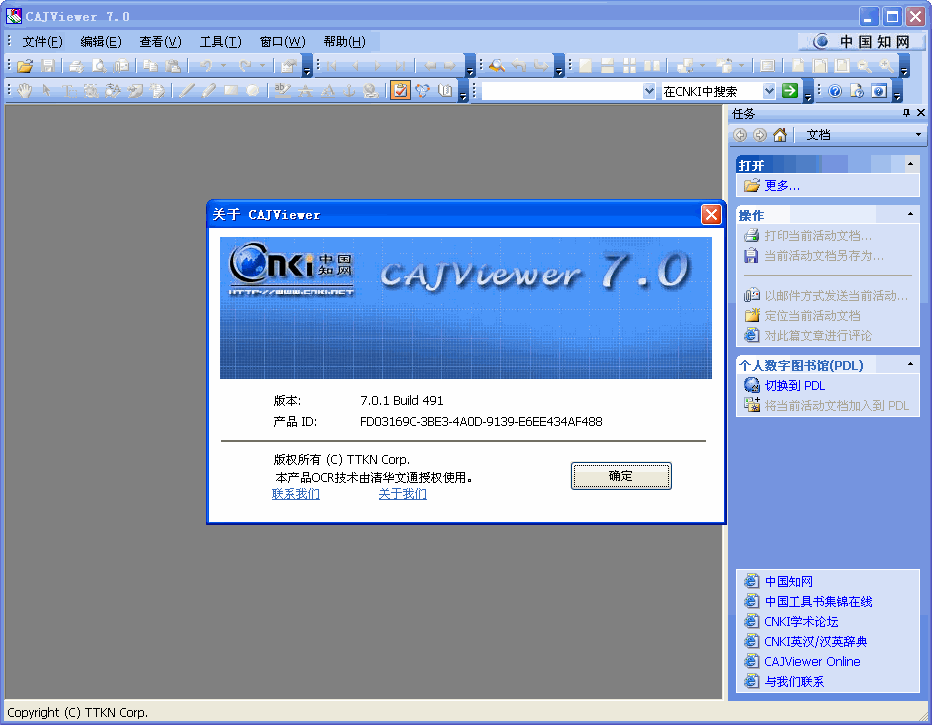
cajviewer官方版是一款经典的中国期刊网专用全文格式阅读器,cajviewer 7.2官方版可快速将用户所阅读的中国期刊网文章内容一键下载,且不影响文章的内容和效果,可支持TEB、CAJ、NH等等多种格式文件阅读,实时摘录文本及图像,为用户提供贴心便捷的阅读方式。
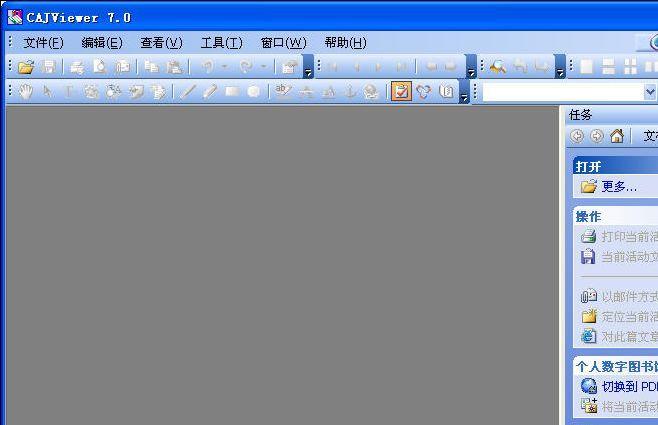
2、自动制作电子书:若您添加的文件类型不属于caj阅读器的格式,自动将这些文件转换为Pdf格式,便于您管理和记录笔记;
3、系统地记录思想火花:您可以在文献内记录知识点、注释、问题、读后感等多种类型笔记,系统、方便地记录您的思想火花;
4、深度对比阅读:您可以将两篇文章在同一个窗口内进行对比研读,深入分析文献知识;
5、提供格式化的参考文献:CAJViewer为您提供参考文献的样式编辑功能,为您解决批量参考文献的格式统一问题;
6、批量下载文献:设置用户名和密码后,您无需重复登录CNKI数据库,便可方便、快捷地批量下载文献。
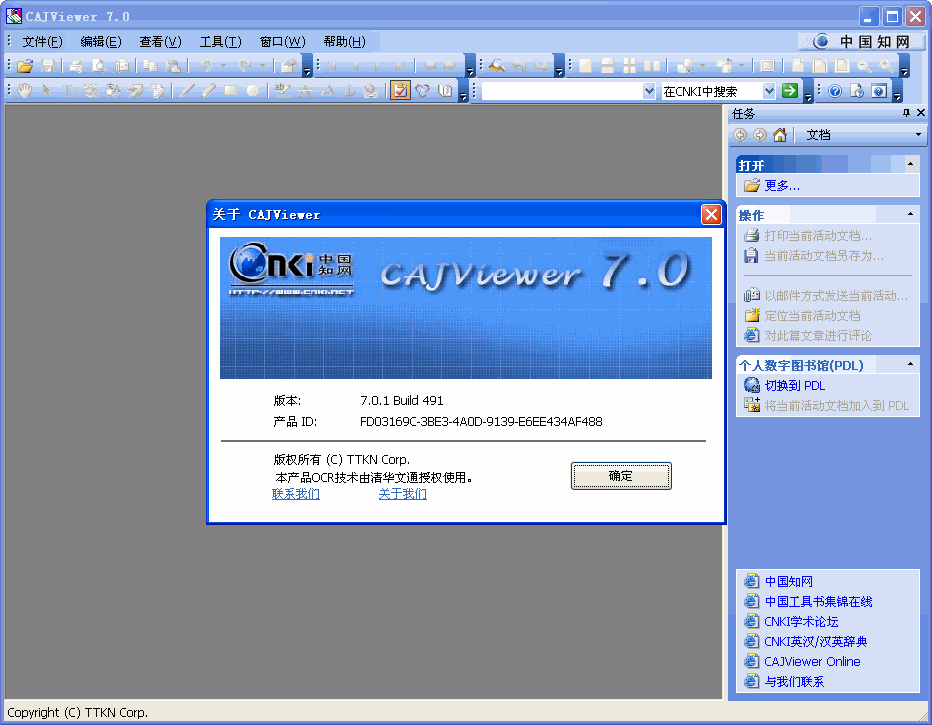
2、浏览页面:可通过[首页]、[末页]、[上下页]、[指定页面]、[鼠标拖动]等功能实现页面跳转;
3、查找文字:对于非扫描文章,提供全文字符串查询功能;
4、切换显示语言:CAJ阅读器件除了提供简体中文,还提供了繁体中文、英文显示方式,方便海外用户使用;
5、文本摘录:通过[鼠标选取]、[复制]、[全选]等功能可以实现文本及图像摘录,摘录结果可以粘到文本编辑器中进行编辑,方便读者摘录和保存(适用于非扫描文章);
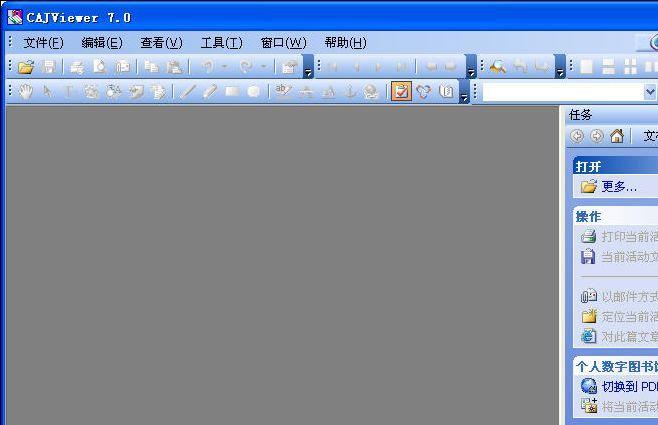
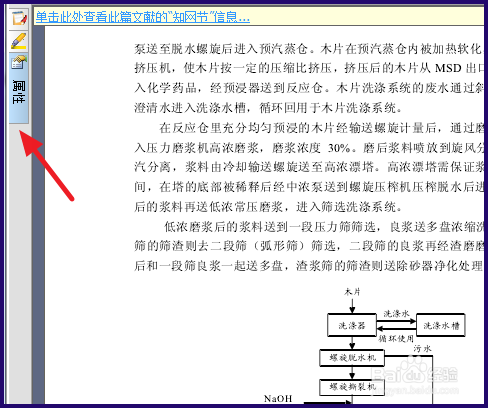
1、首先打开cajviewer,在右侧可以看到目录的图标
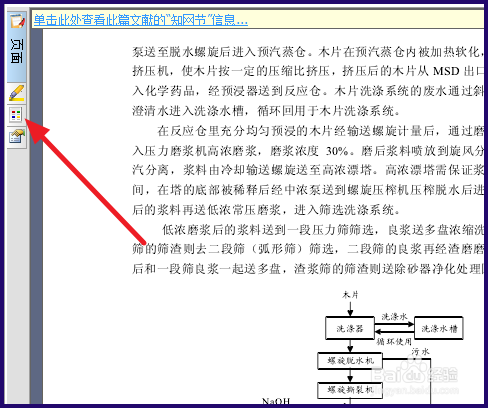
2、点击该图标,文章的目录就出现了
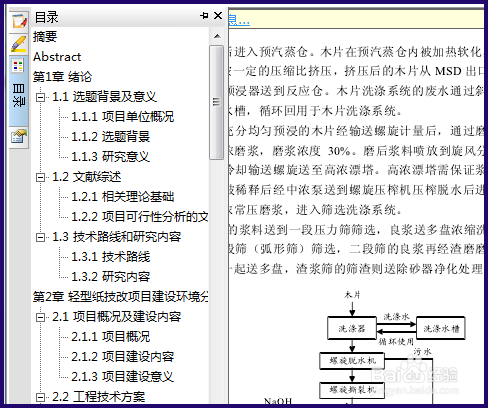
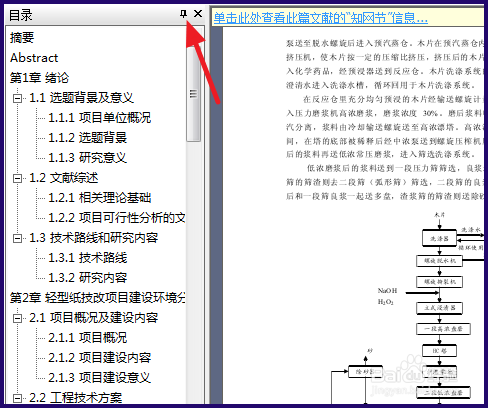
3、但是这个目录是会自动缩回去的,如果要固定目录,点击目录右上角的图标
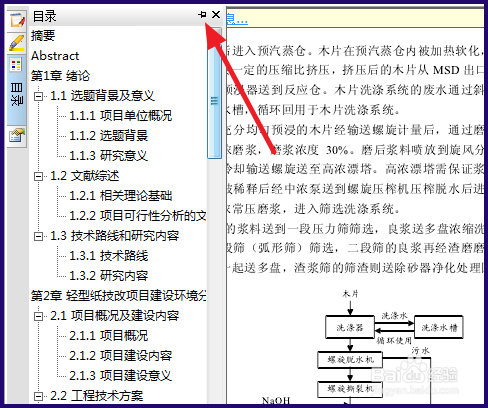
4、目录就会一直显示在左侧,再点击一次还会自动缩回去
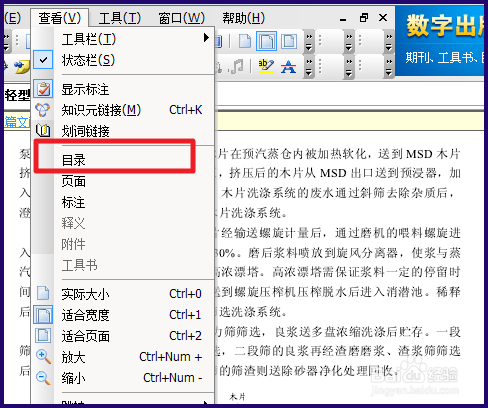
5、如果在左侧没有找到【目录】
6、点击【查看】-【目录】,目录就会出现了
cajviewer怎么复制?
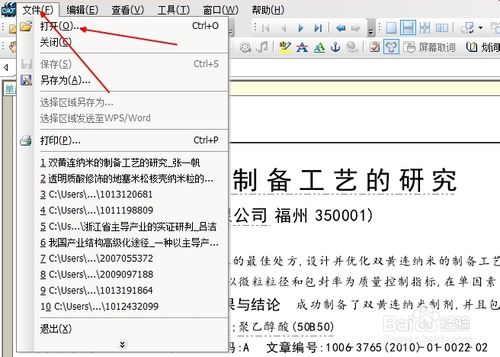
1、打开cajviewer阅读器,打开一个caj文件。
2、点击下方的复制图标。

3、当鼠标变成十字架模样后,选择要复制的文字区域。

4、单击“复制到剪切板”,点击确定。

5、在桌面上新建一个文本文档。

6、打开文档后右键黏贴。
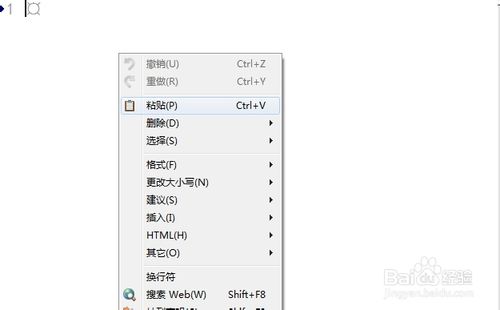
7、即可看到刚复制的内容。

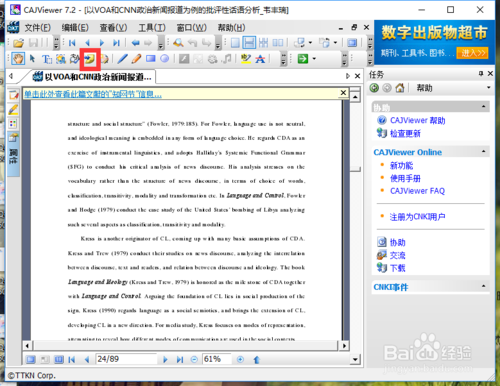
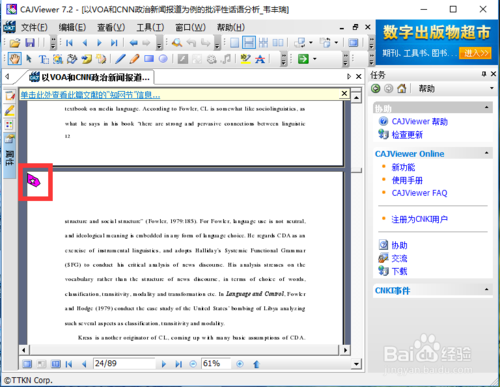
1、添加书签。文档浏览到某一页,想要做个标记,可以点击工具栏上的添加书签。这样当前页面的左上角就出现了一个玫红色的标记。下次打开就可以根据书签标记快速找到之前的页面。
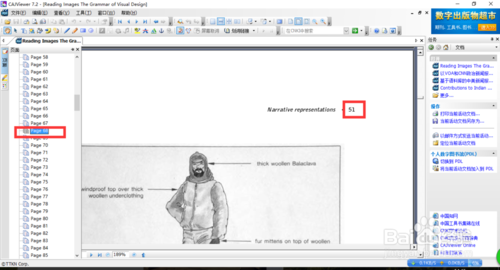
2、跳转到指定页码。CJViewer的左侧页面处的页码和电子书的页码通常不是对应的。如,左侧页面显示52页,而电子书的实际页码是35,两者之间差17.
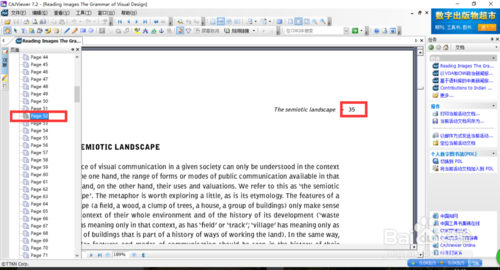
3、如果要跳转到某一页码,如51,在51上加17,68就是你在左侧页面部分,需要定位的页码。
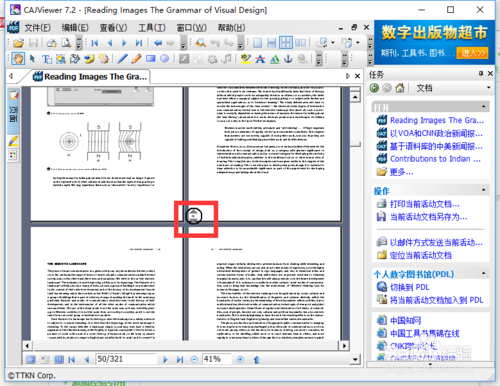
4、自动滚动。在文档主页面,点击鼠标中间(滑动轮),页面会出现一个圆圈。将鼠标拖动到圆圈以下,文档会自动往下播放;将鼠标拖动到圆圈以上,文档会自动向上播放;单击即可停止自动播放。
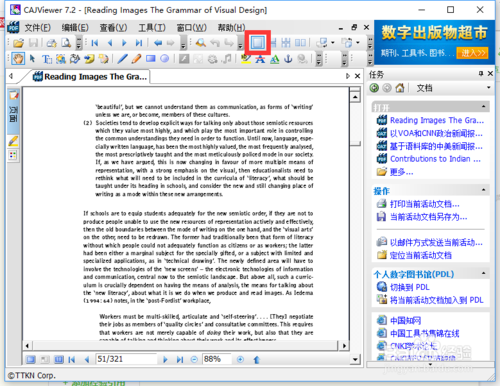
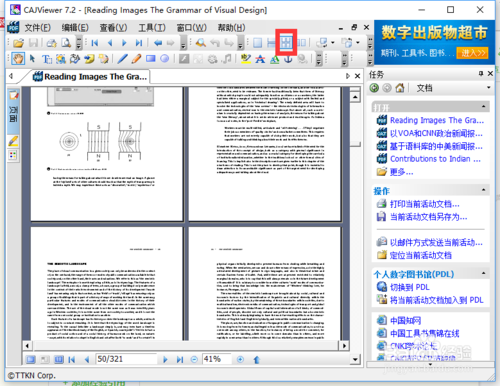
5、页面布局。点击工具栏上的页面布局按钮,可以将页面调整为单页显示,或连续对开显示等。
6、右侧任务栏。在右侧的任务栏可以打开最近打开过的文档,还可以进行打印文档,定位文档以及链接到中国知网等操作。
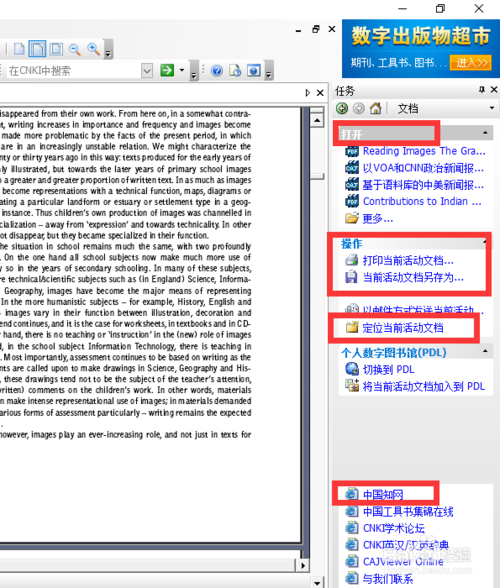
7、资源管理器。在右侧任务栏,点击文档处的下拉菜单,选择资源管理器,可以将电脑上的文件夹在这里打开,以便快速找到并打开同一类型的文档。


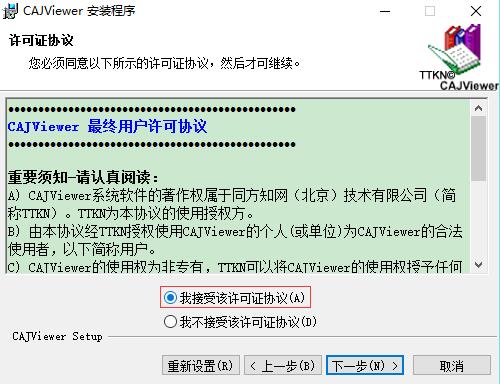
2、进入CAJViewer安装许可协议界面,您可以先阅读协议中的条款,阅读完成后点击“我接受”。然后点击【下一步】。
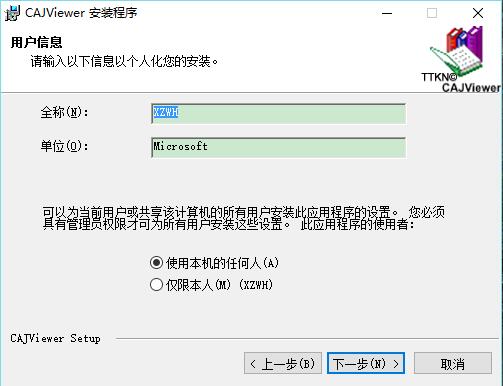
3、输入您的用户信息,输入完成后点击【下一步】继续安装。
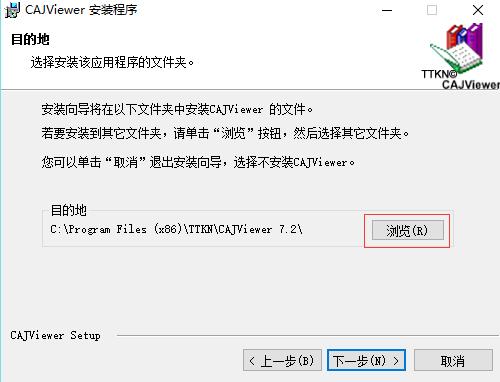
4、选择CAJViewer安装位置,您可以点击【下一步】,软件或自动安装,或者您可以点击【浏览】,在打开的安装位置界面中,您可以自行选择CAj的安装位置,选择完成后,点击【下一步】就可以了。
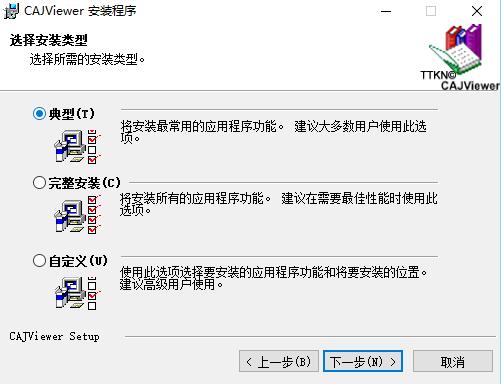
5、选择CAJ阅读器安装类型,选择完成后点击【下一步】继续安装。
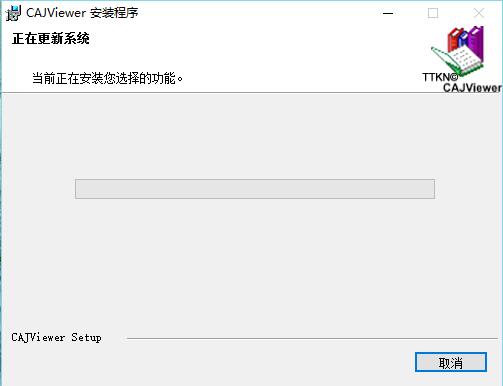
6、CAJViewer正在安装中,您需要耐心等待就可以了。
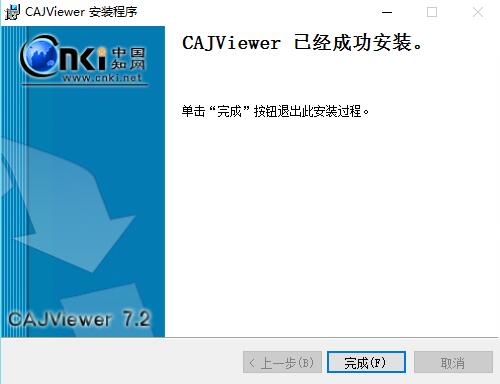
7、CAJViewer安装完成,点击【完成】退出软件安装导向界面。
【基本介绍】
caj阅读器(CAJViewer)是一款用于阅读和编辑CNKI系列数据库文献的专用浏览器。CAJViewer支持Caj、Kdh和PDF等众多合适,方便您选择适合的格式,软件还支持中文和英文的显示,方便国外的用户使用。【软件特色】
1、一站式阅读和管理平台:CAJViewer支持Caj、Kdh、Nh、Teb、Pdf、Word等常用文件类型的阅读和管理。2、自动制作电子书:若您添加的文件类型不属于caj阅读器的格式,自动将这些文件转换为Pdf格式,便于您管理和记录笔记;
3、系统地记录思想火花:您可以在文献内记录知识点、注释、问题、读后感等多种类型笔记,系统、方便地记录您的思想火花;
4、深度对比阅读:您可以将两篇文章在同一个窗口内进行对比研读,深入分析文献知识;
5、提供格式化的参考文献:CAJViewer为您提供参考文献的样式编辑功能,为您解决批量参考文献的格式统一问题;
6、批量下载文献:设置用户名和密码后,您无需重复登录CNKI数据库,便可方便、快捷地批量下载文献。
【软件功能】
1、页面设置:可通过[放大]、[缩小]、[指定比例]、[适应窗口宽度]等功能改变文章原版显示的效果;2、浏览页面:可通过[首页]、[末页]、[上下页]、[指定页面]、[鼠标拖动]等功能实现页面跳转;
3、查找文字:对于非扫描文章,提供全文字符串查询功能;
4、切换显示语言:CAJ阅读器件除了提供简体中文,还提供了繁体中文、英文显示方式,方便海外用户使用;
5、文本摘录:通过[鼠标选取]、[复制]、[全选]等功能可以实现文本及图像摘录,摘录结果可以粘到文本编辑器中进行编辑,方便读者摘录和保存(适用于非扫描文章);
【使用技巧】
cajviewer官方版怎么打开目录?cajviewer怎么显示目录?1、首先打开cajviewer,在右侧可以看到目录的图标
2、点击该图标,文章的目录就出现了
3、但是这个目录是会自动缩回去的,如果要固定目录,点击目录右上角的图标
4、目录就会一直显示在左侧,再点击一次还会自动缩回去
5、如果在左侧没有找到【目录】
6、点击【查看】-【目录】,目录就会出现了
cajviewer怎么复制?
1、打开cajviewer阅读器,打开一个caj文件。
2、点击下方的复制图标。
3、当鼠标变成十字架模样后,选择要复制的文字区域。
4、单击“复制到剪切板”,点击确定。
5、在桌面上新建一个文本文档。
6、打开文档后右键黏贴。
7、即可看到刚复制的内容。
【使用教程】
cajviewer官方版怎么用?1、添加书签。文档浏览到某一页,想要做个标记,可以点击工具栏上的添加书签。这样当前页面的左上角就出现了一个玫红色的标记。下次打开就可以根据书签标记快速找到之前的页面。
2、跳转到指定页码。CJViewer的左侧页面处的页码和电子书的页码通常不是对应的。如,左侧页面显示52页,而电子书的实际页码是35,两者之间差17.
3、如果要跳转到某一页码,如51,在51上加17,68就是你在左侧页面部分,需要定位的页码。
4、自动滚动。在文档主页面,点击鼠标中间(滑动轮),页面会出现一个圆圈。将鼠标拖动到圆圈以下,文档会自动往下播放;将鼠标拖动到圆圈以上,文档会自动向上播放;单击即可停止自动播放。
5、页面布局。点击工具栏上的页面布局按钮,可以将页面调整为单页显示,或连续对开显示等。
6、右侧任务栏。在右侧的任务栏可以打开最近打开过的文档,还可以进行打印文档,定位文档以及链接到中国知网等操作。
7、资源管理器。在右侧任务栏,点击文档处的下拉菜单,选择资源管理器,可以将电脑上的文件夹在这里打开,以便快速找到并打开同一类型的文档。
【安装教程】
cajviewer官方版怎么安装?
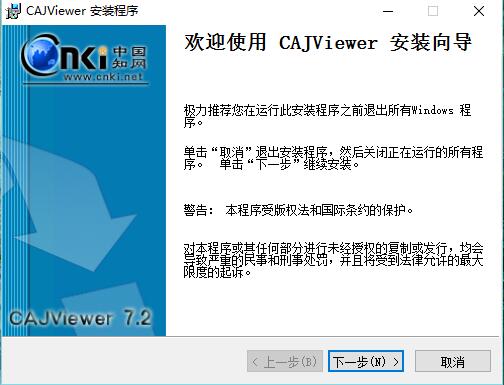
1、在本站下载安装包,在电脑本地得到一个压缩包,使用360压缩软件解压后,双击.exe文件进入软件安装导向,点击【下一步】继续安装。2、进入CAJViewer安装许可协议界面,您可以先阅读协议中的条款,阅读完成后点击“我接受”。然后点击【下一步】。
3、输入您的用户信息,输入完成后点击【下一步】继续安装。
4、选择CAJViewer安装位置,您可以点击【下一步】,软件或自动安装,或者您可以点击【浏览】,在打开的安装位置界面中,您可以自行选择CAj的安装位置,选择完成后,点击【下一步】就可以了。
5、选择CAJ阅读器安装类型,选择完成后点击【下一步】继续安装。
6、CAJViewer正在安装中,您需要耐心等待就可以了。
7、CAJViewer安装完成,点击【完成】退出软件安装导向界面。